Búsqueda de imágenes · 2 min read · Oct 20, 2025
¿Cómo hacer una búsqueda inversa de imágenes en iPhone?

Todos hemos estado usando Google Imágenes para buscar imágenes deseadas. Necesitamos ingresar en el teclado y ¡tada!, tenemos el resultado deseado. Pero también hay una función de búsqueda inversa de imágenes, con la cual puedes obtener todos los detalles de la imagen subida. Así que, aquí está nuestra guía sobre cómo hacer una búsqueda inversa de imágenes en iPhone.
Puedes usar la función de búsqueda inversa de imágenes para conocer el origen, imágenes similares o verificar los hechos sobre la imagen subida. Hay varias formas de realizar una búsqueda inversa de imágenes en iPhone. Vamos a revisar cada una de ellas, una por una.
Mejores formas de hacer una búsqueda inversa de imágenes en iPhone
La mayoría de los usuarios de iPhone confían en dos navegadores: Safari y Google Chrome. Teniendo esto en cuenta, a continuación se presentan instrucciones paso a paso para realizar una búsqueda inversa de imágenes en iPhone utilizando Safari y Google Chrome.
En el navegador Safari
- Abre Safari en tu iPhone y visita images.google.com.
- Toca en el Centro de Control presente en la barra de direcciones, y desde el menú contextual, elige Solicitar sitio de escritorio.
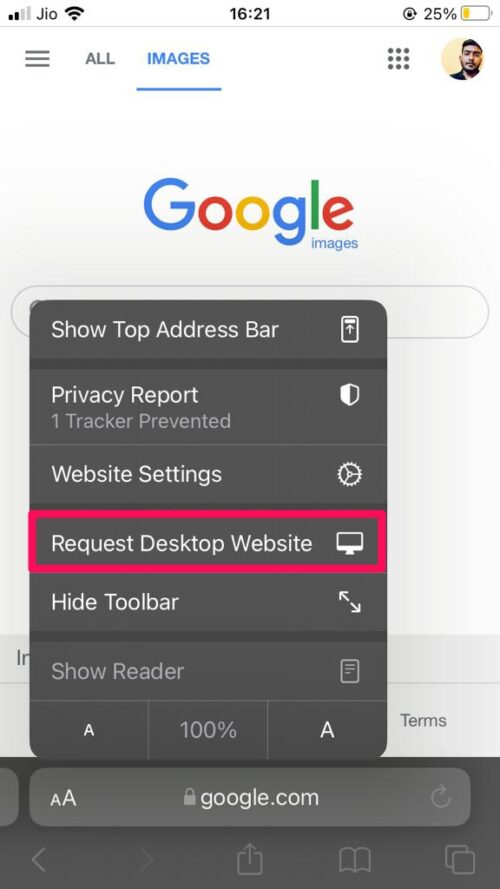
- Toca en el ícono de la cámara.
- Si tienes una URL de la imagen que deseas investigar, pégala en la sección proporcionada. Mientras que, si la imagen está guardada en tu galería, elige la opción Subir una imagen.

Eso es todo. Obtendrás toda la información disponible sobre la imagen en la siguiente ventana.
En Google Chrome iPhone
El proceso es casi similar para Google Chrome; aquí están los pasos que necesitas seguir.
- Inicia Chrome en tu iPhone.
- Haz clic en los tres puntos presentes en la esquina inferior derecha y selecciona Solicitar sitio de escritorio.
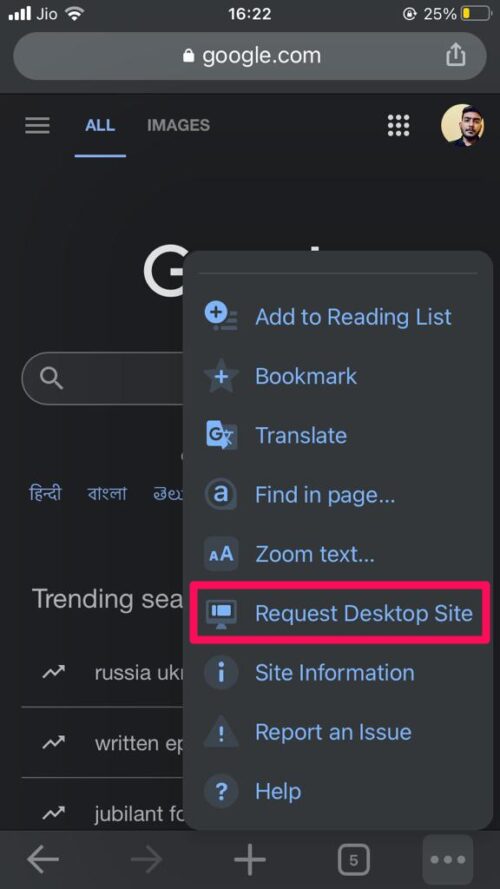
- Ahora, visita images.google.com.
- Haz clic en el ícono de la cámara para subir ya sea la URL o la imagen misma.
Verás toda la información disponible sobre la imagen en la siguiente ventana.
Eso es todo por esta guía. En caso de cualquier dificultad, no dudes en contactarnos a través de los comentarios.
Si tienes alguna opinión sobre ¿Cómo hacer una búsqueda inversa de imágenes en iPhone?, siéntete libre de dejarla en el cuadro de comentarios a continuación. Además, suscríbete a nuestro canal de YouTube de DigitBin para tutoriales en video. ¡Salud!
Recibe nuevas publicaciones en tu bandeja de entrada.
No spam. Cancela la suscripción en cualquier momento.