Chromebook · 5 min read · Oct 14, 2025
¿Cómo hacer clic derecho en Chromebook?

Cuando quieras recargar un sitio, formatear tu texto directamente o usar la función de cortar-copiar-pegar; ¡un clic derecho funciona mejor! Pero a menudo puedes confundirte con ello.
Si estás buscando cómo hacer clic derecho en Chromebook, ¡te tenemos cubierto! Ya sea que quieras hacer clic derecho sin un mouse o usarlo, puedes elegir el método que mejor se adapte a ti.

¿Cómo hacer clic derecho en un Chromebook sin un mouse?
Hacer clic derecho usando un mouse es muy fácil. Pero usar el clic derecho sin un mouse a menudo es un desafío. También podría suceder que estés tratando de acceder al menú desplegable, pero el clic derecho no funciona. En tal escenario, la función de tocar para hacer clic podría estar desactivada en tu Chromebook.
¡Para solucionarlo, sigue leyendo hasta el final!
Método 1: Hacer clic derecho en Chromebook usando dos dedos en el trackpad
Puedes controlar clics y movimientos en un Chromebook usando el trackpad. Sin embargo, a menudo está deshabilitado, así que debes habilitarlo.
Sigue los pasos que se indican a continuación para hacer clic derecho en un Chromebook:
- Haz clic en el ícono en forma de engranaje en la esquina derecha para abrir la Configuración de Chromebook.
- Se abrirá un pop-up; presiona el botón Siguiente.
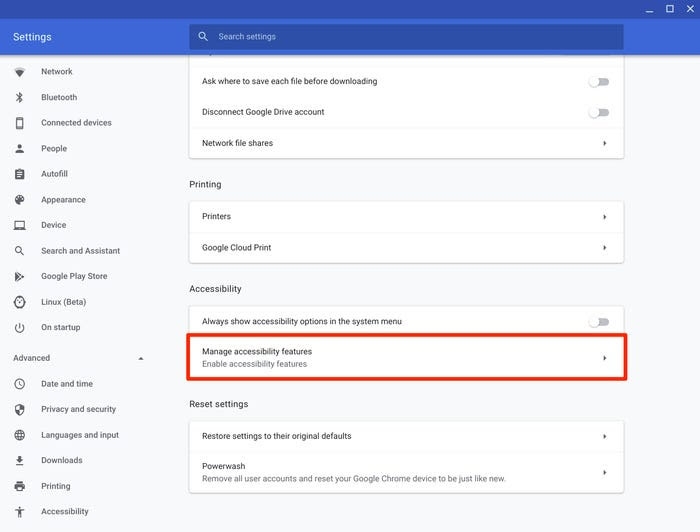
- Navega a Avanzado y haz clic en Administrar funciones de accesibilidad.
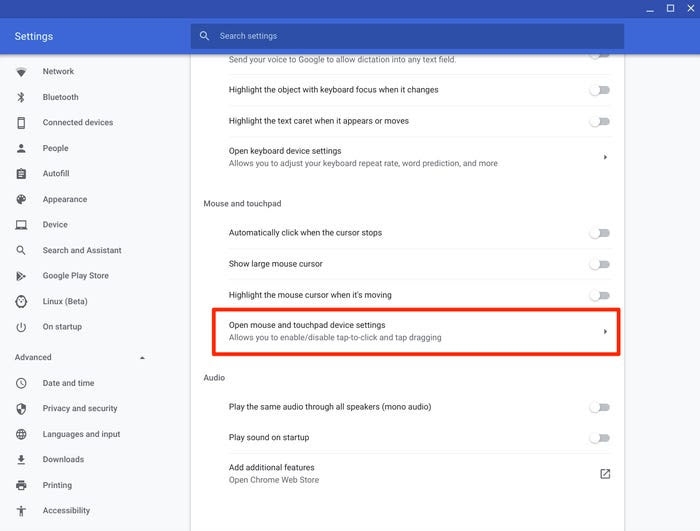
- Ve a la sección de Mouse y Touchpad.
- Dirígete a Abrir la configuración del dispositivo de Mouse y Touchpad.
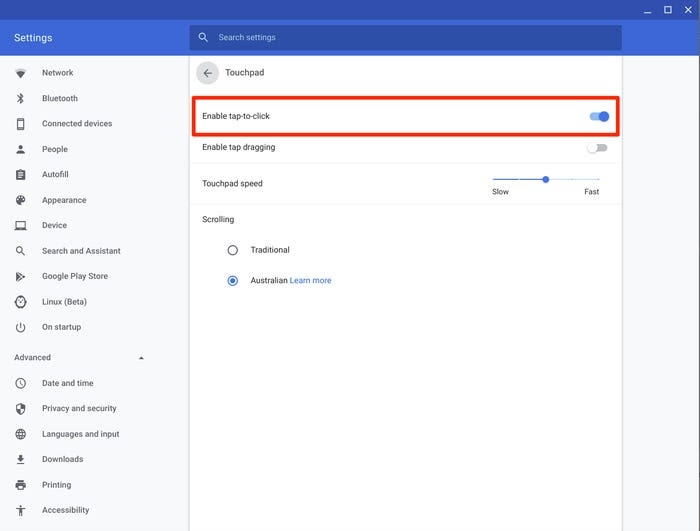
- Ahora, haz clic en la casilla a la derecha de Habilitar Tocar para hacer clic para activarlo.
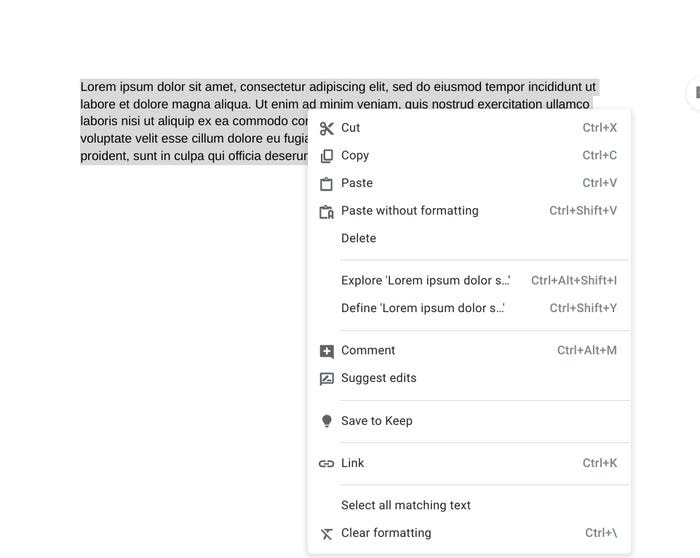
Después de habilitar esta función, debes colocar tus dos dedos simultáneamente en el trackpad y tocar. Así, obtendrás el menú de clic derecho donde lo ejecutes.
Pero si encuentras incómodo usar dos dedos juntos en el trackpad, ¡entonces el siguiente método es para ti!
Método 2: Hacer clic derecho usando un dedo en el trackpad
En lugar de tocar con dos dedos en el trackpad, puedes usar un dedo en él. Para hacerlo, presiona el botón Alt en tu teclado y toca el trackpad con un dedo. Debes hacer ambas cosas simultáneamente y ver el menú desplegable al hacer clic derecho.
Sin embargo, si estás más familiarizado con trabajar en una PC o encuentras incómodo usar un trackpad para los movimientos, tenemos una solución.
¿Cómo conectar un mouse inalámbrico a Chromebook?
Usar un trackpad para todos tus movimientos en Chromebook a menudo parece un lío. Obstruye un flujo de trabajo más suave debido a su toque suave, y un mouse siempre es la mejor opción para mejorar. Un mouse con cable es tu solución definitiva si deseas ahorrar batería en tu Chromebook.
Los mouses con cable tienen un cable junto a ellos. Puedes conectar su cable USB a los puertos USB de tu Chromebook. Los Chromebooks son mucho más portátiles que las computadoras de escritorio; por lo tanto, no querrías optar por un mouse con cable. Por eso, puedes usar un mouse inalámbrico.
Conectar un mouse Bluetooth a tu Chromebook
Usar el mouse Bluetooth en Chromebook es tan simple como usarlo en cualquier otro dispositivo. Verifica debajo de tu mouse Bluetooth si su energía está encendida o no. Si no, debes encenderlo y luego mantenerlo en una superficie plana o un mousepad.
Sigue los pasos que se indican a continuación para conectar un mouse Bluetooth a Chromebook:
- Dirígete a la barra de tareas de tu Chromebook y haz clic en la esquina inferior derecha.
- Se abrirá un pop-up; haz clic en Bluetooth y activa el botón si está apagado.
- Después, Bluetooth escaneará dispositivos cercanos y cuando detecte tu mouse, haz clic en el nombre del mouse para emparejarlo con tu PC.
Cuando intentes conectar el mouse Bluetooth y emparejarlo con tu dispositivo, verás su puntero o cursor en la pantalla. Ahora puedes hacer clic derecho usando el mouse. Pero cuando usas un mouse, a menudo terminas haciendo clic aleatoriamente en el trackpad. ¡Para evitarlo, puedes desactivar la funcionalidad de Tocar para hacer clic!
¿Cómo desactivar la función Tocar para hacer clic en Chromebook?
¡Qué miserable es cuando estás formateando texto usando el menú de clic derecho pero accidentalmente tocas el trackpad resultando en errores aleatorios! Desactivar la función Tocar para hacer clic en el trackpad ayuda a prevenir todo esto.
Sigue los pasos que se indican a continuación para desactivar la función tocar para hacer clic en Chromebook:
- Navega a la barra de tareas y haz clic en el ícono en forma de engranaje para abrir la Configuración.
- Ve a la sección Dispositivo en el panel izquierdo y haz clic en Touchpad.
- Dirígete a Tocar para hacer clic y desactiva el botón para deshabilitar la función.
¡Felicidades, ahora has desactivado con éxito el botón tocar para hacer clic! Notarás que el clic del trackpad ya no funciona. Si deseas habilitarlo nuevamente, puedes usar el mismo método y activar el botón en su lugar!
¿Cómo habilitar el clic derecho en sitios web donde está deshabilitado?
Puedes usar varias formas para hacer clic derecho en sitios web donde está deshabilitado. Puedes modificar la URL agregando un código específico, bloquear JavaScript para el sitio dado o usar un Proxy VPN.
Pero la solución más efectiva es usar una extensión de Chrome para habilitar el clic derecho en Windows donde está deshabilitado. Una de esas extensiones es Absolute Click and Copy. Puedes consultar otras similares en la Chrome Web Store.
La palabra final
Si estabas luchando con cómo hacer clic derecho en Chromebook, entonces ya tienes tu respuesta. Puedes tocar el trackpad usando tus dos dedos.
Si lo encuentras un inconveniente, toca el trackpad con un dedo y mantén presionada la tecla Alt simultáneamente. También puede ser que no te sientas tan cómodo usando un trackpad, así que puedes conectar un mouse externo para hacer clic derecho y otros movimientos. Cuando quieras ahorrar batería, usar uno con cable ayuda, pero un mouse inalámbrico permite la portabilidad!
Recibe nuevas publicaciones en tu bandeja de entrada.
No spam. Cancela la suscripción en cualquier momento.