Root Android · 8 min read · Dec 22, 2025
¿Cómo rootear Android instalando Magisk?

¿Eres un fanático de la personalización pero muchos buenos mods no funcionan en tu dispositivo Android debido a la falta de acceso root? Obtener acceso root significa que tendrás acceso administrativo a todos los archivos del sistema, así como a los archivos de arranque. Si deseas rootear tu Android sin muchas complicaciones, entonces no hay de qué preocuparse, Magisk te ayudará a obtener acceso root a tu dispositivo Android, en pasos bastante sencillos, y además, no dañará tu dispositivo tampoco.
Nota: En cualquier etapa, no debes realizar ningún paso adicional sobre el cual no tengas idea. Nosotros en DigitBin no podemos ser responsables de nada que salga mal.
¿Qué es Magisk?
Magisk es uno de los mejores y más utilizados métodos de root en el entorno de rooteo disponible en el mercado. Magisk rootea el sistema Android “sin modificarlo”, en palabras más simples, Magisk copia los archivos del sistema y los almacena en la partición de arranque después de modificarlos. De esta manera, un usuario obtiene acceso root al sistema, y al mismo tiempo, es indetectable por Google SafetyNet ya que los archivos del sistema originales no están tocados.
El root sin modificar es la razón por la que los usuarios están cambiando a Magisk como el método de root principal de SuperSU, ya que de esta manera, el usuario puede aprovechar el root así como las aplicaciones que utilizan el algoritmo SafetyNet de Google, como las aplicaciones bancarias, Google Play Store y muchas más.
Características de Magisk
Root sin modificar: Como ya hemos mencionado en la sección anterior, el método de root sin modificar modifica los archivos del sistema sin realmente modificarlos, copia los archivos del sistema, realiza los cambios necesarios para el root y luego los almacena en la partición de arranque para que el sistema operativo pueda realizar cambios.
Actualizaciones constantes: La API de SafetyNet está diseñada por Google para detectar, root, ROMs personalizadas, cualquier configuración alterada, etc. Como Magisk es un método de root sin modificar, desafía la API de SafetyNet y pasa el CTS, es decir, el Conjunto de Pruebas de Compatibilidad.
Desafía la API de SafetyNet: La API de SafetyNet está diseñada por Google para detectar, root, ROMs personalizadas, cualquier configuración alterada, etc. Como Magisk es un método de root sin modificar, desafía la API de SafetyNet y pasa el CTS, es decir, el Conjunto de Pruebas de Compatibilidad.
Módulos de Magisk: Una de las cosas más emocionantes sobre Magisk son sus módulos, hemos discutido esto en las siguientes secciones.
Magisk Hide: Magisk Hide es el factor más importante y crucial que contribuye a su éxito. Como desafía la API de SafetyNet, no necesitas preocuparte por la compatibilidad de la aplicación, sin embargo, si aún enfrenta algún problema con alguna aplicación, al usar esta función, puedes ocultar Magisk o el root de esa aplicación en particular.
Requisitos previos
- Un dispositivo Android que ejecute Android JellyBean o posterior.
- Un bootloader desbloqueado.
- Una recuperación personalizada (usaremos TWRP).
- El archivo zip del instalador de Magisk.
Desbloquear Bootloader y Flashear TWRP
Aquí está el proceso para la instalación de los controladores ADB y Fastboot. Son importantes para desbloquear el bootloader.
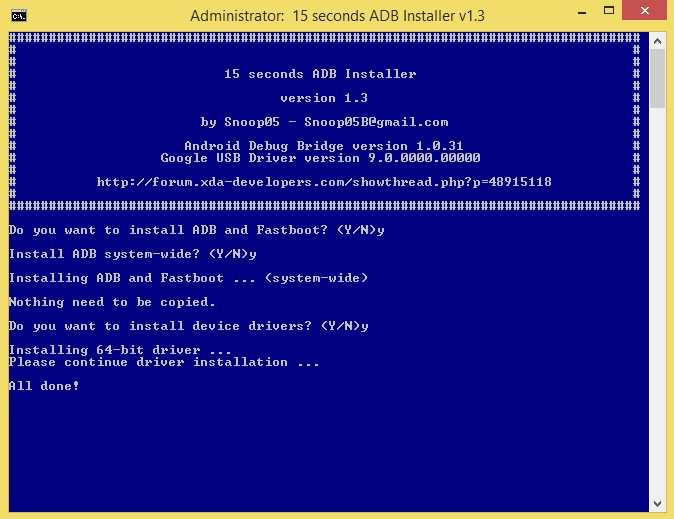
- Descarga la Herramienta de Plataformas (Archivo Zip Comprimido de ADB y Fastboot) en tu PC.
- Ejecuta el archivo adb.exe.
- Verás un símbolo del sistema, di SÍ a todos los comandos escribiendo Y y presionando enter.
- Después de la correcta instalación de los controladores, ADB y fastboot, la ventana se cierra automáticamente. Confirmando el funcionamiento de ADB y fastboot.
- Ahora habilita la depuración USB y el desbloqueo OEM en tu Android.
- En Android, ve a Configuración > Acerca del teléfono, y luego toca ‘ Número de compilación ’ 7 – 8 veces para que aparezcan Opciones de desarrollador. En la configuración elige la opción de desarrollador y habilita la depuración USB y el desbloqueo OEM.
- Conecta tu Android a la PC usando un cable USB. Marca la casilla ‘Siempre permitir desde esta computadora’ y luego toca el botón OK si se solicita en el móvil.
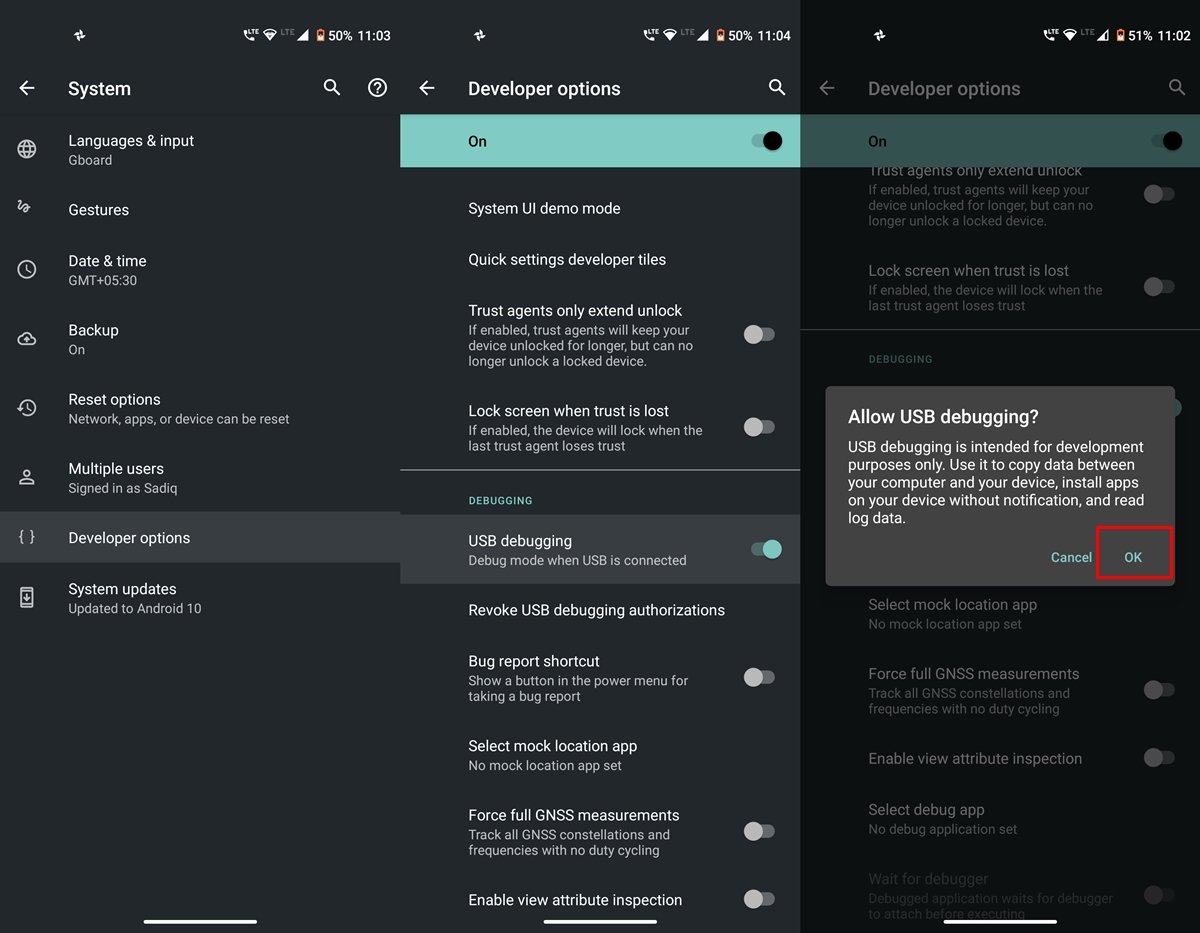
- Deja que los controladores del dispositivo se instalen en tu PC.
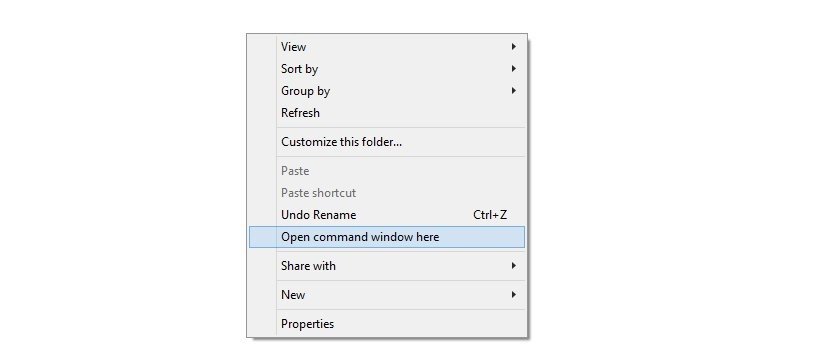
- Abre la ventana de comandos en tu PC abriendo cualquier carpeta y haciendo clic izquierdo en un espacio vacío dentro de la carpeta. Mantén presionada la tecla shift y haz clic derecho en el espacio vacío para obtener un menú emergente, aquí elige la opción ‘Abrir ventana de comandos aquí’.
- Ahora inicia tu móvil en modo fastboot apagando el dispositivo y iniciándolo usando el botón Power + Volumen Arriba hasta que veas el texto o logo de fastboot en la pantalla.
- Ahora ejecuta el siguiente comando: fastboot devices y presiona ENTER
fastboot devices - Verás el número de serie de tu dispositivo. Esto significa que Fastboot y ADB están instalados correctamente. Si no aparece, instala los controladores correctamente.
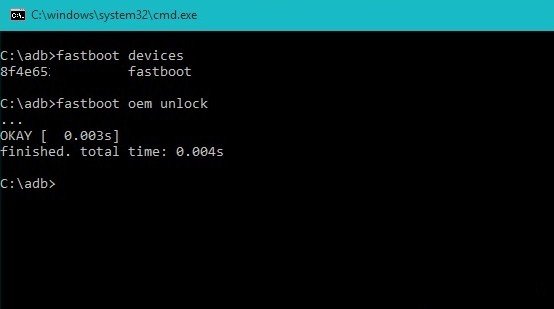
- Una vez que se confirme la conexión de fastboot, usa el comando: fastboot oem unlock
fastboot oem unlock - Ahora en tu dispositivo, aparecerá un mensaje, confírmalo con SÍ.
- El dispositivo se reiniciará automáticamente y el bootloader estará desbloqueado.
Puedes confirmar el estado de desbloqueo reiniciando en modo fastboot para ver el mensaje ‘ desbloqueado ahora ‘.
¿Cómo flashear TWRP Recovery?
- Descarga el archivo recovery.img en tu PC (renombra el archivo como twrp.img).
- Habilita la depuración USB en tu Android.
- Conecta nuevamente el dispositivo a la PC usando un cable USB.
- Abre la ventana de comandos en la carpeta donde se almacena el archivo de recuperación.
- Asegúrate de que fastboot esté funcionando probando el comando ‘ fastboot devices’.
- Flashea la recuperación TWRP ejecutando el siguiente comando fastboot flash recovery twrp.img
fastboot flash recovery twrp.img - Reinicia el dispositivo con el comando
fastboot reboot
Descargar e Instalar Magisk
Como el instalador de Magisk puede ser diferente para diferentes dispositivos, asegúrate de verificar con el hilo de XDA de tu dispositivo. Pero esto no siempre es el caso, así que vamos a descargar el archivo zip del instalador de Magisk desde el sitio web oficial:
- Abre tu navegador y ve a Descargar magisk zip.
- También puedes descargar el archivo zip de desinstalación de Magisk, en caso de que cambies de opinión.
Instalando Magisk
Vamos a usar TWRP como nuestra recuperación personalizada, pero el proceso es similar para cualquier otra recuperación, aunque puede haber un pequeño ajuste en la interfaz.
- Arranca en la recuperación personalizada usando las combinaciones de teclas, en nuestro caso Power Key + Volumen Arriba, pero esto puede ser diferente para tu dispositivo, asegúrate de verificar con tu fabricante.
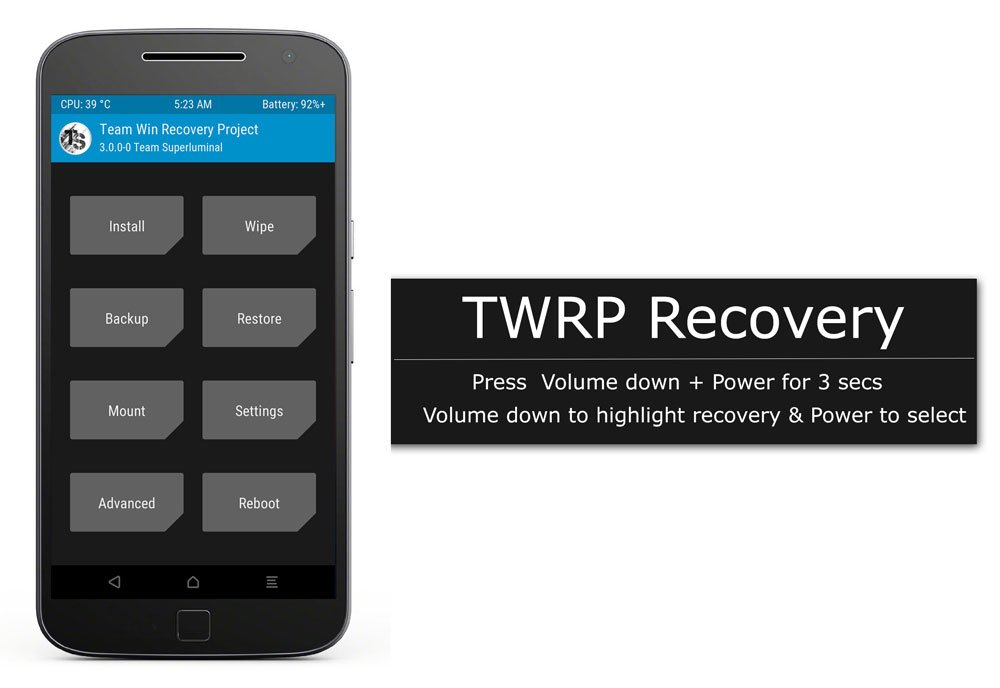
- Tan pronto como se abra la recuperación personalizada, verás un botón de ‘Instalar’.
- Toca en él y navega a la carpeta donde descargaste el archivo zip.
- Ahora, selecciona el zip y desliza la barra para instalarlo.
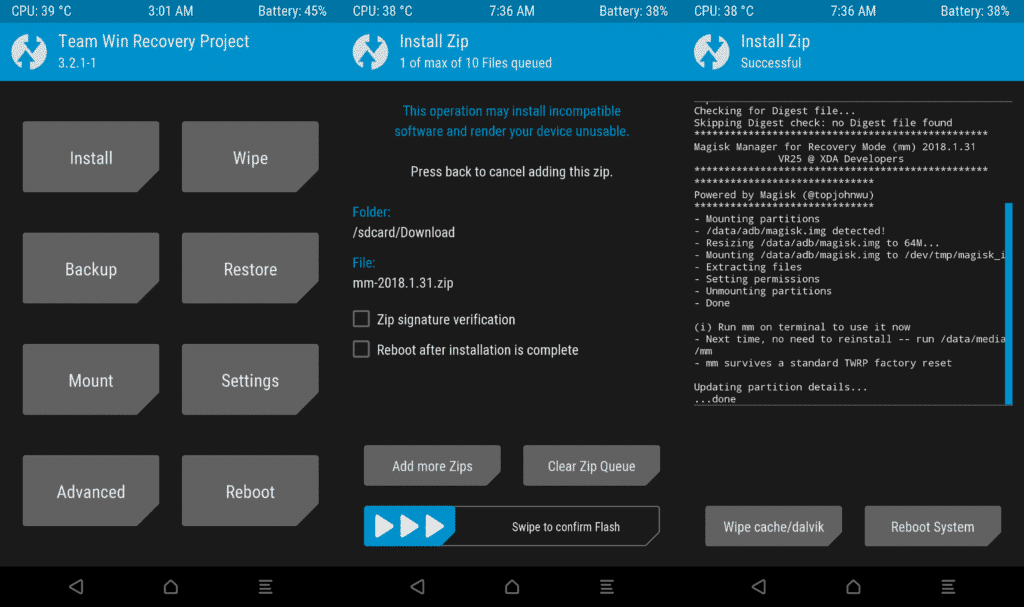
- Después de completar, verás un botón de ‘Reiniciar al sistema’.
- Usa ese botón para volver a tu sistema.
¿Cómo usarlo? (Además de rootear)
Magisk no solo está hecho para rootear, se puede usar para varias cosas. Básicamente, Magisk es un paquete completo cuando se trata de personalizaciones de Android. Desde rootear hasta modificar un dispositivo Android, todo es posible con Magisk.
La capacidad de desafiar la API de SafetyNet en sí misma abre una gran puerta para jugar con el sistema Android. Como el método de root sin modificar modifica los archivos del sistema sin realmente modificarlos, nosotros como desarrolladores también podemos jugar y modificar ese archivo del sistema desde la partición de arranque para implementar nuestros mods en el dispositivo.
Hablando de modificar el dispositivo Android, Magisk Manager y los Módulos de Magisk son los dos elementos más contribuyentes para todo el proceso.
APK de Magisk Manager
Magisk Manager APK es una aplicación de Android que gestiona cada modificación que se realiza utilizando Magisk, desde rootear hasta modificar. El único requisito para el Magisk Manager es que el dispositivo debe tener Magisk instalado por razones obvias.
Descargar APK
Magisk Manager no está disponible en la tienda Google Play por razones obvias, pero puedes descargarlo desde el sitio web oficial de Magisk y cargarlo en tu dispositivo Android.
Usando Magisk Manager
- Puedes verificar el estado de root de tu dispositivo,
- Puedes instalar Módulos de Magisk,
- Puedes actualizar los módulos instalados previamente,
- Puedes usar la función Magisk Hide para revocar permisos de root de cualquier aplicación en particular,
- Puedes proporcionar permisos de SuperUsuario a cualquier aplicación,
- etc.
Módulos de Magisk
Los Módulos de Magisk son básicamente un archivo desarrollado a medida por desarrolladores de terceros para agregar más funcionalidad a tu dispositivo Android. Hablando técnicamente, el zip de root también es un módulo para obtener acceso root a un dispositivo Android. Vamos a tomar algunos ejemplos, después de eso estamos seguros de que podrás entender qué es un módulo de Magisk.
Primero, YouTube Vanced es una aplicación de YouTube modificada que tiene todas las funciones premium como reproducción en segundo plano, modo de imagen en imagen, etc., todo esto de forma gratuita. Esto es posible gracias al Módulo de Magisk de YouTube Vanced. Un grupo de desarrolladores trabajó en un módulo para YouTube con todas las funcionalidades premium.
En segundo lugar, Camer2API Enabler es un módulo de Magisk que reescribe el registro para habilitar Camera2API, de modo que la aplicación de cámara soporte más modificaciones manuales. Aunque se puede hacer manualmente reescribiendo el registro nosotros mismos, puede ser un trabajo pesado para una persona no técnica, así que este módulo hace todo de un solo toque.
Espero que hayas entendido qué es un Módulo de Magisk y cómo funciona.
Si tienes alguna opinión sobre ¿Cómo rootear Android instalando Magisk?, no dudes en dejarla en el cuadro de comentarios a continuación. Además, suscríbete a nuestro canal de YouTube de DigitBin para tutoriales en video. ¡Salud!
Recibe nuevas publicaciones en tu bandeja de entrada.
No spam. Cancela la suscripción en cualquier momento.