Tecnología · 4 min read · Oct 13, 2025
¿Cómo girar la pantalla en Chromebook?
El momento es terrible cuando accidentalmente giras la pantalla de tu Chrome OS o cuando quieres hacer una tarea importante, pero no puedes hacerlo.
Chromebook es un gran intermedio entre dispositivos Android y laptops. Como es la mejor opción para los estudiantes, podrías necesitar comodidad al usar el Chrome OS.
Cambiar la orientación de la pantalla o girarla es la característica más crucial y necesaria del dispositivo. Desafortunadamente, girarla no es tan simple como lo haces en laptops o smartphones.
A pesar de esto, encontrarás que el método es bastante similar a lo que haces en tus smartphones. Cuando luchas con cómo girar la pantalla en Chromebook, te hemos cubierto con esta guía.
Hay métodos rápidos y efectivos que te permiten hacerlo; sin embargo, algunos tienen desventajas asociadas.
Varios Métodos para Girar la Pantalla en Chromebook
Método 1: Girar la Pantalla en Chromebook usando Teclas de Acceso Rápido
Los accesos directos son un método para trabajar de manera inteligente y ahorrar tiempo. Muchos de ustedes podrían abstenerse de usar accesos directos de teclado en su PC debido a muchos accesos y recordarlos. Sin embargo, puedes girar la pantalla de tu Chromebook de la manera más rápida, fácil y sencilla.
Presiona las teclas Ctrl, Shift y Refresh simultáneamente para girar la pantalla de tu Chromebook. Después de soltar las teclas, verás un cuadro de diálogo en el que debes seleccionar la opción Continuar para proceder con tu acción.
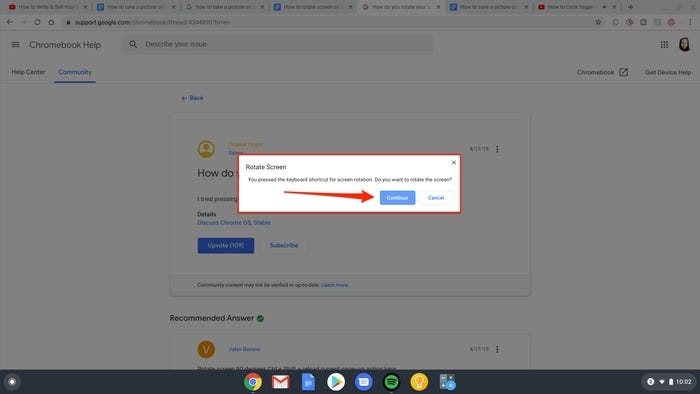
La pantalla ahora girará hasta 90 grados. Además, verás el cuadro de diálogo solo la primera vez que uses el acceso directo y nunca más.
Como toda moneda tiene dos caras; de manera similar, el método tiene una desventaja. Girará tu pantalla instantáneamente. Sin embargo, la rotación será de un máximo de 90 grados. El proceso se mantendrá en tu pantalla hasta que no uses la combinación de teclas nuevamente.
Así que, incluso si reinicias tu Chromebook, aún verás la rotación de 90 grados. Por lo tanto, si tu pantalla está normal, usa la combinación de teclas Ctrl, Shift y Refresh. Pero las cosas serán diferentes si usas un dispositivo con rotación automática activada.
No te preocupes si el acceso directo no funciona en tu Chromebook. Sucede porque las funcionalidades de la tecla de función estarían restringidas en el dispositivo. Puedes solucionarlo fácilmente.
Sigue los pasos que se indican a continuación para habilitar las funcionalidades de la tecla de función de tu Chromebook:
- Ve a Configuración en tu Chrome OS
- Navega a la pestaña Dispositivo
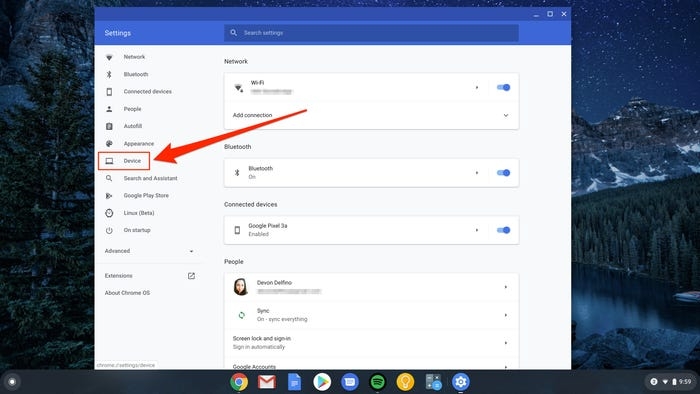
- Ahora dirígete a la opción Teclado.
- Activa el botón que dice: “Tratar las teclas de la fila superior como teclas de función.”
Si necesitas más rotación en tu Chrome OS, ¡entonces el siguiente método es para ti!
Método 2: Girar la Pantalla en Chromebook desde Configuración
Girar la pantalla en el Chromebook desde la configuración es un método bastante efectivo. Girará tu pantalla de Chrome OS a 270 grados, y no tendrás que usar accesos directos de teclado. Puedes girar la pantalla de Chromebook desde la configuración, pero es un método completo.
Sigue los pasos que se indican a continuación para girar la pantalla en Chromebook desde la configuración:
- Ve a la configuración de tu Chromebook
- Dirígete a la opción Dispositivo ubicada en el lado izquierdo de tu pantalla
- Navega a Orientación
- En el menú desplegable, selecciona la opción según tu conveniencia.
Elige la orientación deseada según tus necesidades entre 0, 90, 180 y 270 grados. Sin embargo, la rotación de 270 grados no estará disponible si usas el modo tableta. Para solucionarlo, puedes restringir la autorrotación en tu Chromebook. Supongamos que has conectado tu Chromebook a un dispositivo adicional, entonces también puedes girar la pantalla de ese dispositivo.
Método 3: Girar la Pantalla de un Dispositivo Externo Conectado con Chromebook
Cuando quieras extender las funcionalidades de tu Chromebook para una pantalla más amplia, para trabajar o para una configuración de maratón, ¡puedes girar su pantalla! Puedes cambiar la orientación usando tu Chrome OS.
Presiona las teclas Ctrl, Shift y Refresh simultáneamente para cambiar y girar la pantalla de otro dispositivo conectado con el Chromebook. Es notable que el cursor de Chrome OS está en la pantalla del dispositivo cuya pantalla necesita ser girada. Pero para un mejor enfoque a la situación, incluso puedes hacerlo desde Configuración.
Sigue los pasos que se indican a continuación para girar la pantalla de un Dispositivo Externo usando la Configuración de Chrome OS:
- Abre la Configuración del Chromebook
- Dirígete a la sección Dispositivos
- Elige la opción Pantalla debajo de ella
- Navega a la pestaña Pantalla
- Haz clic en Pantalla Externa
- Aparece un menú desplegable, selecciona Orientación
Ahora tendrás una opción para girar según tu elección y grados.
Preguntas Frecuentes
¿Cuál es el botón de Refresh en Chromebook?
Verás un botón que tiene una flecha circular en él. Este es el botón de Refresh que refresca de manera similar a las teclas F2 o F3 en Windows. Puedes usar la combinación de teclas para cambiar la orientación de la pantalla.
Conclusión
Habrías obtenido la respuesta a cómo girar la pantalla en Chromebook. Puedes usar accesos directos de teclado para girarla a 90 grados o volver a cero grados.
La Configuración de Chrome OS te permite girar la pantalla a 0, 90, 180 o 270 grados, pero debes seguir un método largo. Además, si deseas girar la pantalla de un dispositivo externo conectado a un Chromebook, ¡entonces la Configuración de Chrome y los accesos directos de teclado te permiten hacerlo!
Recibe nuevas publicaciones en tu bandeja de entrada.
No spam. Cancela la suscripción en cualquier momento.