Windows en Linux · 10 min read · Dec 14, 2025
¿Cómo ejecutar y usar Windows 10 en una PC con Linux?
No asumas que Linux está lleno de limitaciones y puedes instalar Windows 10 en una PC con Linux. Por supuesto, necesitas el conocimiento y la paciencia para hacerlo en la distribución moderna. Cubriré cada pieza de información que necesitas saber sobre Windows 10 en una máquina Linux. Sigue la guía para lograr los mismos resultados y no te pierdas ni una sola parte porque hace la diferencia en el resultado final.
Requisitos del sistema para ejecutar Windows 10 en una PC con Linux
Tu PC debe tener el poder de hardware RAW para manejar ambos sistemas operativos simultáneamente, y no hay atajos para llegar a la cima. No hay duda de que los componentes de alta gama pueden hacer una diferencia en el rendimiento, pero no todos prefieren un procesador de alta gama, mayor cantidad de RAM y un SSD de alta gama. Veamos los requisitos del sistema para asegurarnos de que no terminarás perdiendo tiempo en algo que no va a funcionar.
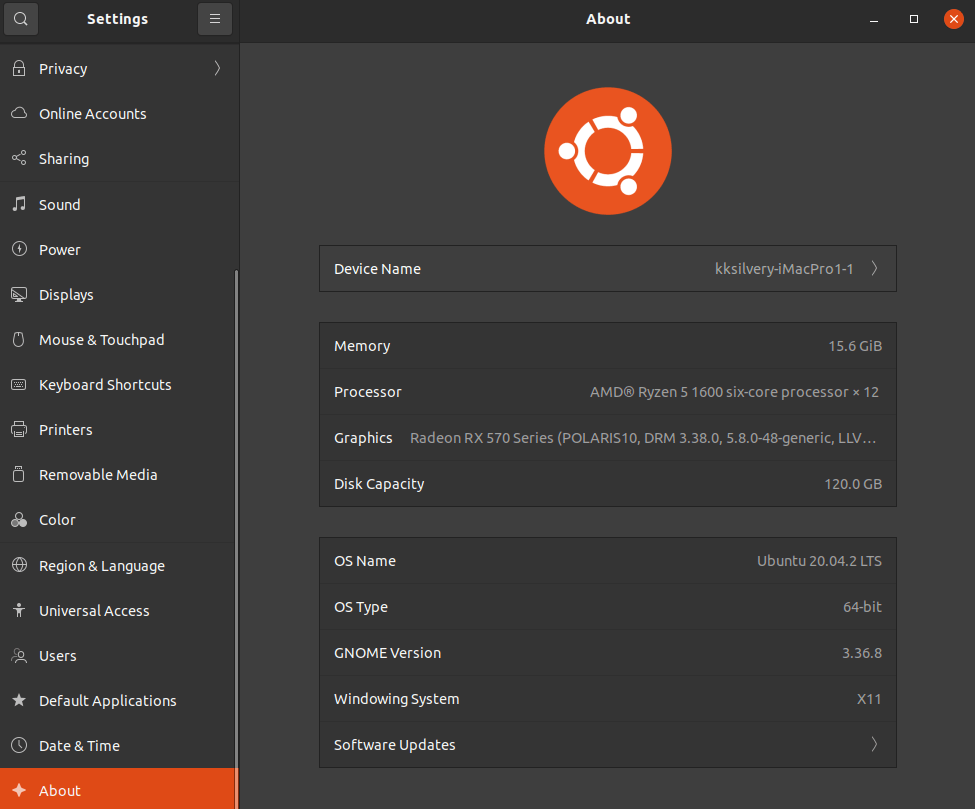
Procesador: 4 núcleos físicos (OBLIGATORIO).
RAM: 4GB mínimo y 8GB recomendado para una experiencia fluida.
Virtualización: La CPU debe tener tecnología Intel-V y AMD-V (OBLIGATORIO).
Nota: Puedes verificar la Intel-V y AMD-V en la página oficial de especificaciones del procesador.
Almacenamiento: SSD recomendado o HDD (7200rpm) con 60GB de espacio libre.
GPU: GPU integrada o dedicada moderna con 1GB de memoria de video.
Tu PC con Linux debe tener especificaciones decentes para manejar dos sistemas operativos al mismo tiempo. Busca las especificaciones del procesador y verifica si soporta la tecnología de virtualización Intel (VT-x) y AMD-V.
¿Cómo habilitar la virtualización desde la BIOS?
Los lectores deben habilitar AMD-V o Intel-V en la BIOS porque el fabricante lo mantiene deshabilitado por defecto. Cada placa base es diferente, así que debes buscar la tecla de la BIOS y averiguar cómo habilitarla. Sin embargo, si tu escritorio o laptop tiene una placa base MSI moderna, sigue nuestra guía para habilitar AMD-V o Intel-V.
Tecla de la BIOS: DEL, ESC, F11 y F12.
La tecla DEL es la tecla de BIOS más común para cada placa base, así que puede funcionar en tu caso.
Paso 1: Abre la BIOS y selecciona “ Overclocking o OC ” desde el menú principal.
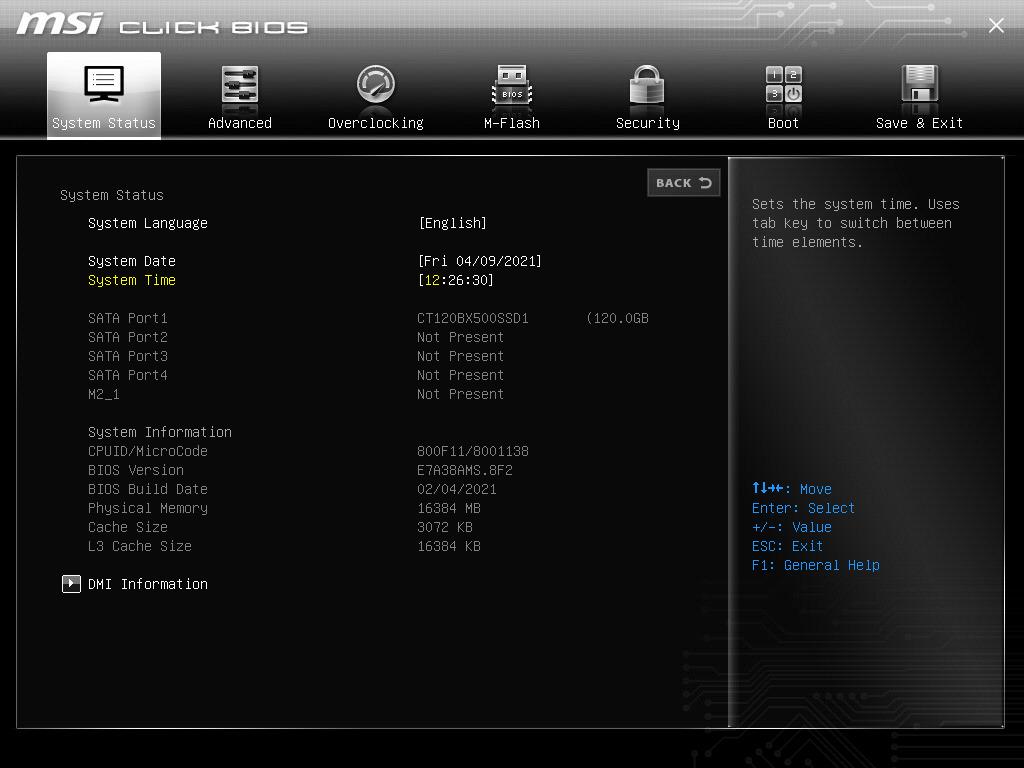
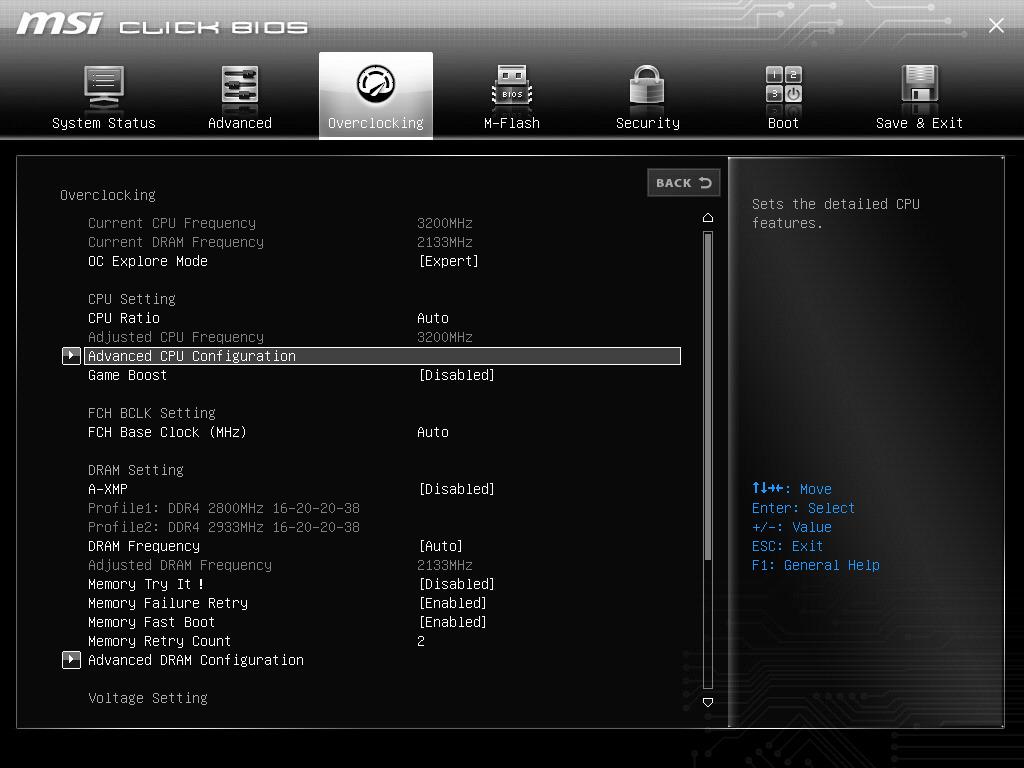
Paso 2: Elige “ Configuración avanzada de CPU ” o “ Características de CPU ” ubicado en la parte inferior.
Paso 3: Elige “ Modo SVM ” y haz clic en él.
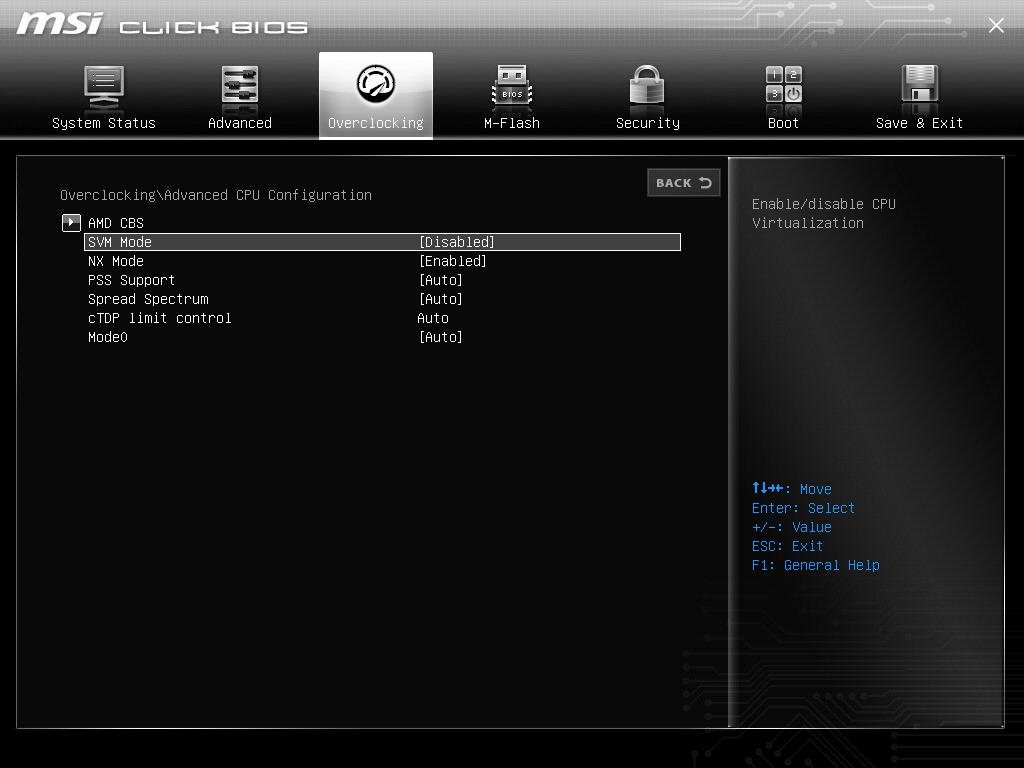
Paso 4: Aparecerá un nuevo cuadro de diálogo en la pantalla, elige “ Habilitado ” para hacer cambios.
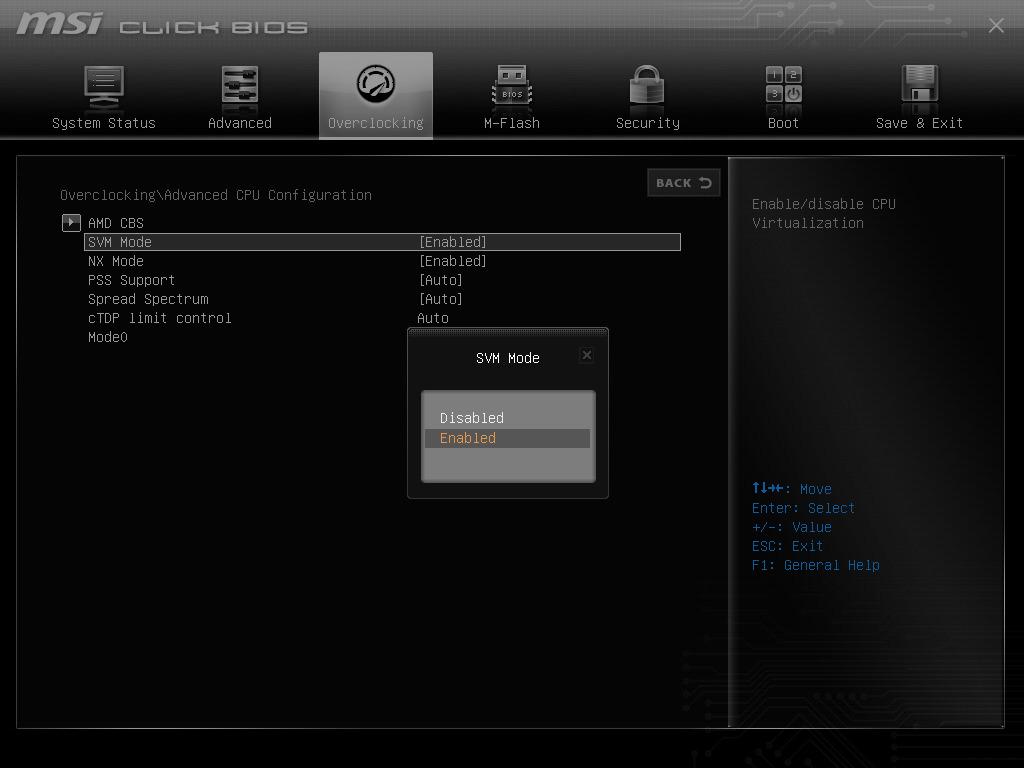
Paso 5: Verifica que “ Modo SVM ” esté habilitado y luego guarda la configuración haciendo clic en el botón “ Guardar y salir ” ubicado en el menú principal.
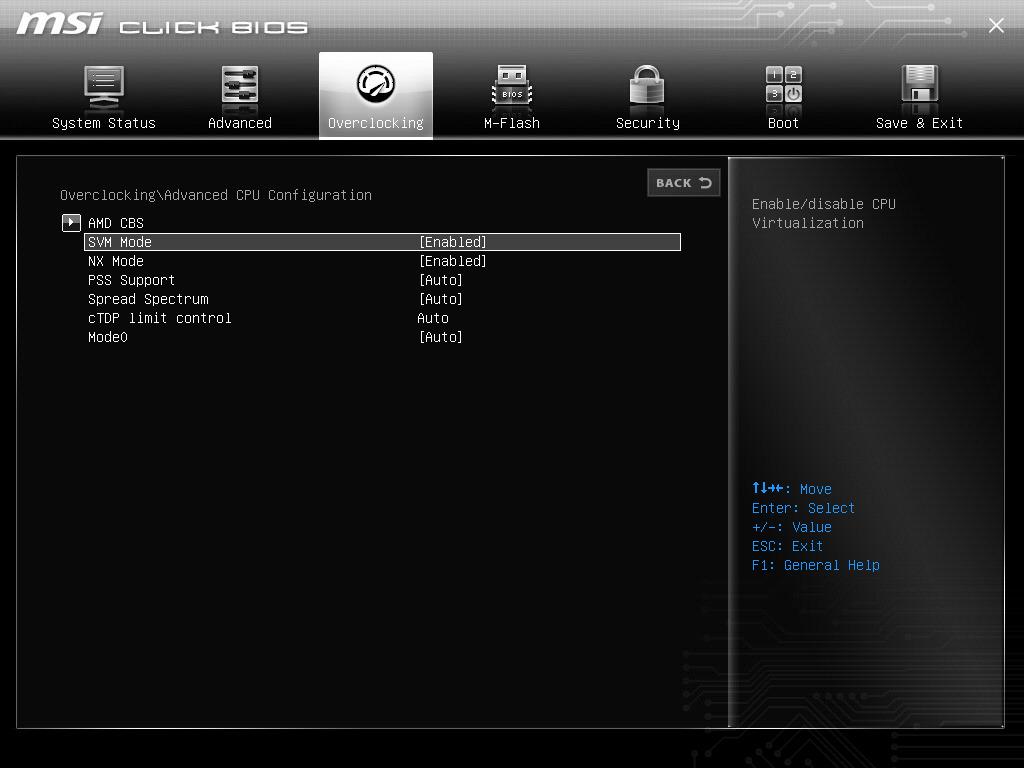
Has guardado la configuración de la BIOS y habilitado la virtualización en la placa base. La PC con Linux utilizará la tecnología de virtualización de la CPU, y puedes desactivarla una vez que el trabajo esté hecho. Recuerda, necesitas la tecnología de virtualización para usar Windows 10 en una PC con Linux.
¿Qué archivos preparar para el proceso?
Necesitas archivos y un programa para el proceso, así que comencemos.
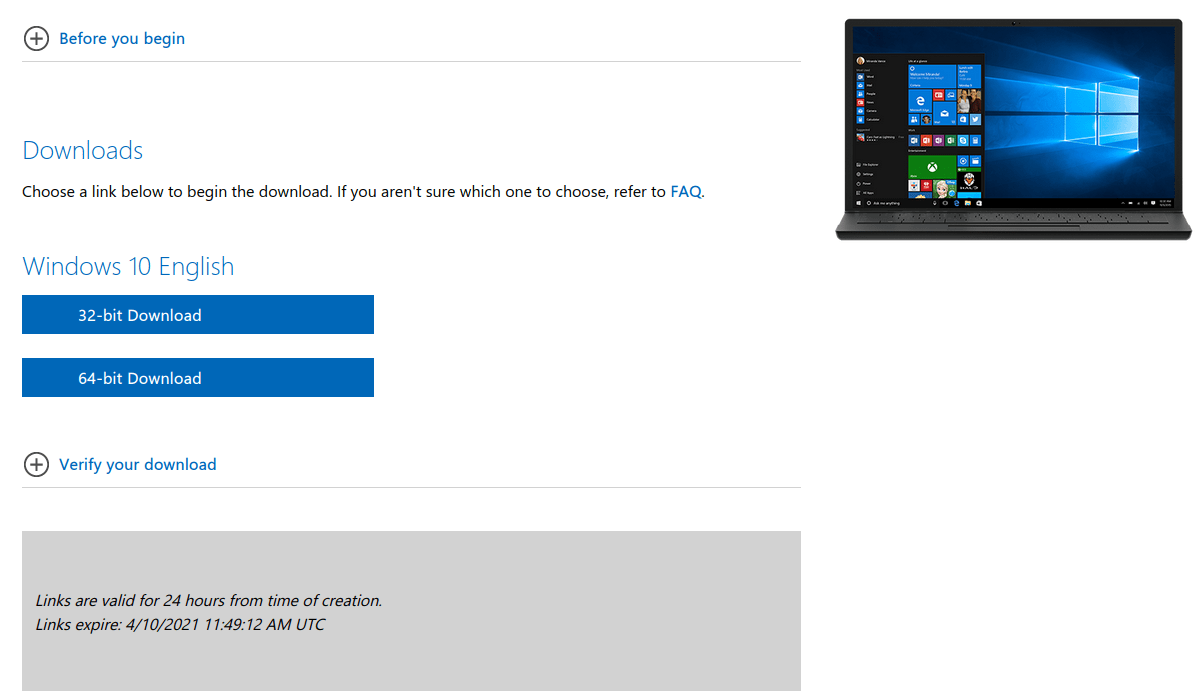
Primero, descarga el archivo ISO de Windows 10 en la máquina.
Segundo, descarga e instala Oracle VM Virtualbox en la PC con Linux.
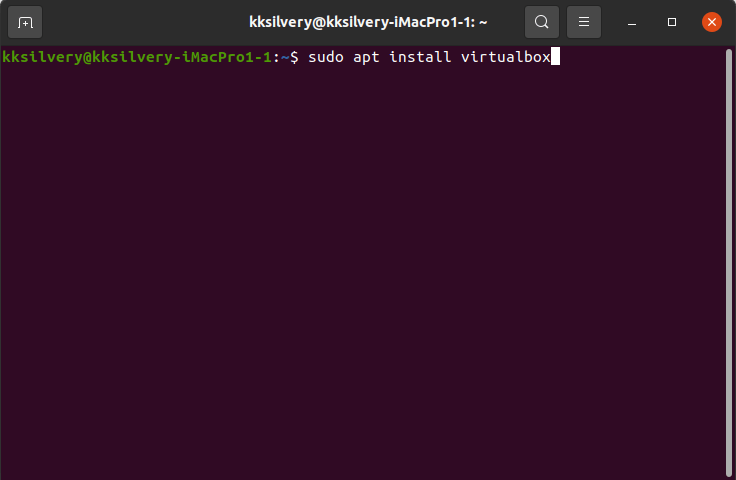
Puedes usar el comando “ sudo apt install Virtualbox ” o puedes descargar el paquete DEB desde el sitio oficial.
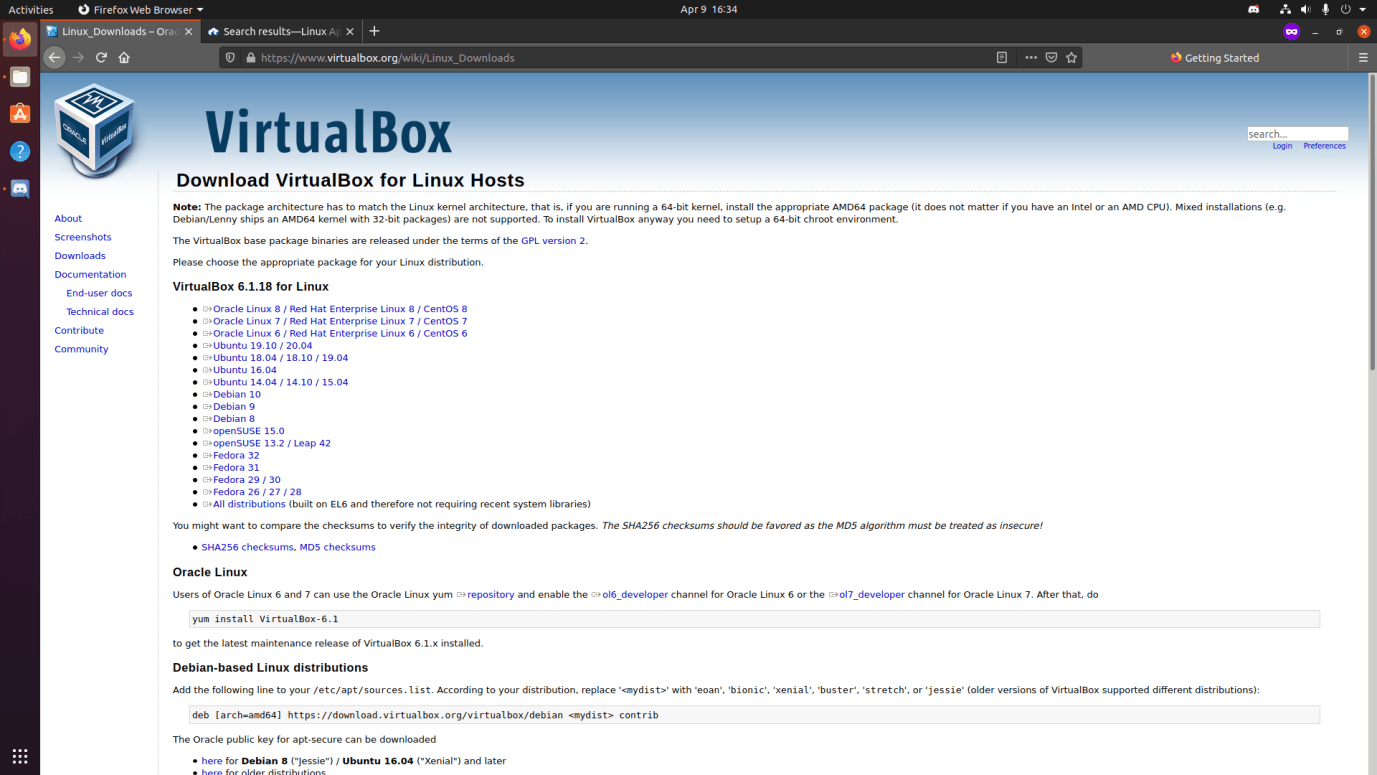
Se informó que la instalación basada en comandos no funcionó para otros usuarios de distribución.
Tuve que descargar el paquete DEB desde el sitio oficial e instalarlo manualmente.
Virtualbox está disponible para Ubuntu, Oracle Linux, Red Hat, CentOS, Debian, Fedora, OpenSUSE, etc.
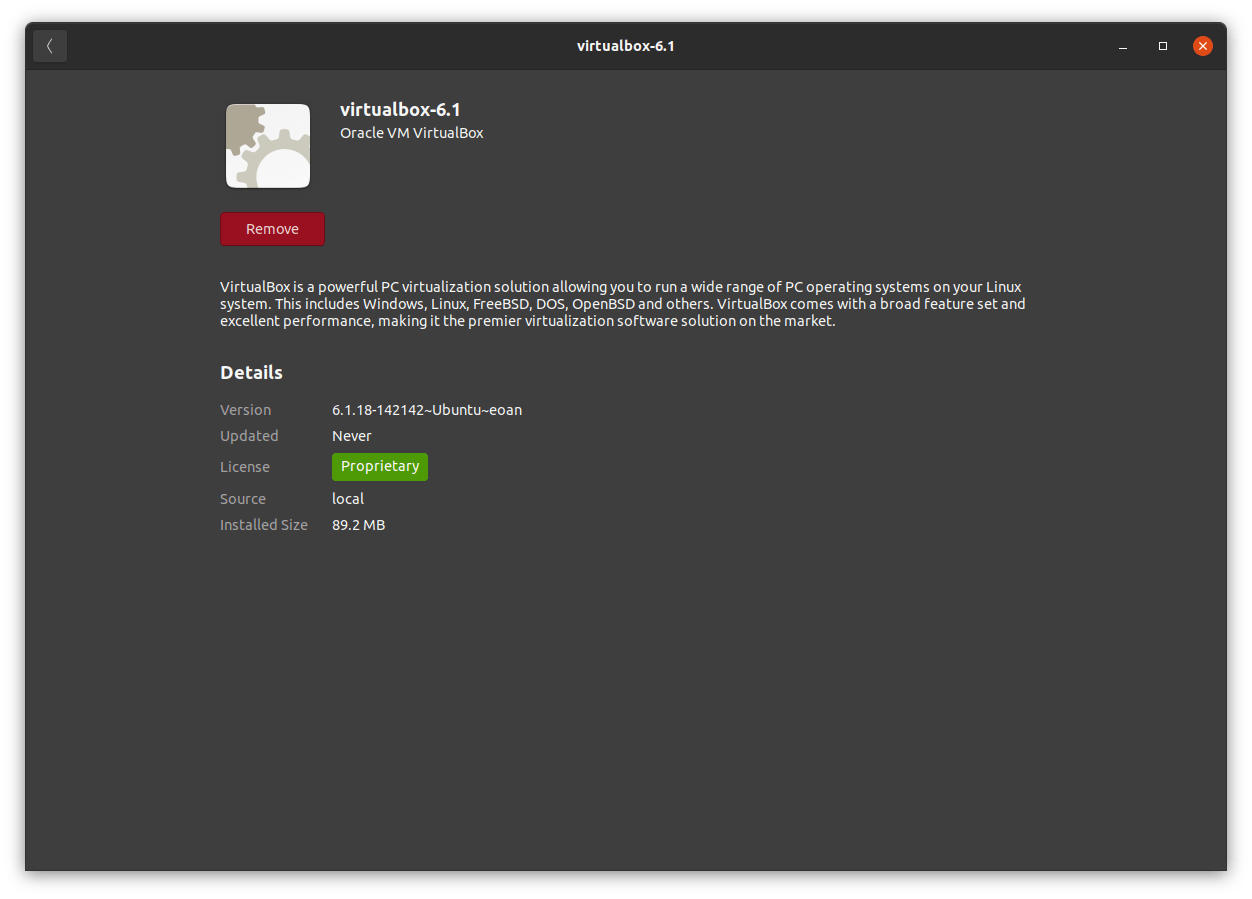
Adelante, instala el paquete en la máquina Linux porque eso es lo que vamos a usar en el proceso.
¿Cómo configurar Oracle VM Virtualbox?
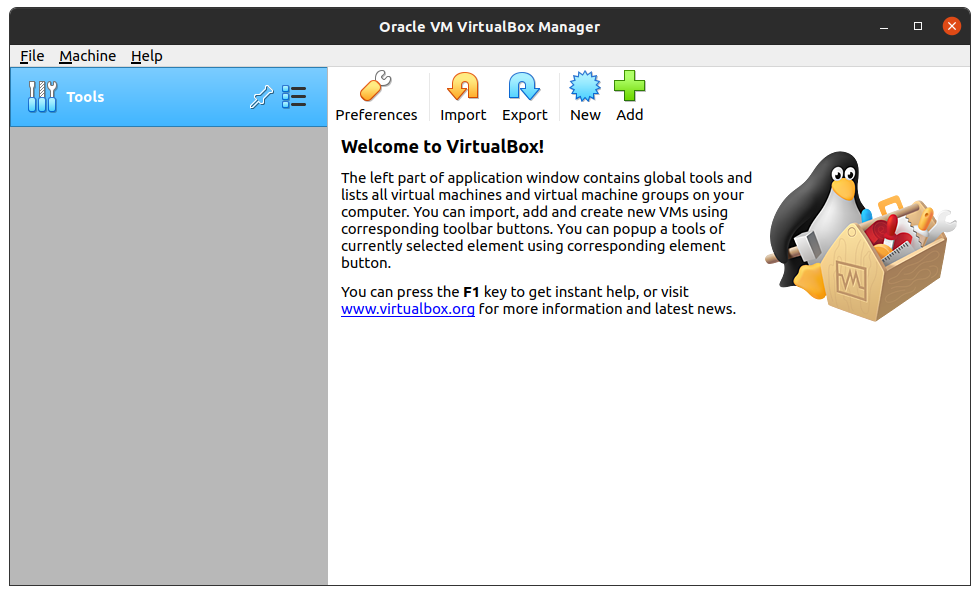
Abre Virtualbox desde el acceso directo y sigue nuestra guía.
Paso 1: Haz clic en la opción “ Nuevo ”.
Paso 2: Dale un nombre a la nueva instalación, elige “ Microsoft Windows ” y selecciona Windows 10 (64 bits) o Windows 10 (32 bits) y luego haz clic en “ Siguiente ” para continuar.
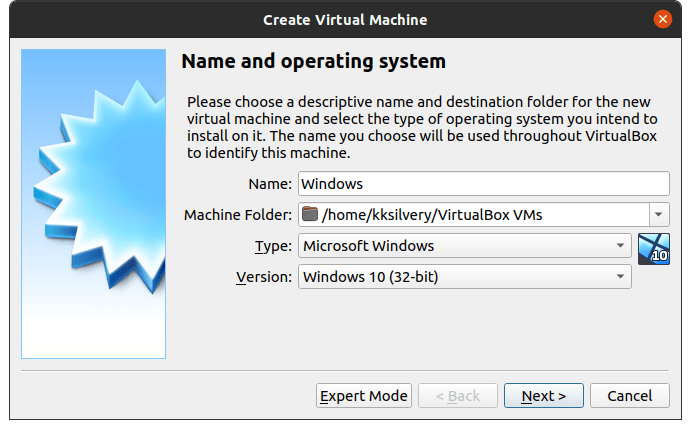
He seleccionado la edición Windows 10 (32 bits) porque el ISO descargado estaba en la versión de 32 bits.
Paso 3: Elige la RAM, y he seleccionado 1024MB (1GB) porque es más que suficiente para ejecutar programas y aplicaciones básicas.
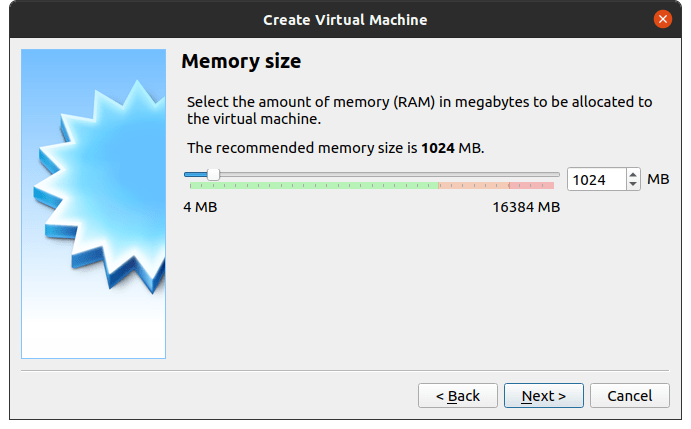
Windows 64 bits: 2GB de RAM mínimo
Windows 32 bits: 1GB de RAM mínimo
Debes aumentar la RAM dependiendo del uso y cuánta RAM libre esté disponible en la PC.
Tengo 16GB (8 x 2) de RAM instalada en la PC y tengo más de 12GB de RAM libre.
Supongamos que me quedan 2GB de RAM libre, entonces elegiría 1GB de RAM para ejecutar Windows 10 y otro 1GB de RAM para la máquina Linux.
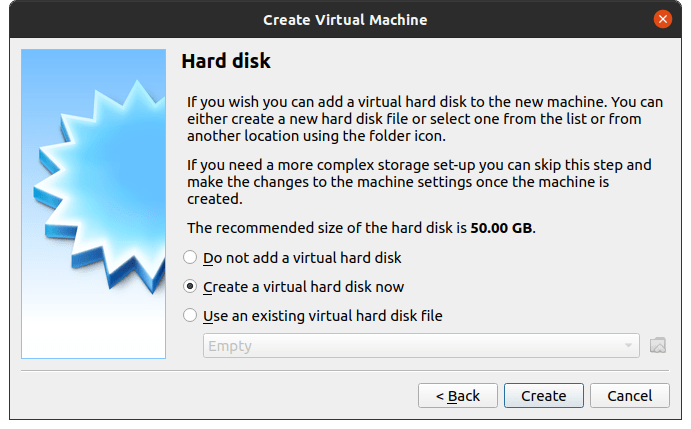
Paso 4: Elige “ Crear un disco duro virtual ahora ” y luego haz clic en “ Crear ” para continuar.
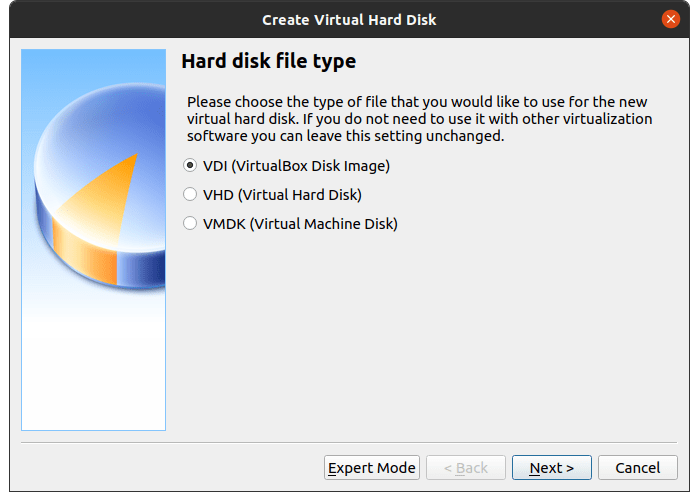
Paso 5: Elige “ VDI (Imagen de disco virtual) ” y luego haz clic en “ Siguiente ” para continuar.
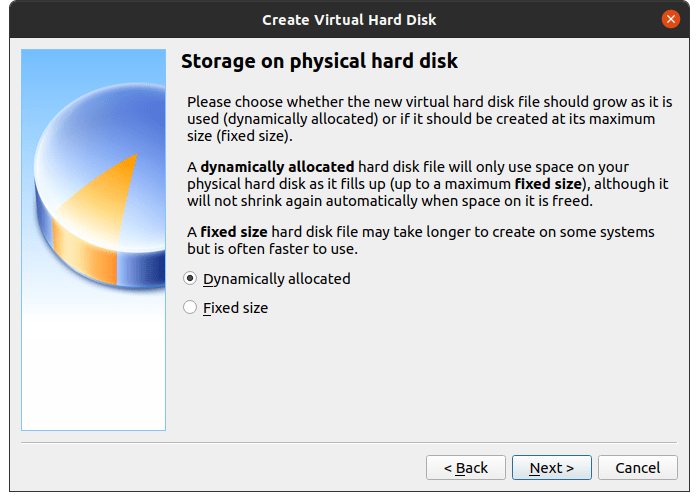
Paso 6: Elige “ Asignado dinámicamente ” y luego haz clic en “ Siguiente ” para continuar.
Paso 7: Elige el tamaño del HDD entre 30GB y 50GB dependiendo de los requisitos.
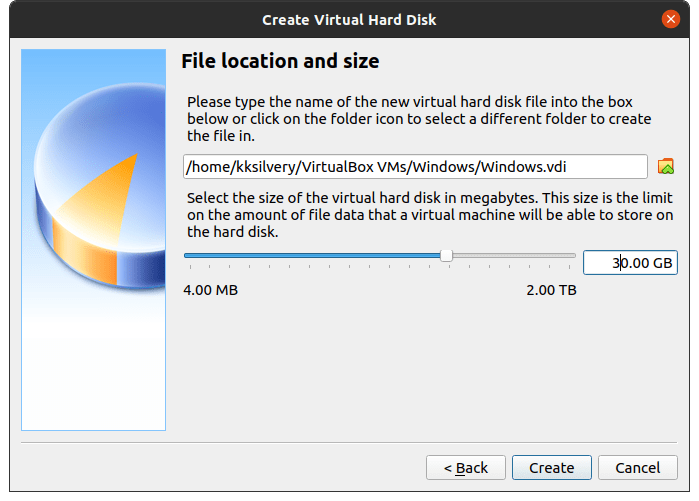
He seleccionado 30GB porque no planeo instalar muchos programas en él.
Paso 8: Haz clic en “ Configuración ” ubicado en la parte superior.
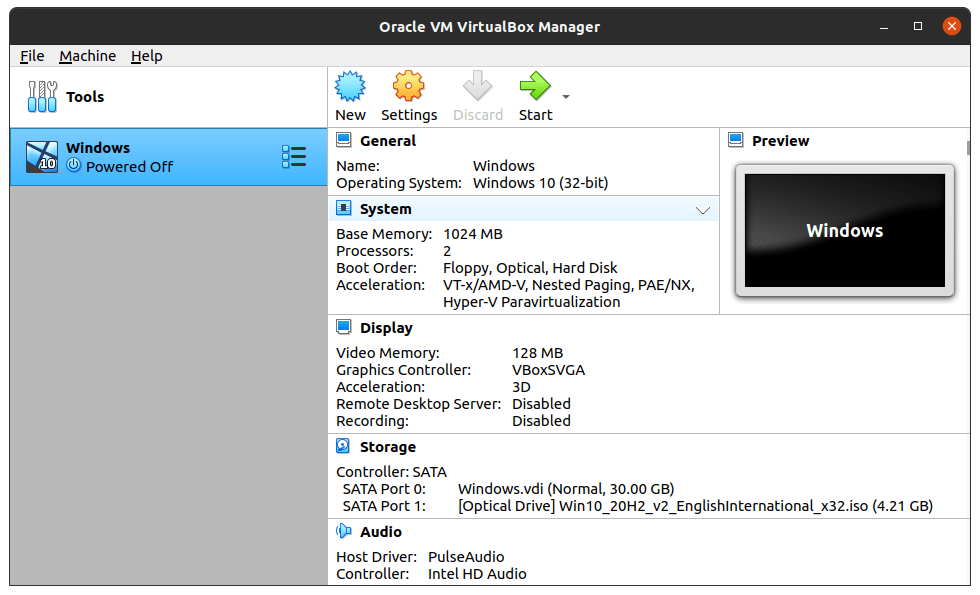
Paso 9: Selecciona “ Sistema ” y elige “ Procesador ” y cambia la cantidad de procesadores a 2 núcleos.
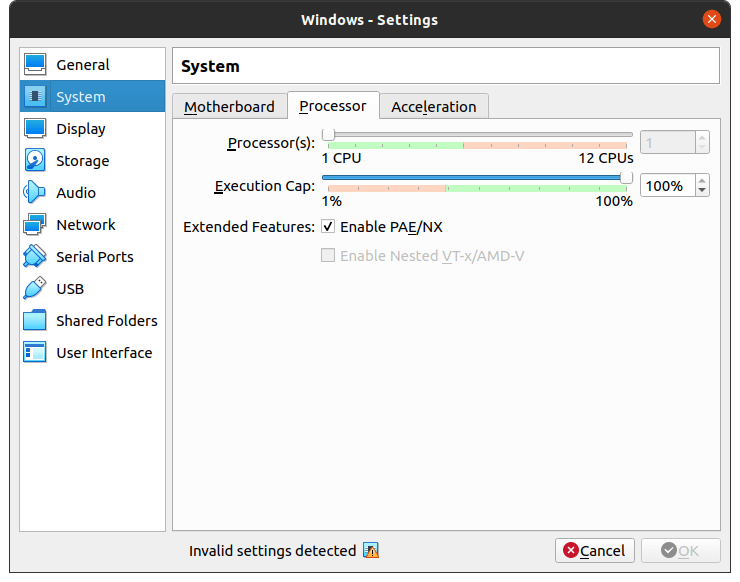
Virtualbox utilizará 2 núcleos de la CPU y esta es la razón por la que recomendé tener un CPU de 4 núcleos.
Haz clic en “ OK ” para guardar los cambios.
Nota: La opción “ OK ” está deshabilitada en nuestro caso porque no habilitamos la virtualización en la PC en ese momento.
Paso 10: Haz clic en “ Almacenamiento ” y elige “ Vacío ” y luego haz clic en el ícono de disco ubicado al lado de “ Unidad óptica. ”
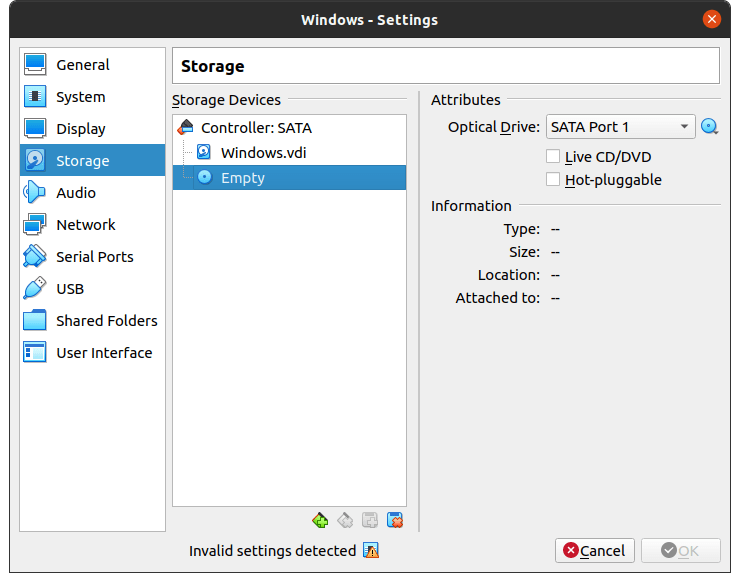
El ícono de disco revelará un menú desplegable, y haz clic en “Elegir un archivo de unidad” para seleccionar el archivo ISO de Windows 10.
Nota: No pude tomar la captura de pantalla del menú desplegable.
Paso 11: Elige el archivo ISO de Windows 10 guardado y haz clic en el botón “ Abrir ”.
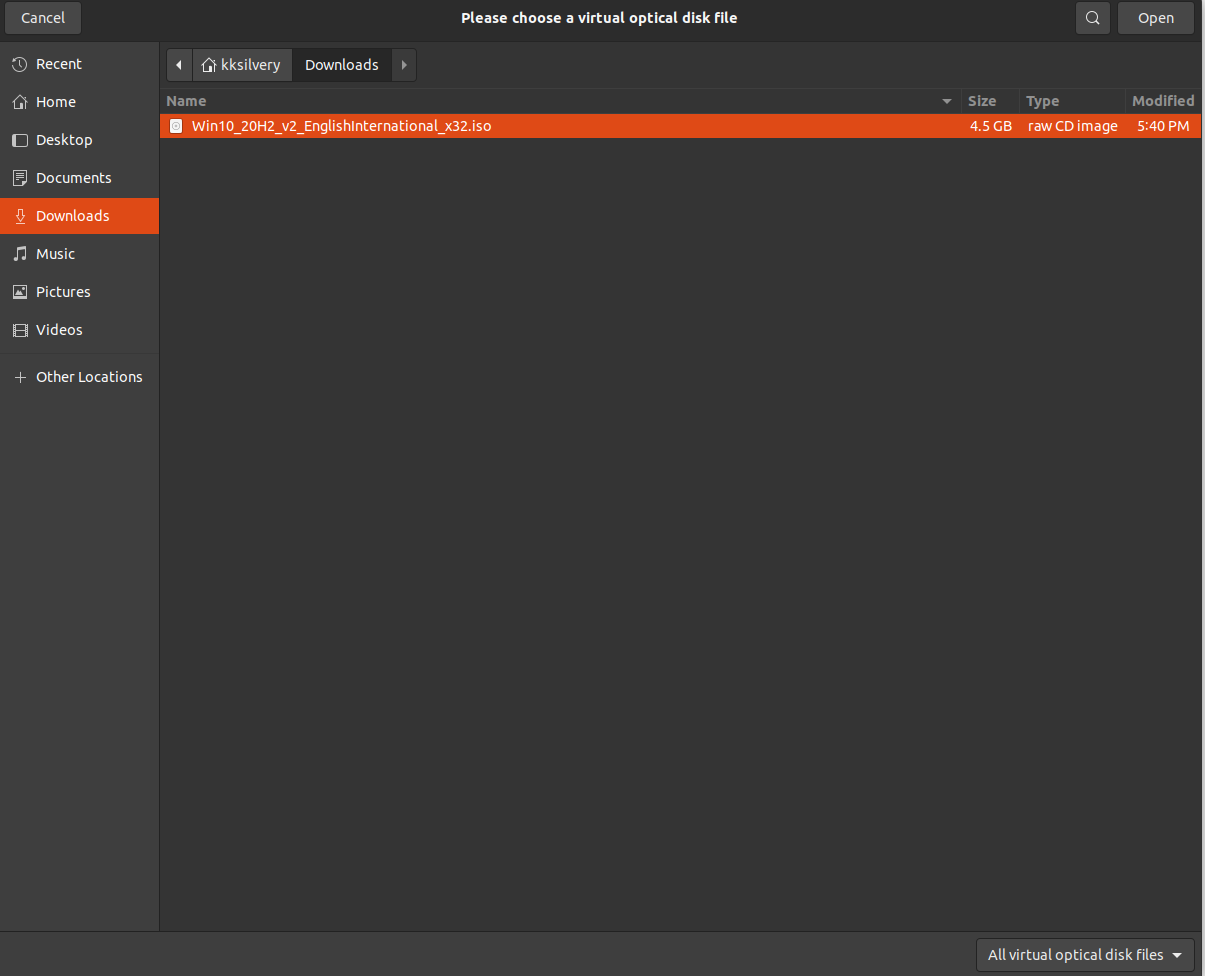
Haz clic en “ OK ” para guardar los cambios.
Paso 12: Ve a “ Pantalla ” y luego haz clic en “ Habilitar aceleración 3D ” y luego haz clic en “ OK ” para guardar los cambios.
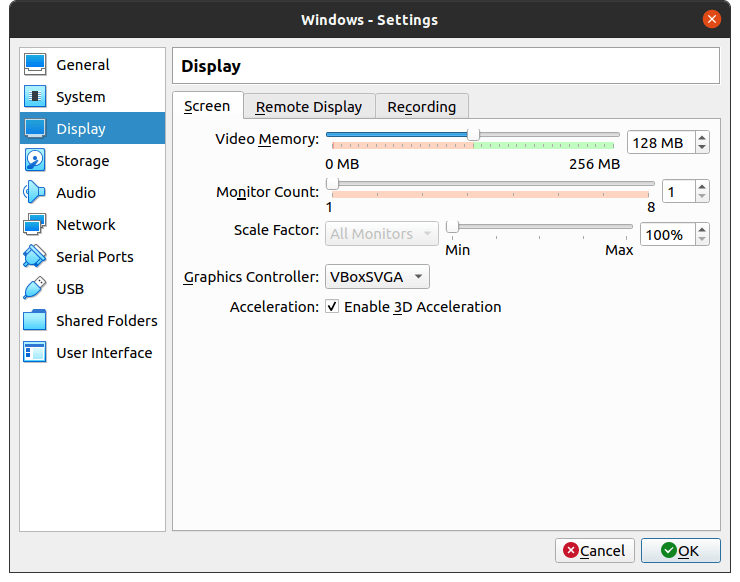
La configuración de Virtualbox está configurada, y estás listo para continuar.
¿Cómo instalar Windows 10 en Oracle VM Virtualbox?
Sigue nuestra guía para instalar Windows 10 y reinicia la máquina para comenzar una nueva sesión.
Paso 1: Haz clic en el botón “ Iniciar ” desde el menú principal.
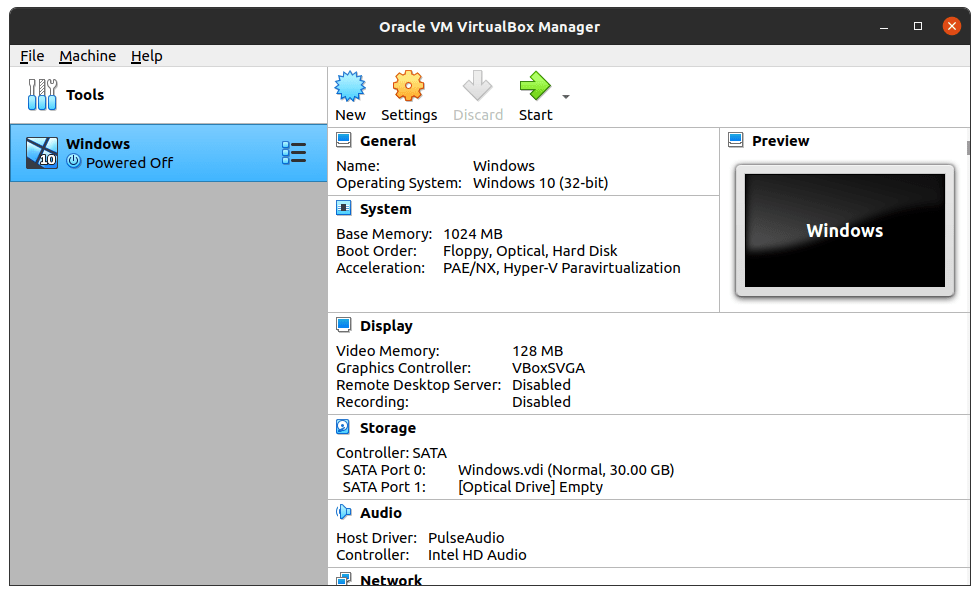
Paso 2: Confirma el archivo ISO de Windows 10 y luego haz clic en el botón “ Iniciar ” para comenzar la instalación.
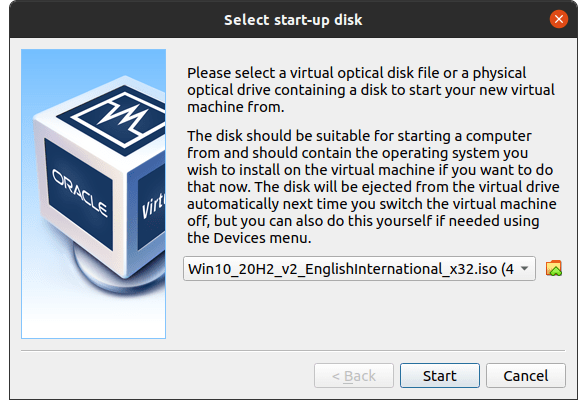
Paso 3: La pantalla de instalación de Windows aparecerá y personaliza las opciones y luego haz clic en “ Siguiente ” para continuar.
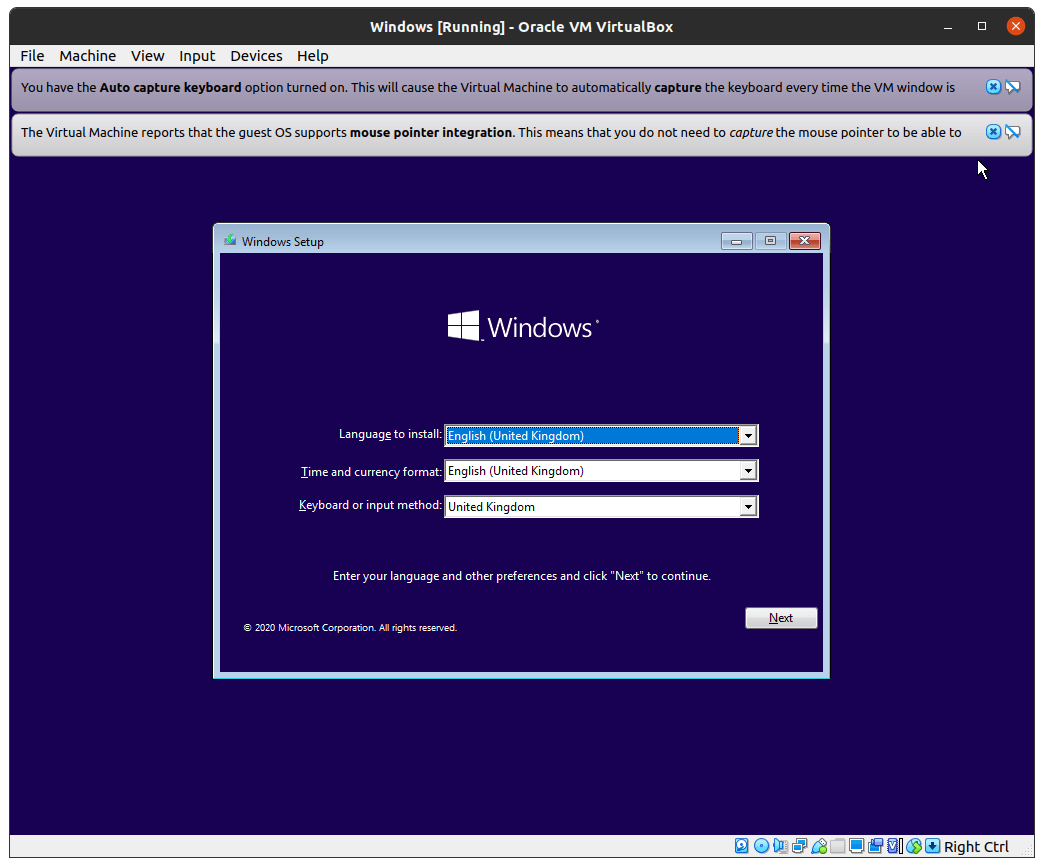
Paso 4: Haz clic en “ No tengo una clave de producto ”, si no tienes una.
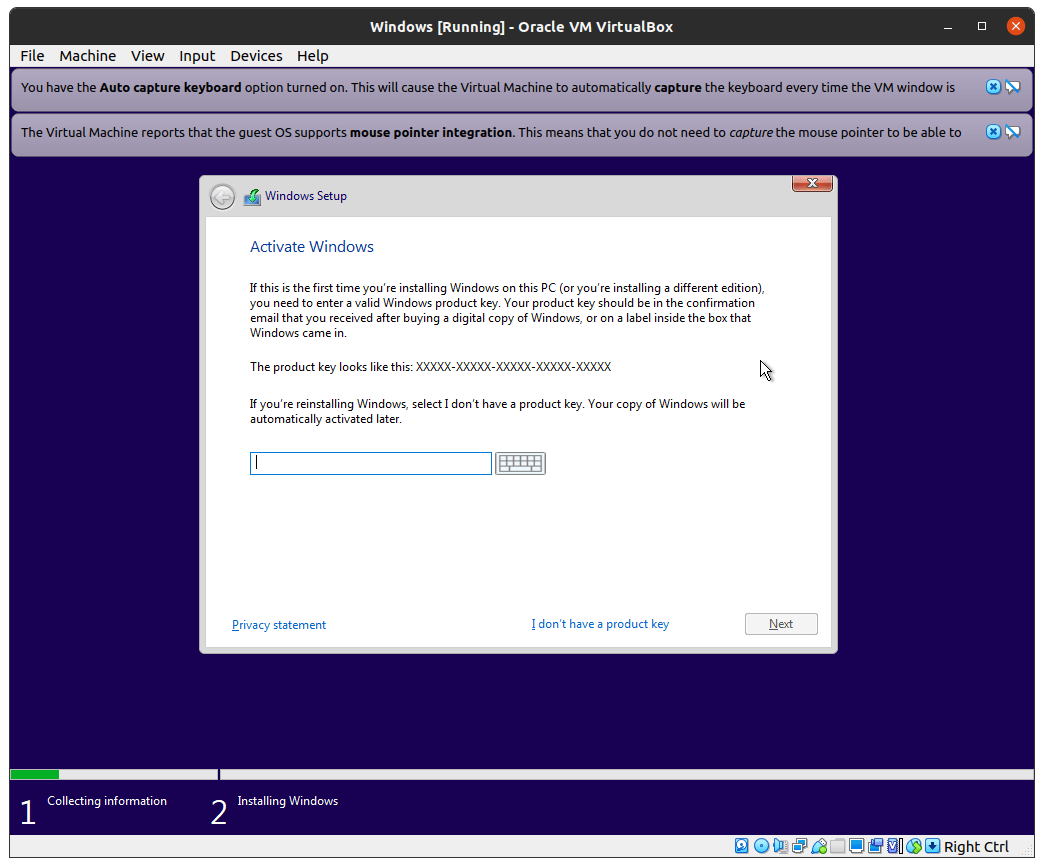
Paso 5: Elige la edición y luego haz clic en “ Siguiente ” para proceder.
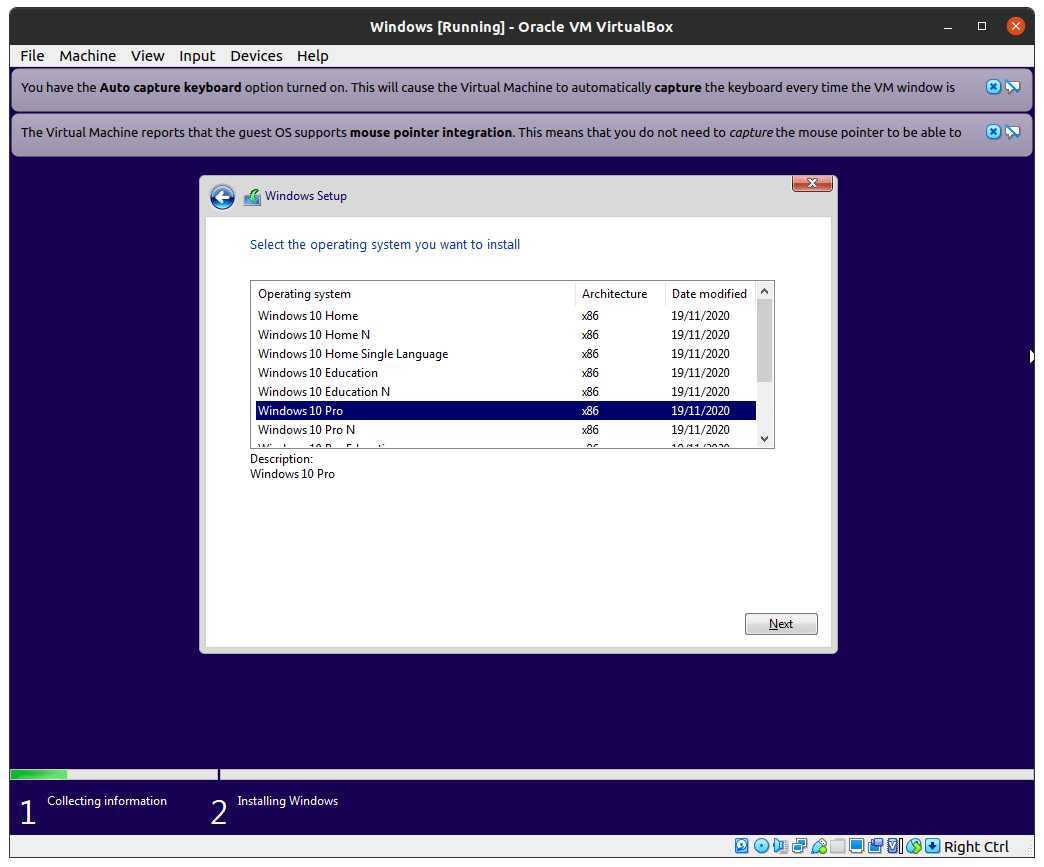
Paso 6: Marca la opción “ Acepto los términos de la licencia ” para continuar.
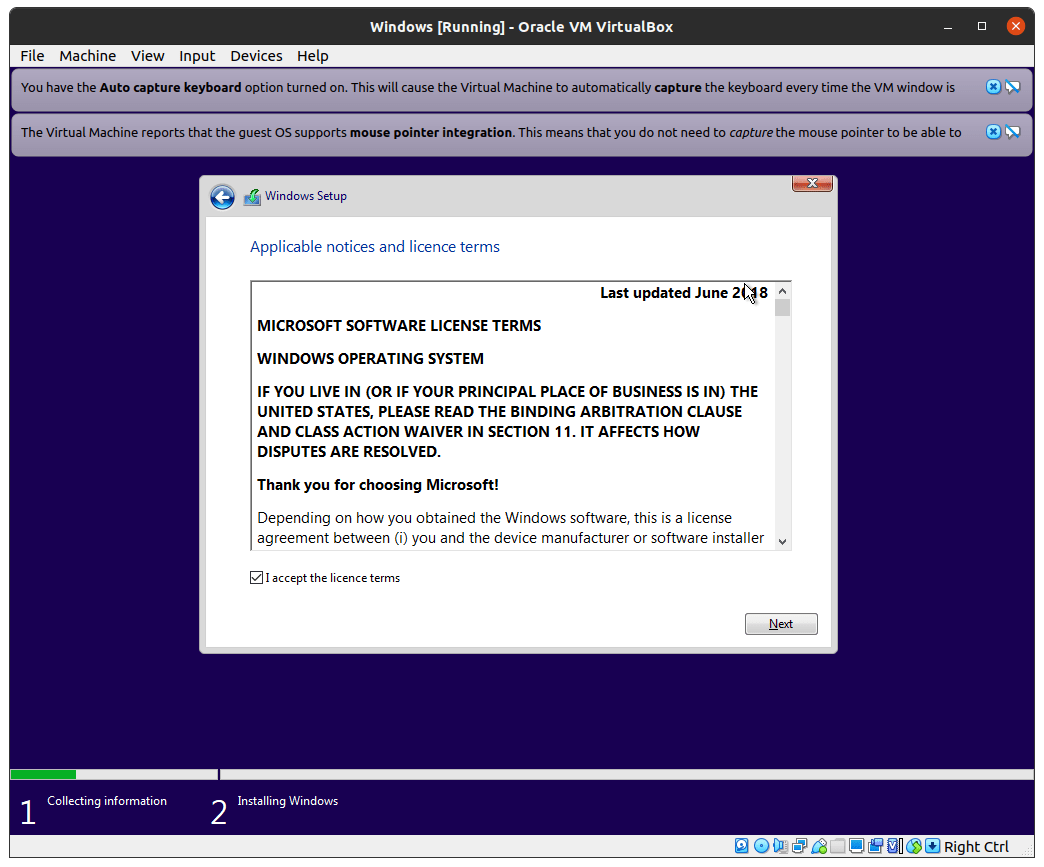
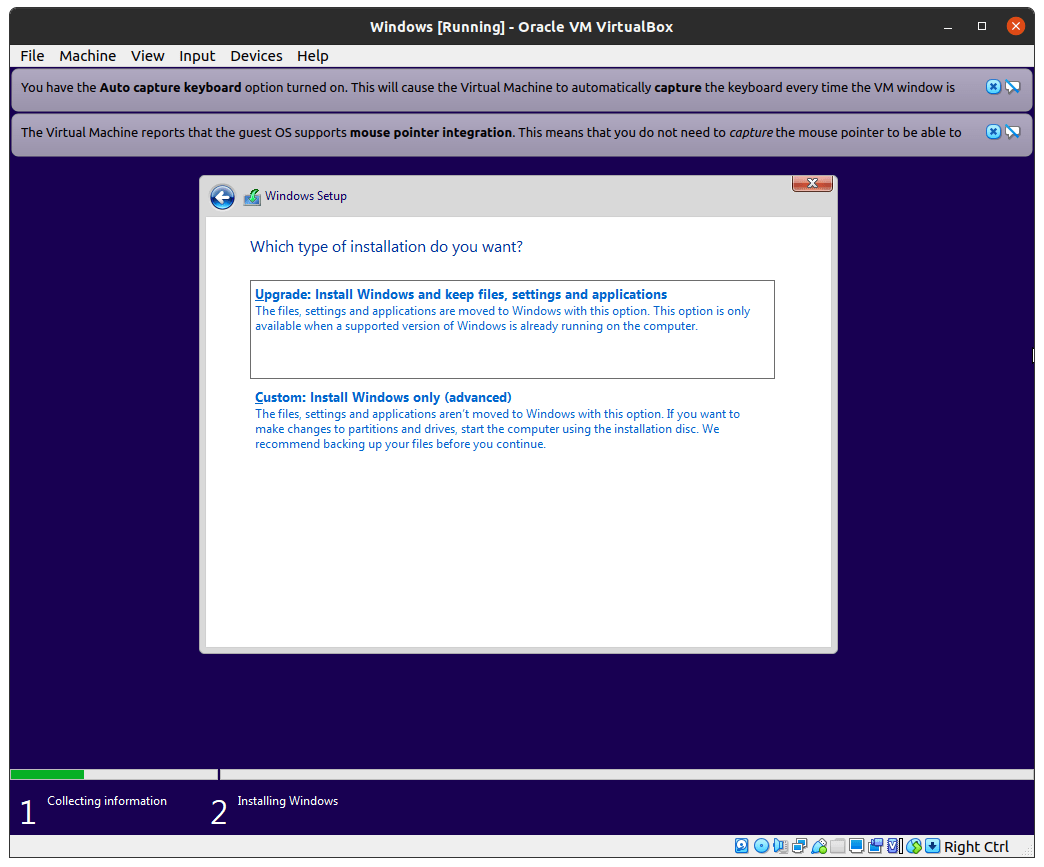
Paso 7: Elige “ Actualizar ” o “ Personalizado ”, lo que se ajuste a tus requisitos. He seleccionado “ Personalizado ” para elegir la unidad virtual manualmente y no es más que un hábito.
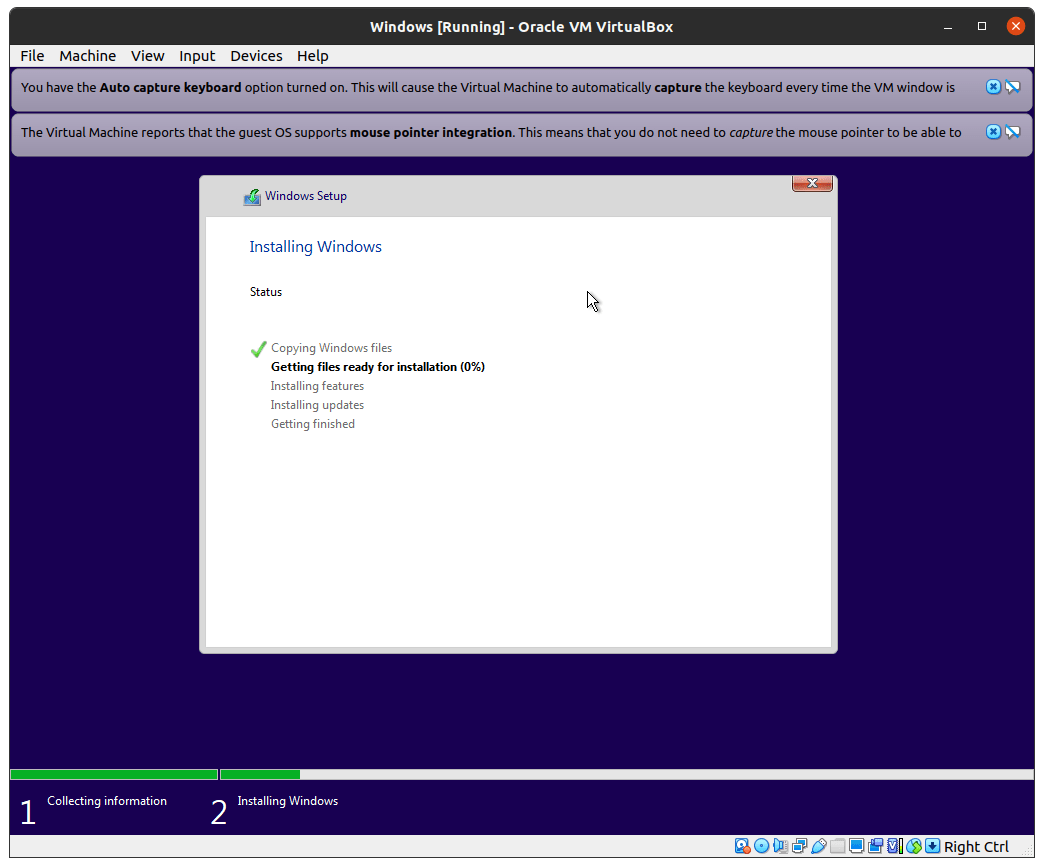
Paso 8: Deja que Windows instale el software.
Paso 9: Ten paciencia durante todo el proceso.
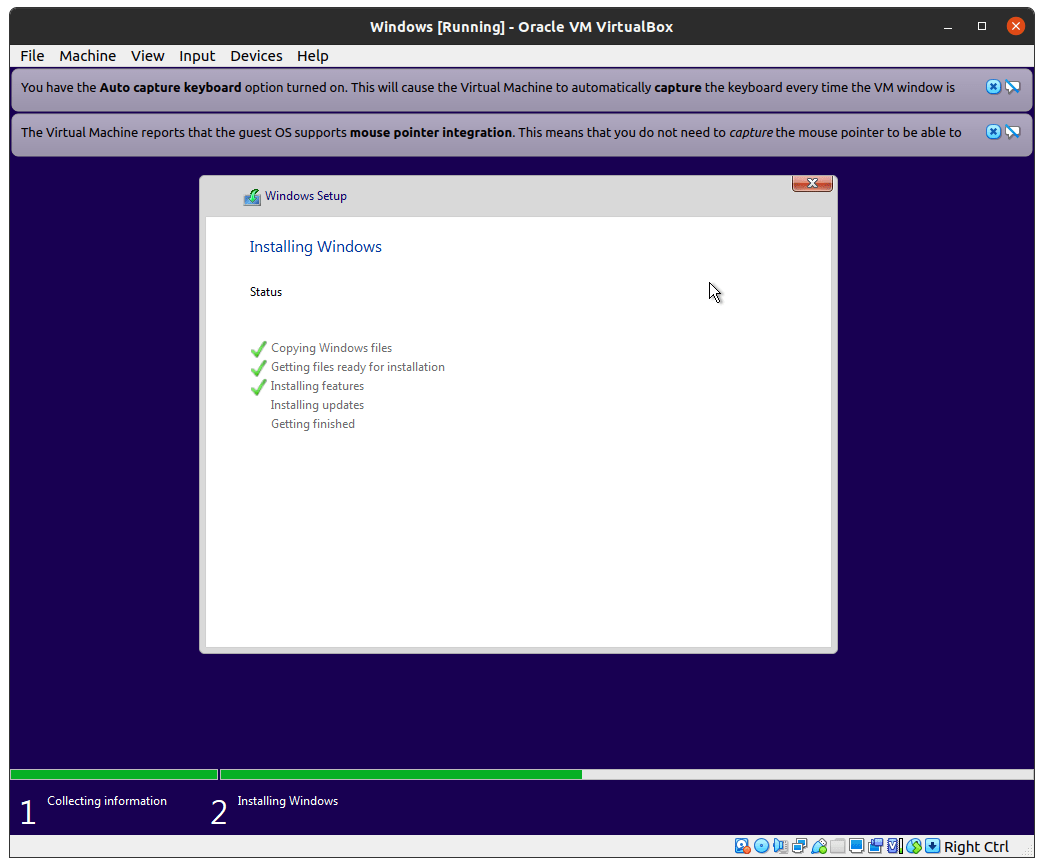
Paso 10: Deja que Windows se reinicie, y continuará instalando el software después del reinicio.
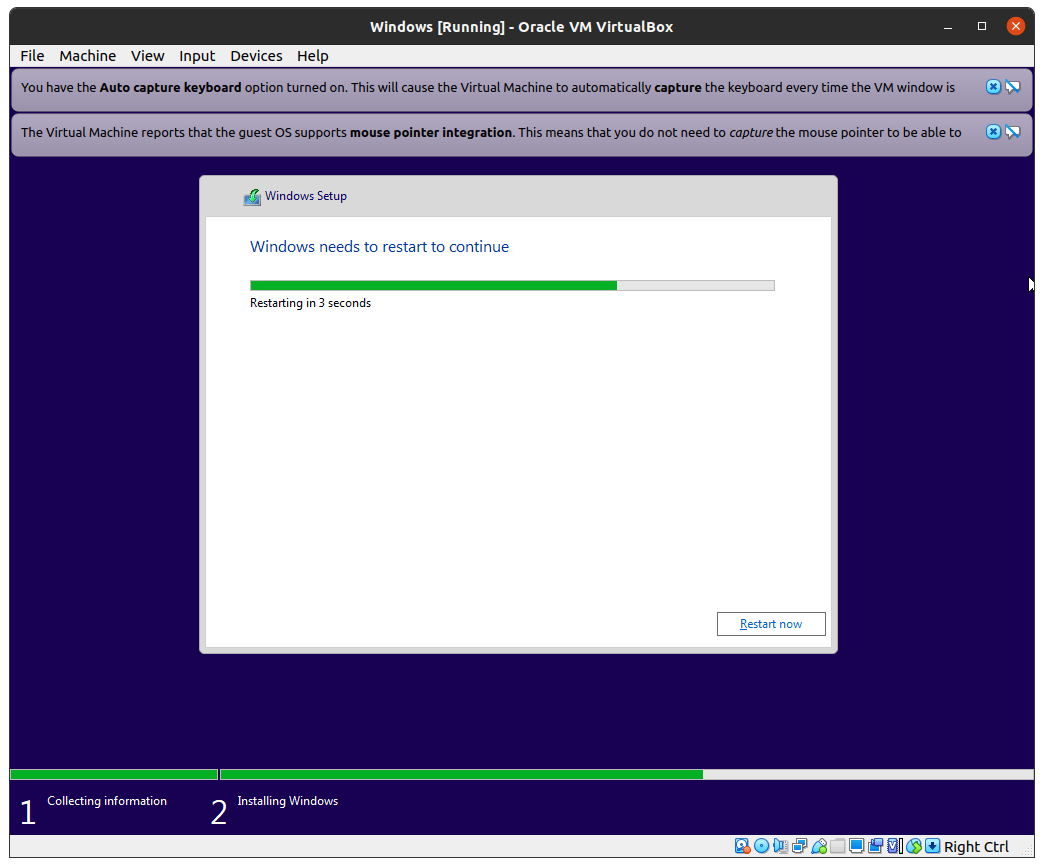
Paso 11: Windows comienza a instalar los controladores y archivos necesarios.
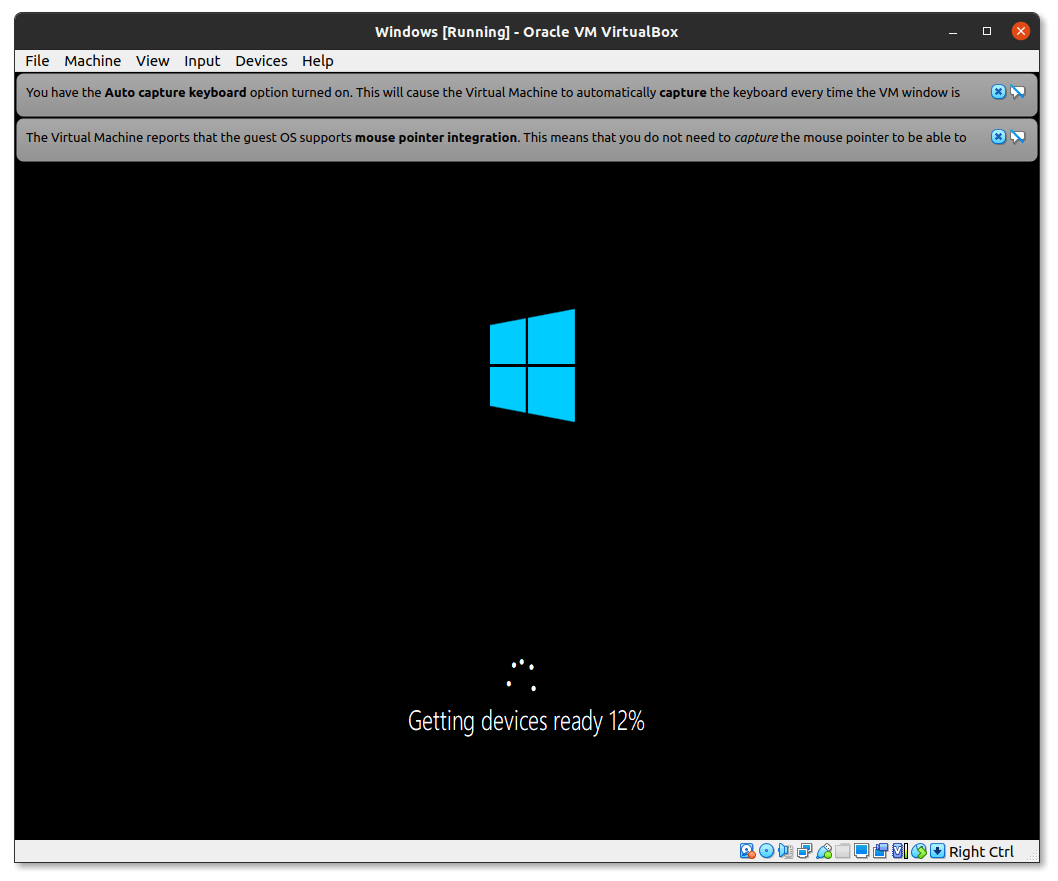
Paso 12: Completa las formalidades básicas.
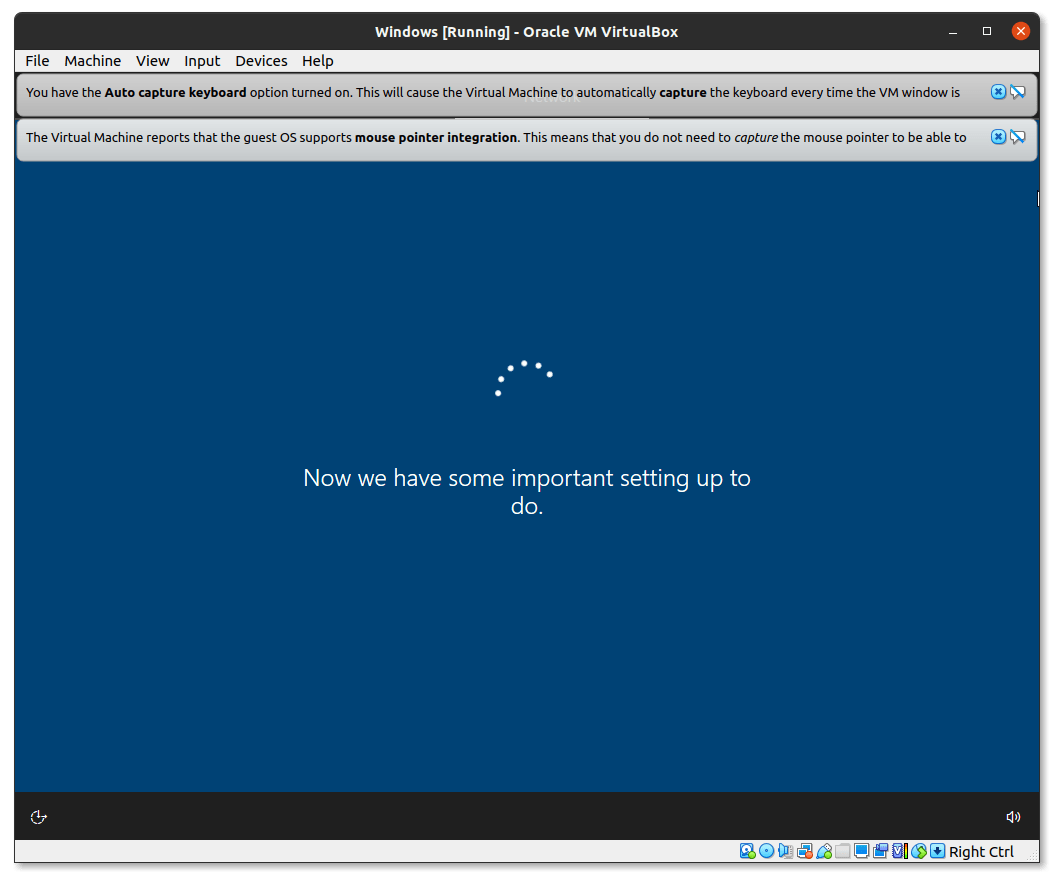
Paso 13: Puedes iniciar sesión en Windows 10 usando una cuenta de Microsoft o hacer clic en “ Cuenta sin conexión ” para continuar. Prefiero “ Cuenta sin conexión ” ya que obtienes control total sobre el escritorio.
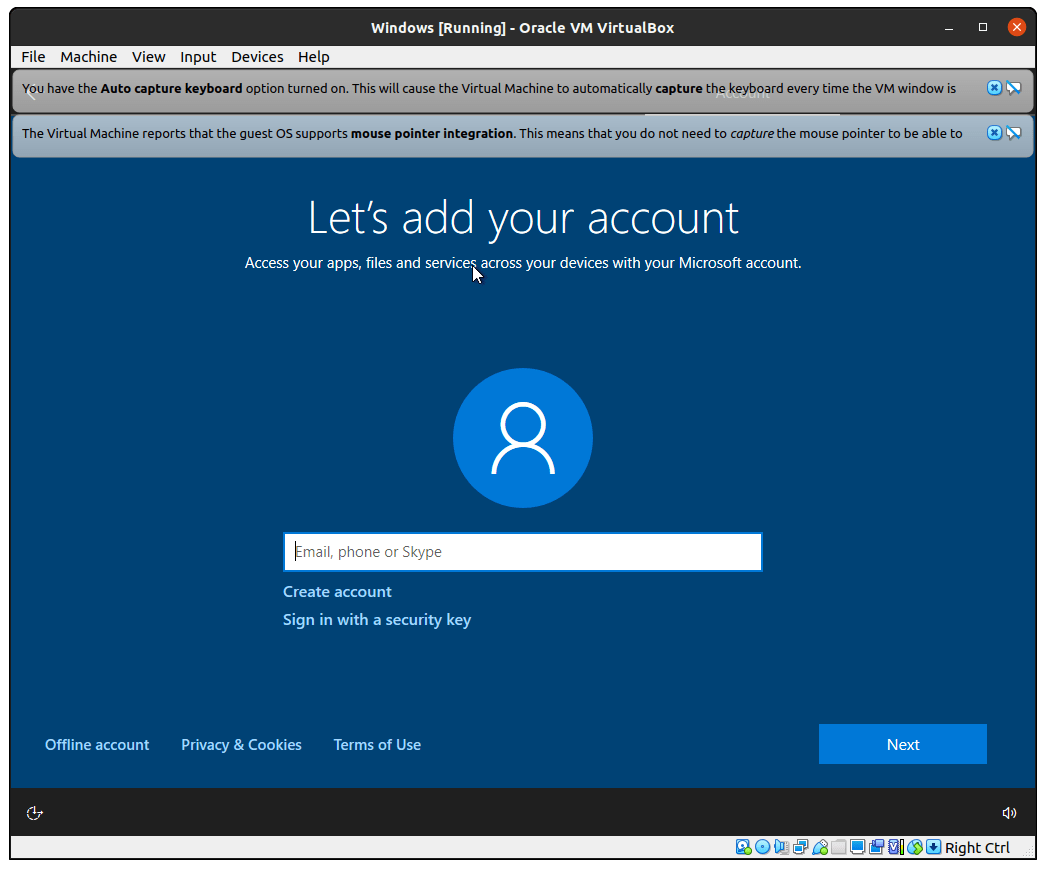
Paso 14: Completa la información básica y continúa.
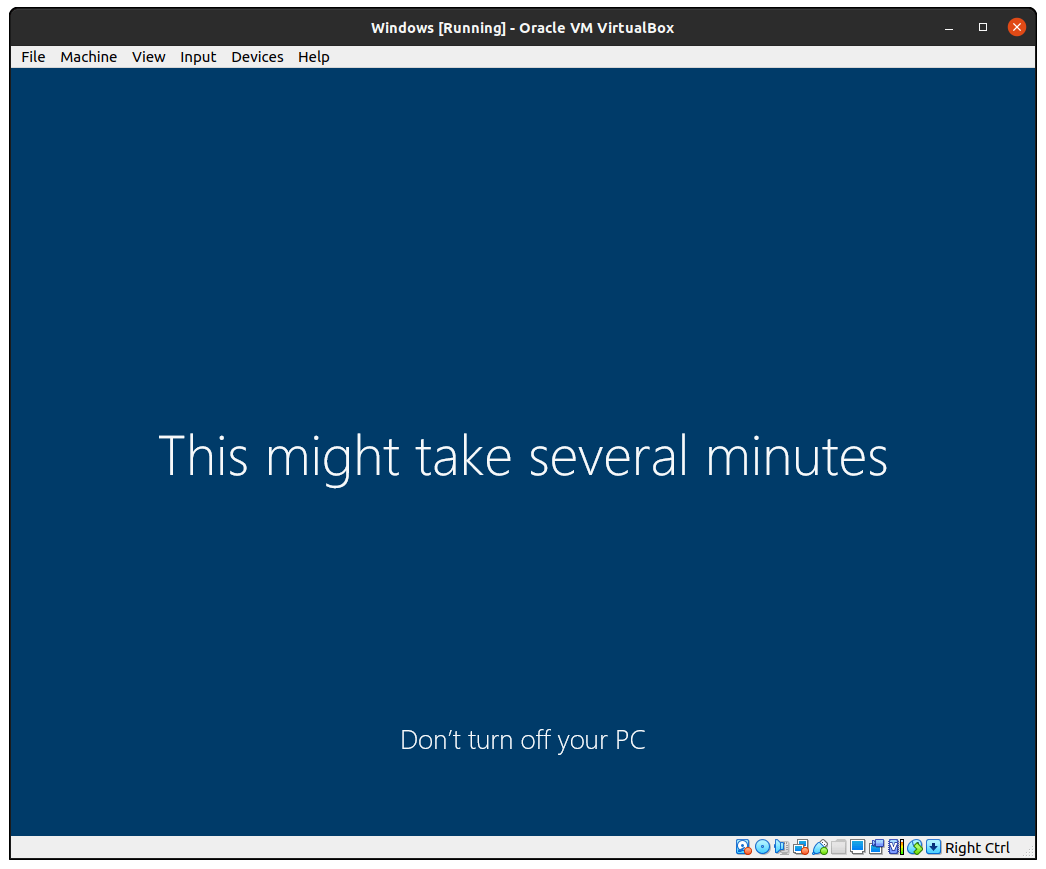
Paso 15: Windows 10 está activo en Oracle VM Virtualbox e instalado en la PC con Linux.
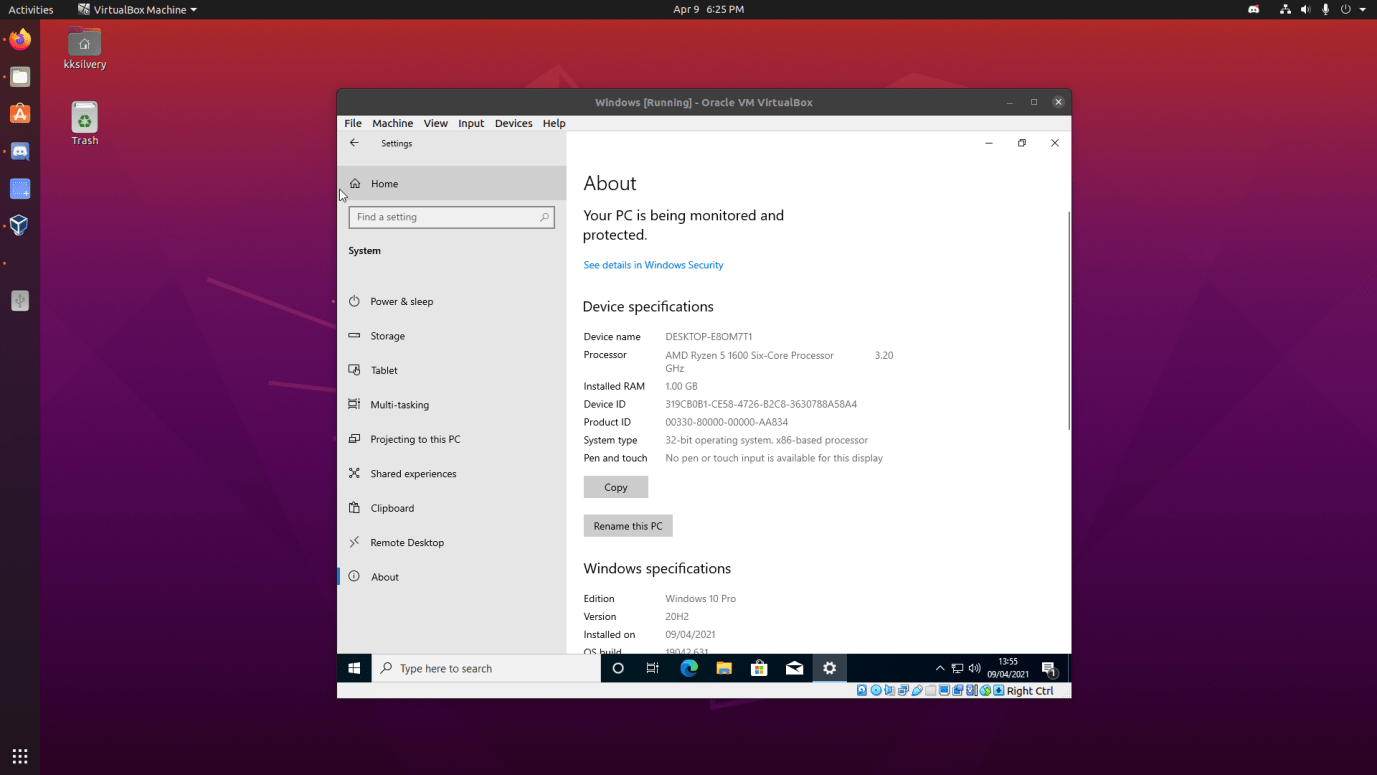
No encontrarás errores siempre que los controladores estén actualizados y siempre que el hardware sea bastante moderno (fecha de fabricación).
Conclusión
Instalar Windows 10 en una PC con Linux es un proceso fácil siempre que el hardware físico sea moderno y tenga controladores actualizados. Oracle VM Virtualbox es nuestra solución recomendada porque funciona a la perfección en máquinas más antiguas con un impacto mínimo en los recursos. Asegúrate de seguir nuestra guía correctamente, como habilitar la virtualización, los requisitos de hardware y la configuración para evitar errores. Déjanos saber qué piensas sobre Windows 10 en una PC con Linux en la sección de comentarios a continuación.
Si tienes alguna opinión sobre ¿Cómo ejecutar y usar Windows 10 en una PC con Linux?, no dudes en dejarla en el cuadro de comentarios a continuación. Además, suscríbete a nuestro canal de YouTube de DigitBin para tutoriales en video. ¡Salud!
Recibe nuevas publicaciones en tu bandeja de entrada.
No spam. Cancela la suscripción en cualquier momento.