Android en Windows · 5 min read · Oct 01, 2025
¿Cómo ejecutar archivos APK de Android en Windows 10?
Numerosos usuarios prefieren usar su PC más que el smartphone y desean poder ejecutar sus aplicaciones de Android y archivos APK en el escritorio/portátil. Afortunadamente, tenemos algunos métodos a través de los cuales puedes ejecutar archivos APK de Android en Windows 10. Sí, puedes instalar y ejecutar aplicaciones de Android a través de archivos APK en tu escritorio.
Si deseas probar aplicaciones y software de Android en la máquina con Windows, tenemos algunos enfoques diferentes para hacerlo. En este artículo vamos a discutir tres métodos, a través de los cuales podrás ejecutar archivos APK de Android en Windows 10.
¿Qué son los archivos APK?
Antes de entrar en cómo ejecutar archivos APK de Android en Windows 10/8, debemos saber ¿qué es un archivo APK? Porque para ejecutar una aplicación de Android en la máquina con Windows, necesitarás un archivo APK para la aplicación que deseas ejecutar. Entonces, ¿qué son los archivos APK?
El Android Package Kit abreviado como APK (también Paquete de Aplicación de Android), es un paquete de la aplicación de Android y su instalador. Los APK se nombran como “ Filename.apk ” en Android y Filename.exe en Windows. No vemos estos archivos en los teléfonos Android al instalar una aplicación desde la tienda de juegos porque en un smartphone todo el proceso lo completa el sistema mismo, y solo necesitamos hacer clic en “Instalar”, para instalar una aplicación en nuestro teléfono. Pero algunas aplicaciones no están disponibles en la tienda de juegos, por lo que necesitamos descargarlas de fuentes externas como podemos usar sitios web de terceros para descargar archivos APK e instalar la aplicación.
Pero descargar aplicaciones a través de aplicaciones de terceros es equívoco y personalmente no recomiendo hacerlo, porque muchas veces en caso de descargar aplicaciones a través de fuentes de terceros invitamos varios malware a nuestro sistema.
Así que volviendo al título y discutiendo los tres métodos para ejecutar archivos APK de Android en Windows 10, vamos a discutir estos tres enfoques en esta publicación:
- Configuración del SDK de Android para ejecutar archivos APK en Windows 10.
- Configuración de ARC Welder para ejecutar archivos APK en Windows 10.
- Uso de un emulador de Android.
¿Cómo ejecutar archivos APK de Android en Windows 10?
Configuración del SDK de Android para ejecutar archivos APK en Windows 10
El SDK de Android funciona como un abridor del archivo APK en la computadora. Para ejecutar aplicaciones de Android en tu computadora utilizando esta técnica necesitarás la última versión de JAVA descargada e instalada en tu PC. Así que primero, descarga JAVA e instálalo en tu sistema, luego descarga el SDK de Android. Después de esto, desplázate hacia abajo hasta la parte inferior de la página de Android Studio y selecciona Herramientas de línea de comandos. No te preocupes, no necesitarás descargar el paquete completo de Studio, solo descarga CLT. Sigue los siguientes pasos para configurar el SDK de Android en tu computadora:
Descargar JAVA, SDK de Android
- Descarga el paquete CLT en tu sistema.
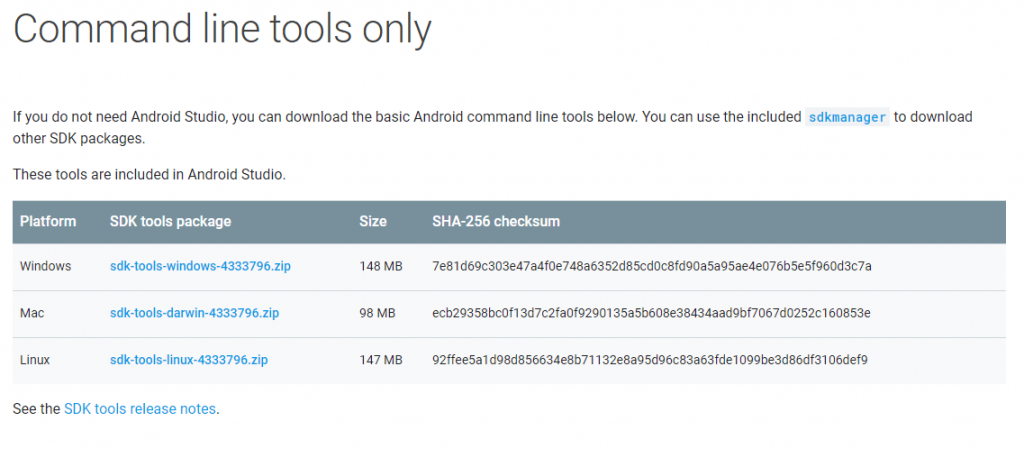
- Extráelo en la unidad C:.
- Ahora, navega a Panel de control, Sistema y Configuración avanzada del sistema.
- Después de esto selecciona Variables de entorno y resalta la ruta.
- Ahora, haz clic en Editar y pega ‘ C:\Android\sdk\tools;C:\Android\sdk\platform-tools ‘ en los valores de la variable.
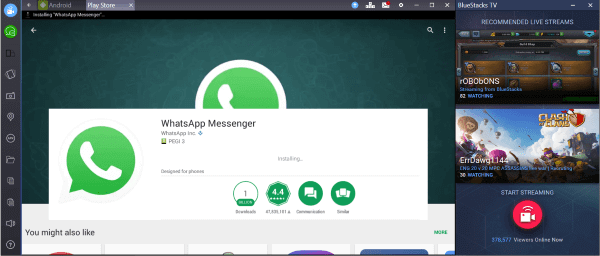
Ahora abre el dispositivo virtual de Android haciendo doble clic en el archivo APK ejecutable. Puede ser un proceso un poco lento y bastante pesado para el sistema a menos que tengas una máquina de alto rendimiento. Con este método, los juegos y otros gráficos pueden no funcionar correctamente, pero lo más probable es que todas las demás aplicaciones funcionen bien.
También lee: ¿Cómo obtener emojis de iPhone en Android?
Configuración de ARC Welder para ejecutar archivos APK en Windows 10
Es uno de los mejores métodos para experimentar aplicaciones de Android en tu PC. ARC Welder es una extensión de chrome y se puede usar para ejecutar archivos APK de Android en el navegador Chrome. Este es un mecanismo un poco problemático porque algunos errores y fallos están incluidos en este proceso. Pero la ventaja es que se ejecuta en el navegador chrome, por lo que puedes usarlo en cualquier dispositivo que use chrome. Entonces, veamos cómo configurar esta extensión.
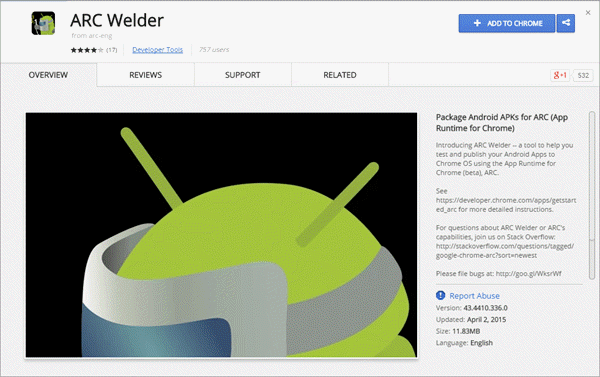
- Descarga ARC Welder desde Chrome Web Store.
- Instálalo en tu navegador chrome.
- Descarga los archivos APK de las aplicaciones de Android que deseas ejecutar.
- Apunta todos los archivos hacia ARC Welder.
- Aquí, puedes seleccionar la vista vertical u horizontal, y también si deseas acceso al portapapeles.
ARC Welder es una herramienta de simulación muy excelente, pero no puedes acceder a la tienda de google play a través de ella, lo que significa que cada vez que quieras ejecutar una aplicación necesitas descargar su archivo APK y luego añadirlo a ARC Welder. Tan fácil como es esta extensión para descargar e instalar, más complicado es usarla.
También lee: ¿Cómo subvoltaje el CPU usando estos 2 métodos?
Uso de un emulador de Android
Usar ambos métodos mencionados anteriormente está bien, pero ambas técnicas tienen algunas desventajas, que no son ignorables en algunos casos. Así que, para tal situación, tenemos el método maestro, puedes usar emuladores de Android para experimentar tu smartphone en tu escritorio. Es el mejor método entre los demás y deberías probarlo.
Sigue este enlace para conocer los mejores emuladores de Android: Los 5 mejores emuladores de Android para PC con Windows (2020)
Conclusión
Aquí en esta publicación, hemos discutido tres métodos a través de los cuales puedes ejecutar archivos APK de Android en Windows 10. Puede que tengamos varios otros métodos y técnicas para usar aplicaciones de Android en PC, pero estos tres son los mejores, y no encontrarás ningún otro método mejor y más útil que estos métodos. Además, los emuladores de Android son los mejores para elegir entre estas tres técnicas, si deseas ejecutar todas tus aplicaciones en la PC con Windows durante mucho tiempo, Bluestack y Nox Player son emuladores de Android excelentes. Quien desee experimentar aplicaciones de Android en el escritorio durante mucho tiempo debería probarlos.
Espero que encuentres útil este contenido y uses al menos un método para ejecutar tus aplicaciones favoritas de smartphone en el escritorio.
Leer más
- Snapseed Vs PicsArt – ¿Cuál elegir?
- ¿Cómo eliminar anuncios de Youtube en Android? [Sin root]
Recibe nuevas publicaciones en tu bandeja de entrada.
No spam. Cancela la suscripción en cualquier momento.