Software Windows · 7 min read · Nov 07, 2025
¿Cómo ejecutar software de Windows en Mac OS?
Windows es el sistema operativo de escritorio más popular con más del 75% de participación en el mercado global. La popularidad del sistema operativo Windows se puede atribuir a su facilidad de uso y a la aplicación de soporte que permite utilizar una serie de software y servicios de terceros sin complicaciones. La popularidad del sistema operativo llevó a que se utilizaran muchos emuladores de Windows en varios sistemas. El segundo sistema operativo de escritorio más popular después de Windows es MacOS. Es un sistema tanto de código abierto como cerrado con algunas limitaciones. Si estás buscando ejecutar Windows OS en Mac, hay una serie de emuladores y aplicaciones de máquinas de virtualización que puedes probar.
Las máquinas virtuales pueden considerarse como Emuladores avanzados. Un emulador es un duplicado de software de hardware que existe. Por ejemplo, un emulador de chip ARM. Una máquina virtual proporciona servicios que no existen, como la Máquina Virtual de Java, que proporciona cosas como temporizadores precisos y bloqueos que pueden no estar fácilmente disponibles en cierto hardware. Con una máquina virtual, obtienes más que con un emulador.
Los emuladores son dispositivos de hardware o software que permiten al sistema informático host emular o imitar cualquier aplicación, software o un sistema operativo completo. Existen toneladas de emuladores, algunos son capaces de ejecutar Linux OS dentro de Windows, emuladores de juegos en Windows o Mac, algunos permiten ejecutar Android en el ecosistema de Windows y macOS, y así sucesivamente. Si estás buscando aplicaciones para ejecutar Windows en Mac, he enumerado algunos de los mejores sistemas de emulación y VM para macOS.
Mejores emuladores y máquinas de Windows para macOS
Aquí están los mejores emuladores de Windows OS y máquinas de software para Mac para ejecutar software de Windows.
1. Parallels Desktop
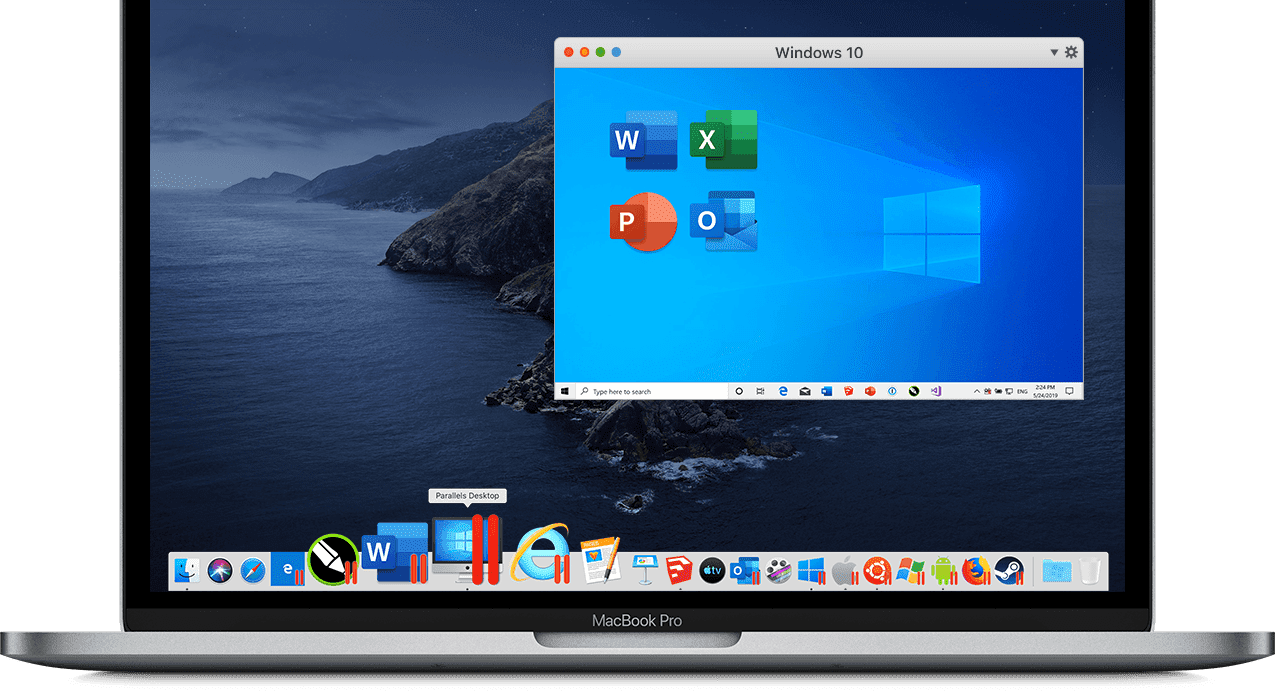
Parallels Desktop te permite ejecutar el sistema operativo Windows y aplicaciones en macOS de Apple como si fuera nativo del sistema operativo. Es una afirmación bastante audaz, pero no podemos evitar mencionar la facilidad con la que ejecuta el sistema operativo de Microsoft. Permite el arranque del sistema operativo Windows a través de tres métodos diferentes;
- Desde una unidad externa usando un archivo de imagen (ISO)
- Migrar Windows desde una PC
- Incluso usar Windows desde un Boot Camp (si has utilizado este último al menos una vez).
Aparte de eso, también tiene características bastante útiles que no encontrarás en otros emuladores o máquinas virtuales.
Permite las importantes operaciones de copiar, pegar y arrastrar y soltar relacionadas con archivos y carpetas desde tu Mac directamente a la plataforma de Windows. Parallels Desktop también incluye otras funcionalidades útiles como una función de limpieza de disco, convertidor de video, capacidad para crear GIFs, transmitir y grabar tu pantalla, función de grabación de audio, herramientas para descargar videos y una plétora de otras opciones que probablemente son difíciles de encontrar en otros emuladores. Incluso podrías jugar algunos de los juegos menos intensivos en gráficos en este emulador. Con su actualización reciente, también ha añadido soporte para macOS Catalina.
Características de Parallels Desktop
- Usa Windows sin problemas junto con macOS
- Configuración muy simple y fácil sin complicaciones
- El software soporta y carga todas las aplicaciones que consumen muchos recursos sin ningún retraso.
Descargar: Parallels Desktop
2. VMWare Fusion
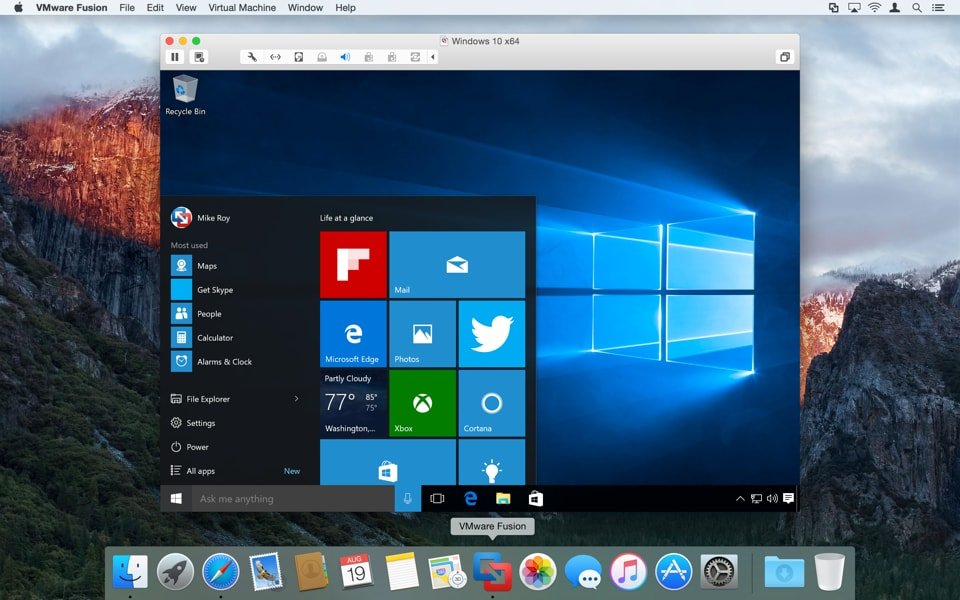
Dando una dura competencia a nuestra primera entrada en la lista, VMWare Fusion también podría considerarse un peso pesado en este sector. Una característica interesante de esta máquina virtual es que tiene un Modo Unidad. Esto rompe la barrera entre VMWare y tu Mac, dándote la sensación de que tus aplicaciones exclusivas de Windows están ejecutándose en macOS en lugar de dentro de cualquier máquina virtual. Además, el Modo Vista de Unidad del software te permite lanzar Windows ya sea desde el Dock, Launchpad o la sección Spotlight.
El software también ha pasado por una actualización reciente, que ha presenciado algunas adiciones útiles importantes. Notable entre ellas es una Ventana de Aplicaciones que te permite acceder directamente a todas tus actividades frecuentes y recientes. Definitivamente un ahorro de tiempo. Además, si probar juegos basados en Windows en tu Mac es una de las principales razones por las que estás en esta guía, entonces definitivamente deberías optar por este software. ¿La razón? Bueno, este software ha incorporado un motor gráfico acelerado en 3D para DirectX y OpenGL 3.3.
Por otro lado, existe una diferencia importante entre Parallels y VMWare Fusion. El primero está licenciado por Mac, mientras que el segundo funciona por usuario. Así que si tienes más de un Mac en casa, elegir VMWare Fusion es una decisión obvia.
Descargar: VMWare Fusion
3. Virtual Box
El software proporcionado por Oracle no está tan pulido y listo para usar como los otros dos que mencionamos anteriormente. Tendrás que familiarizarte con algo de jerga técnica para el proceso de configuración. Como determinar la cantidad de RAM y el núcleo del procesador es todo lo que debes asignar de antemano. La mejor parte de este software es el hecho de que es de código abierto y gratuito (la versión básica).
Si deseas ejecutar algunas aplicaciones de Windows y no estás principalmente preocupado por avanzar con todo el sistema operativo, entonces esta es la aplicación de la que debes aprovechar, sin lugar a dudas. Además, también tiene toneladas de tutoriales en internet, así que si alguna vez te quedas atascado durante el proceso, los archivos de internet seguramente estarán a tu disposición para rescatarte. Esto es algo que realmente no podemos decir de Parallels Desktop y VMWare Fusion.
Descargar: Virtual Box
4. WineBottler
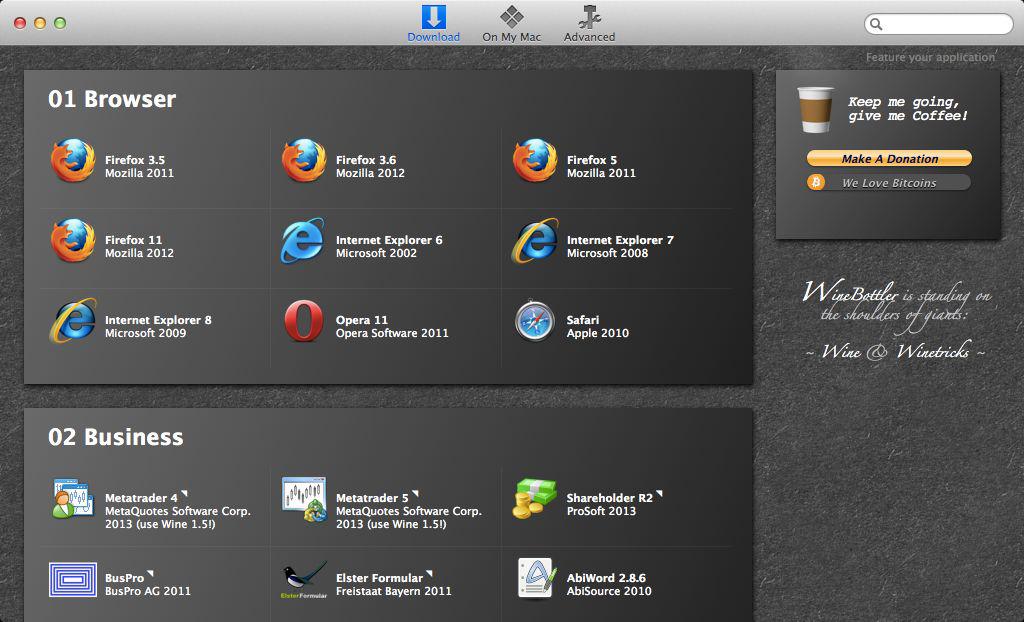
Winebottler es quizás el software más único de esta lista. Este no es un Virtual Box y tampoco tiene la intención de funcionar de esa manera. Y el mayor punto a favor que surge de esto es el hecho de que no necesitas descargar un sistema operativo Windows (archivo ISO). Para aclarar las cosas, WineBottler actúa como un intermediario entre Windows y macOS. Proporciona una interfaz que te permite importar directamente aplicaciones de Windows en formato .exe o crear un archivo .app para tu Mac.
Así que si realmente estás interesado en probar algunas aplicaciones, entonces elegir esto sobre otros es, de hecho, lo que deberías optar. Esto se debe a que ahorra mucho tiempo, esfuerzo e incluso tu internet al no descargar el pesado archivo de imagen del sistema operativo Windows. Sin embargo, este software también viene con algunas advertencias.
La mayor de ellas es que no todas las aplicaciones son actualmente compatibles con él. Incluso si WineBottler no muestra esa aplicación en la lista de compatibles, intenta abrirla forzosamente haciendo clic derecho en esa aplicación y seleccionando Abrir con > Wine. Pero hacerlo podría hacer que este software se bloquee por completo, así que trabaja en consecuencia.
Descargar: WineBottler
5. CrossOver
Si WineBottler no puede, entonces CrossOver definitivamente puede. Similar al anterior, CrossOver también es una máquina virtual, más bien proporciona una plataforma para varias aplicaciones de Windows. Soporta muchas de las aplicaciones comunes de Windows, incluyendo pero no limitado a MS Office, Adobe Lightroom, DirectX, etc. Aparte de eso, también logra ejecutar juegos populares como Counter-Strike, Diablo y StarCraft.
Lo único que podría detenerte de probarlo es su complicado proceso de configuración, pero una vez que lo superes, definitivamente lo amarás. Solo para reiterar los hechos, usa este software si deseas probar algunas de las aplicaciones de Windows. Para una experiencia completa del sistema operativo Windows, Parallels Desktop, VMWare Fusion o Virtual Box deberían ser tu elección principal.
Descargar: CrossOver
6. Boot Camp
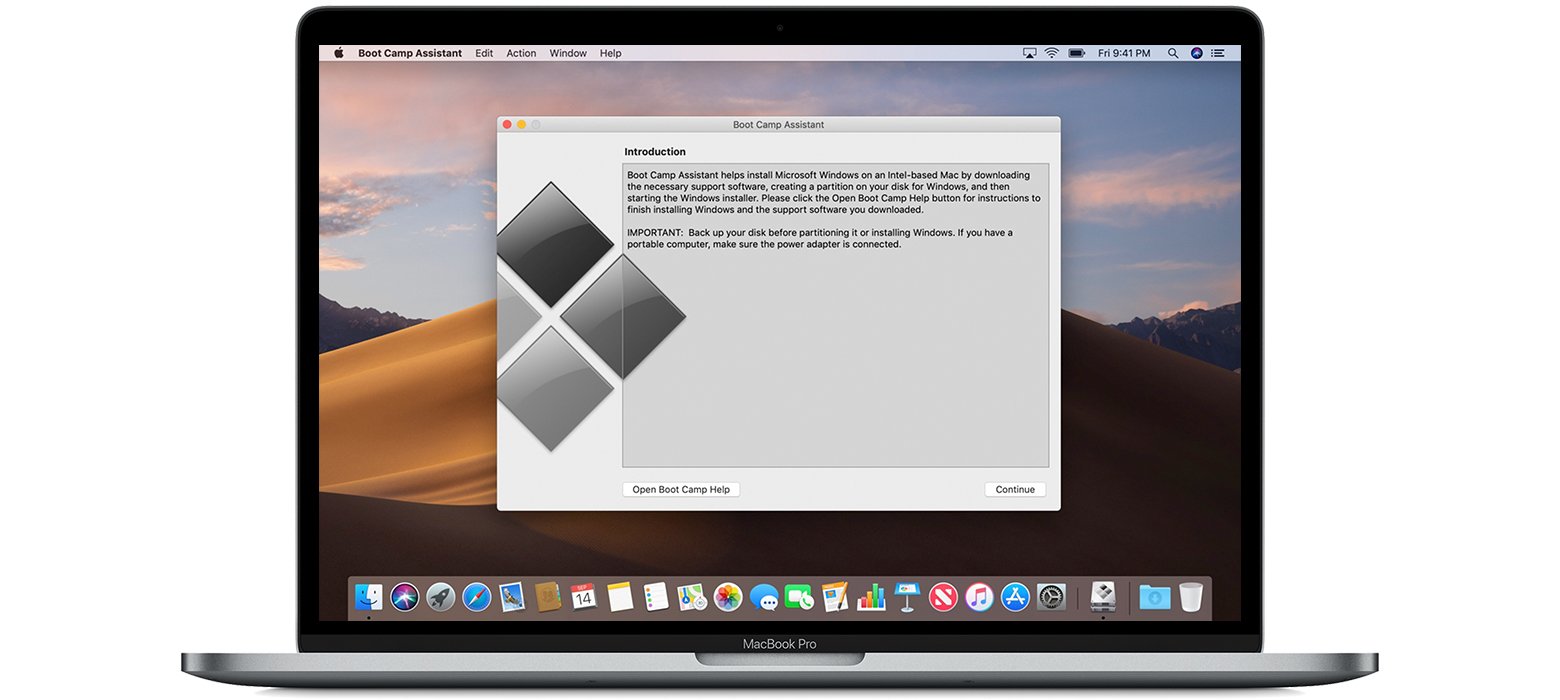 Instalar Windows como un sistema operativo real en Macbook es la mejor solución si estás buscando ejecutar juegos y software específicos de Windows en laptops de Apple. Boot Camp Assistant puede hacer el trabajo de instalar Windows 10 como un sistema operativo de arranque. Esto le da al sistema operativo Windows acceso a todas las especificaciones y potencia del Macbook para realizar las tareas sin ningún retraso o problemas. Apple tiene pautas para instalar Windows 10 en Mac con la ayuda de Boot Camp. Pero el único problema es que solo puedes ejecutar un sistema operativo a la vez y necesitas reiniciar cada vez para cambiar entre Windows 10 y Mac.
Descargar: Boot Camp
Conclusión: La publicación anterior proporciona todas las máquinas virtuales (emuladores) que pueden ayudar a ejecutar software y aplicaciones de Windows en macOS. Las VM tienen sus propias restricciones, algunas pueden ejecutarse simultáneamente junto con macOS, mientras que para algunas necesitarás arrancar con acceso al sistema operativo de Microsoft.
Crédito – Saddique Hasan
Si tienes alguna opinión sobre ¿Cómo ejecutar software de Windows en Mac OS?, no dudes en dejarla en el cuadro de comentarios a continuación. Además, suscríbete a nuestro canal de YouTube DigitBin para tutoriales en video. ¡Salud!
Recibe nuevas publicaciones en tu bandeja de entrada.
No spam. Cancela la suscripción en cualquier momento.