Ahorro de batería · 4 min read · Oct 14, 2025
¿Cómo ahorrar batería en Chromebook? (9 consejos)

¿Estás trabajando en un proyecto importante todo el día y, de repente, tu Chromebook se apaga? Todos hemos pasado por esta situación y entendemos lo decepcionante que se siente.
Encontrar los trucos adecuados para ahorrar batería en tu Chromebook se siente bien. ¿No es así?
En este artículo, hemos enumerado algunos consejos que te ayudarán a trabajar en tu Chromebook durante incluso más horas de lo habitual con estos consejos para ahorrar batería.
¿Cómo ahorrar batería en Chromebook?
Consejo 1: Reduce el brillo de la pantalla del Chromebook
Aunque puede sonar como una recomendación obvia, funciona de manera efectiva. Reduce el nivel de brillo hasta un punto en el que te sientas cómodo leyendo el texto o viendo los medios en el Chromebook.
Reducir el brillo de la pantalla consume menos recursos de pantalla y, por lo tanto, aumenta la vida útil de la batería del Chromebook.
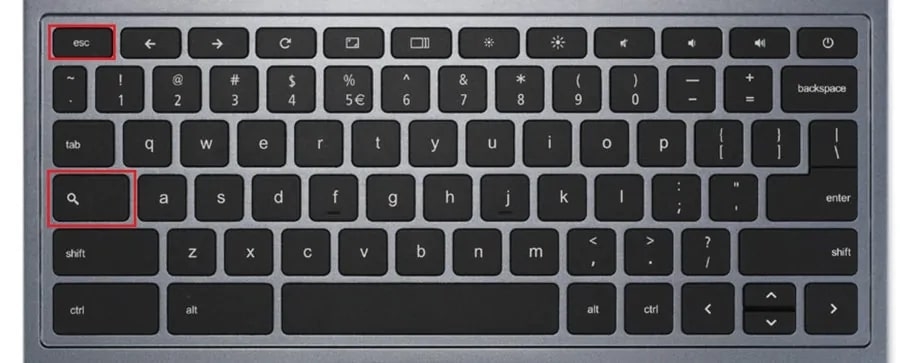
Para ajustar la configuración de brillo, puedes presionar las teclas de aumentar o disminuir el brillo en el teclado.
Consejo 2: Cierra las pestañas innecesarias
A veces tendemos a mantener abiertas las pestañas no deseadas durante más tiempo. Por ejemplo, en sitios de redes sociales como Facebook, Twitter, Instagram, etc., las pestañas abiertas son propensas a consumir más recursos de batería y drenarlos más rápido. Por lo tanto, se recomienda cerrar las pestañas si no las usas durante varias horas.
Consejo 3: Cierra las aplicaciones de fondo innecesarias
Siempre verifica si hay aplicaciones no deseadas ejecutándose en el fondo de tu sistema. Por ejemplo, aplicaciones como Spotify, Notepad, etc., siguen ejecutándose en segundo plano. Estas aplicaciones también consumen mucha energía de tu batería y son responsables de un drenaje más rápido.
Para cerrar estas aplicaciones, puedes navegar manualmente a cada una y hacer clic en salir. O, puedes navegar al Administrador de tareas, hacer clic en cada uno de estos programas de fondo y hacer clic en Finalizar tarea.
Consejo 4: Desconecta los periféricos
A veces, para ahorrar batería, necesitas desconectar los periféricos como el ratón, USB, etc. Consumirán mucha batería cuando no se usen durante mucho tiempo.
Consejo 5: Apaga la retroiluminación del teclado
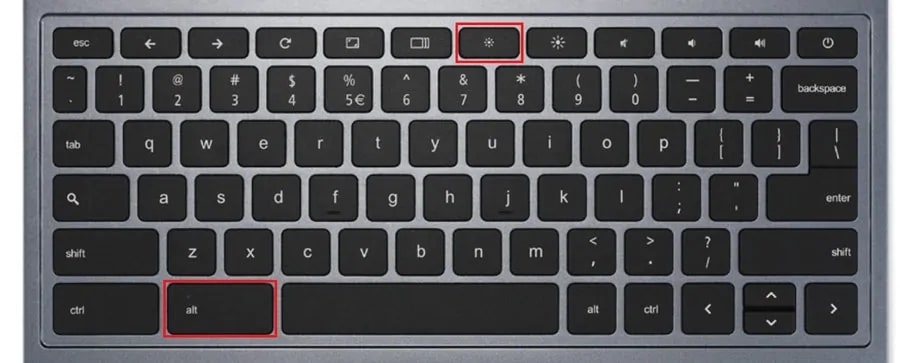
Aunque trabajar con la retroiluminación del teclado ENCENDIDA en tu sistema se ve bien, también es responsable indirectamente del drenaje más rápido de la batería. Si es necesario, puedes encenderla solo durante tareas importantes.
Para apagar la retroiluminación del teclado, presiona el atajo Alt + brillo inferior.
Consejo 6: Aumenta el contraste
Una vez que bajes el brillo de la pantalla, intenta activar el modo de alto contraste en tu Chromebook. También se llama Modo Oscuro de Chromebook, ya que el texto aparece en blanco y el fondo se vuelve oscuro.
Los píxeles blancos reducen el consumo de batería, a diferencia de los píxeles negros. Por lo tanto, activar el modo de alto contraste ayuda a aumentar la energía de la batería.
Para activar el modo de alto contraste en el Chromebook, sigue los pasos a continuación:
- Primero, navega a Configuración.

- Ahora, haz clic en Mostrar configuraciones avanzadas.
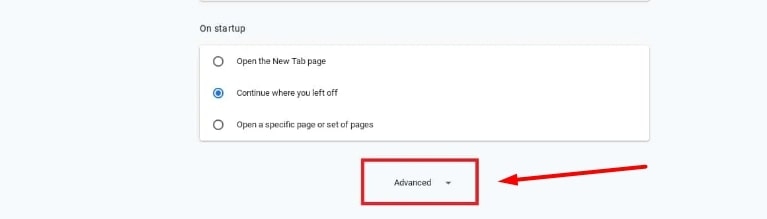
- Aquí, bajo la función de Accesibilidad, puedes encontrar la opción para Usar modo de alto contraste.
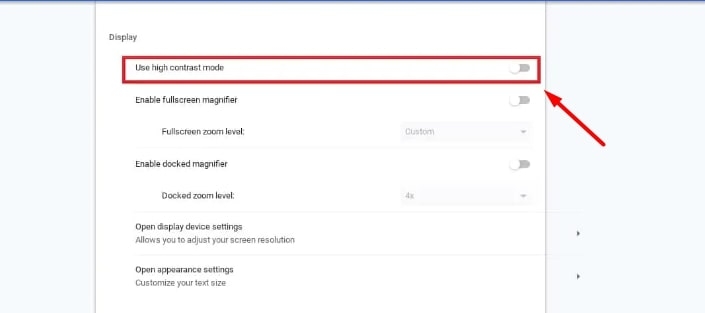
- Activa la opción.
Consejo 7: Apaga el Wi-Fi
¡Sí, lo leíste bien! El Wi-Fi es una de las características que más batería consume en el Chromebook, ya que es responsable de ayudarte a navegar por el contenido en las pestañas de Chrome y otros procesos en segundo plano.
Para apagar el Wi-Fi en Chromebook, sigue el proceso a continuación:
Primero, haz clic en la pantalla de tiempo en la barra de tareas (presente en la parte inferior derecha).
Ahora, haz clic en el Wi-Fi y usa el control deslizante para apagarlo.
Consejo 8: Apaga el Bluetooth
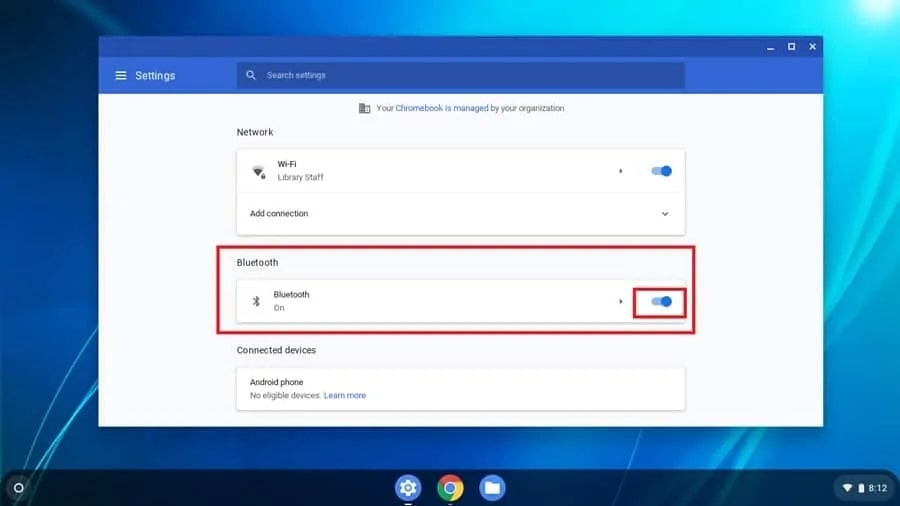
Si no estás utilizando ningún dispositivo Bluetooth, se recomienda apagar la función de Bluetooth en el Chromebook.
Si no se apaga, busca constantemente dispositivos Bluetooth y drena la batería rápidamente. Por lo tanto, necesitas apagar la función de Bluetooth para evitar esto.
Puedes hacerlo navegando a la configuración y luego desactivando la función de Bluetooth.
Consejo 9: Carga entre 20-80%
La mayoría de las veces, las baterías de Li-ion son estables entre el 20-80% de carga. Debes apuntar a cargar hasta que la carga de la batería alcance el 80% y asegurarte de recargar la batería cuando baje al 20%.
Conclusión
Los Chromebooks son conocidos por proporcionar una mayor duración de la batería en comparación con las laptops regulares. Sin embargo, si sigues los consejos mencionados anteriormente, es probable que obtengas aún más duración de la batería en comparación con el uso regular.
Lectura adicional:
10 mejores navegadores para Chromebook
7 mejores aplicaciones de dibujo para Chromebook
¿Es posible ejecutar Steam en Chromebook?
Recibe nuevas publicaciones en tu bandeja de entrada.
No spam. Cancela la suscripción en cualquier momento.