Google Docs · 6 min read · Oct 27, 2025
¿Cómo guardar Google Docs con opciones de exportación deshabilitadas?
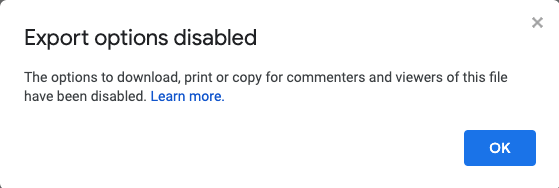
Google Docs permite al propietario del archivo deshabilitar la descarga, impresión y copia del archivo. Esto significa que el archivo de Google Docs compartido con permisos restringidos solo puede ser visto y no puede ser copiado, editado o descargado.
El archivo de Google Docs protegido no es fácil de descargar o modificar. Sin embargo, hay algunos métodos alternativos que puedes intentar para capturar o copiar contenido de tales archivos de Google Docs protegidos.
Este artículo puede ser un poco técnico, y es posible que necesites varios intentos para guardar el archivo de Google Docs restringido a solo vista con éxito.
Descargar Google Docs restringidos usando la extensión de Chrome
Descargar Google Docs solo para vista (2025): Copiar y pegar ha sido deshabilitado
Aquí está la forma más sencilla de descargar todo el contenido de un archivo doc en el que se ha impuesto una restricción sobre la descarga del archivo. Agrega la extensión de captura de pantalla de la página web de Fireshot. Captura todo el contenido del archivo doc protegido y guárdalo como un archivo PDF.
Luego puedes copiar el contenido del archivo PDF en una aplicación de procesamiento de texto como MS Word o Notepad. Como una mejor alternativa, te sugeriría convertir el PDF en un archivo de documento que puedas abrir directamente en MS Word.
Déjame guiarte a través de todos los pasos.
- Abre el navegador Chrome.
- Ve a la tienda web de Chrome y busca la extensión Fireshot para capturar toda la pantalla.
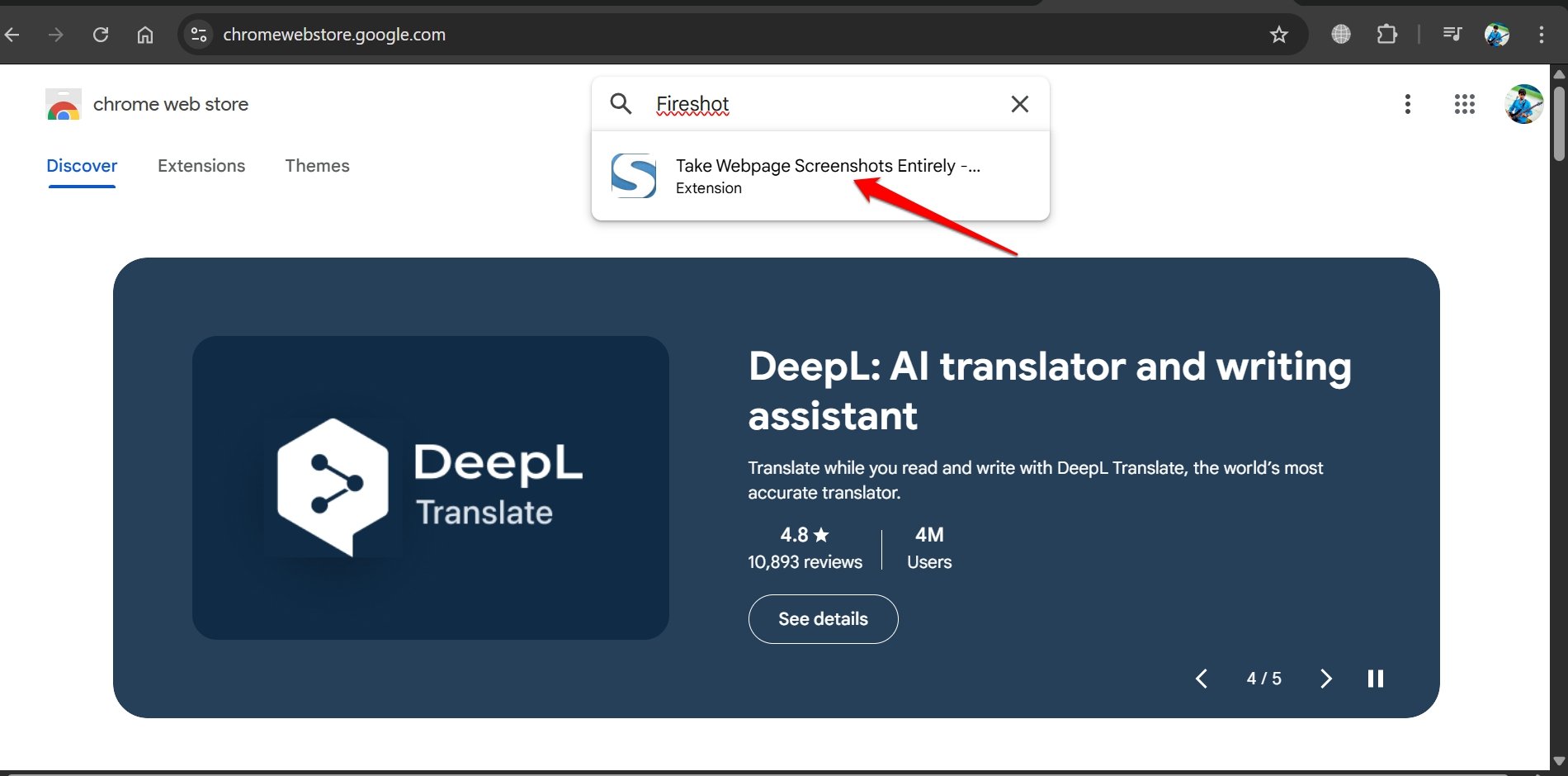
- Una vez que encuentres la extensión mostrada en la captura de pantalla, haz clic en ella para acceder a su página.
- Presiona Agregar a Chrome.
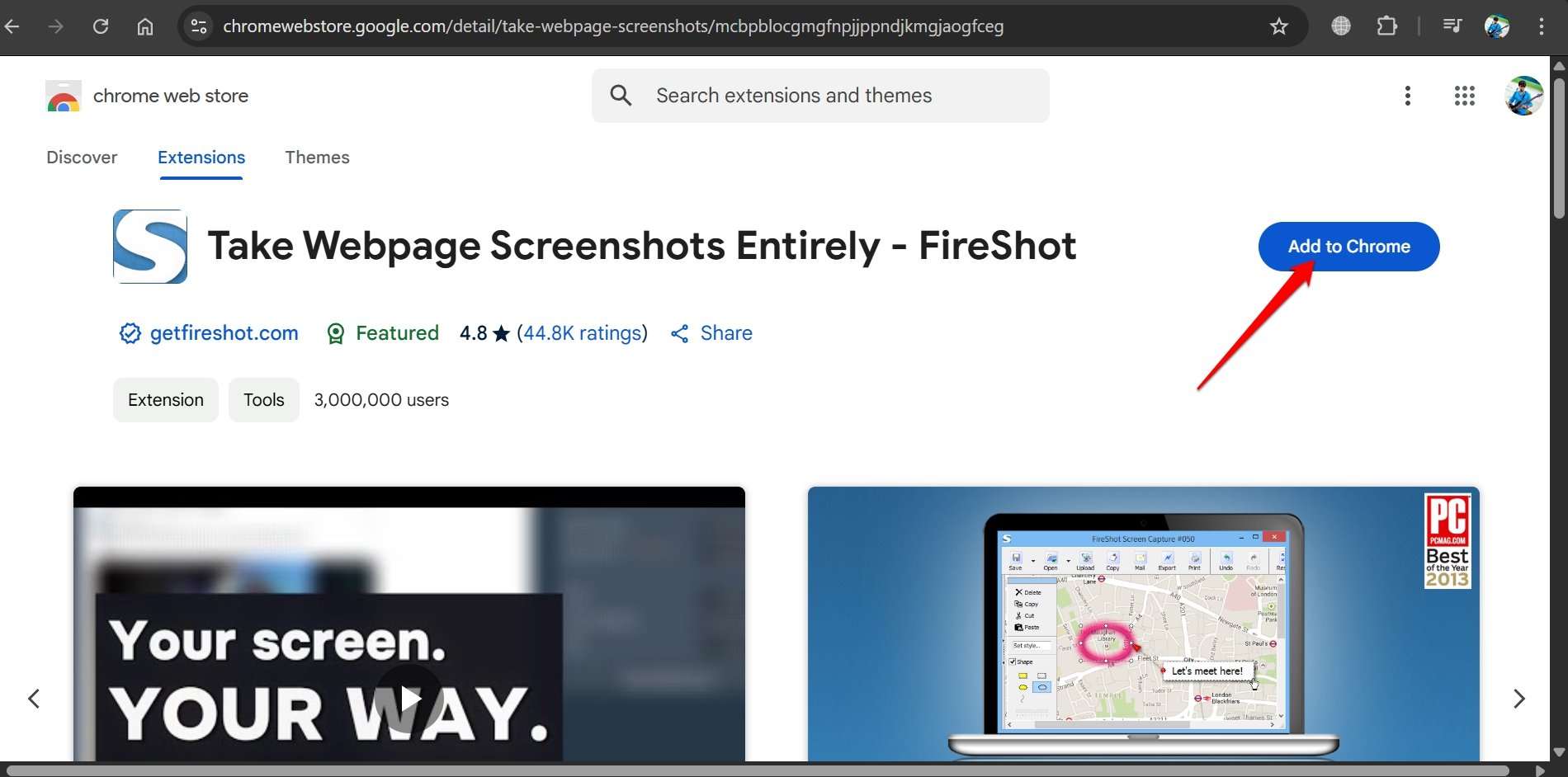
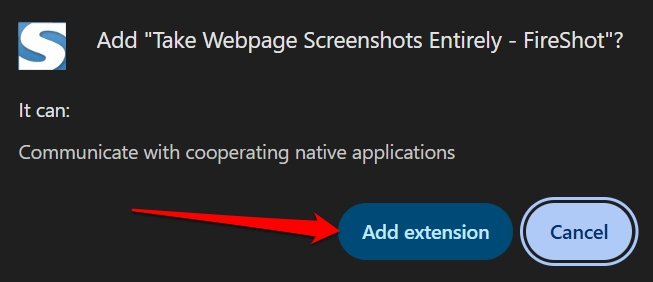
- A continuación, presiona Agregar extensión para integrar la extensión a Chrome.
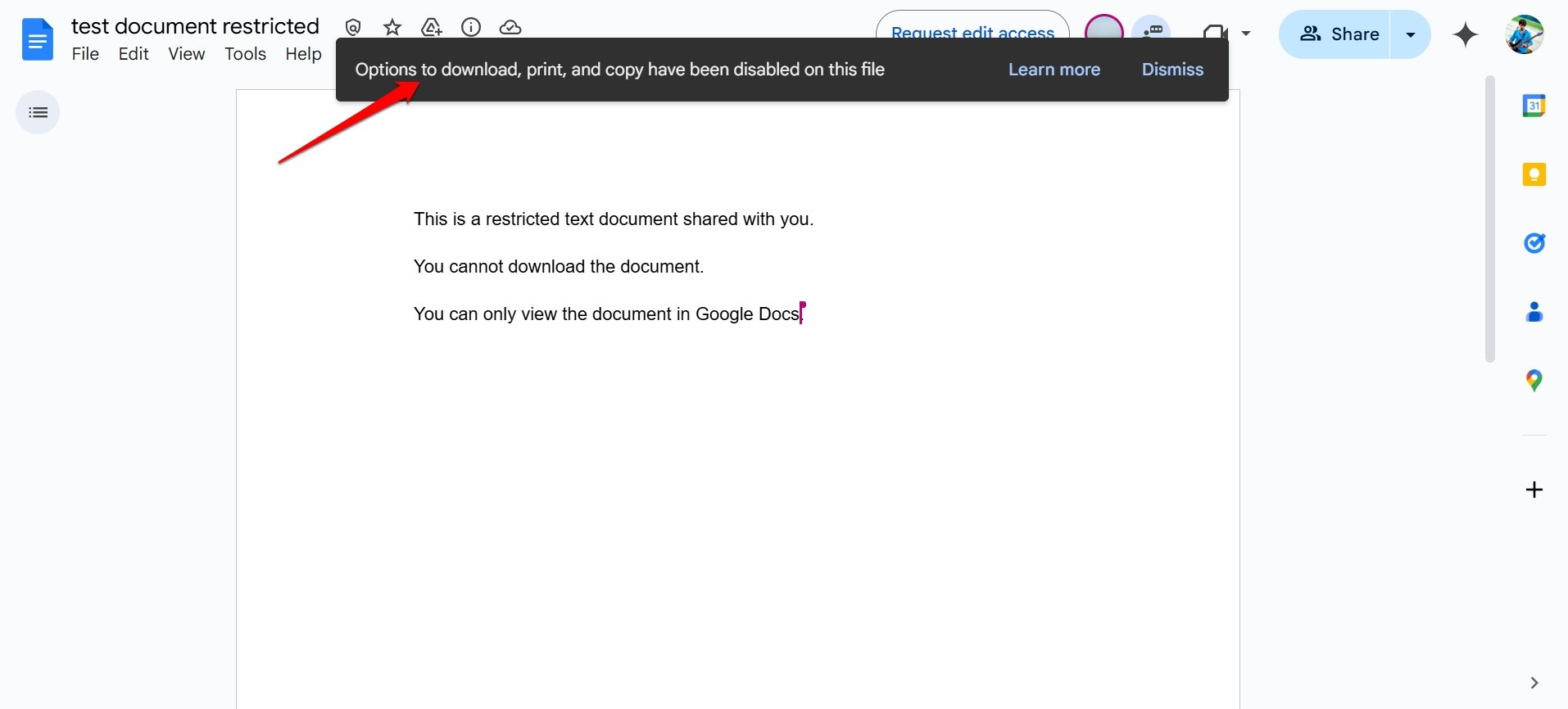
- Ahora, abre el archivo doc restringido en Google Docs.
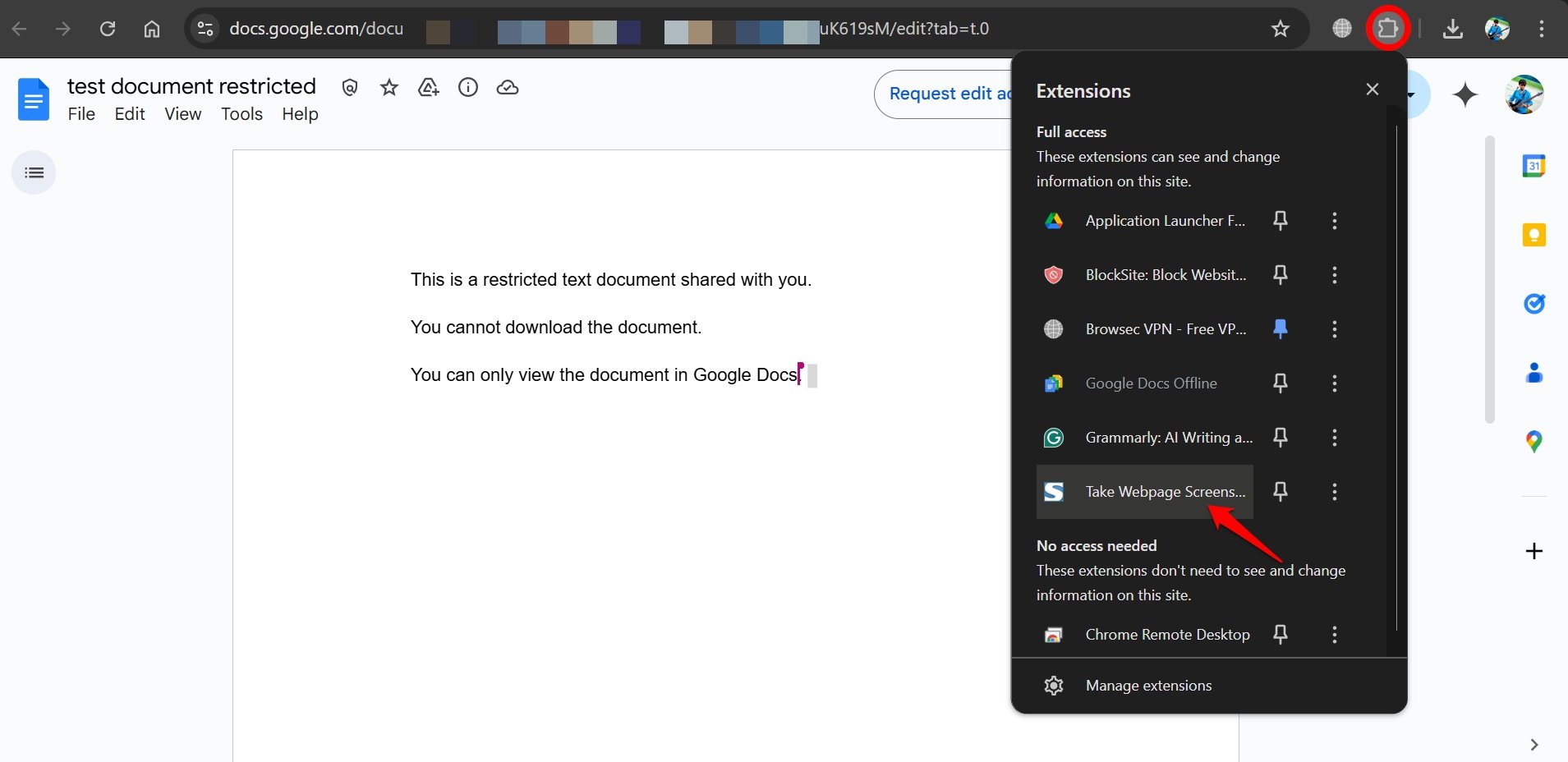
- En la barra de herramientas de Chrome, haz clic en el icono de extensiones.
- De la lista de extensiones instaladas, haz clic en la extensión de captura de pantalla Fireshot.
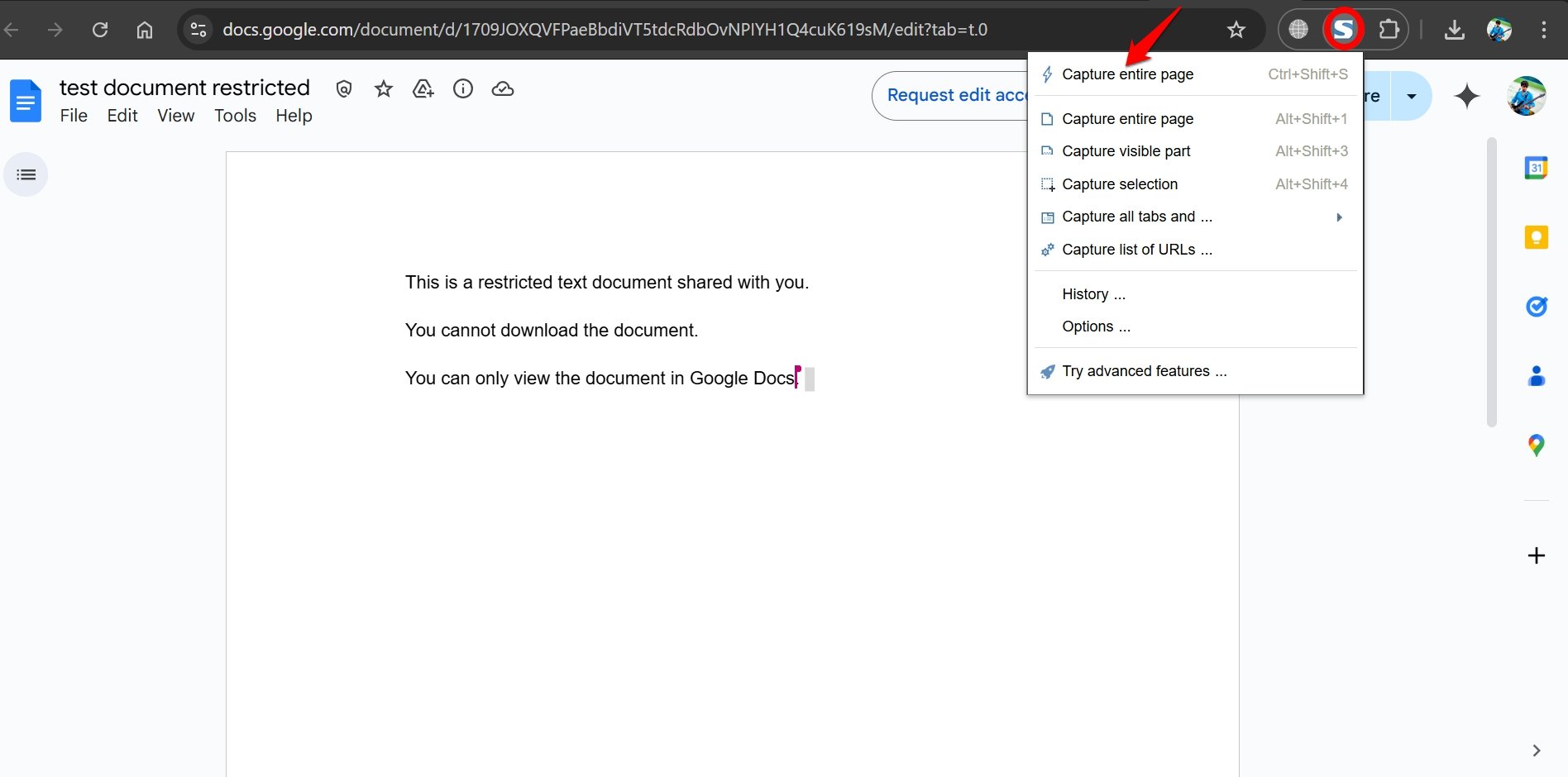
- Selecciona “ Capturar toda la página ” de las opciones que presenta la extensión.
- Después de que se capture el contenido del documento protegido, se abrirá una nueva pestaña, pidiéndote que guardes la página capturada como una imagen o la guardes como un PDF. Haz clic en Guardar como PDF.
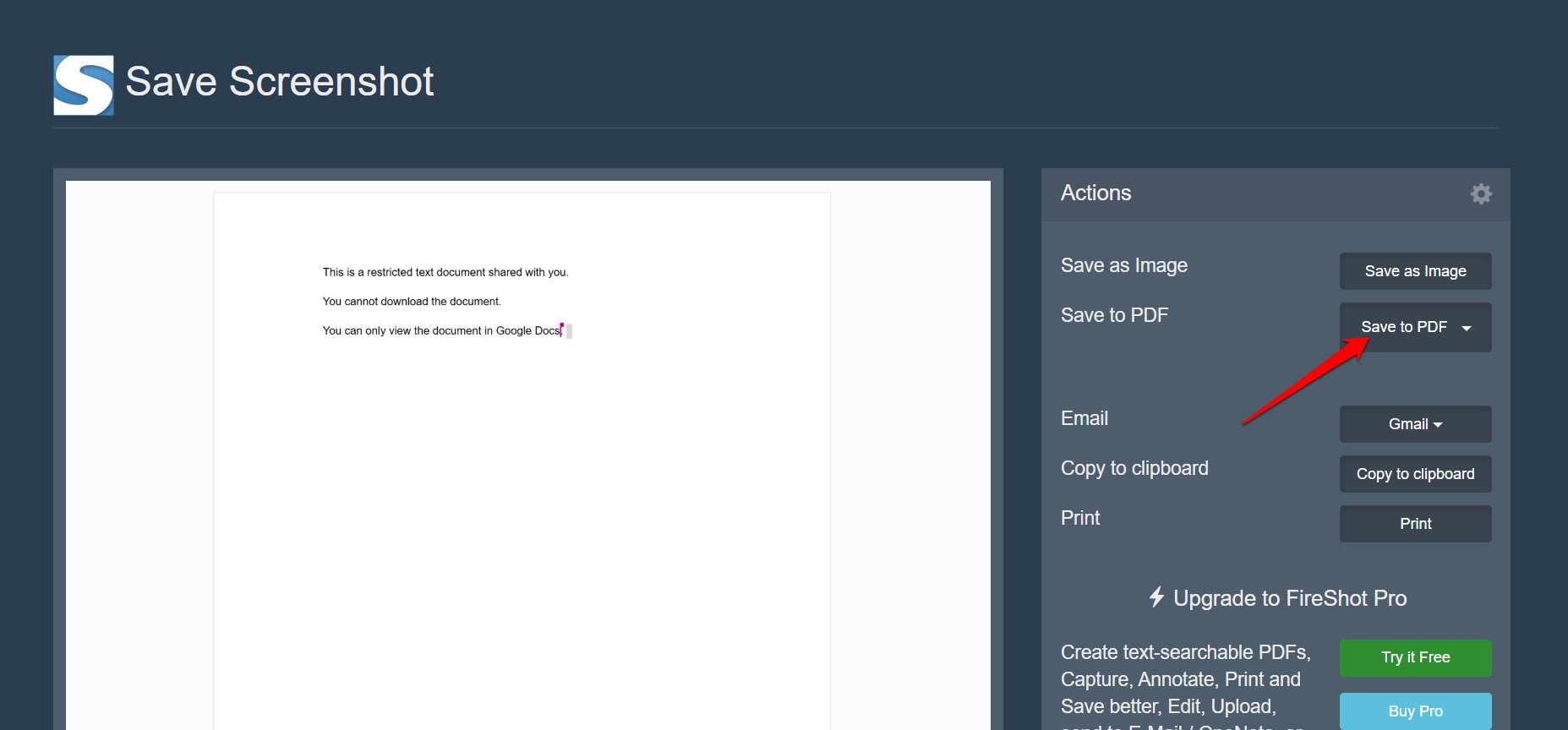
Ahora, todo el contenido del archivo doc con restricción de descarga se descargará en tu PC como un archivo PDF.
Depende de ti si copias el contenido del archivo PDF en MS Word o Google Docs.
- Abre el archivo PDF descargado.
- Selecciona todo su contenido y cópialo.
- Abre un nuevo archivo en MS Word o Google Docs.
- Pega el contenido y formátalo según tus requisitos.
También puedes convertir el archivo PDF a un archivo de MS Word utilizando cualquier convertidor de archivos en línea gratuito.
- Ve a cualquier convertidor de archivos en línea gratuito.
- Sube el PDF del archivo doc restringido generado usando Fireshot.
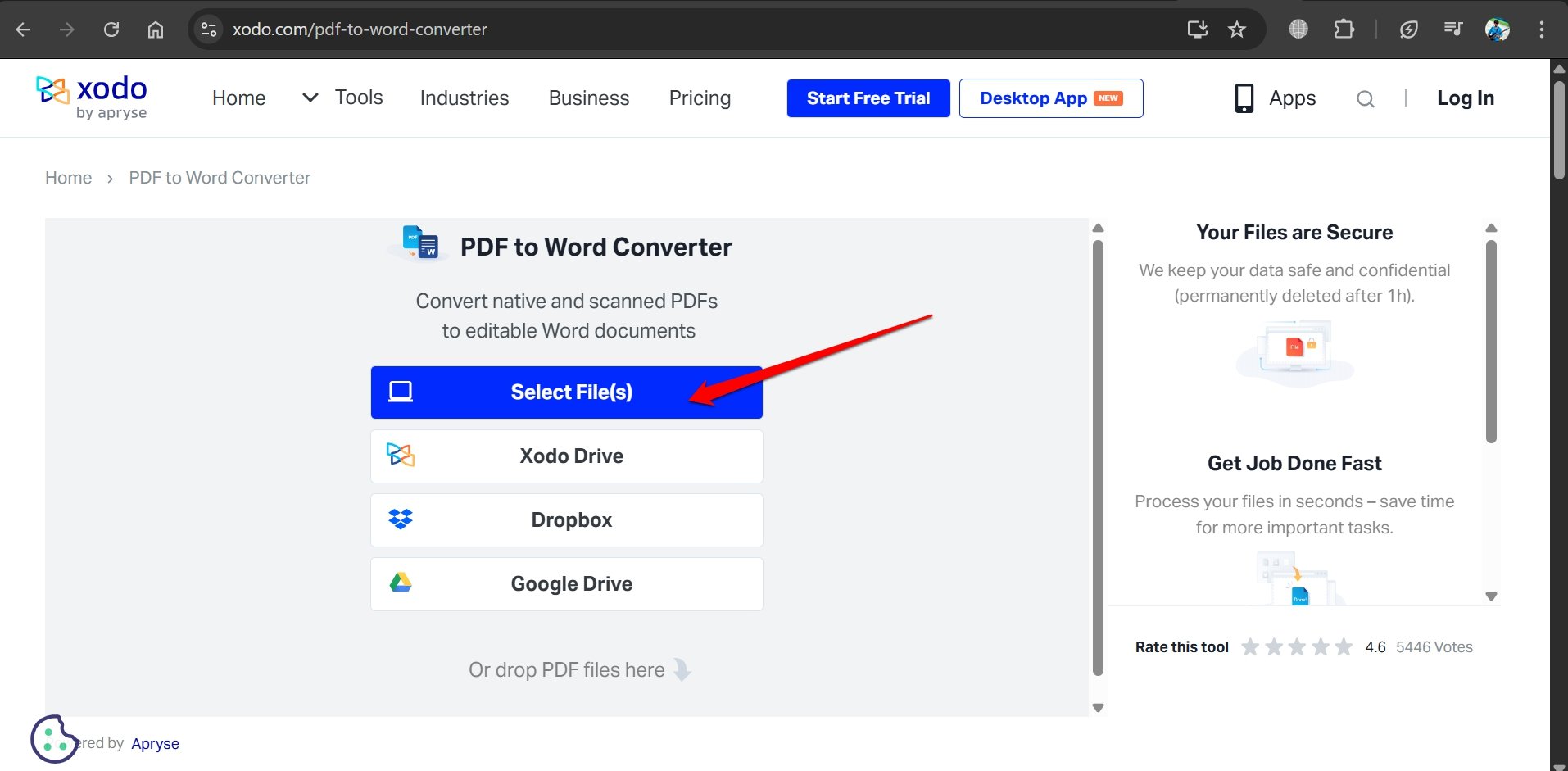
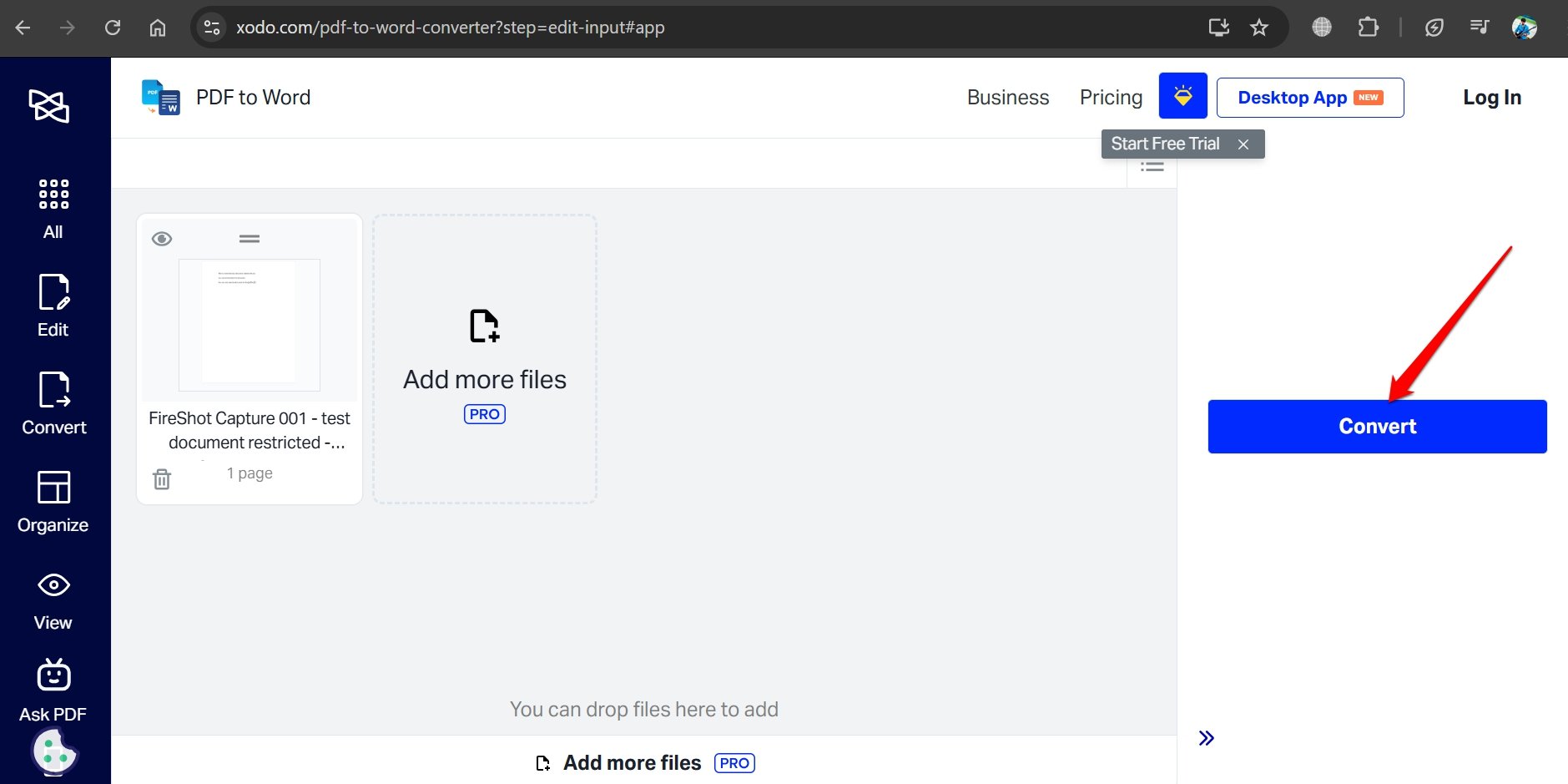
- Convierte el PDF a formato docx.
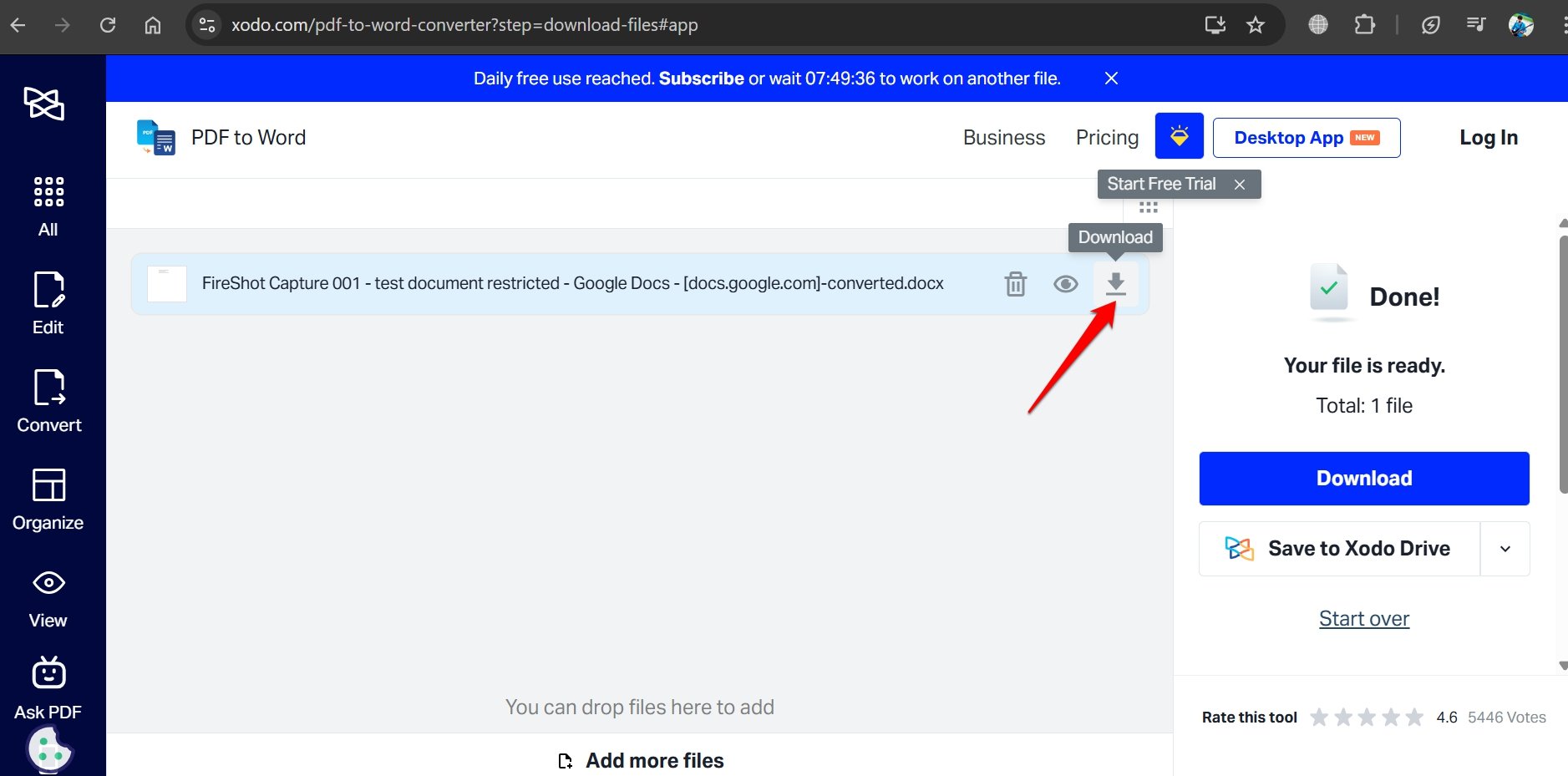
- Descarga el archivo docx en tu PC.
- Abre el archivo docx en MS Word.
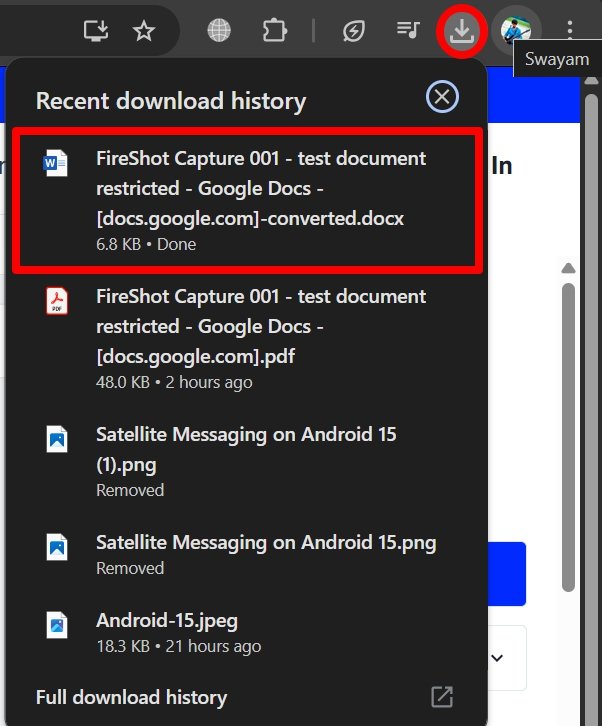
Esta es la forma más sencilla y rápida de capturar todo el contenido de cualquier archivo doc en el que el autor original haya establecido restricciones de descarga y acceder a él convirtiéndolo en un archivo OCX.
Pasos para guardar Google Docs protegidos contra descarga
Aunque el archivo está protegido, el contenido aún debe estar almacenado dentro del código HTML del sitio web para cargar el archivo. Usaremos este HTML para extraer el contenido del Doc.
Aquí están los pasos para guardar o descargar el archivo de Google Docs con solo permisos en PC
- Abre el archivo Doc restringido en el navegador Chrome.
- Ahora abre Consola de desarrollador presionando C trl + Shift + C para Windows o Cmd + Shift + C para Mac.
- Recarga la página y bajo la pestaña Elementos busca la etiqueta que cubre todo el contenido en un tono azul.
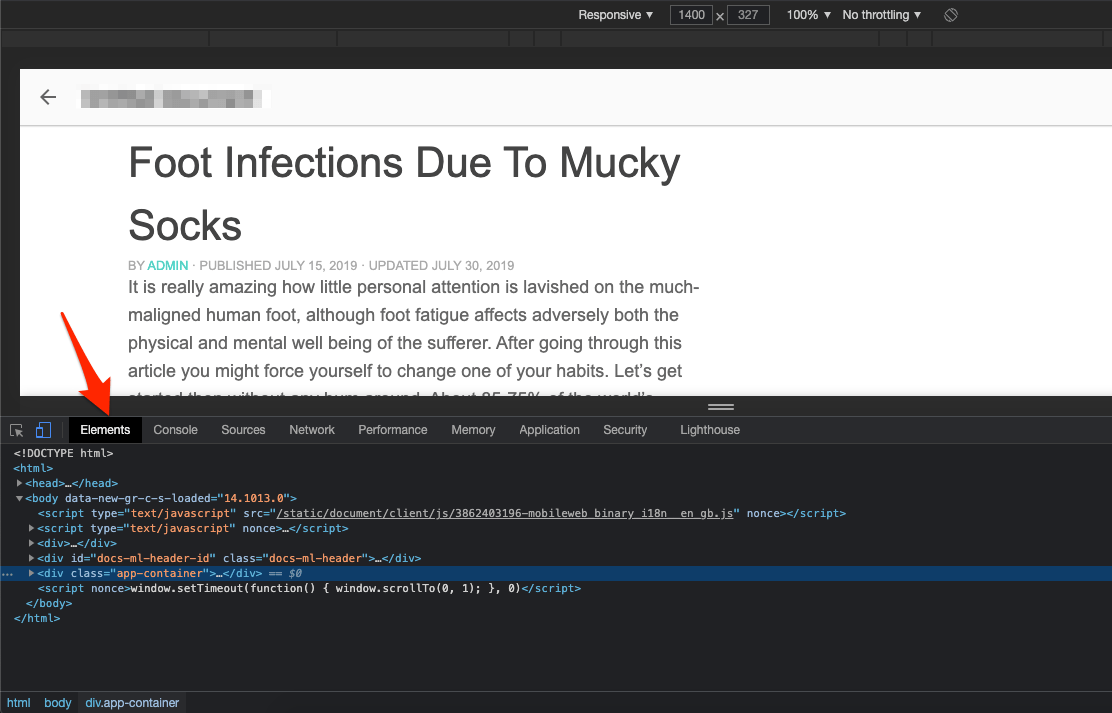
- Generalmente, encontrarás el
que cubre toda la página con la etiqueta azul con ‘…‘.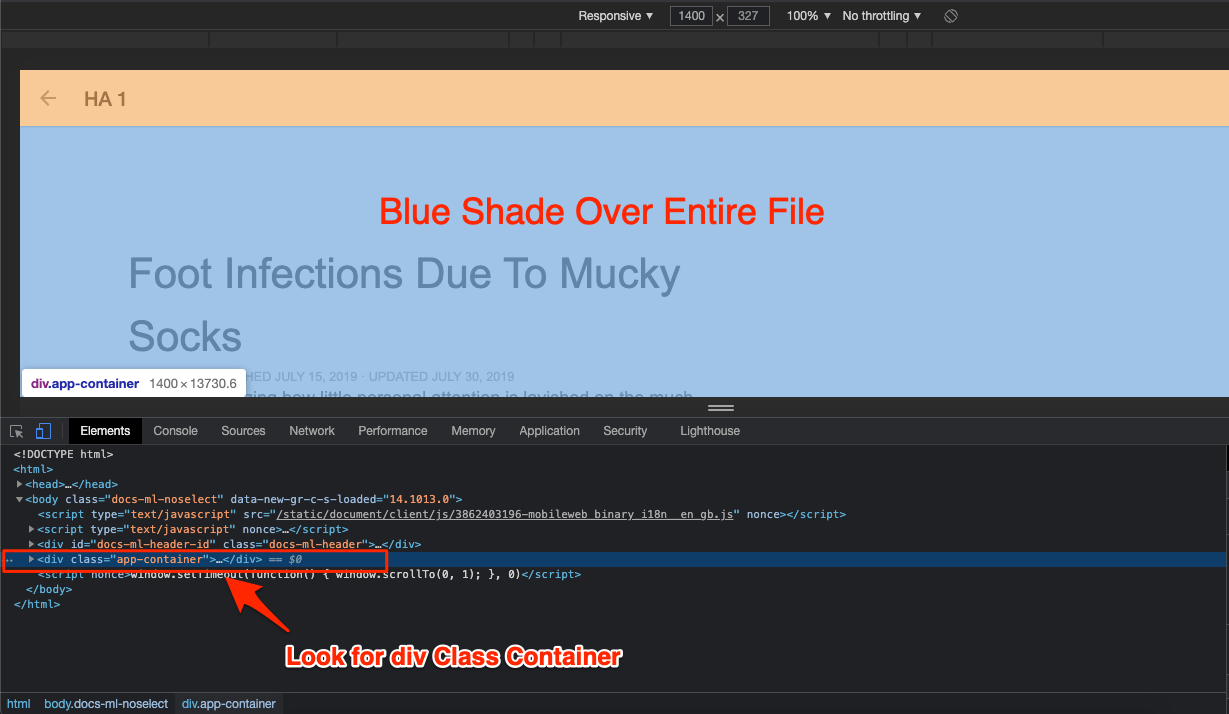
- Ahora haz clic derecho en el elemento del contenedor div y selecciona Editar como HTML.
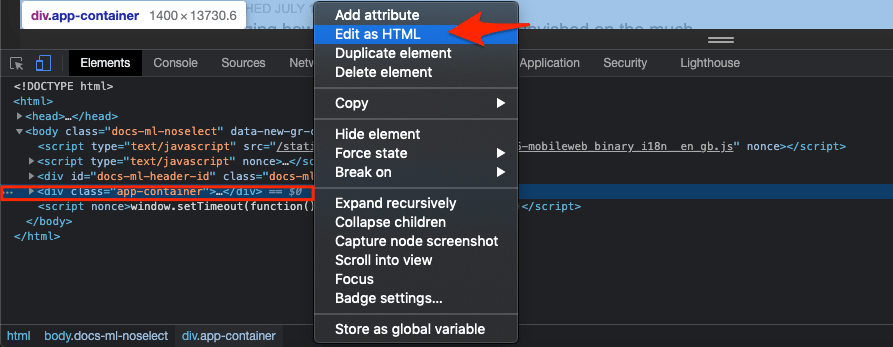
- Ahora se abrirá el cuadro de HTML.
- Copia todo el contenido del cuadro del contenedor.
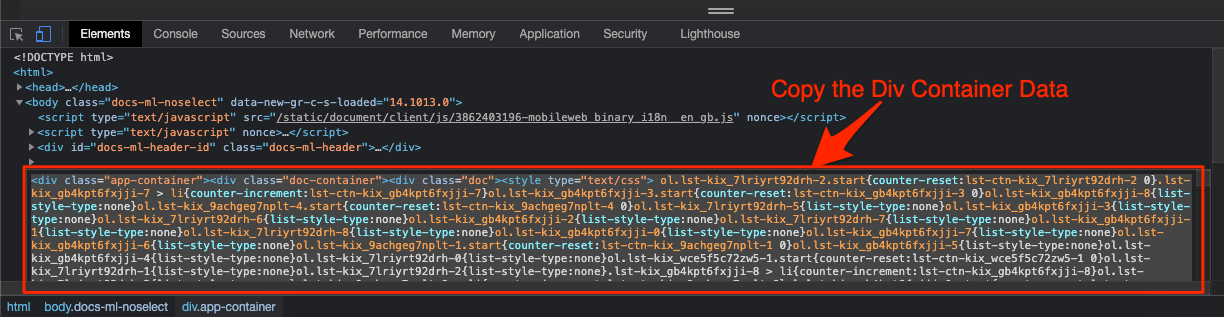
- Ahora abre un nuevo doc.
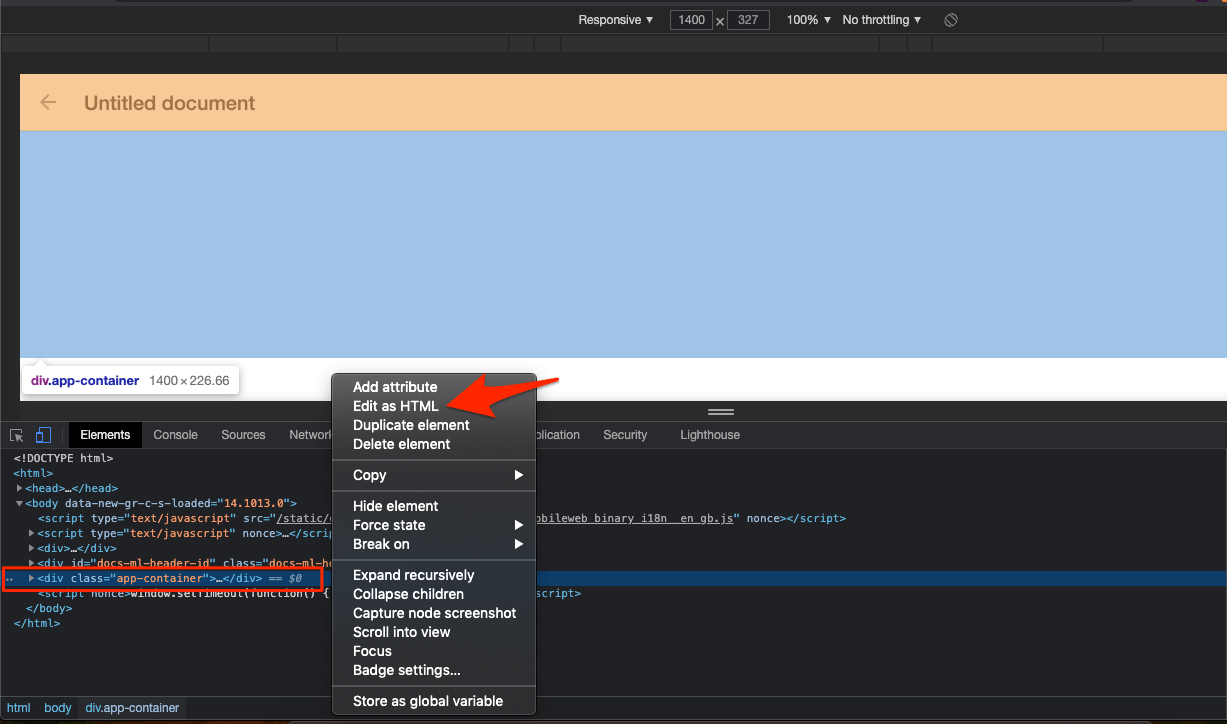
- Aquí nuevamente, abre Dev Tools, recarga la página y busca la etiqueta
con…que cubre toda la página con un tono azul.- Nuevamente, haz clic derecho en el elemento del contenedor div y selecciona Editar como HTML.
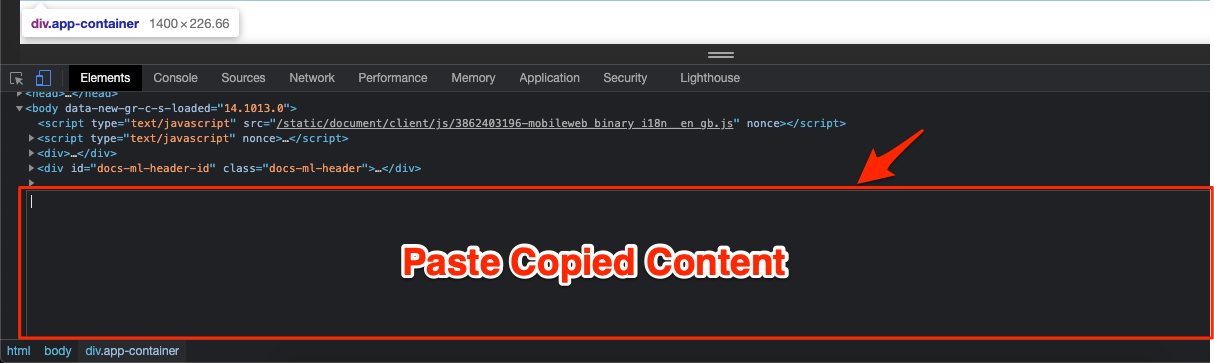
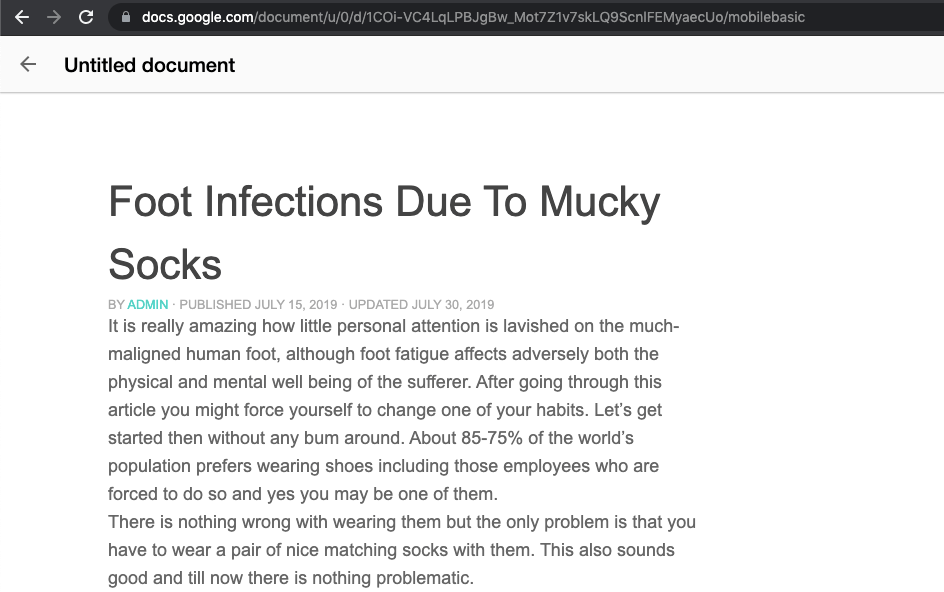
- Aquí pega el contenido copiado, cierra la consola. Todos los datos de GDocs aparecerán en el nuevo doc creado.
- ¡Hecho! 😄
Método alternativo para copiar Google Docs usando un script de JavaScript
Nuevamente necesitas usar la Consola de desarrollador de Google Chrome. El archivo está bloqueado usando código JavaScript. Desactiva el JS y agrega un script JS manual para copiar los Google Docs. Este método fue compartido en Github.
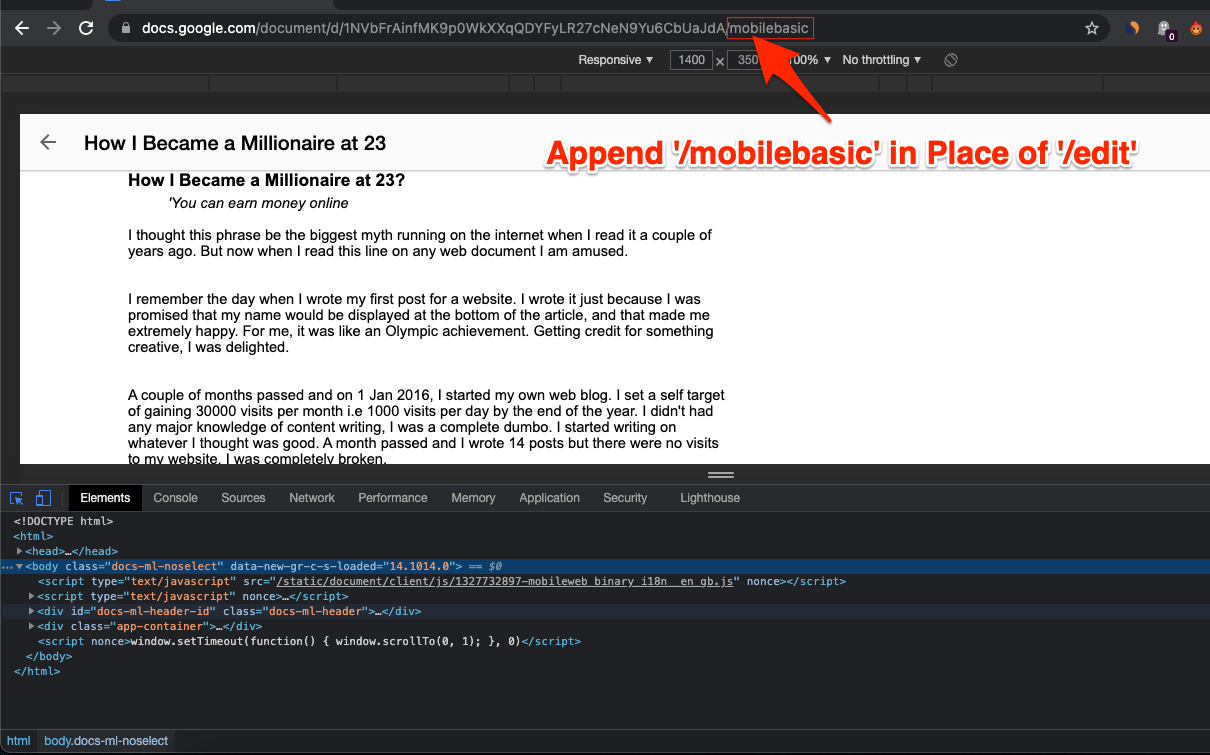
- Abre el GDoc protegido usando Chrome. Cambia el final de la URL del documento de
/edita/mobilebasichttps://docs.google.com/document/d/1NVbFrAinfMK9p0WkXXqQDYFyxxxxcNeN9Yu6CbUaJdA/edit https://docs.google.com/document/d/1NVbFrAinfMK9p0WkXXqQDYFyxxxxcNeN9Yu6CbUaJdA/mobilebasic - Desplázate hacia abajo hasta el final para asegurarte de que esté completamente cargado.
- Ahora abre Consola de desarrollador presionando C trl + Shift + C para Windows o Cmd + Shift + C para Mac.
- Abre la Consola de comandos [ Ctrl+Shift+C para Windows y Cmd + Shift + C para Mac].
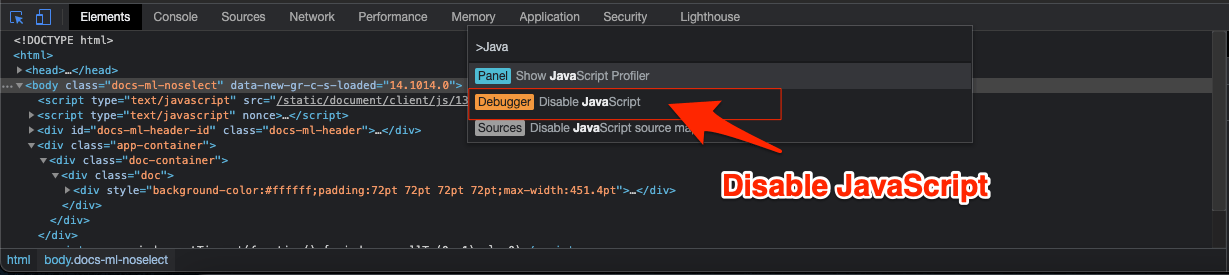
- Ahora, busca “javascript”, y selecciona la opción “ Desactivar Javascript ” abriendo [ Cmd / Ctrl+Shift+P].
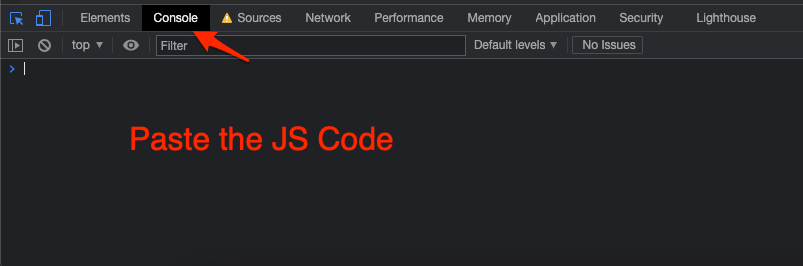
- Ahora, haz clic en la pestaña de Consola y busca un pequeño marcador de flecha.
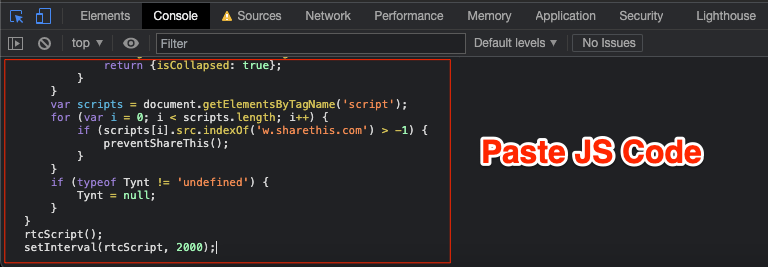
- Aquí, pega el código JS de abajo y presiona enter.
- No cierres la Consola de desarrollador y recarga la página.
- Ahora puedes cerrar las herramientas de desarrollo y copiar desde el documento.
- ¡Hecho!😀
function rtcScript() {
    document.oncontextmenu = null;
    document.onselectstart = null;
    document.onmousedown = null;
    document.onclick = null;
    document.oncopy = null;
    document.oncut = null;
    var elements = document.getElementsByTagName('*');
    for (var i = 0; i < elements.length; i++) {
        elements[i].oncontextmenu = null;
        elements[i].onselectstart = null;
        elements[i].onmousedown = null;
        elements[i].oncopy = null;
        elements[i].oncut = null;
    }
    function preventShareThis() {
        document.getSelection = window.getSelection = function() {
            return {isCollapsed: true};
        }
    }
    var scripts = document.getElementsByTagName('script');
    for (var i = 0; i < scripts.length; i++) {
        if (scripts[i].src.indexOf('w.sharethis.com') > -1) {
            preventShareThis();
        }
    }
    if (typeof Tynt != 'undefined') {
        Tynt = null;
    }
}
rtcScript();
setInterval(rtcScript, 2000);
Conclusión
Usando Dev Tools, puedes extraer el archivo de Google Docs protegido solo para vista y guardarlo como un nuevo archivo Doc. Sigue la guía cuidadosamente. Si te resulta difícil localizar la etiqueta del contenedor div, simplemente recarga la página y vuelve a intentarlo. Espero que la publicación sea útil. Deja un comentario a continuación para cualquier asistencia o apoyo.
Si tienes alguna opinión sobre ¿Cómo guardar Google Docs con opciones de exportación deshabilitadas?, no dudes en dejarla en el cuadro de comentarios a continuación. Además, suscríbete a nuestro canal de YouTube DigitBin para tutoriales en video. ¡Salud!
Recibe nuevas publicaciones en tu bandeja de entrada.
No spam. Cancela la suscripción en cualquier momento.
- Generalmente, encontrarás el