Google Maps · 1 min read · Dec 11, 2025
¿Cómo guardar tus lugares favoritos en Google Maps?
Google Maps es un servicio de mapas basado en la web diseñado por Google para proporcionar información detallada sobre diferentes regiones geográficas alrededor del mundo. También puedes ver imágenes satelitales, mapas de calles, tráfico en tiempo real y planes de ruta utilizando Google Maps. También obtienes muchas funciones en la aplicación y el sitio de Google Maps para aprovechar al máximo el servicio.
Además, también puedes guardar lugares en Google Maps. Aunque la aplicación es buena recordando lugares, puedes simplemente guardarlos según tu conveniencia. Sigue leyendo para aprender cómo puedes guardar tus lugares favoritos en Google Maps en diferentes dispositivos.
Pasos para guardar lugares en Google Maps en Android e iOS
Los pasos para guardar tus lugares favoritos en Google Maps en Android e iOS son similares. Aquí te mostramos cómo hacerlo:
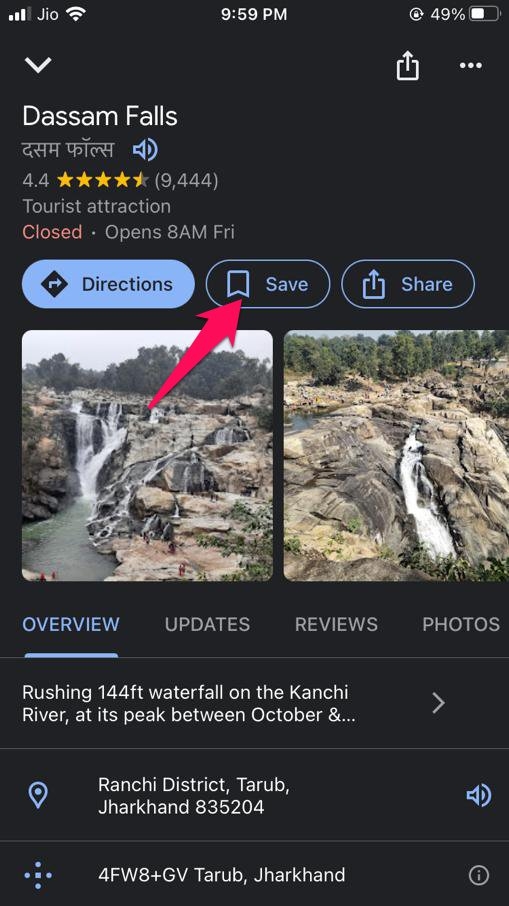
- Abre Google Maps y busca la ubicación que deseas guardar como favorita.
- Haz clic en Guardar.
- Selecciona Favoritos y agrega una nota sobre el lugar si es necesario.
- Haz clic en Terminado.
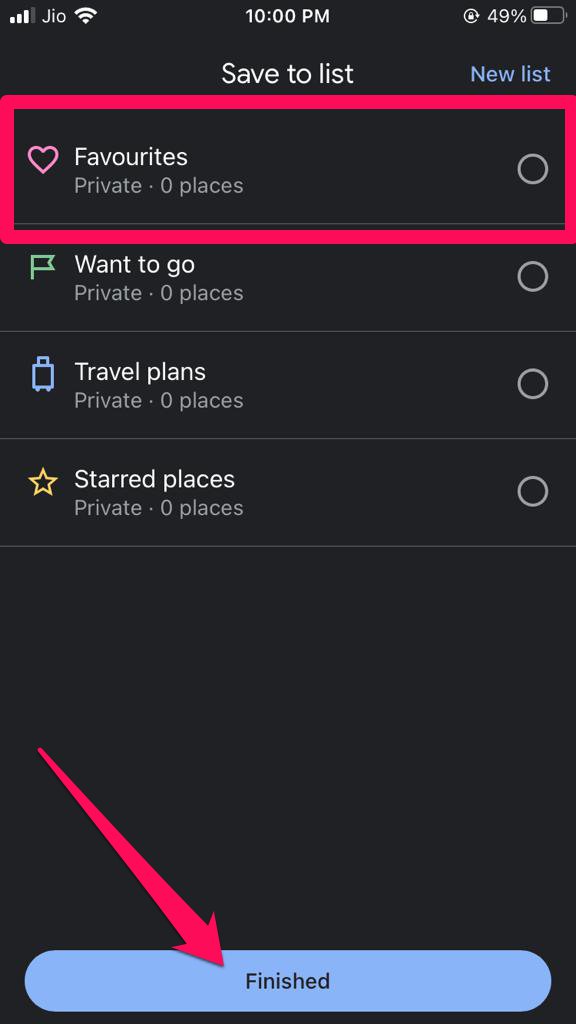
- Has guardado exitosamente la ubicación como tu favorita.
Pasos para guardar lugares en Google Maps en la web
Aquí te mostramos cómo puedes guardar tus lugares favoritos en Google Maps Web:
- Abre Chrome y haz clic en el ícono de Aplicaciones de Google en la esquina superior derecha.
- Haz clic en Google Maps.
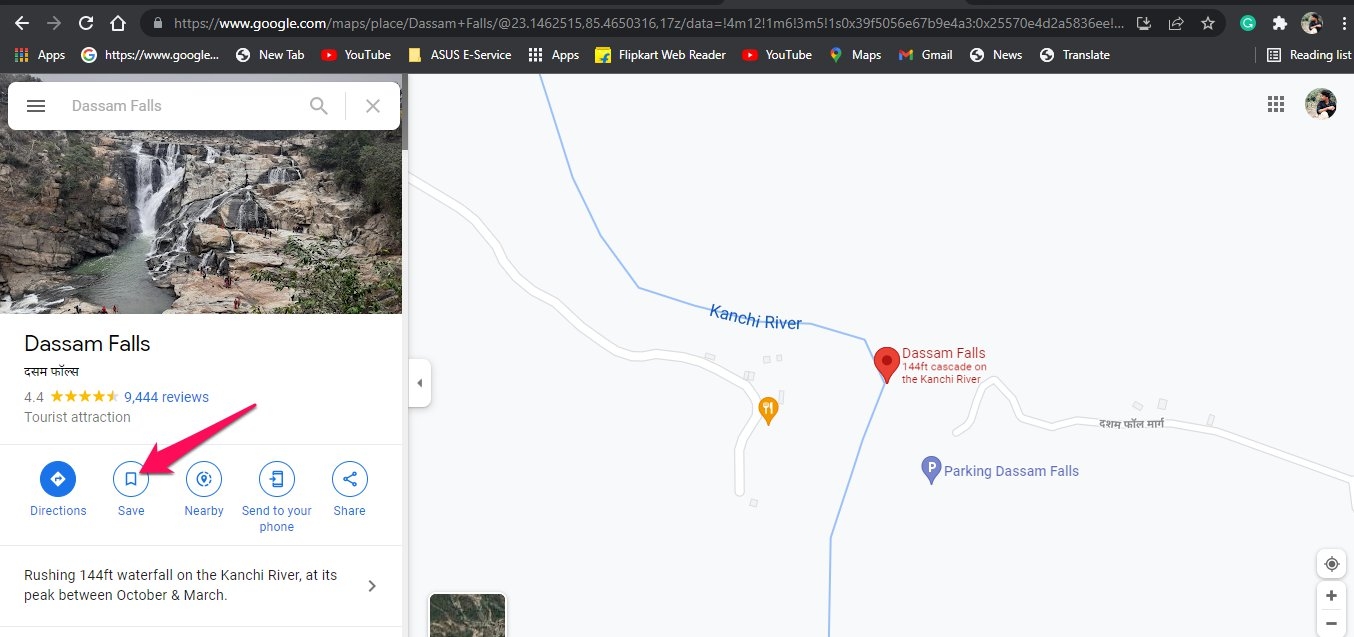
- Ahora escribe y busca la ubicación que deseas guardar.
- Haz clic en Guardar y selecciona Favoritos.
Así es como puedes guardar tus lugares favoritos en Google Maps. Esperamos que hayas podido guardar tus lugares favoritos en Google Maps en tu dispositivo. Aún así, si tienes algún problema, no dudes en contactarnos en los comentarios a continuación.
Si tienes alguna opinión sobre ¿Cómo guardar tus lugares favoritos en Google Maps?, no dudes en dejarla en el cuadro de comentarios a continuación. Además, suscríbete a nuestro canal de YouTube de DigitBin para tutoriales en video. ¡Saludos!
Recibe nuevas publicaciones en tu bandeja de entrada.
No spam. Cancela la suscripción en cualquier momento.