Escanear documentos · 3 min read · Sep 24, 2025
¿Cómo escanear documentos en iPhone o iPad usando la aplicación Notas?

¿Sabías que tu iPhone o iPad de Apple puede actuar como un escáner? Sí, puedes escanear cualquier documento físico usando iOS o iPadOS. Esta guía te mostrará cómo escanear documentos en iPhone o iPad usando la aplicación Notas nativa presente en iOS y iPadOS.
Hoy en día, todo se está volviendo digital. Se acabaron los días en que tenías que llevar muchos papeles para tus clases o trabajos de oficina. Ahora, simplemente puedes escanear cualquier documento usando esta función presente en tu iPhone o iPad y llevarlos en formato digital directamente en tus dispositivos.
No necesitas escanearlo usando un escáner real. Si tienes un iPhone o iPad, tu trabajo estará hecho. Por ejemplo, puedes mantener una copia digital de tus documentos personales como la tarjeta PAN, la licencia de conducir simplemente escaneándolos a través de iPhone o iPad.
Escanear documentos en iPhone o iPad usando la aplicación Notas
Hay otra ventaja principal de usar la función de escanear documentos en iOS y iPadOS. Hace que el archivo sea independiente de la plataforma.
Esto significa que una vez que escaneas un documento y guardas una copia digital en tus dispositivos Apple, iCloud también guardará una copia del mismo archivo, haciéndolo disponible en todos los dispositivos Apple que uses.
¿Por qué solo dispositivos Apple? Puedes guardar fácilmente la copia digital de tu archivo en línea a través de cualquier unidad en la nube o correo electrónico y acceder a ella en cualquier momento desde cualquier otro dispositivo.
Pasos para escanear documentos usando la aplicación Notas de iPhone y iPad
Ahora, vamos a los pasos que necesitas seguir para escanear tus documentos.
- Toma tu iPhone o iPad, lo que uses.
- Abre la aplicación Notas
- En la esquina inferior derecha, toca el ícono de crear nueva nota.
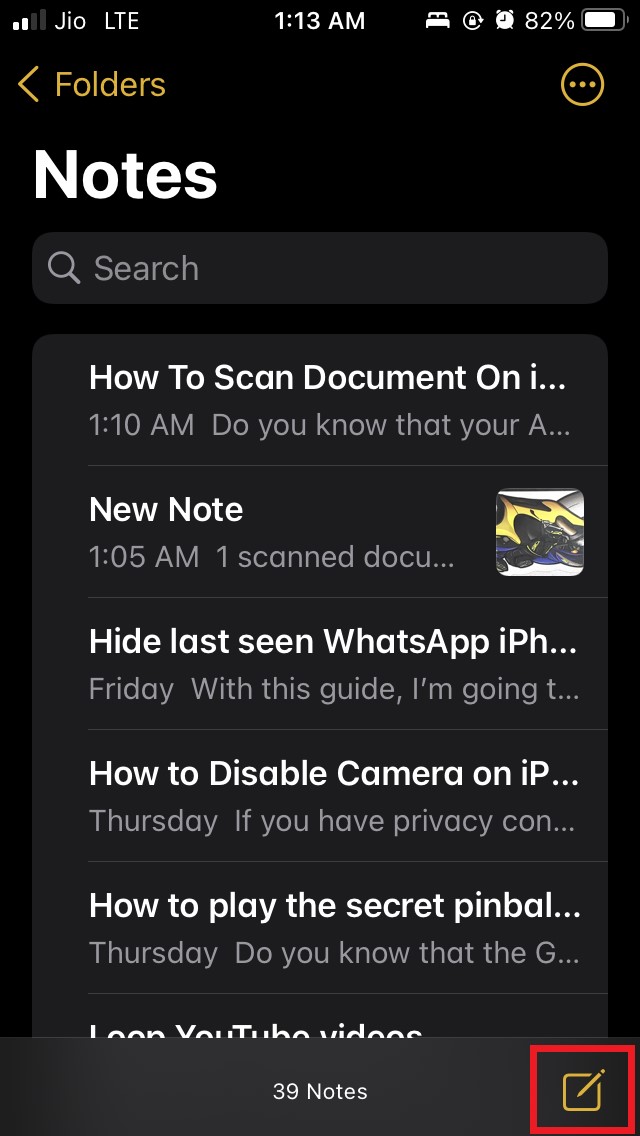
- Se creará una nueva nota con un espacio en blanco.
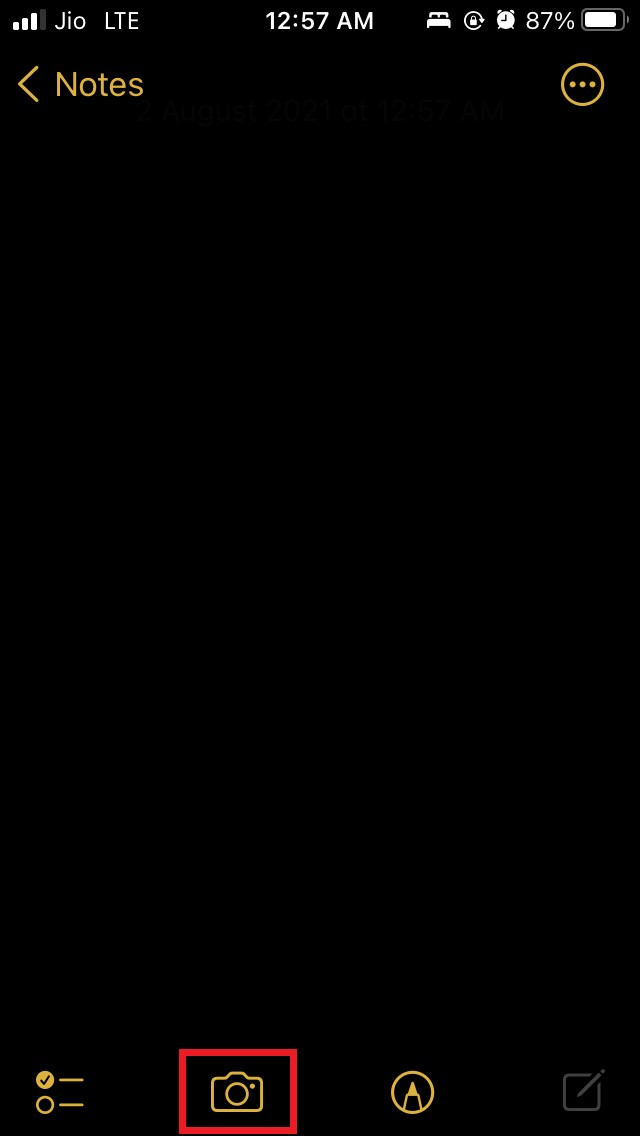
- En la parte inferior del espacio en blanco, habrá un ícono de cámara. Toca en él.
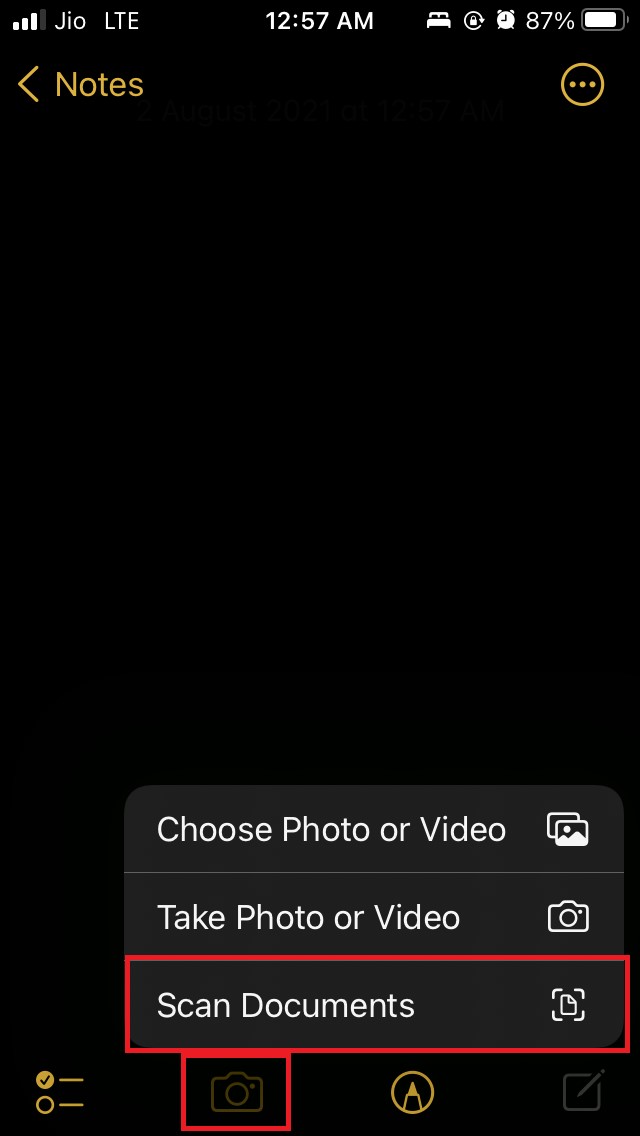
- Aparecerá un pequeño menú con algunas opciones. Una de las opciones es escanear documentos. Toca en ella.
- El escáner se activará ahora con la cámara.
- Asegúrate de que has colocado tu documento a escanear sobre una superficie plana para que el escáner pueda capturarlo claramente.
- Apunta el iPhone o iPad con su escáner justo sobre el documento.
- Automáticamente, en unos segundos, el escaneo del documento se completará.
- La imagen digital se guardará en tu aplicación Notas. También hay una opción Guardar en la que puedes tocar.
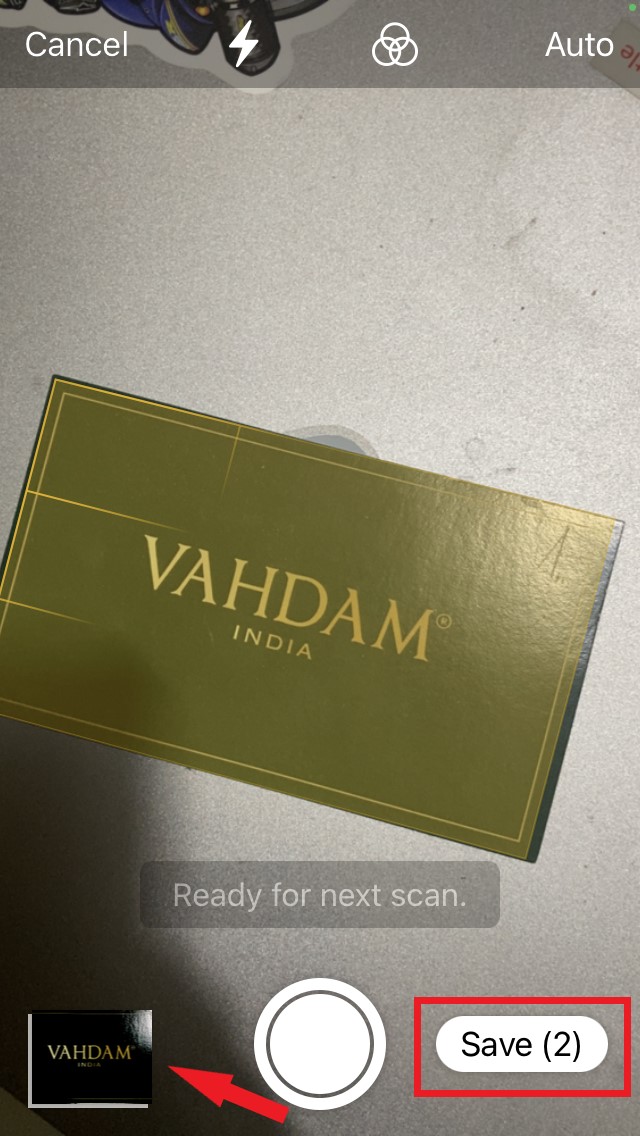
- El escaneo ocurrirá por sí solo, ya que el escáner detectará que hay un documento cuando comiences a apuntar la cámara/escáner.
- Luego visita la página de inicio de la aplicación Notas para ver el documento que acabas de escanear.
Recuerda que las versiones anteriores de iOS y iPadOS también admiten el escaneo de documentos. Así que, si estás usando un iPhone o iPad con una versión de software más antigua, no tendrás problemas para escanear tus documentos preferidos.
Algunos de ustedes pueden pensar, ¿cuál será la calidad de imagen de los documentos que escanearás usando iPhone y iPad?
Para ser honesto, depende de la calidad de la cámara de tu iPhone. No hace falta decir que los iPhones y iPads modernos vienen con un buen sistema de cámara, así que obtendrás una buena versión digital escaneada de tu documento.
Así que, con la información anterior, concluyo esta guía sobre cómo escanear documentos usando iPhone o iPad con la aplicación Notas.
Si tienes alguna opinión sobre ¿Cómo escanear documentos en iPhone o iPad usando la aplicación Notas?, siéntete libre de dejarla en el cuadro de comentarios a continuación. Además, suscríbete a nuestro canal de YouTube DigitBin para tutoriales en video. ¡Saludos!
Recibe nuevas publicaciones en tu bandeja de entrada.
No spam. Cancela la suscripción en cualquier momento.