WhatsApp · 4 min read · Nov 26, 2025
¿Cómo programar llamadas de WhatsApp en iPhone usando la aplicación Calendario?

En esta guía, he explicado cómo programar llamadas de WhatsApp en la aplicación Calendario en iPhone. Tanto las llamadas de voz como las de video de WhatsApp se pueden programar utilizando la aplicación Calendario nativa de iPhone. Programar tus llamadas ayudará a organizar tu apretada agenda. Puedes realizar llamadas telefónicas importantes relacionadas con tu negocio sin perderte ninguna.
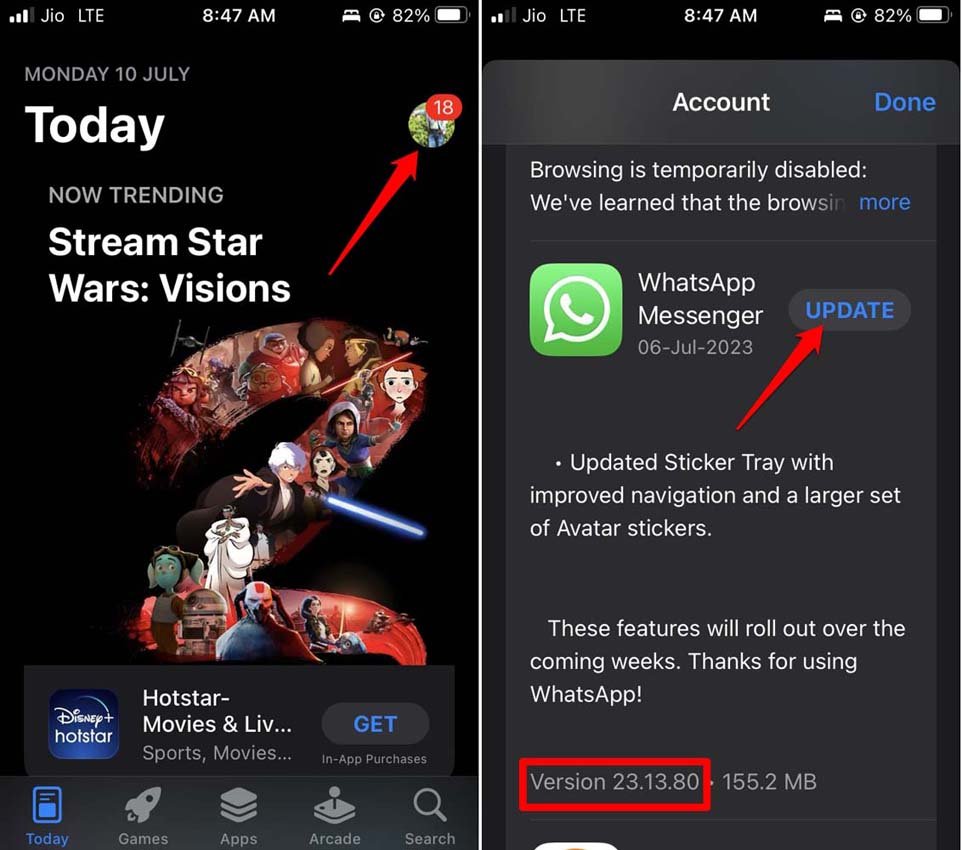
Antes de entrar en la parte de programación de llamadas, actualiza WhatsApp a la última versión. Específicamente, la función de programación de llamadas de WhatsApp con la aplicación Calendario de iOS funcionará en la versión de WhatsApp v23.10.76. Esta es una versión estable de WhatsApp.
Para actualizar WhatsApp en tu iPhone, ve a la App Store. Toca la foto de Apple ID y desplázate por las aplicaciones que tienen una actualización pendiente. Si WhatsApp tiene una actualización de versión disponible, toca el botón Actualizar al lado.
¿Cómo programar llamadas de WhatsApp en Calendario en iOS?
Junto con la programación de llamadas de voz y video en WhatsApp en la aplicación Calendario, también he explicado cómo editar tu programación de llamadas. Así que, comencemos con los pasos.
Esta función de programación de llamadas de WhatsApp (tanto de voz como de video) es exclusiva de la aplicación Calendario en iOS. Hasta ahora, otras aplicaciones de Calendario, como Google Calendar, no admiten la programación de llamadas de WhatsApp.
Pasos para programar llamadas de voz de WhatsApp en la aplicación Calendario de iPhone
Sigue estos pasos para programar llamadas de voz en WhatsApp con tus contactos.
- Inicia WhatsApp.
- Toca la pestaña Llamadas en la parte inferior de la pantalla.
- Arriba de la lista de contactos, toca en Crear enlace de llamada.
- Toca el menú desplegable junto a Tipo de llamada.
- Establece el Tipo de llamada como Llamada de voz.
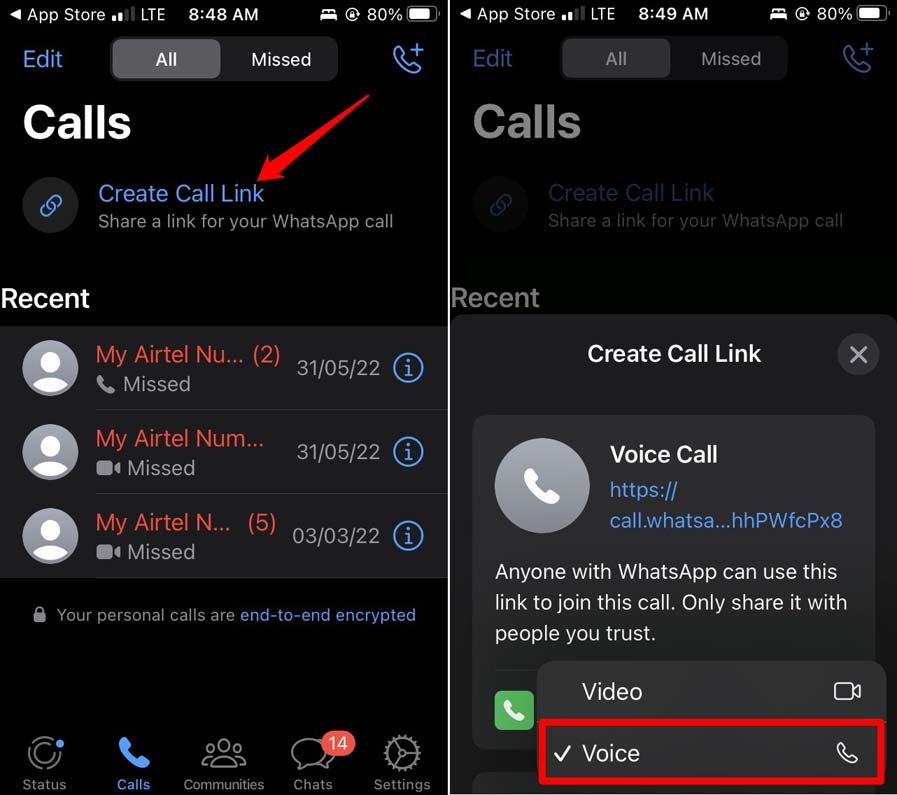
- Toca en Agregar al Calendario.
- Aparecerá un mensaje emergente de WhatsApp pidiendo permiso para acceder a la aplicación Calendario. Toca en OK.
- A continuación, da un nombre a la programación y establece la hora entre la cual deseas que tenga lugar la llamada. Toca en Agregar para programar la llamada.
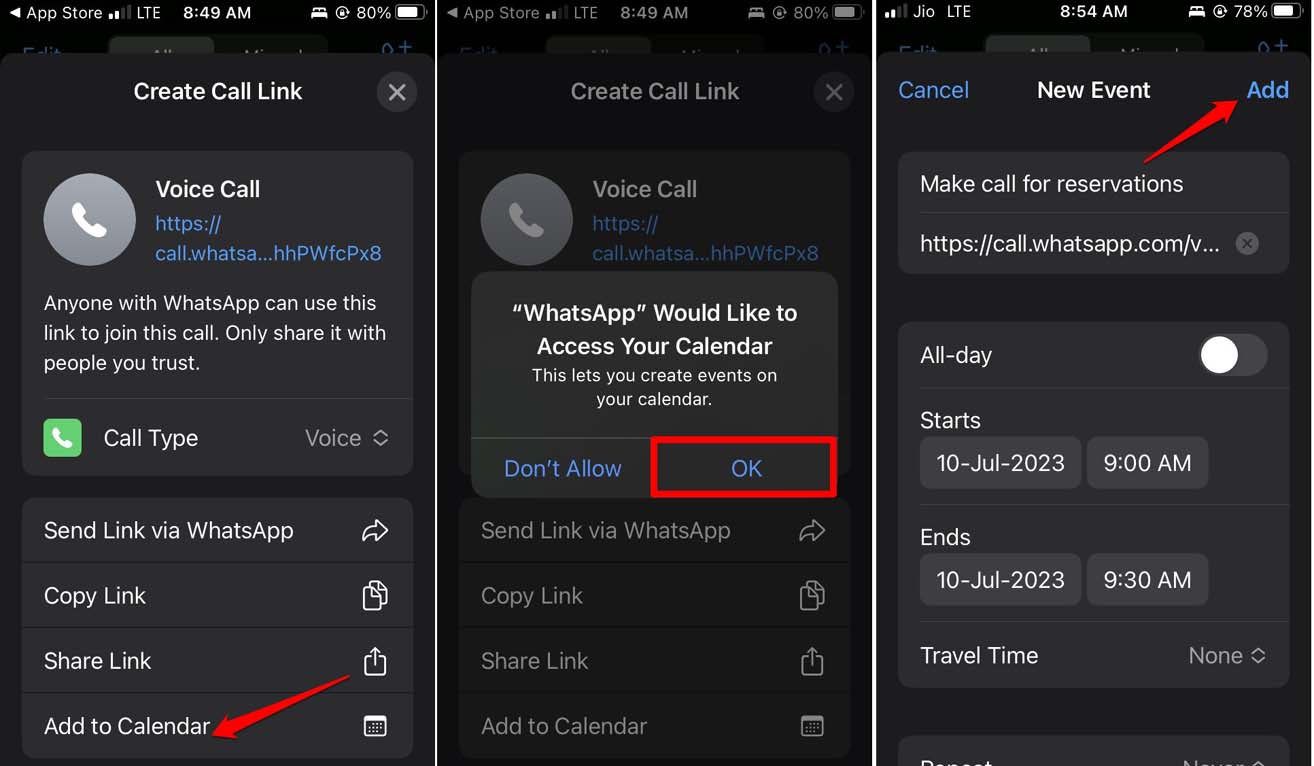
- Además, toca en Repetir y configúralo en repetición si deseas replicar la misma programación.
Pasos para programar llamadas de video de WhatsApp en la aplicación Calendario de iPhone
WhatsApp también es popular por su función de videollamadas. Cuando programas una videollamada en WhatsApp, no necesitas una aplicación de videollamadas separada para programar tus llamadas de conferencia en línea.
Para programar videollamadas de WhatsApp en la aplicación Calendario de iOS, sigue estos pasos.
- Abre WhatsApp en tu teléfono.
- Toca en Llamada.
- A continuación, toca en Crear enlace de llamada.
- Selecciona la opción Video junto a la pestaña Tipo de llamada.
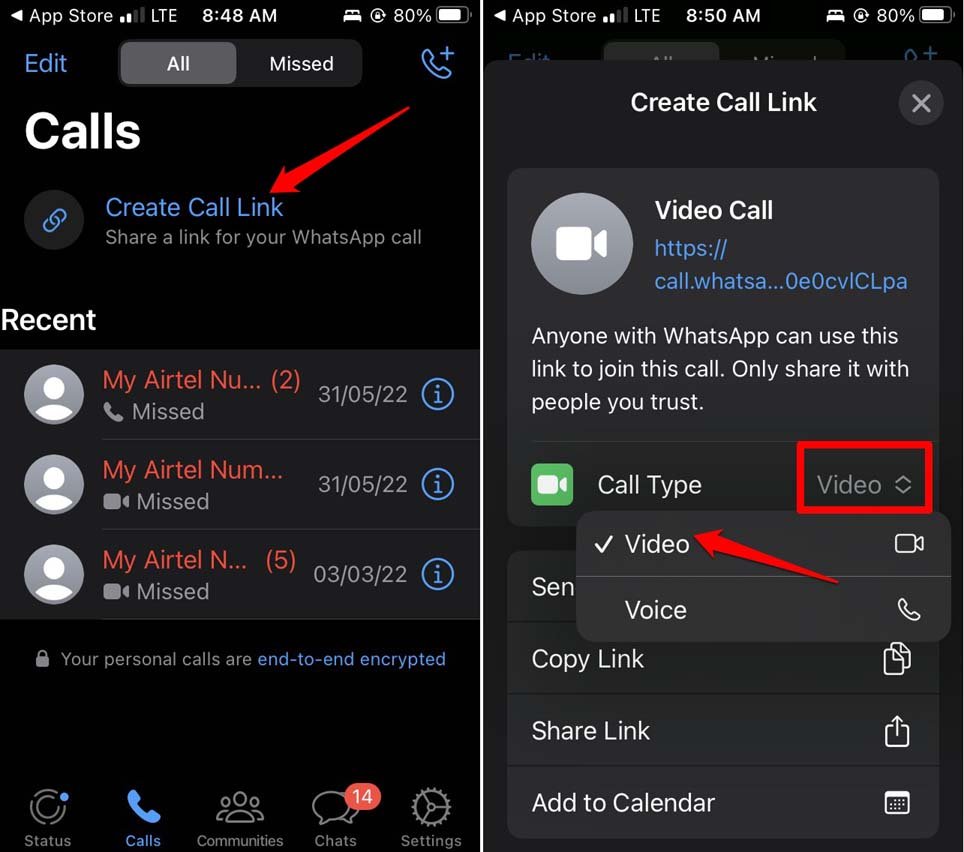
- Bajo el mensaje emergente de enlace de llamada, toca en Agregar al Calendario.
- Permite que WhatsApp acceda a la aplicación Calendario en iPhone. Toca en OK.
- Proporciona un nombre para la programación y establece la hora de Inicio y Fin de tu llamada programada.
- Una vez que termines de configurar los detalles, haz clic en el botón Agregar en la esquina superior derecha.
Para ver la llamada programada en tu iPhone, inicia la aplicación de calendario. Verás el enlace de llamada de la llamada planificada en la fecha establecida por ti en los pasos anteriores.
Editar la llamada programada de WhatsApp en iPhone
A veces, tu programación de llamadas a tus contactos puede requerir un cambio. En consecuencia, puedes editar la llamada de video o voz programada de WhatsApp. Aquí te explicamos cómo hacerlo.
- Inicia la aplicación Calendario desde la Biblioteca de aplicaciones de iOS.
- Toca en la fecha en la que has programado una llamada de voz o video.
- Toca en el botón Editar en la esquina superior derecha.
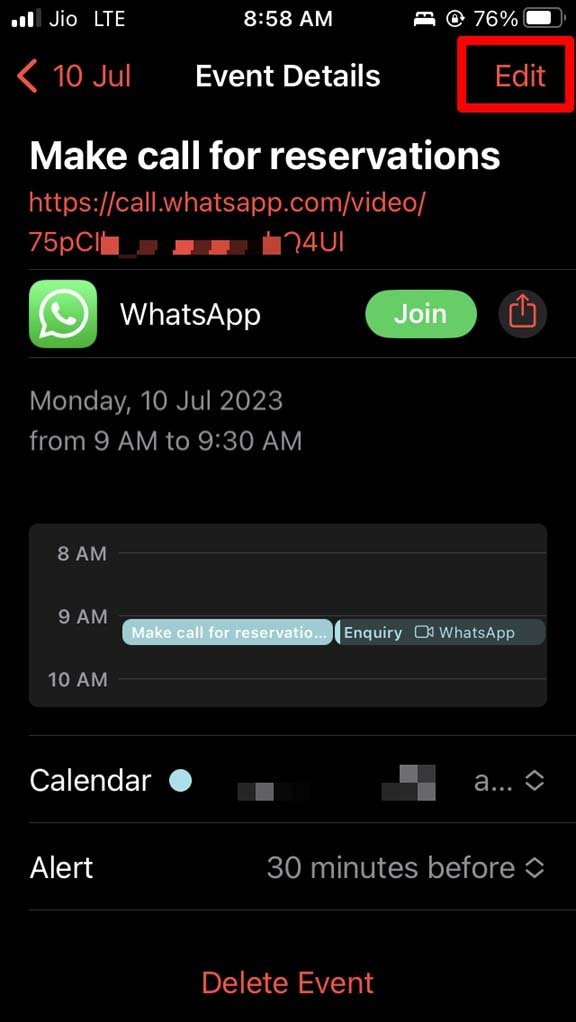
- Realiza los cambios necesarios en los detalles de la programación.
- Una vez que hayas editado la programación, toca en Listo.
Eliminar una programación de llamada de voz/video de WhatsApp en la aplicación Calendario de iPhone
Si tienes un cambio en tu programación y deseas eliminar completamente la llamada de WhatsApp programada de la aplicación Calendario en tu iPhone, aquí te explicamos cómo proceder.
- Abre la aplicación Calendario desde la pantalla de inicio del iPhone o la Biblioteca de aplicaciones.
- Toca en la fecha en la que están programadas tus llamadas (llamada de voz o video) en la línea de tiempo del Calendario.
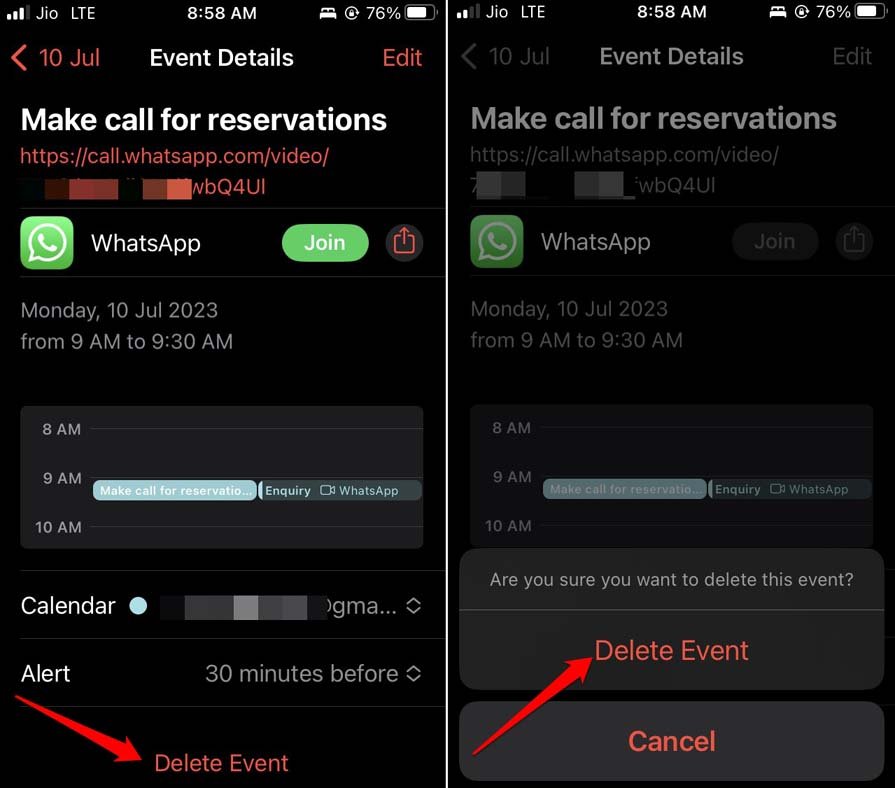
- Desplázate hasta la parte inferior de la programación del evento y toca en Eliminar evento.
- Confirma la eliminación tocando nuevamente en Eliminar evento que aparece en un mensaje emergente.
Programa llamadas en WhatsApp para mantenerte organizado
En este mundo ajetreado, donde tienes que llamar a varias personas en un día o participar en videoconferencias, es prudente programar tus llamadas. Si usas WhatsApp en tu iPhone, entonces programa llamadas de WhatsApp en la aplicación Calendario de tu iPhone. No olvidarás hacer tus importantes llamadas de voz y video a la hora correcta.
Si tienes alguna opinión sobre ¿Cómo programar llamadas de WhatsApp en iPhone usando la aplicación Calendario?, no dudes en dejarla en el cuadro de comentarios a continuación. Además, suscríbete a nuestro canal de YouTube de DigitBin para tutoriales en video. ¡Salud!
Recibe nuevas publicaciones en tu bandeja de entrada.
No spam. Cancela la suscripción en cualquier momento.