Apagado automático · 2 min read · Nov 22, 2025
¿Cómo programar Windows 10 para apagado automático?

El Windows de Microsoft es el mejor sistema operativo que existe, ya que ofrece a sus usuarios muchas más funciones que cualquier otro sistema operativo de escritorio. Vamos a utilizar una de las funciones para ayudarte a programar Windows 10 para apagado automático a una hora determinada.
Programar Windows 10 para apagado automático
Método 1: Usar el Programador de tareas para programar apagado/reinicio
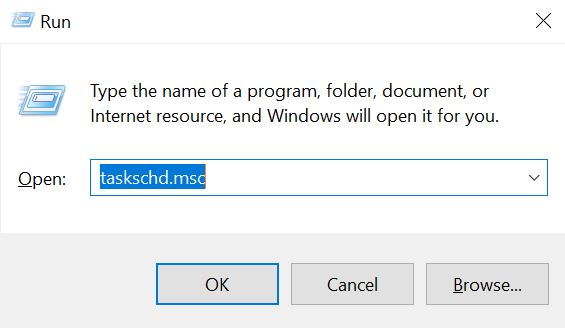
- Al presionar CTRL+R en Windows, aparecerá el cuadro de ejecución. Luego abre taskschd.msc como se muestra a continuación.
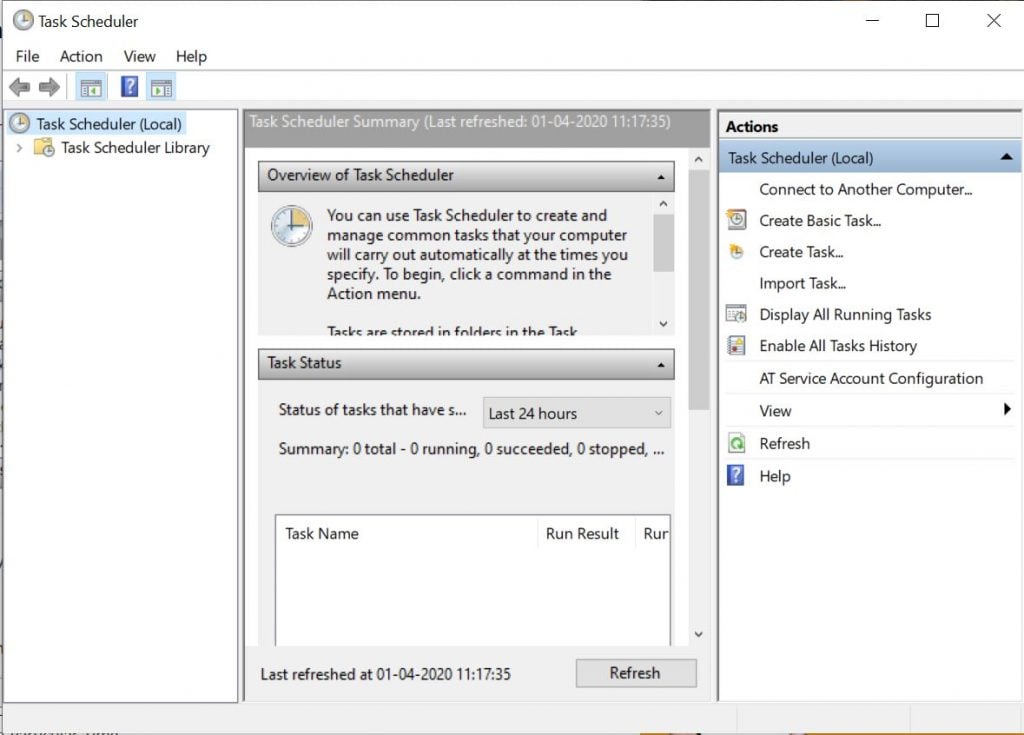
- El Programador de tareas se abrirá después de esto. Haz clic en “Crear tarea básica” que está presente en el lado más derecho.
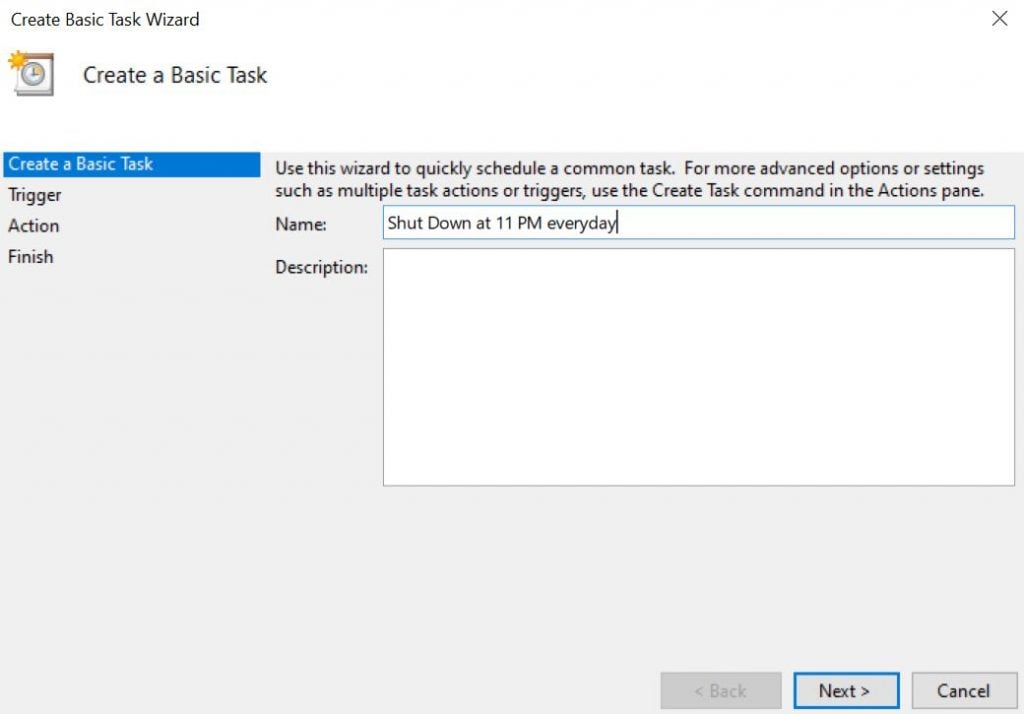
- Da el nombre de la tarea en el cuadro ‘Nombre’ y escribe una descripción si lo deseas. Haz clic en siguiente después de eso.
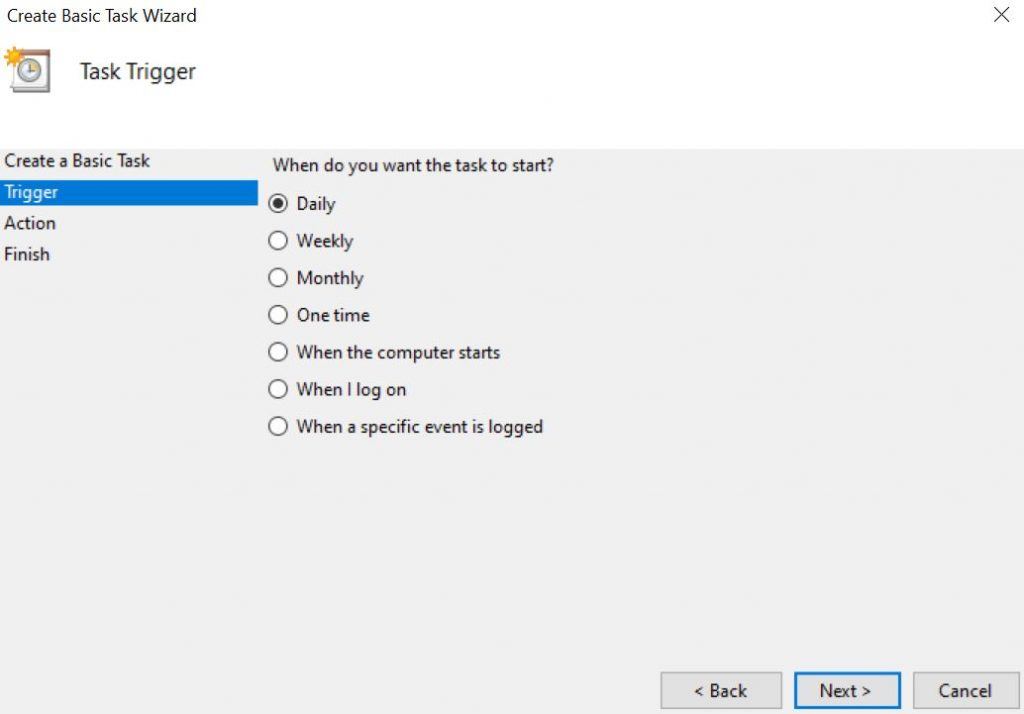
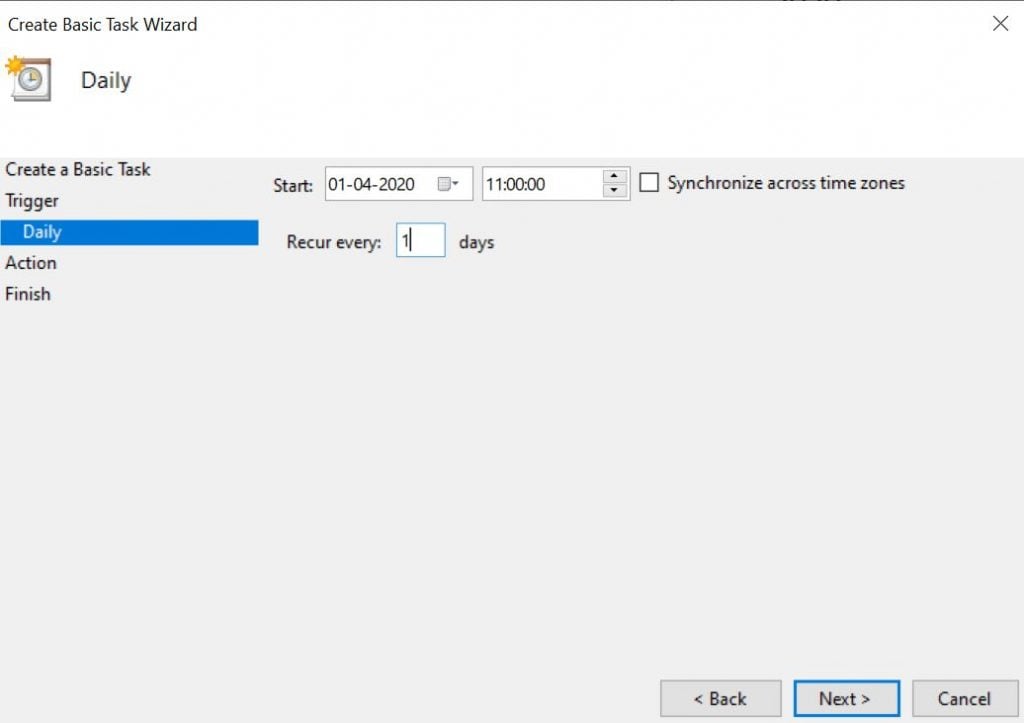
- Ahora se te preguntará cuándo deseas programar esta tarea. Selecciona ‘Diariamente’ para apagar a las 11 PM todos los días. Luego haz clic en Siguiente.
- Se te pedirá que establezcas la fecha y hora de inicio en la siguiente página. Establece según tus requisitos.
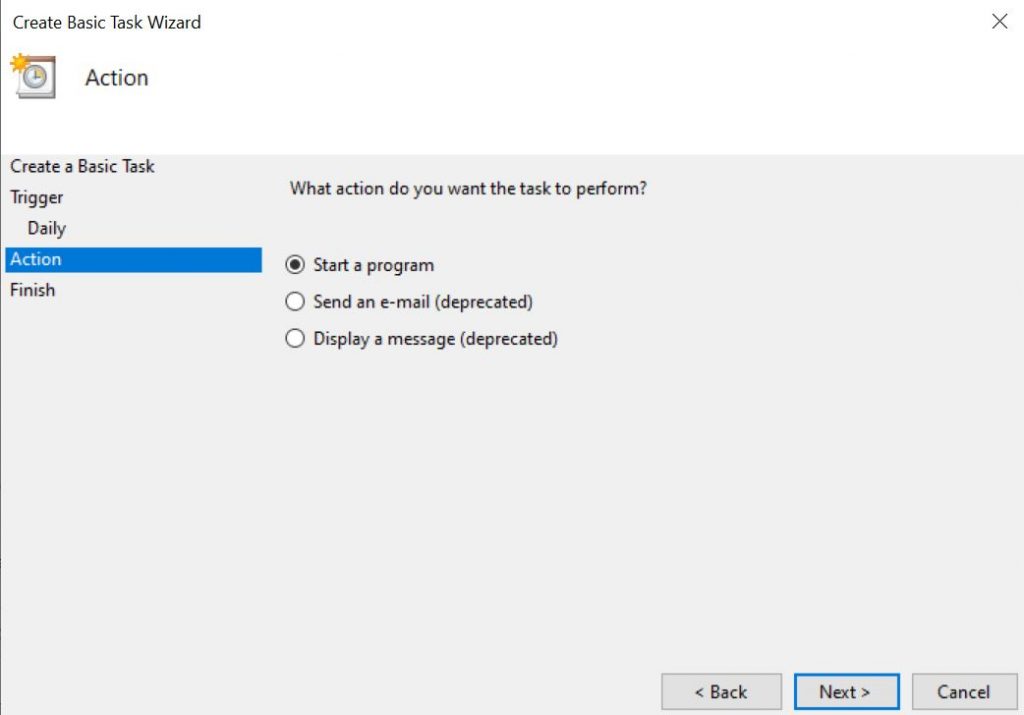
- Elige la opción Iniciar un programa en la siguiente página.
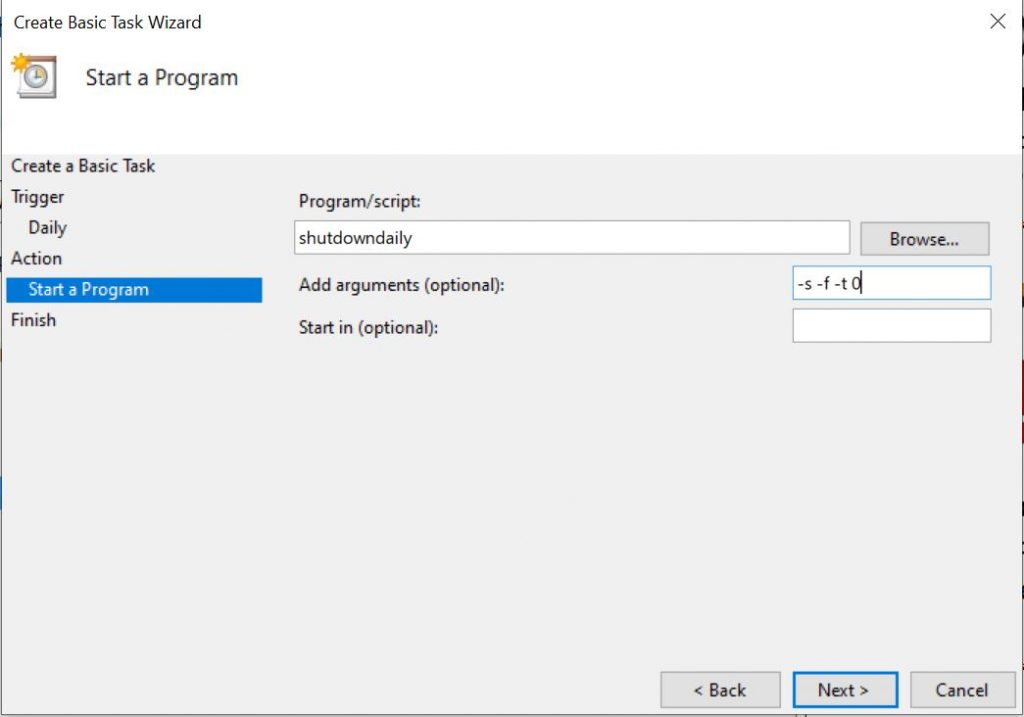
- Luego, en la siguiente página, necesitas agregar el script -s -f -t 0 en el cuadro Agregar argumentos como se muestra a continuación. Si deseas que el apagado comience después de 60 segundos, reemplaza 0 por 60 en la sección de argumentos.
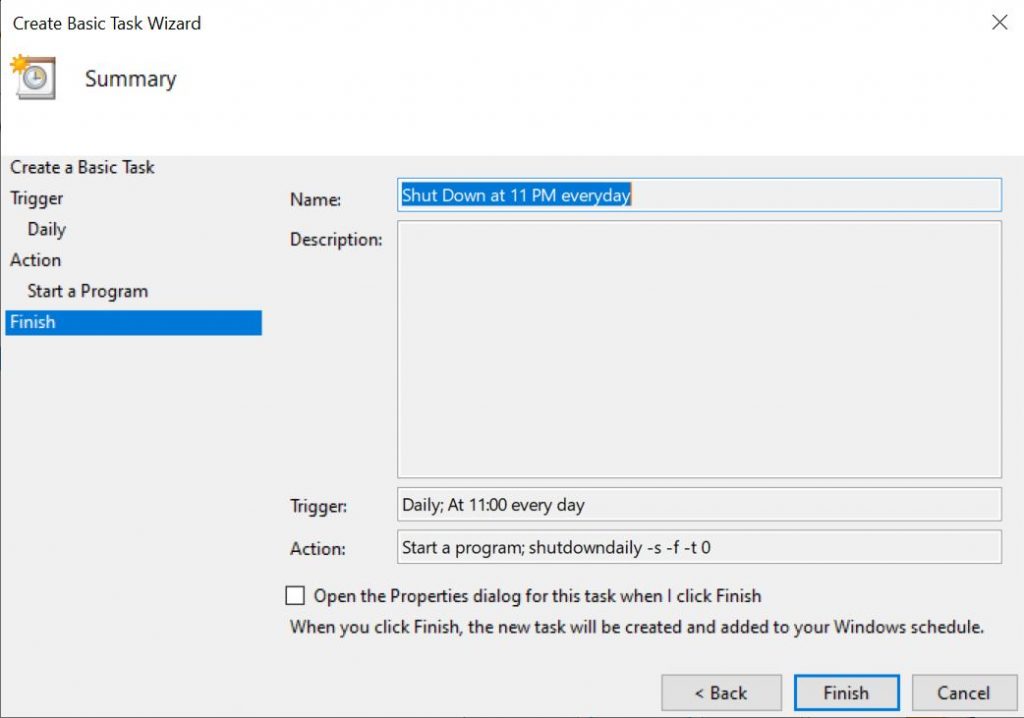
- Finalmente, en la última página haz clic en finalizar y ya está. Tu PC se apagará a las 11 PM todos los días.
Método 2: Crear un temporizador de apagado usando el Bloc de notas
- Abre el Bloc de notas para que podamos pegar el código que necesitamos para crear el temporizador de apagado.
- Ahora pega el código que se da a continuación en el Bloc de notas.
@echo off
 :Start
 title Temporizador de apagado
 color 07
echo Escribe una cantidad de tiempo (Segundos)
set /p time=
 color 07
 :loop
 cls
 ping localhost -n 2 >nul
 set /a time=%time%-1
echo %time%
 if %time% EQU 0 goto Timesup
goto loop
 :Timesup
 title ¡Se acabó el tiempo!
 ping localhost -n 2 >nul
 ping localhost -n 2 >nul
 color 07
echo ¡Solo tienes 20 segundos antes de que Windows se apague!
 ping localhost -n 20 >nul
 ping localhost -n 2 >nul
 ping localhost -n 2 >nul
 ping localhost -n 1 >nul
 ping localhost -n 1 >nul
 ping localhost -n 1 >nul
goto Apagar
 :Apagar
 color 70
echo ¡Tu Windows se está apagando ahora!
 ping localhost -n 1 >nul
 start C:\Windows\System32\Shutdown.exe -s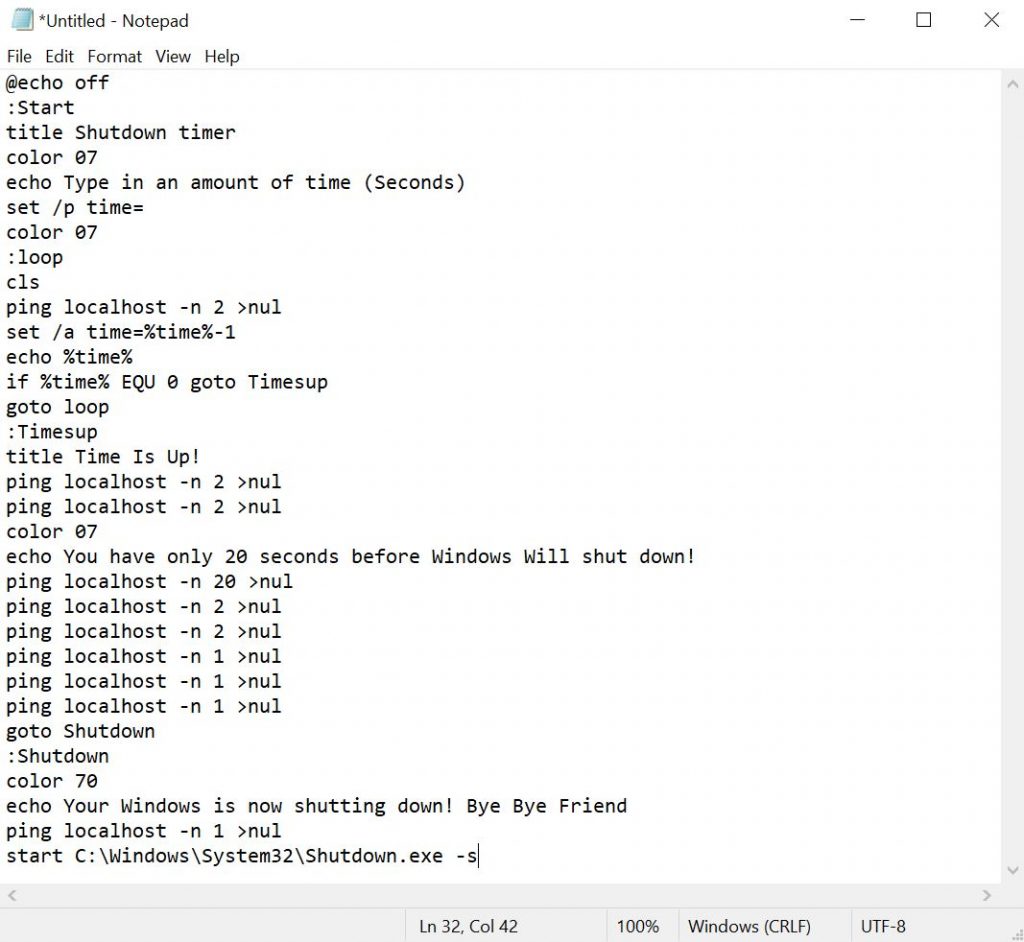
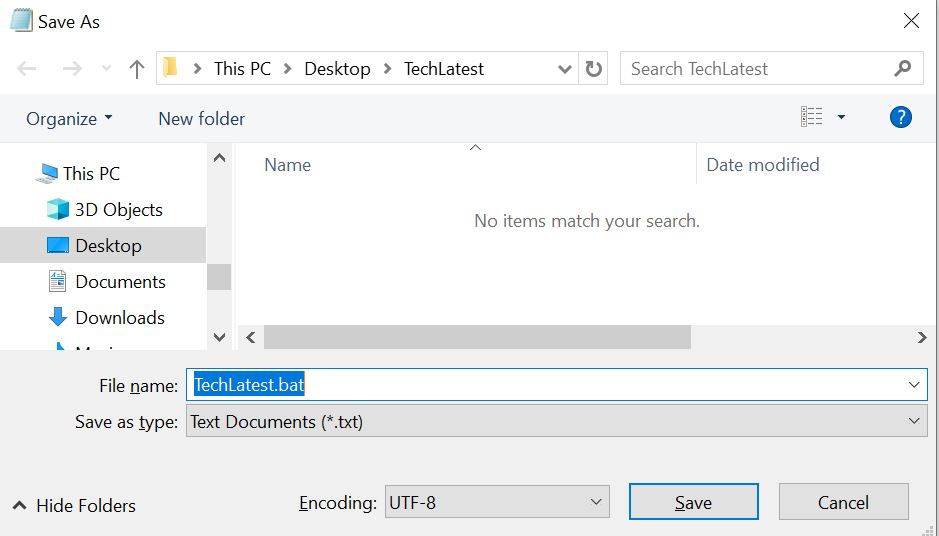
- Guarda el archivo en modo .bat. Lo hemos guardado como TechLatest.bat. Puedes nombrar el archivo como desees.
- Se abrirá una línea de comandos al hacer doble clic en el archivo .bat que acabamos de guardar. Ahora ingresa el tiempo en segundos y presiona enter.
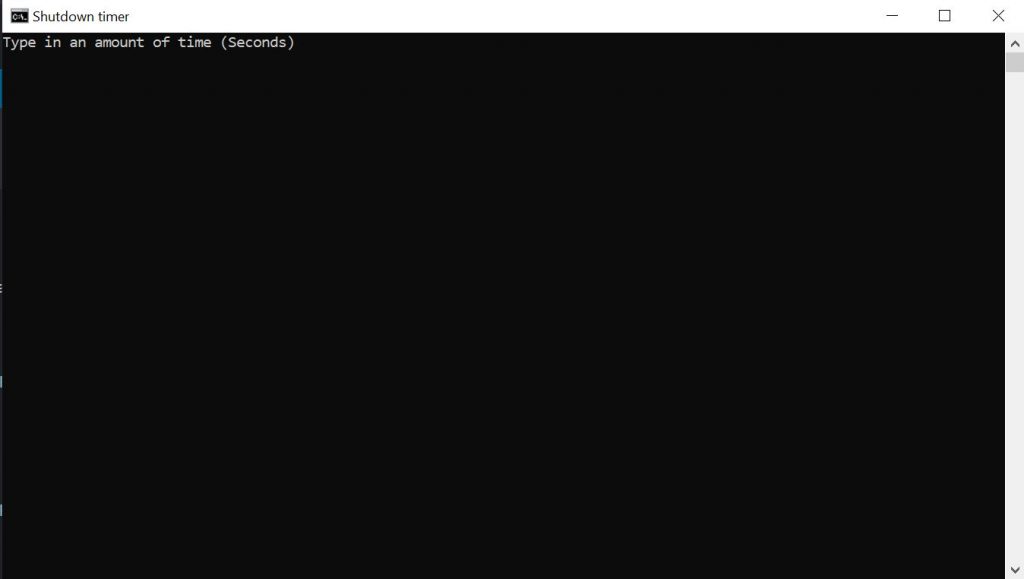
¡Ahí lo tienes! ¡Ahora tienes tu propio temporizador de apagado!
Lee más artículos aquí:
- ¡6 pasos fáciles para crear una carpeta protegida por contraseña sin ningún software!
- ¡Cómo usar la tarjeta SD como almacenamiento interno en Android en 8 pasos fáciles!
- Cómo enviar mensajes autodestructivos en Messenger
Recibe nuevas publicaciones en tu bandeja de entrada.
No spam. Cancela la suscripción en cualquier momento.