Grabación de Pantalla · 4 min read · Oct 27, 2025
Cómo Grabar la Pantalla de Aplicaciones Restringidas en Android: Solucionar Pantalla Negra
Algunas de las aplicaciones no te permiten capturar la pantalla o grabar la actividad en la aplicación. Si intentas grabar la pantalla y abres alguna aplicación restringida, el resultado del video de esa parte estará Bloqueado. Esto se debe principalmente a razones de seguridad y privacidad. Pero en su mayoría, esta restricción se implementa para evitar la piratería. Como hay una serie de aplicaciones OTT disponibles en línea, los usuarios pueden grabar la pantalla y distribuir el contenido.
Hoy en esta publicación, te voy a contar cómo Grabar la Pantalla en la aplicación restringida y solucionar la Pantalla Negra al grabar la pantalla en algunas de las aplicaciones.
Nota: Grabar la Pantalla en la Aplicación Restringida no es una buena práctica. Creo que estás utilizando el método a continuación solo para uso personal. No me hago responsable de ningún daño causado.
Métodos para Grabar Pantalla de Aplicaciones Sin Problemas de Pantalla Negra
Método 1. Usando la Aplicación App Cloner
Puedes usar la aplicación App Cloner para crear un clon de una aplicación con configuraciones personalizadas que pueden ayudarte a grabar pantallas sin problemas de pantalla negra.
Nota: Asegúrate de que la aplicación no sea un paquete de APKs, sino una versión APK independiente de la aplicación. Si es un paquete de APKs, descarga la versión APK independiente desde la web.
- Descarga el APK de App Cloner e instálalo en tu Android.
Probé la aplicación en Android 12, y está funcionando bien. Si la versión anterior se cierra forzosamente o no funciona en tu dispositivo, prueba con cualquier otra versión de la web.
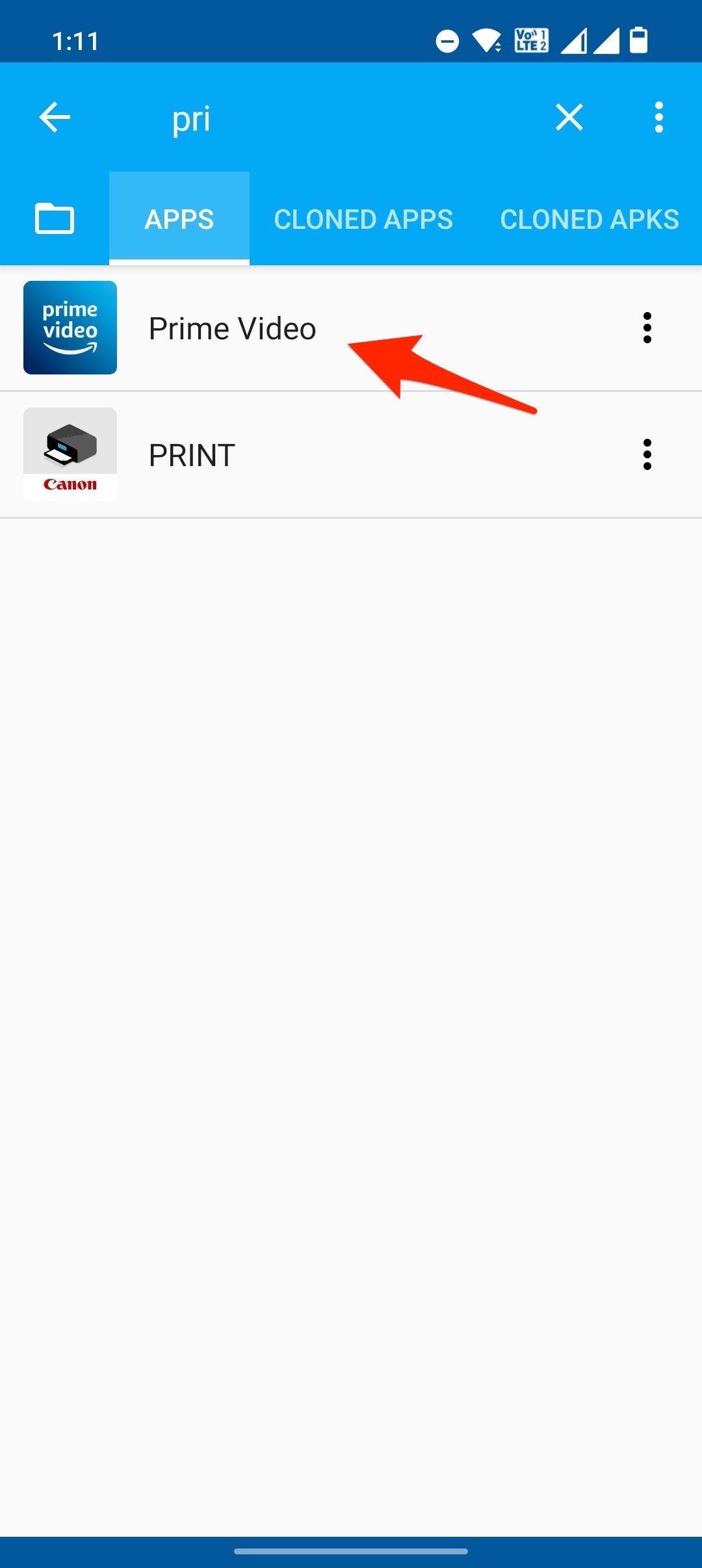
Abre la aplicación y selecciona la aplicación que deseas clonar para grabar la pantalla en tu Android.
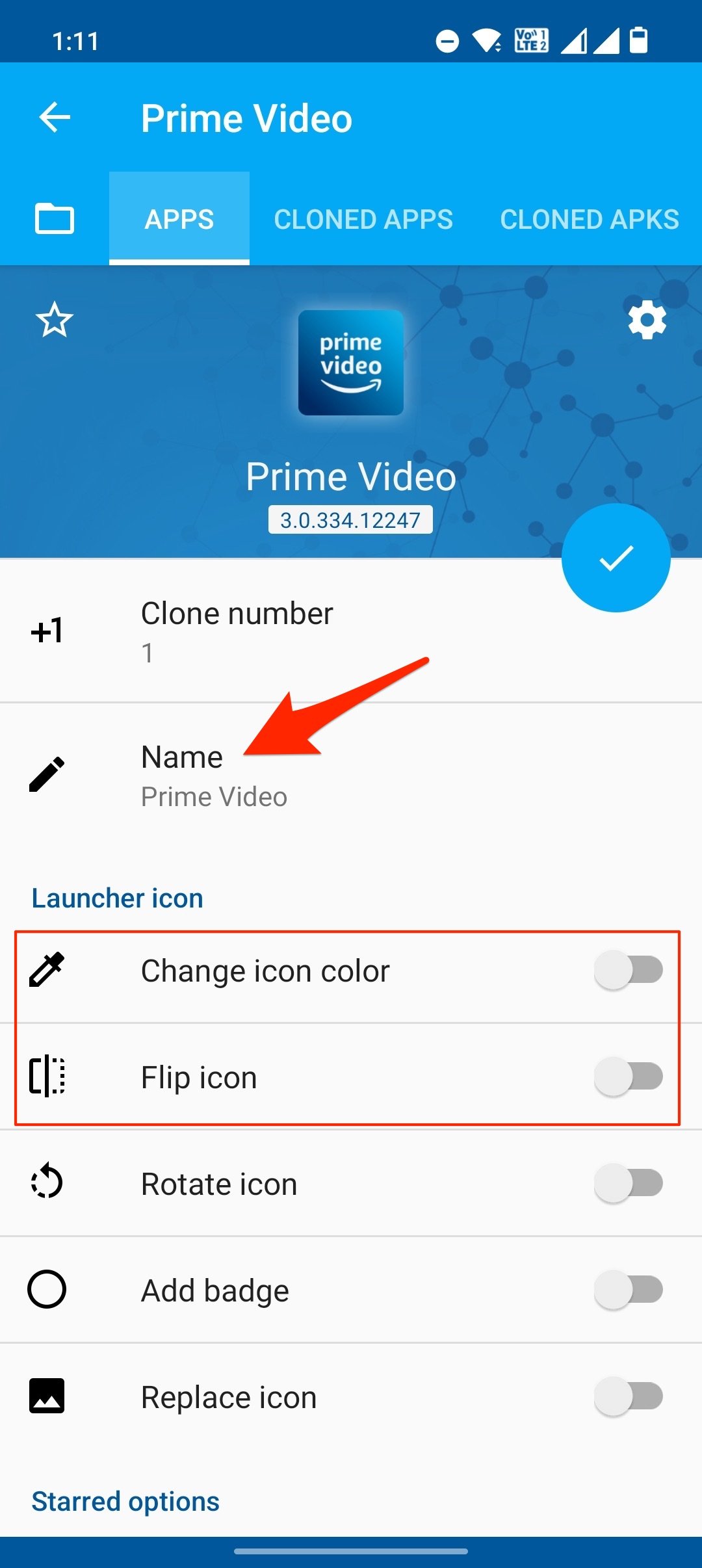
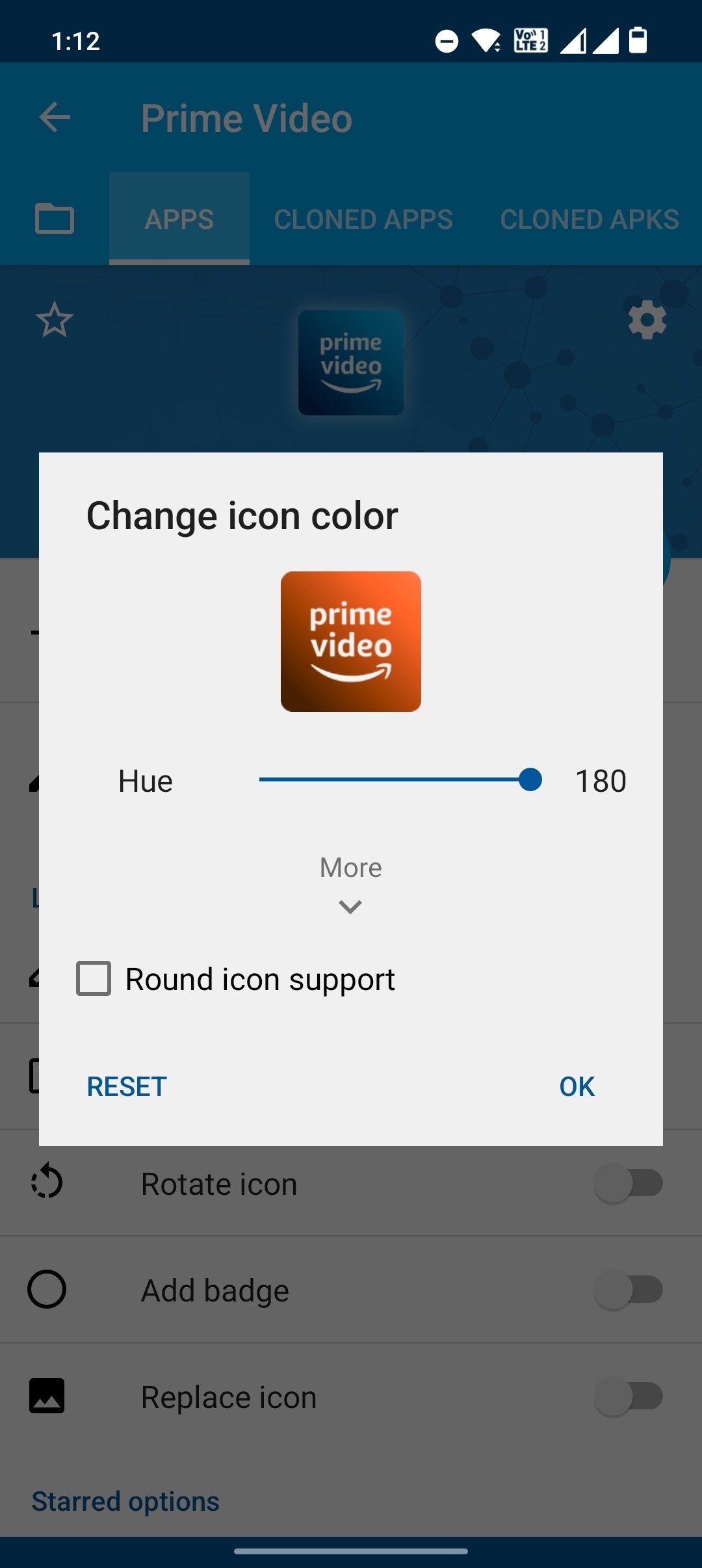
Aquí cambia el nombre de la aplicación o el color del icono de la aplicación. Esto ayudará a diferenciar la aplicación clonada de la original.
Ahora desplázate hacia abajo y haz clic en Opciones de visualización y habilita el interruptor Permitir Captura de Pantalla.
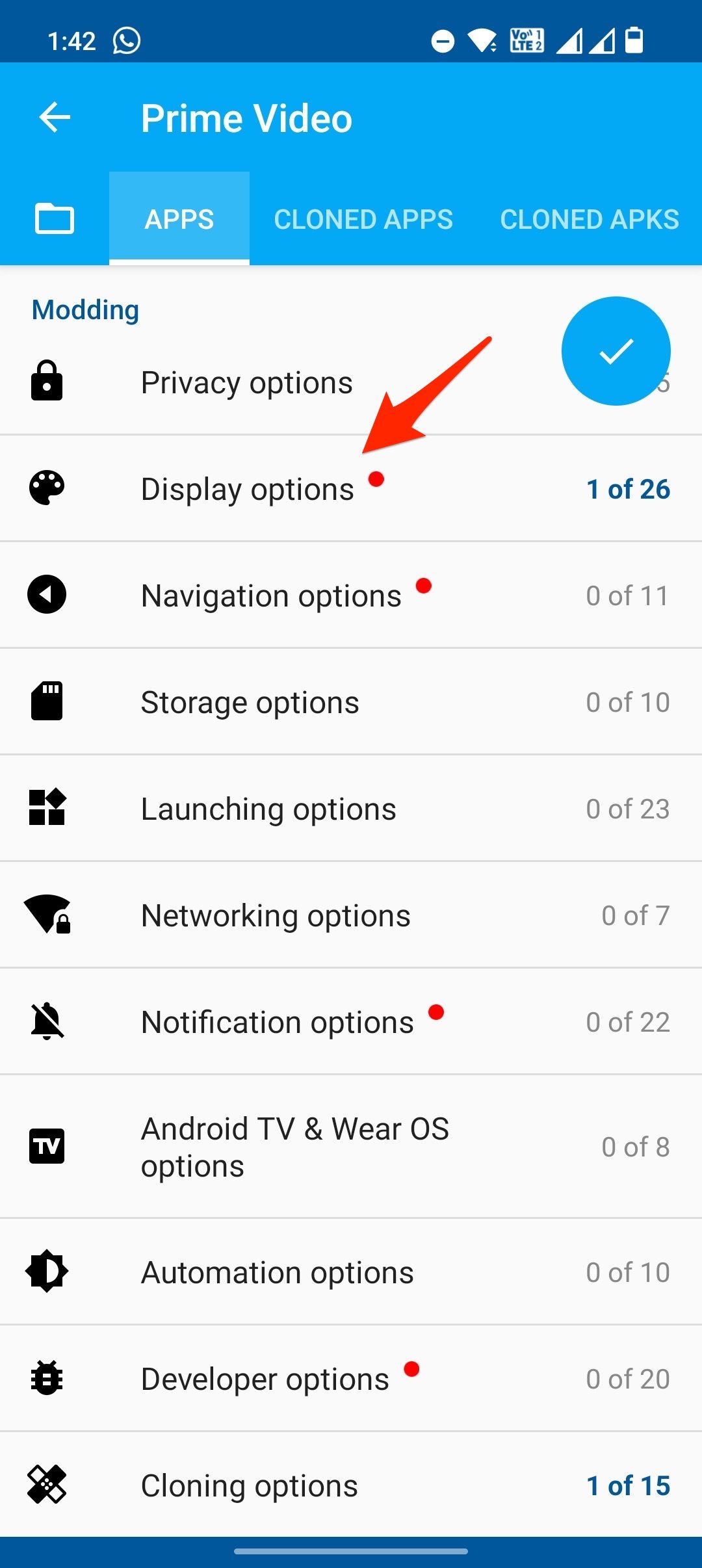
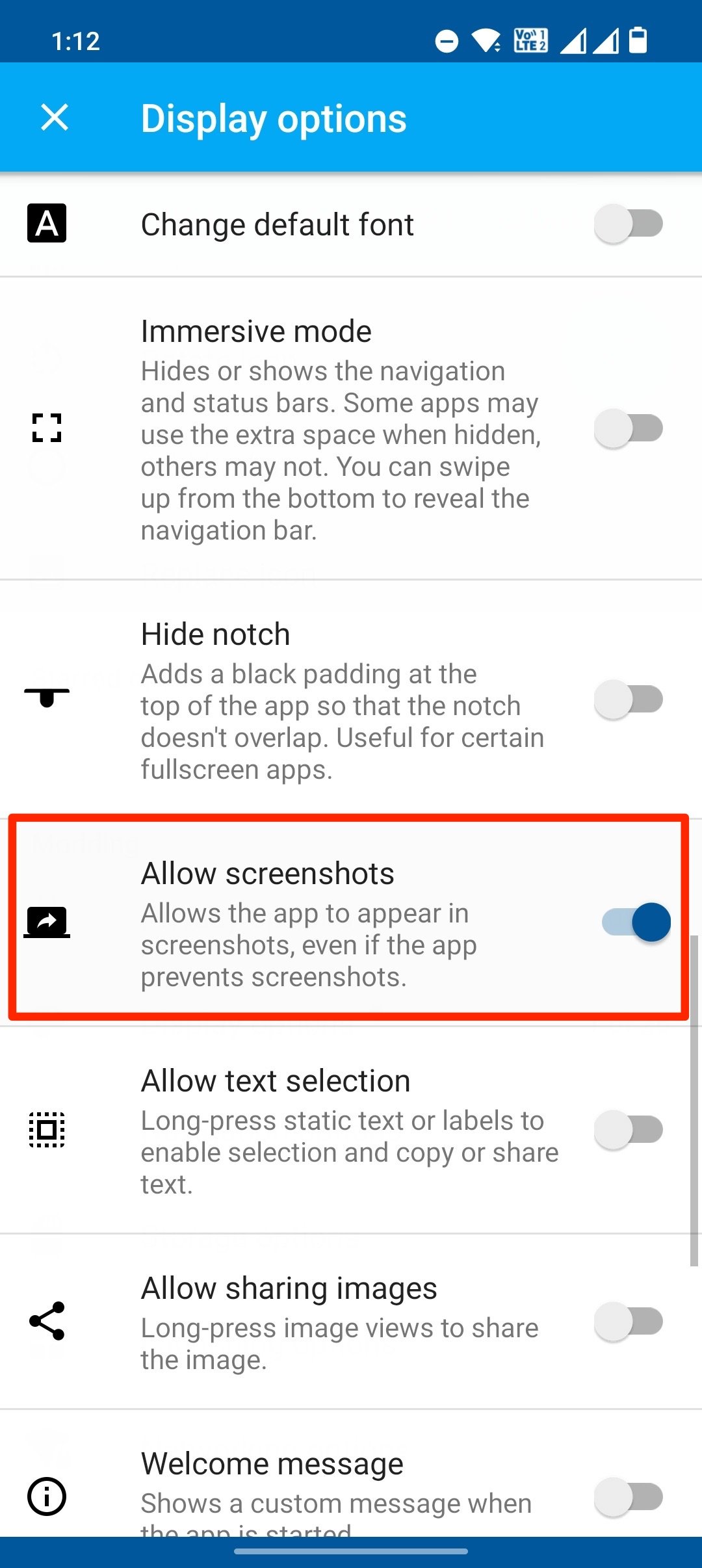
Regresa y haz clic en Opciones de Clonación y habilita Omitir biblioteca.
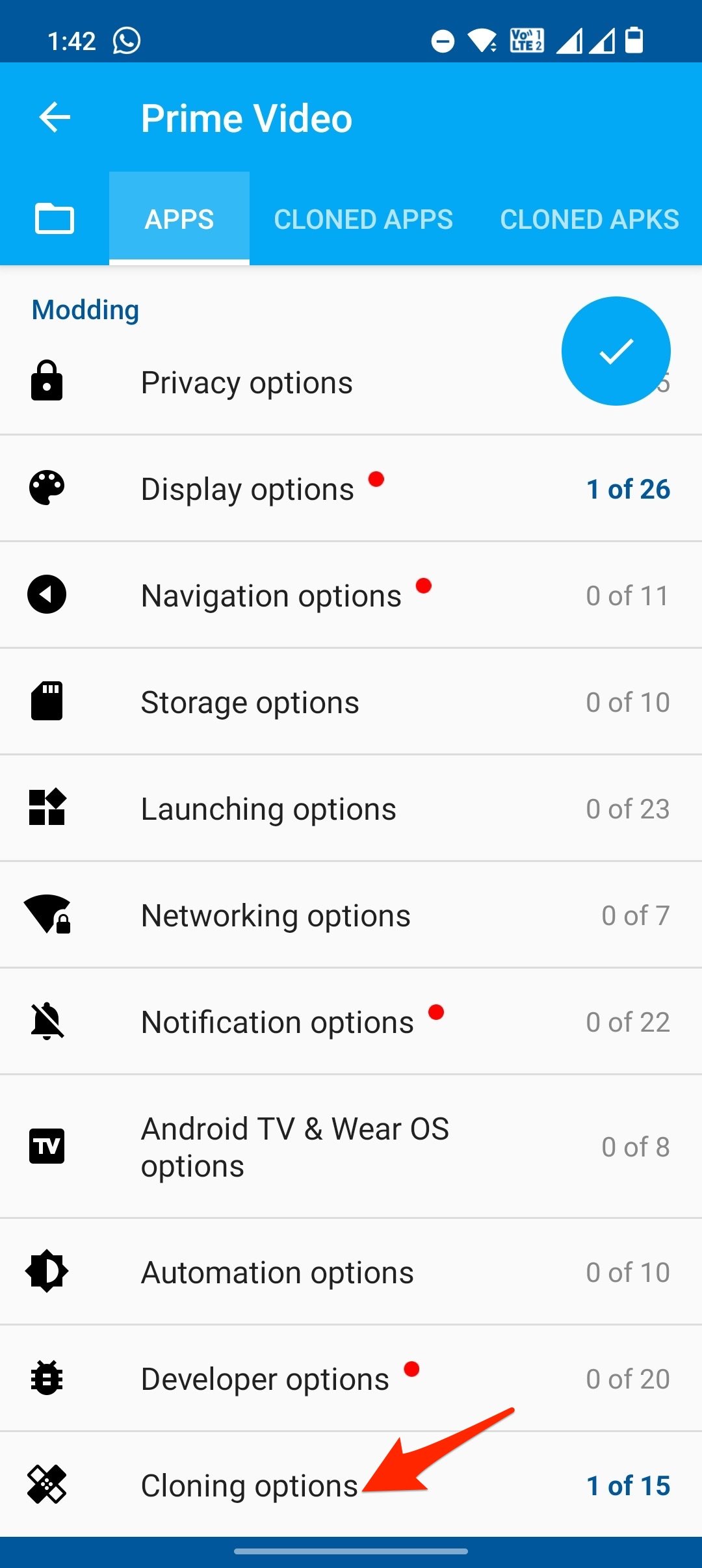
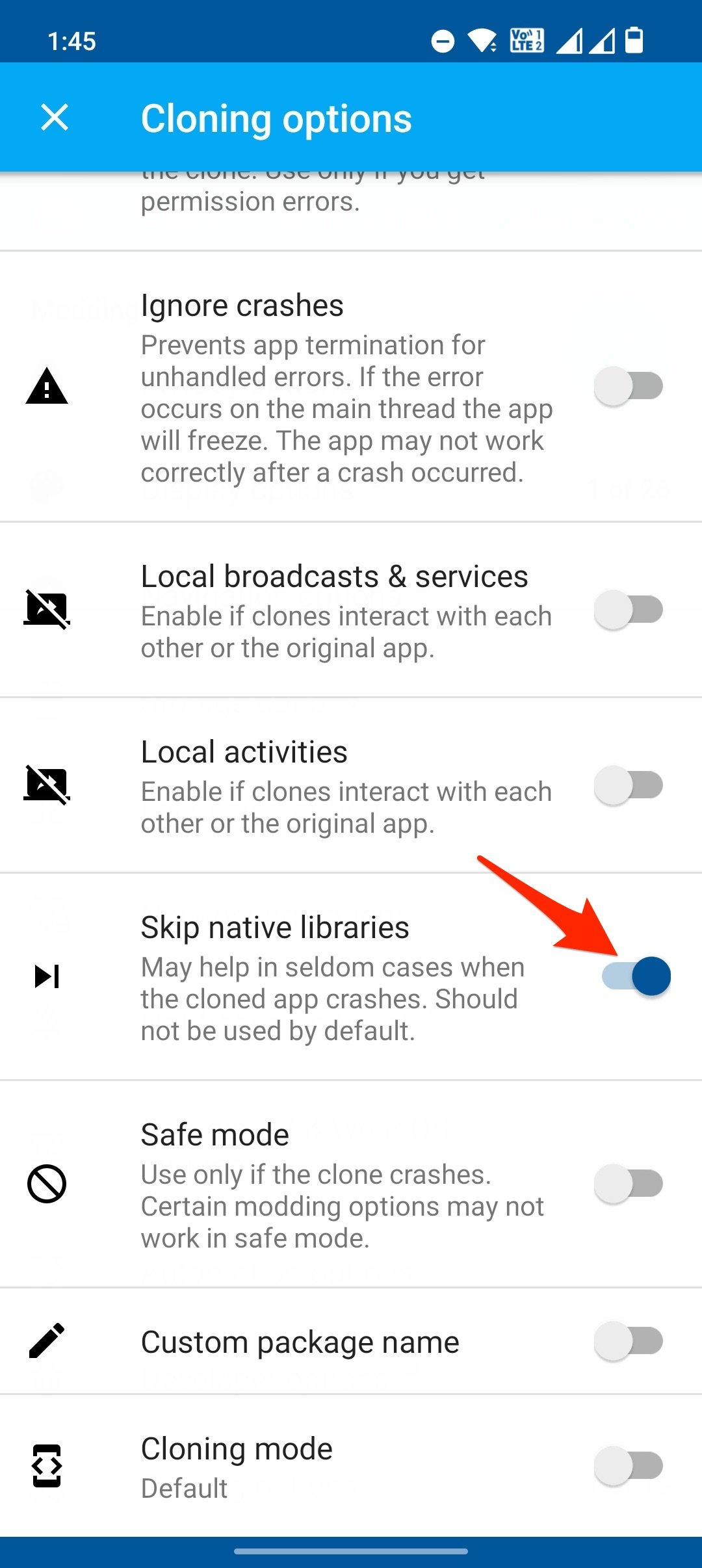
Ahora haz clic en la opción de marca de verificación para otorgar permisos y crear el clon.
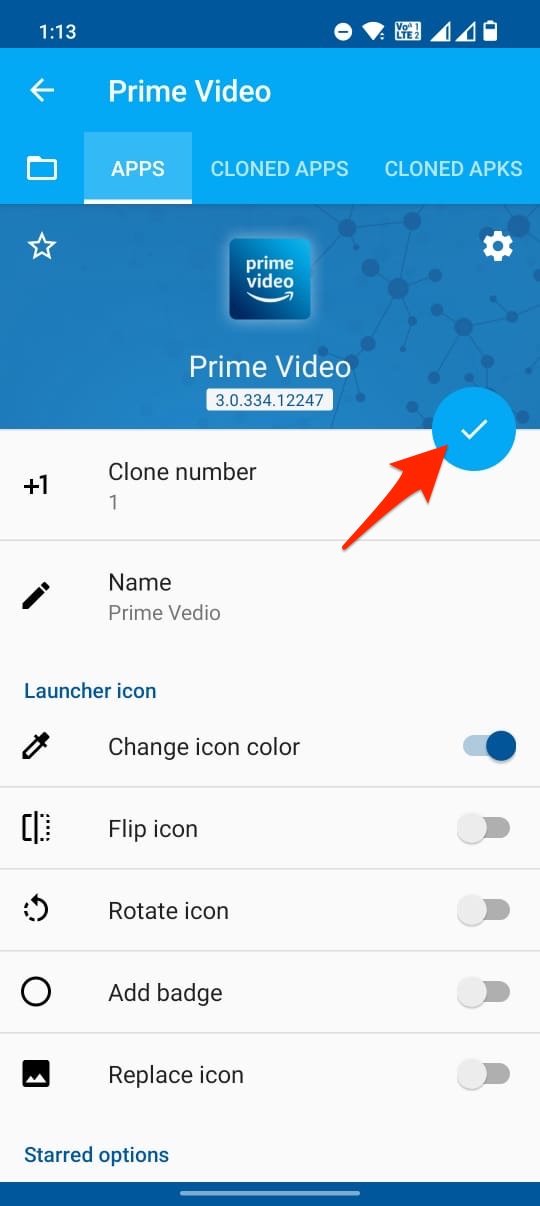
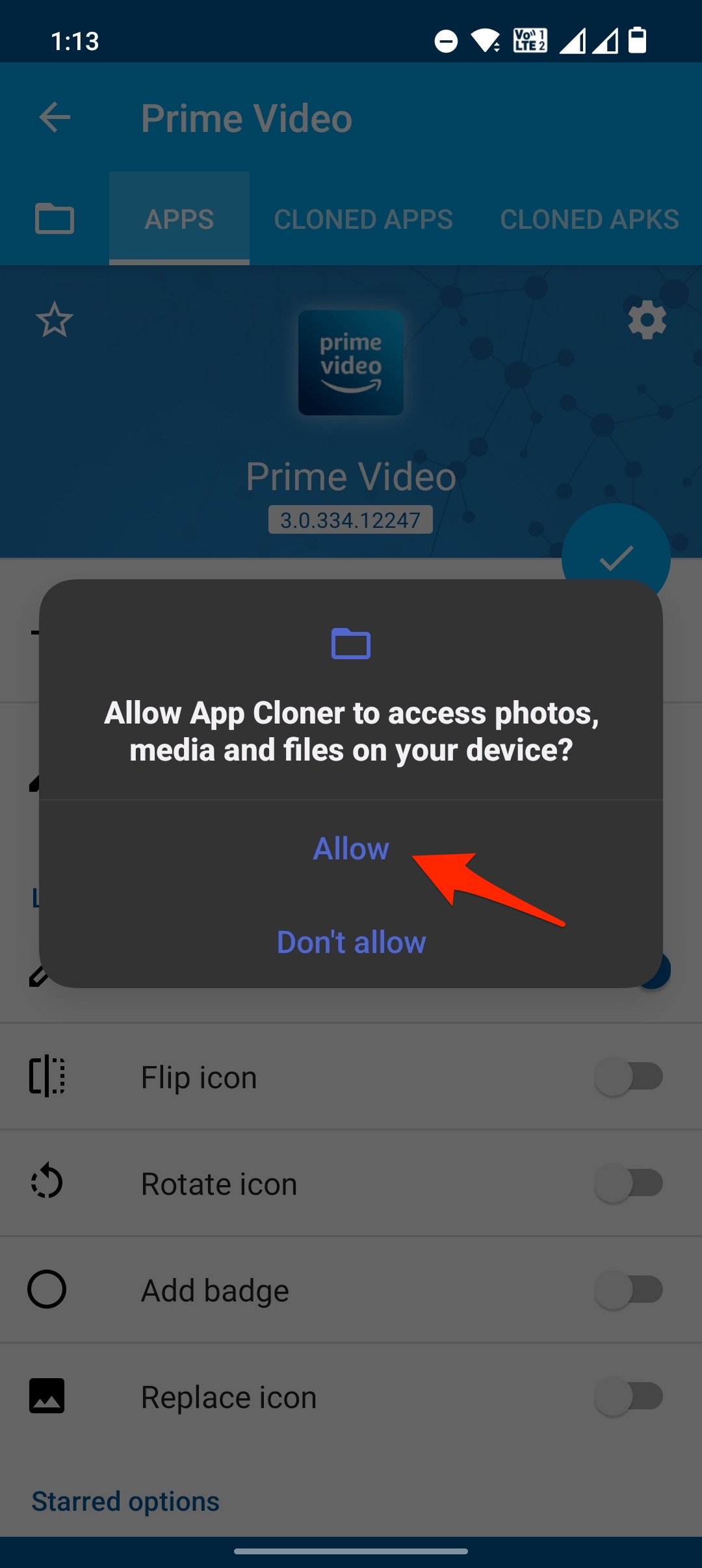
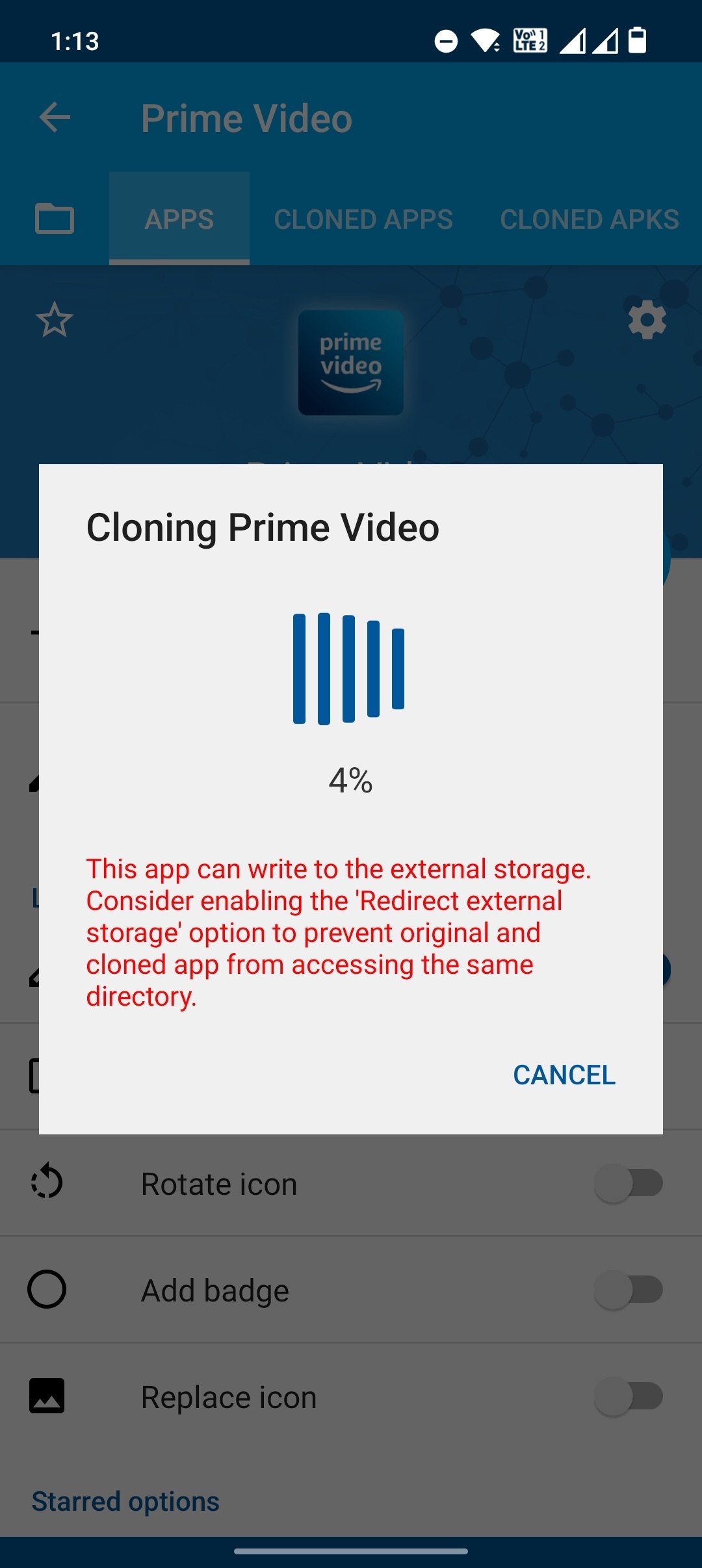
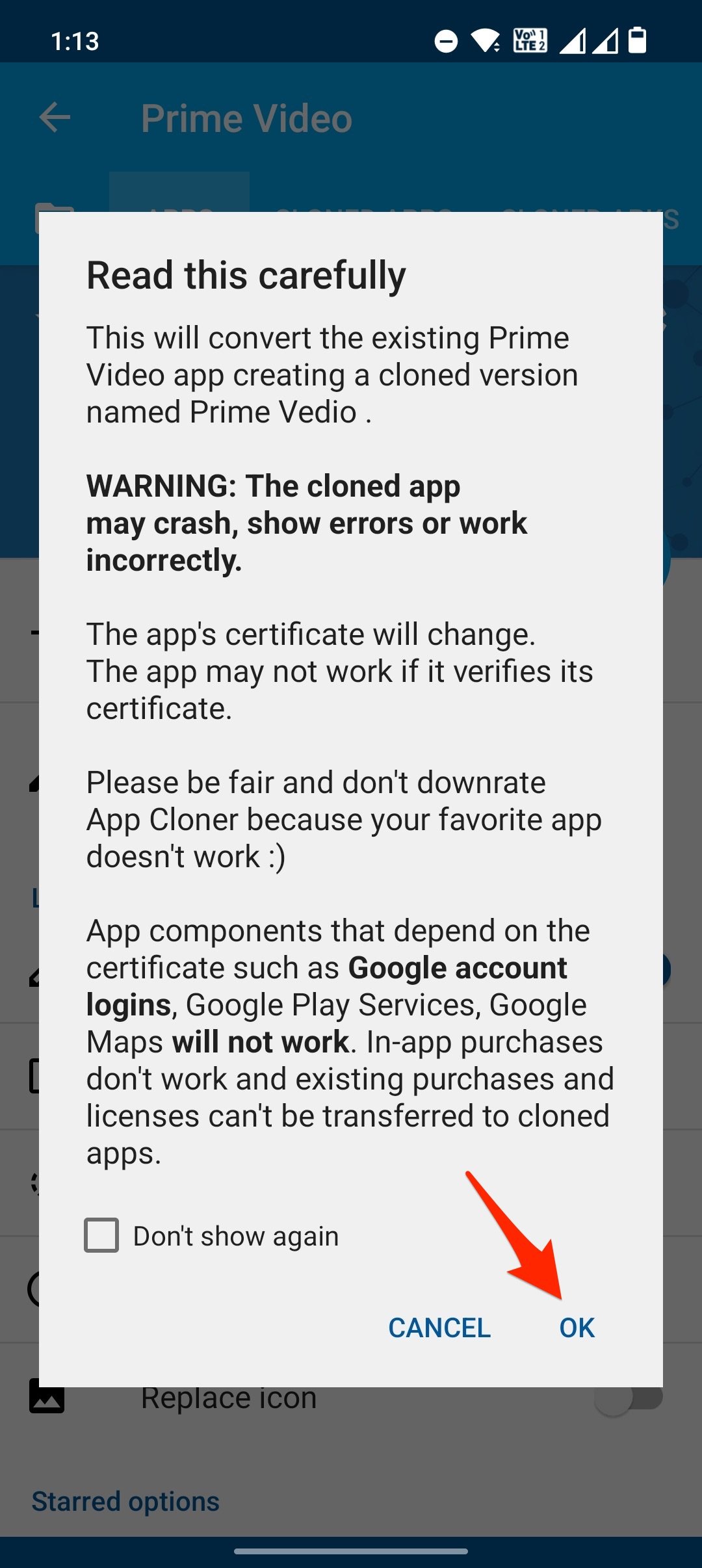
Una vez que se crea la aplicación clonada, Instala la aplicación y ( Habilita Fuentes Desconocidas).
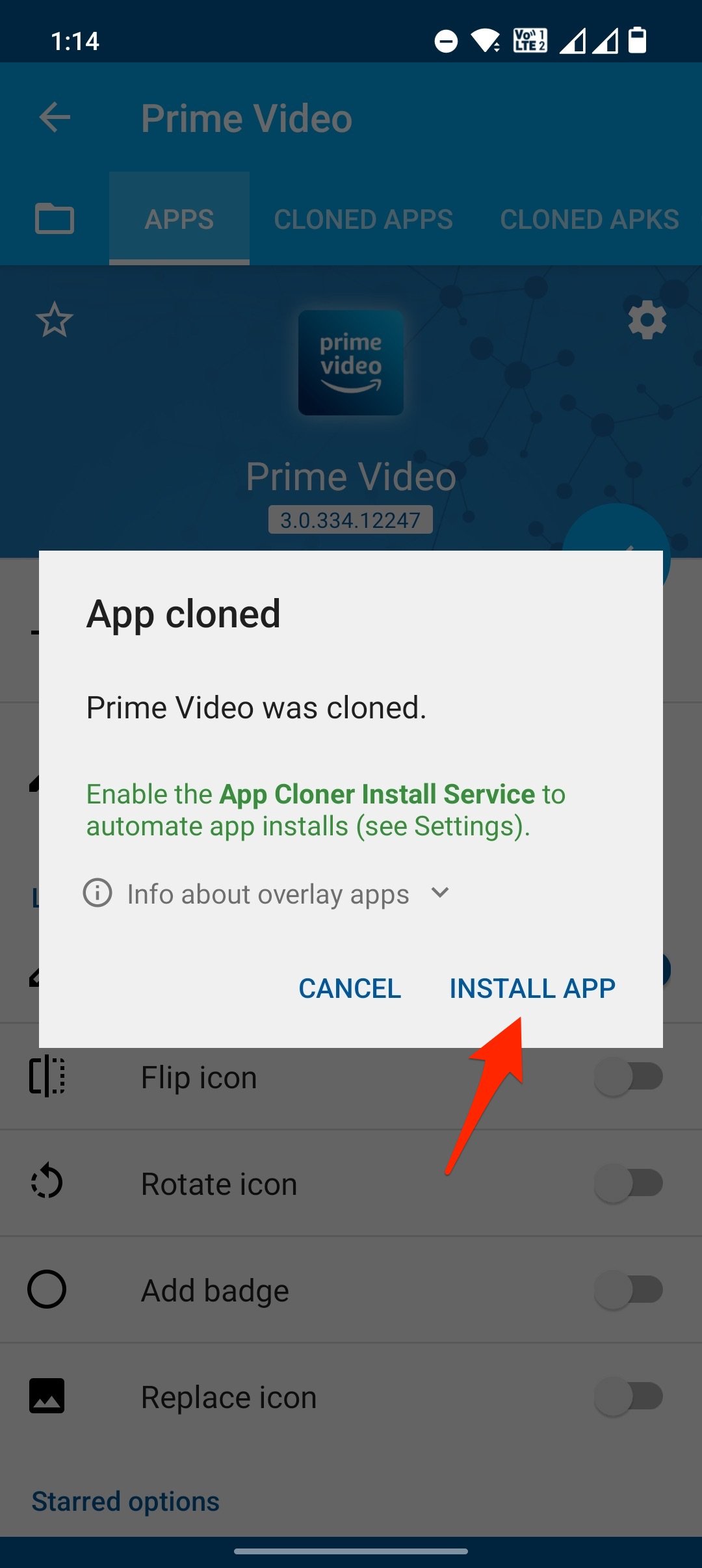
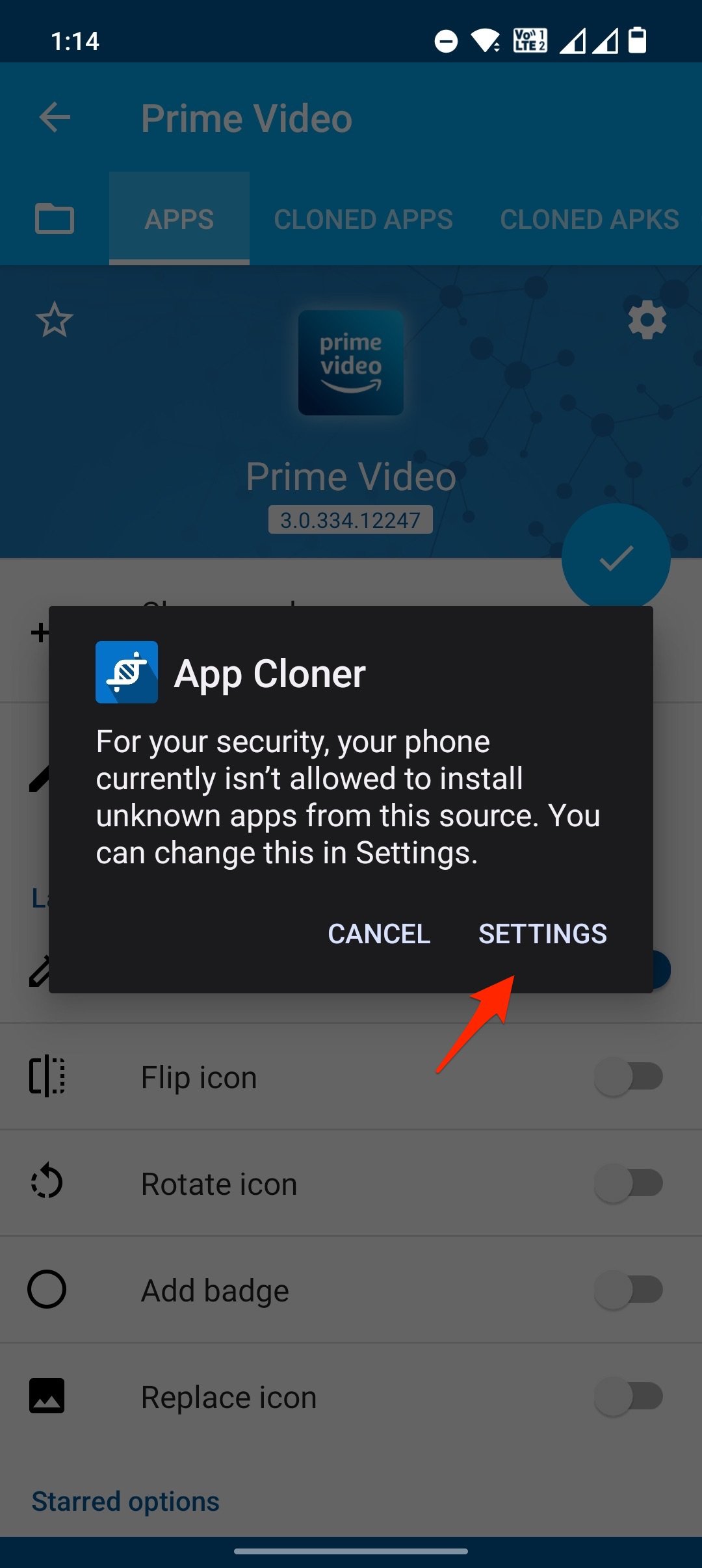
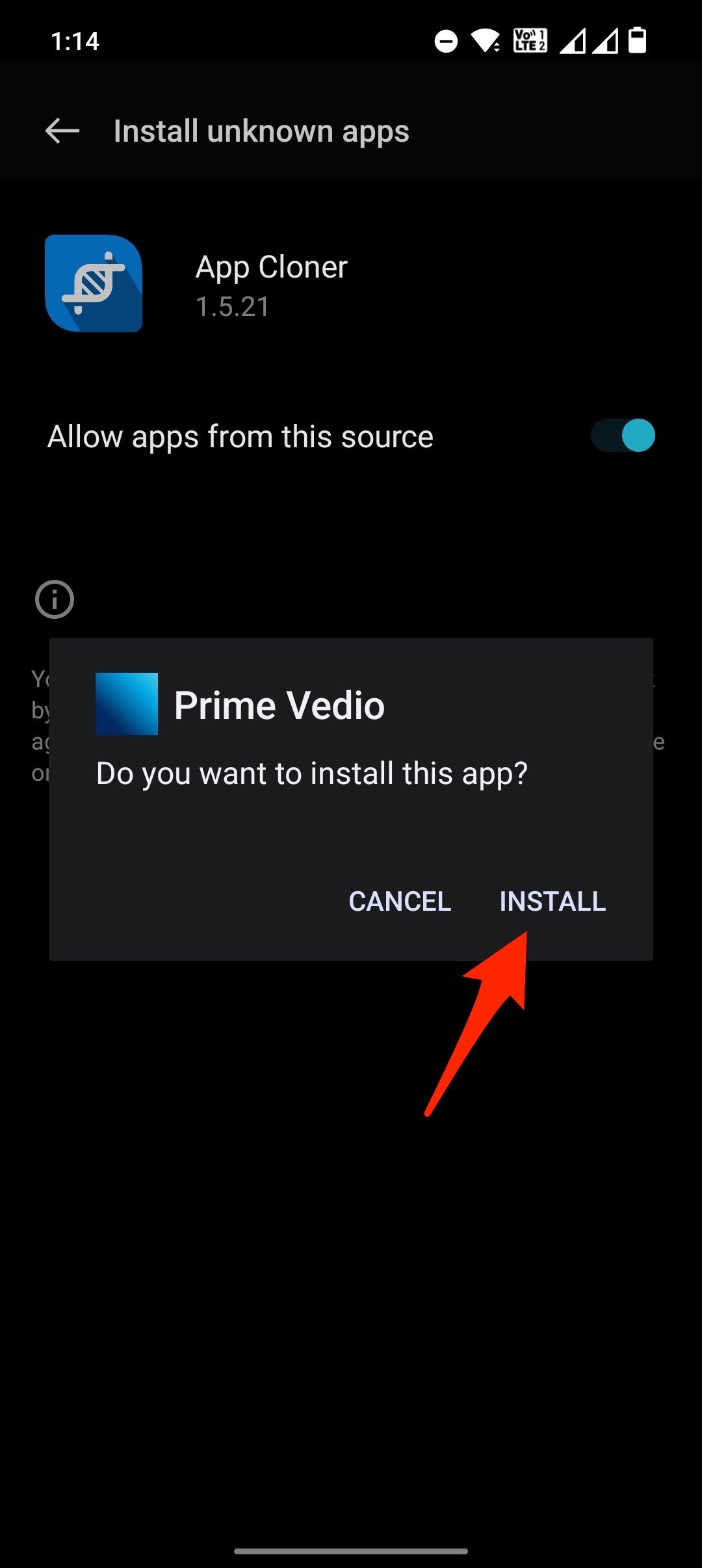
Una vez que la aplicación clonada se haya instalado correctamente, puedes grabar pantallas restringidas sin problemas de pantalla negra en el móvil Android.
Si la aplicación clonada que creaste se cierra forzosamente o falla, debes habilitar otras opciones bajo Opciones de Clonación, (prueba diferentes combinaciones); a saber, actividades locales, transmisiones locales y servicios ignoran fallos y verifica si estas opciones ayudan a rectificar los problemas de la aplicación clonadora.
Método 2. Usando Tai-Chi y Módulo Expuesto
Aquí está el Mejor Método para Grabar la Pantalla de Aplicaciones Restringidas sin Pantalla Negra o Verde en Android.
1. Descarga la Aplicación Tai-chi y las aplicaciones DisableFlagSecure (Enlace Alternativo) en tu Dispositivo Android.
2. Instala ambas aplicaciones.
3. Ahora abre la Aplicación Taichi y otorga todos los permisos si se te solicita en la pantalla. 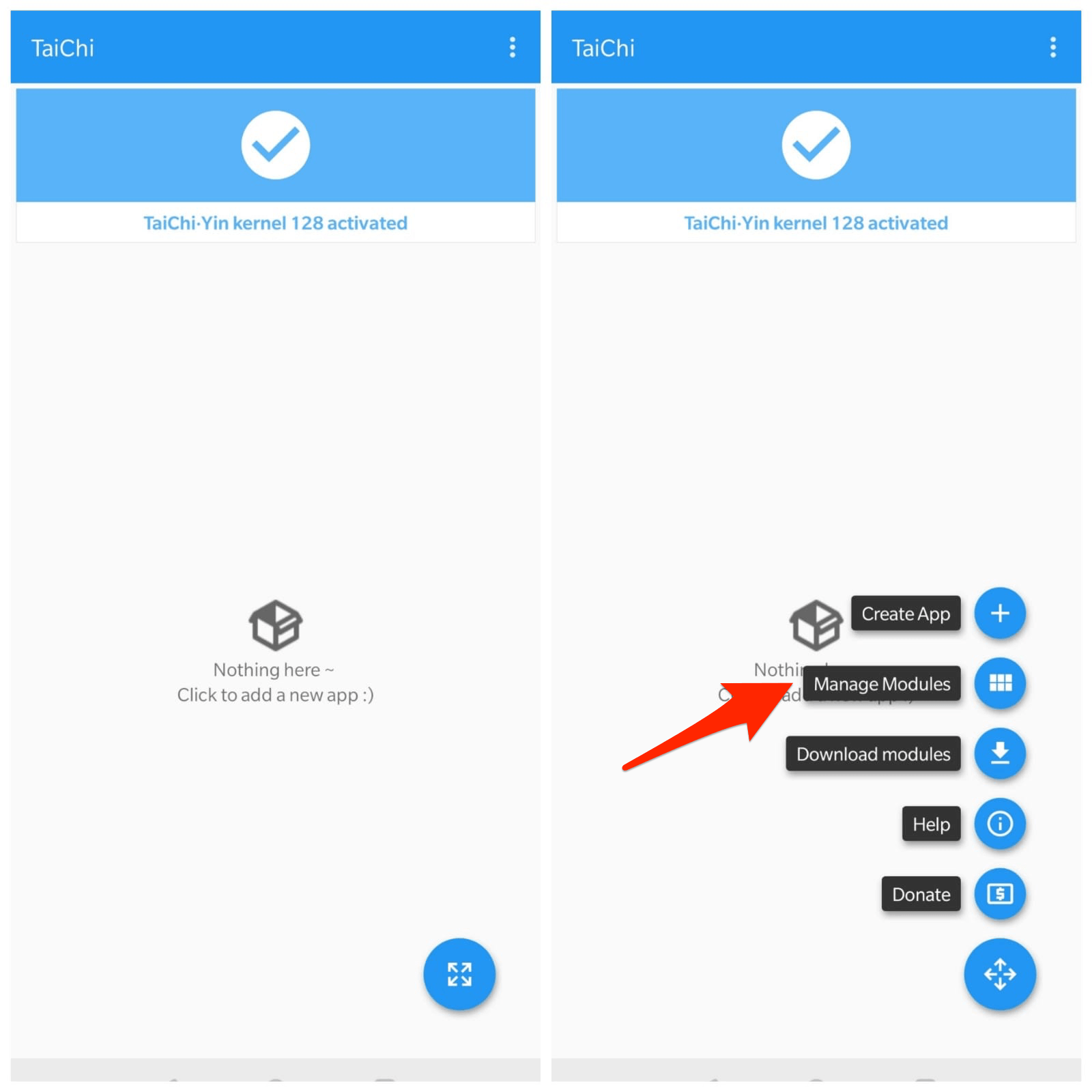
4. Haz clic en Gestionar Módulos y marca con la derecha la aplicación DisableFlagSecure. 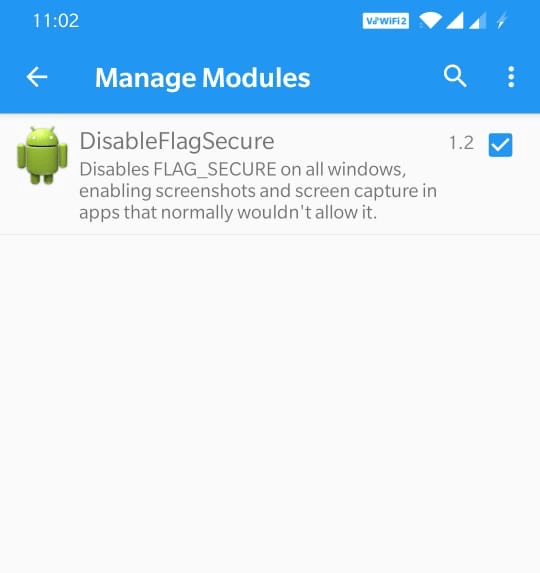
5. Ahora, en el ícono del menú en la parte inferior derecha, haz clic en Crear Aplicación (+)
6. Ahora marca con la derecha y selecciona la/s aplicación/es para las que deseas grabar la pantalla y haz clic en Crear. 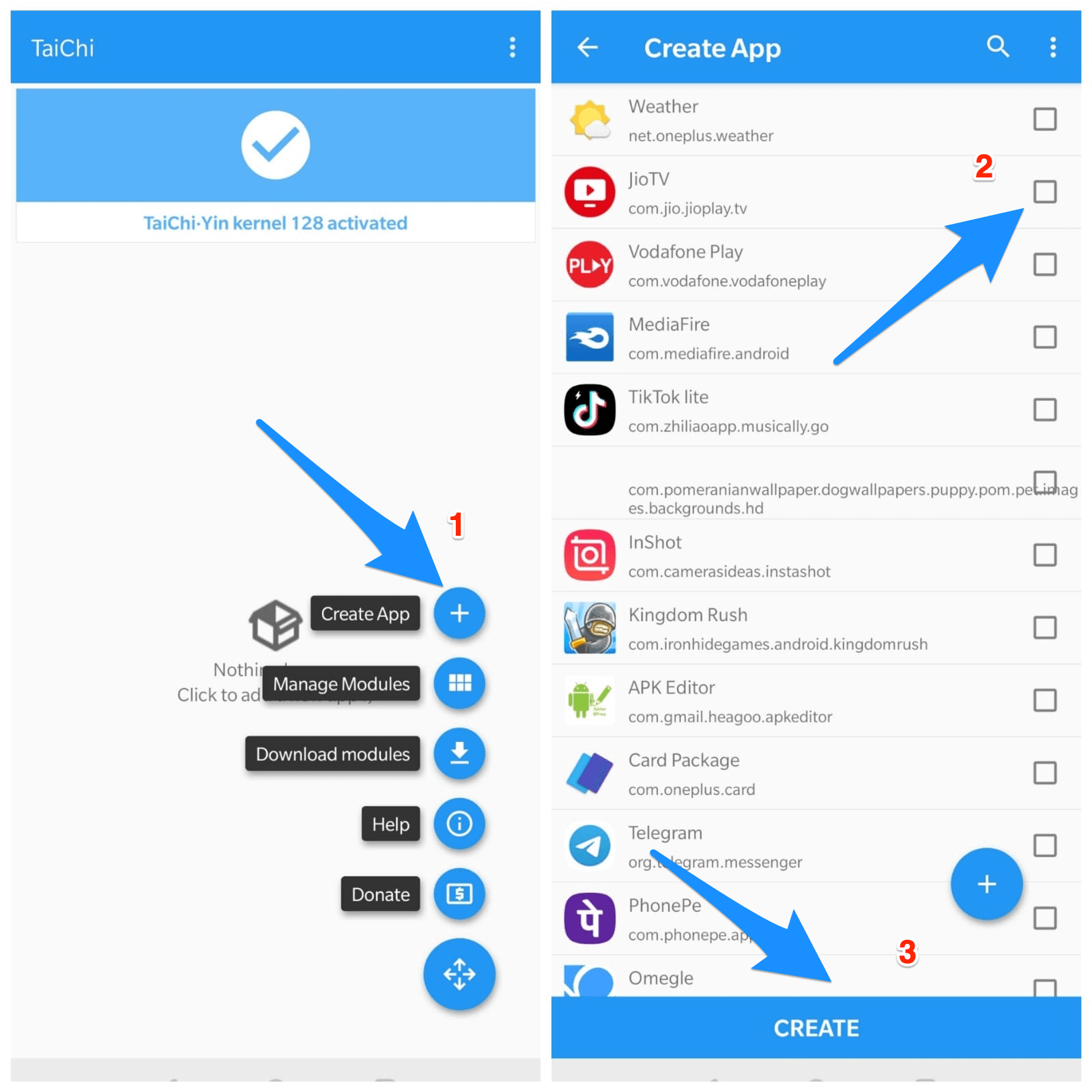
7. Taichi te pedirá que elimines la Aplicación instalada y confírmalo. 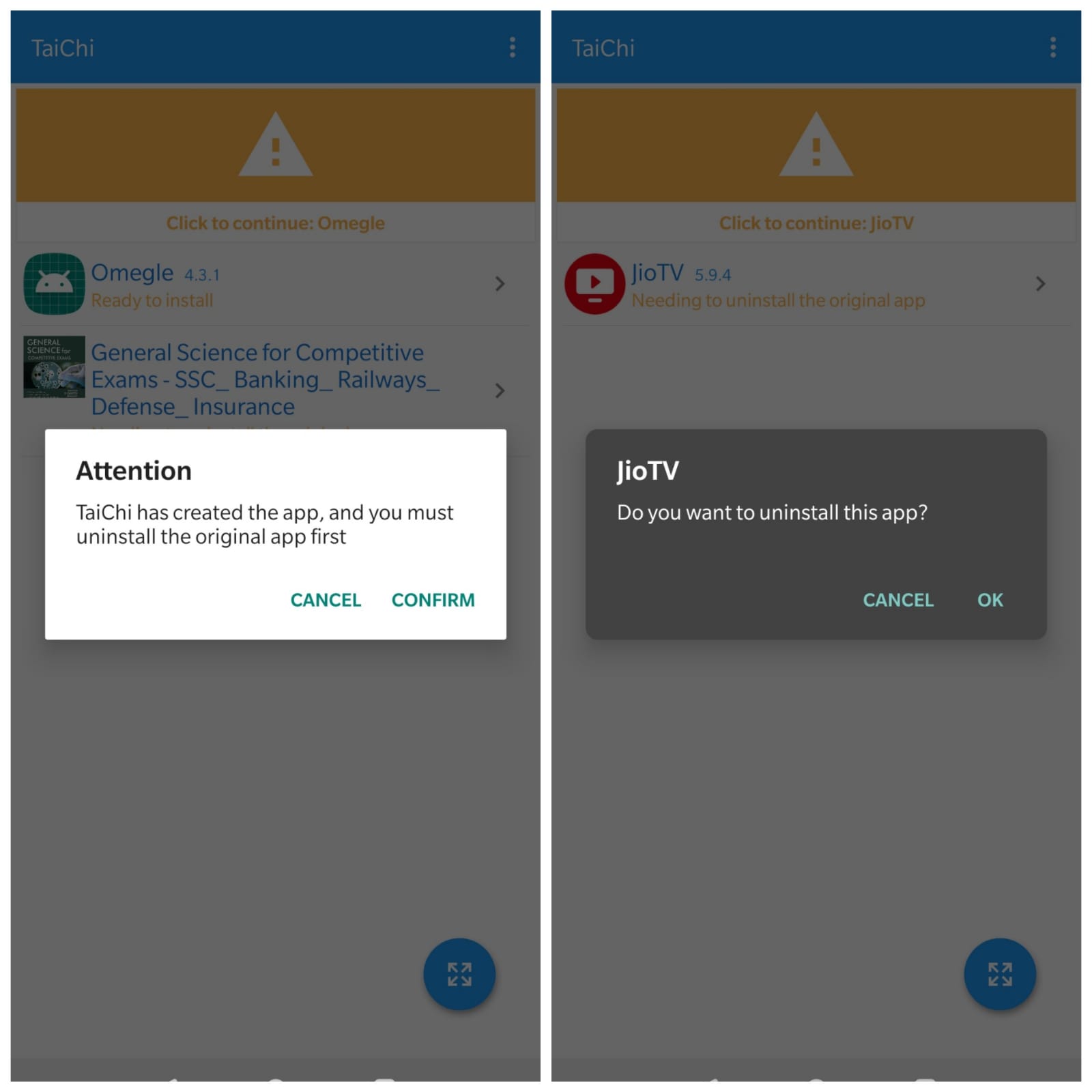
8. Taichi desinstalará la aplicación y se creará una nueva aplicación por Taichi.
9. Instala la aplicación Creada por Taichi usando el Instalador de Taichi. (Otorga Permiso de Fuentes Desconocidas)
Nota: Puede que veas un cuadro de mensaje; La aplicación no se encuentra en la lista de aplicaciones instaladas. No te preocupes. Simplemente haz clic en Aceptar y haz clic en la aplicación creada para instalarla con el Instalador de taichi; funciona.
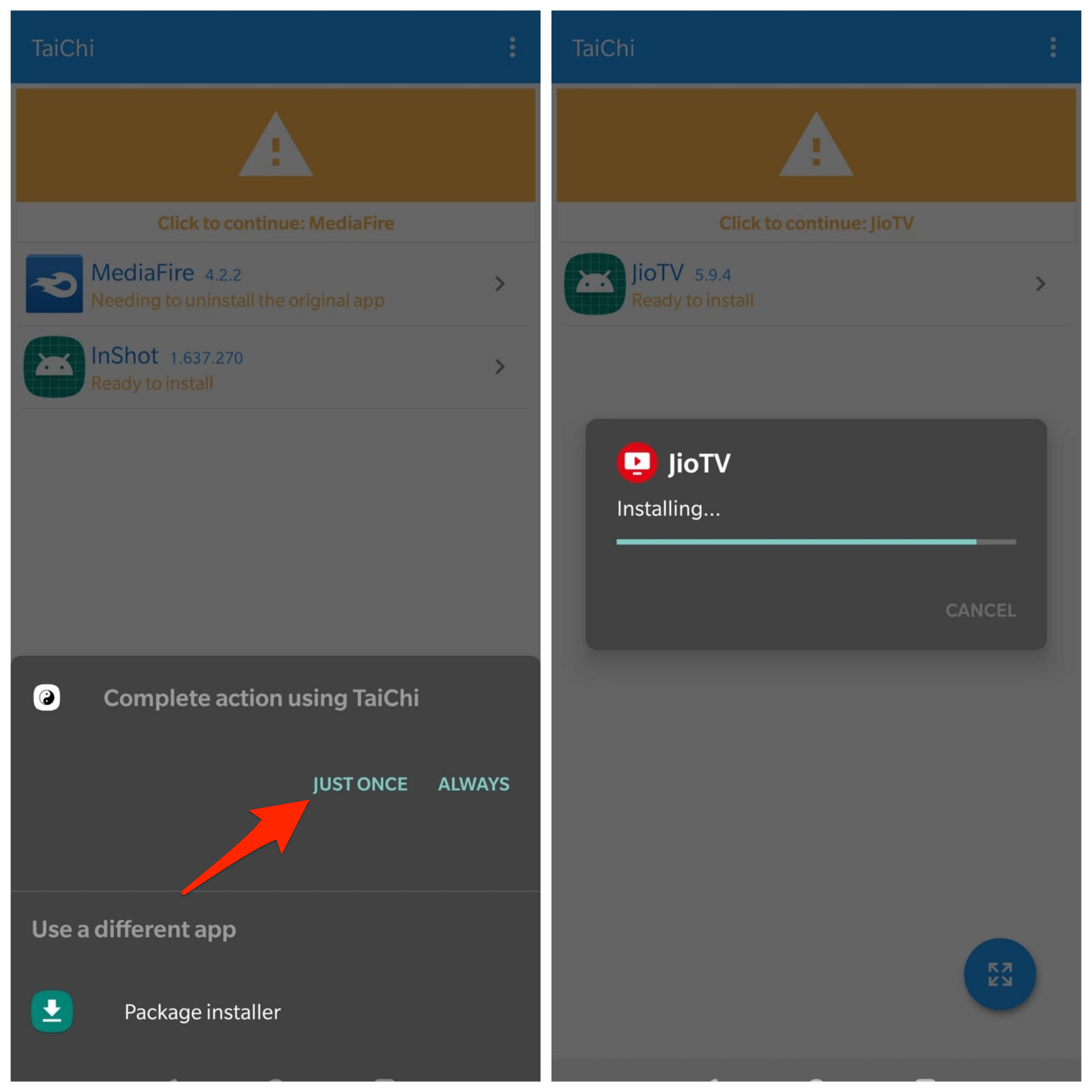
10. Ahora, regresa y abre la Aplicación desde la pantalla de inicio de Taichi. 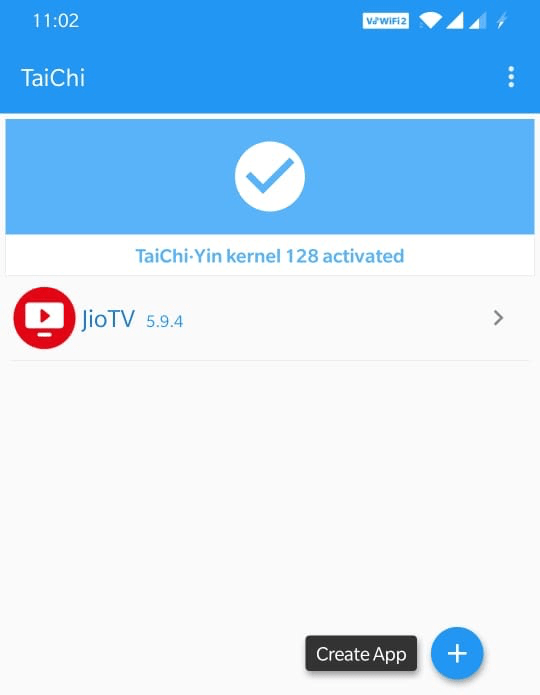
11. ¡Listo! Puedes usar la Aplicación de Grabación de Pantalla y Grabar Pantalla en la aplicación restringida sin ningún problema de Pantalla Negra en Android.
Conclusión: Con los Métodos Anteriores, puedes grabar las aplicaciones usando el Grabador de Pantalla sin ningún problema de Pantalla Negra, asegúrate de que estás usando la aplicación solo para uso personal.
Si tienes alguna opinión sobre Cómo Grabar la Pantalla de Aplicaciones Restringidas en Android: Solucionar Pantalla Negra, no dudes en dejarla en el cuadro de comentarios a continuación. Además, suscríbete a nuestro canal de YouTube de DigitBin para tutoriales en video. ¡Salud!
Recibe nuevas publicaciones en tu bandeja de entrada.
No spam. Cancela la suscripción en cualquier momento.