Tecnología · 4 min read · Dec 16, 2025
¿Cómo hacer screencast de Windows en Smart TV?
Con el avance de la tecnología, a medida que nuestros smartphones se han vuelto inteligentes, nuestros televisores también se han vuelto más inteligentes. Puedes ver fácilmente el contenido de tu smartphone en tu televisor de pantalla grande utilizando la tecnología de duplicación de pantalla. Esta utiliza una conexión WiFi compartida para enviar el contenido de tu dispositivo para ser mostrado en tu Smart TV. Esta tecnología se llama Miracast, y hoy en día casi todas las Smart TVs como Samsung, Sony, Mi, LG vienen equipadas con esta tecnología.
Bueno, esta duplicación de pantalla no se limita solo a tus smartphones, sino que ahora también puedes duplicar o hacer screencast de la pantalla de tu PC/laptop a tu Smart TV. En esta publicación, te daremos una guía completa sobre cómo puedes hacer screencast de Windows en una Smart TV. Esto te permitirá ver las películas, programas o imágenes en tu PC o laptop con Windows en la pantalla grande de tu Smart TV. Además, esto puede ser útil si deseas compartir la pantalla de tu laptop o escritorio con amigos y familiares.
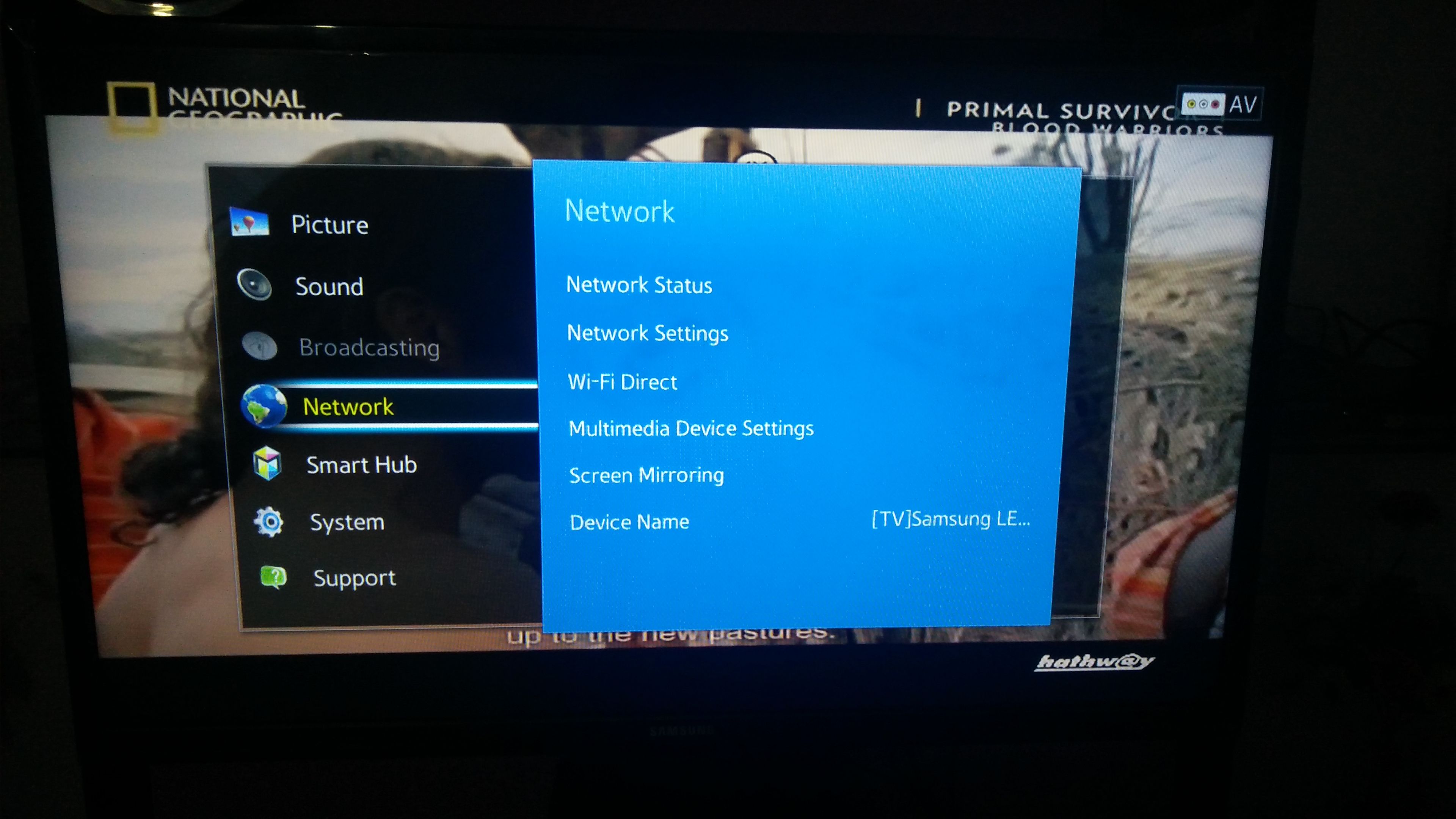
Sin embargo, antes de comenzar, hay algunas cosas clave que debes asegurarte para transmitir medios desde tu laptop o PC con Windows. Primero, asegúrate de que tu TV tenga capacidades de conexión WiFi. Aunque sin capacidades WiFi, aún puedes conectar tu PC al TV usando el viejo cable HDMI, pero eso es un tema de otra discusión. Además, tu Smart TV también debe tener un Miracast o Chromecast integrado. Una vez que hayas verificado y encontrado todos los requisitos previos en tu Smart TV, entonces estás listo para continuar.
Así que, dicho esto, echemos un vistazo rápido a los pasos involucrados en la transmisión de tu pantalla de Windows en una Smart TV:
Transmitir la pantalla de Windows en Smart TV
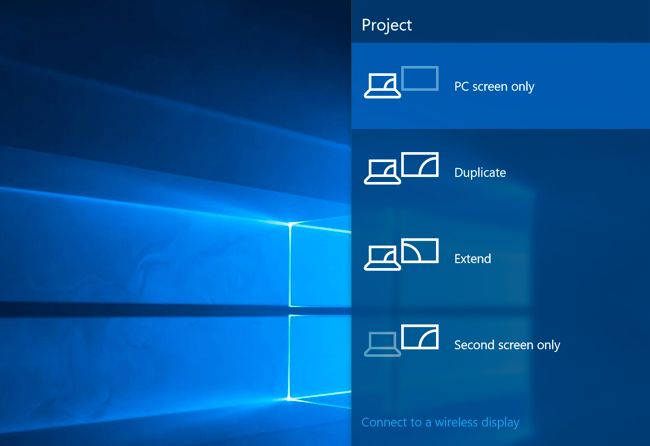
La opción Proyectar te permite proyectar todo el escritorio o la pantalla de la laptop en tu Smart TV o pantalla inteligente. Puedes elegir duplicar o extender tu pantalla. Una duplicación mostrará el contenido exacto que está abierto en tu escritorio de Windows, mientras que la opción extendida tratará la pantalla conectada como una pantalla secundaria.
Aquí están los pasos para duplicar la pantalla de Windows en Smart TV
- Asegúrate de que tanto tu Smart TV como tu PC con Windows estén conectados a la misma red WiFi.
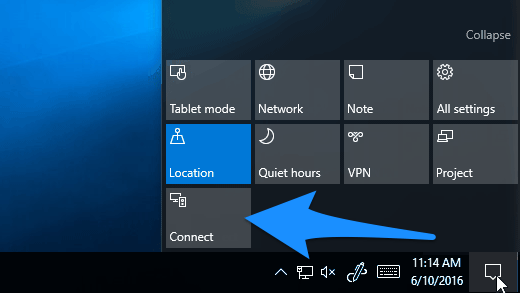
- Abre el centro de acciones en tu PC o laptop con Windows. El centro de acciones se puede acceder presionando el ícono de burbuja de diálogo ubicado en la esquina inferior derecha de la pantalla de tu PC con Windows.
- Se te presentará una lista de opciones. De las cuales debes seleccionar la opción Conectar.
- Una vez que presiones Conectar, comenzará a buscar dispositivos inalámbricos compatibles que soporten miracast o duplicación de pantalla.
- Tu Smart TV aparecerá en la lista y puedes tocarla para conectarte a la Smart TV y mostrar el contenido de tu PC o laptop con Windows.
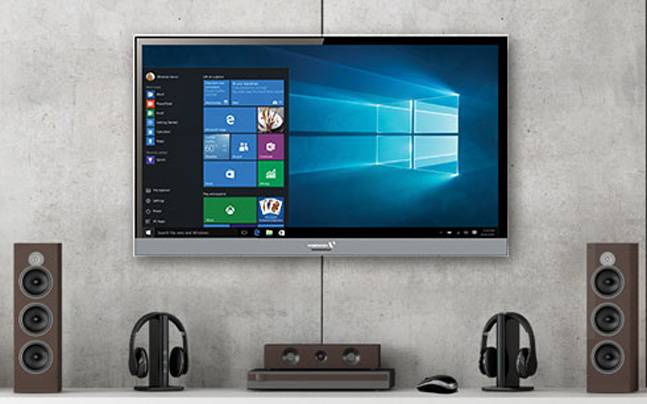
Otra forma de acceder a esta opción es ir al menú de Inicio y buscar Configuración de Pantalla. En el menú de Configuración de Pantalla, debes buscar la opción Conectar a una pantalla inalámbrica que estará bajo la sección Múltiples Pantallas. Desde aquí, una vez que toques el botón Detectar, la PC o laptop con Windows buscará una Smart TV compatible con soporte para screencast. Una vez detectada, toca el dispositivo y tu contenido aparecerá en la pantalla inalámbrica.
Bueno, no nos faltan formas de conectar tu Windows a una Smart TV equipada con Chromecast a través del navegador web Google Chrome. Ten en cuenta que necesitas tener Google Chrome instalado en tu PC o laptop con Windows, que seguramente ya lo tendrás instalado. Hay varias opciones que puedes utilizar al hacer screencast usando el navegador Google Chrome. Puedes transmitir una pestaña desde tu navegador Chrome, o transmitir cualquier archivo de medios específico. E incluso puedes transmitir toda la pantalla de tu PC o laptop con Windows a la Smart TV.
Sí, hay un retraso notable en la Smart TV, pero eso es aceptable hasta que puedas duplicar tu PC o laptop con Windows en la Smart TV. Para hacer esto, abre Google Chrome y haz clic en el ícono de tres puntos en la esquina superior derecha. Desde la lista de opciones, selecciona la opción Transmitir. Buscará dispositivos compatibles. Una vez que se encuentre el dispositivo, puedes tocar y presionar el botón Fuentes para seleccionar si deseas transmitir un escritorio, una pestaña o un archivo completo.
Así que, ahí lo tienes de mi parte en esta publicación. Estas son las opciones a través de las cuales puedes hacer screencast de tu laptop o escritorio con Windows a una Smart TV. Hasta la próxima publicación… ¡Salud!
Si tienes alguna opinión sobre ¿Cómo hacer screencast de Windows en Smart TV?, no dudes en dejarla en el cuadro de comentarios a continuación. Además, suscríbete a nuestro canal de YouTube de DigitBin para tutoriales en video. ¡Salud!
Recibe nuevas publicaciones en tu bandeja de entrada.
No spam. Cancela la suscripción en cualquier momento.