Seguridad WhatsApp · 5 min read · Sep 11, 2025
Cómo Asegurar WhatsApp Web Con Contraseña
Esta guía explica los pasos para asegurar WhatsApp Web con una contraseña. La plataforma de mensajería instantánea de Meta está disponible en el teléfono así como en formato web. Para mantenerte conectado con tus amigos y familiares, puedes enviar y recibir mensajes en WhatsApp desde una PC.
La aplicación de WhatsApp para teléfonos es bastante segura. Sin embargo, ¿es lo mismo cuando inicias sesión en tu cuenta de WhatsApp en un dispositivo vinculado como tu computadora? Cualquiera puede acceder a tus chats simplemente visitando WhatsApp Web en el navegador si varias personas acceden a la misma PC.
Puedes vincular y desvincular tu PC cada vez que uses WhatsApp Web, pero eso es un asunto que consume tiempo. Aquí es donde entra en acción la contraseña de WhatsApp Web. Una vez que hayas establecido la contraseña, solo tú podrás acceder a tu cuenta en WhatsApp web, y nadie más podrá espiar tus chats.
¿Cómo Configurar el Bloqueo por Contraseña en WhatsApp Web?
Aquí están los pasos para crear e implementar la protección por contraseña para tu cuenta de WhatsApp cuando la accedes en la plataforma web.
- Lanza un navegador en tu PC.
- Ve a web.whatsapp.com
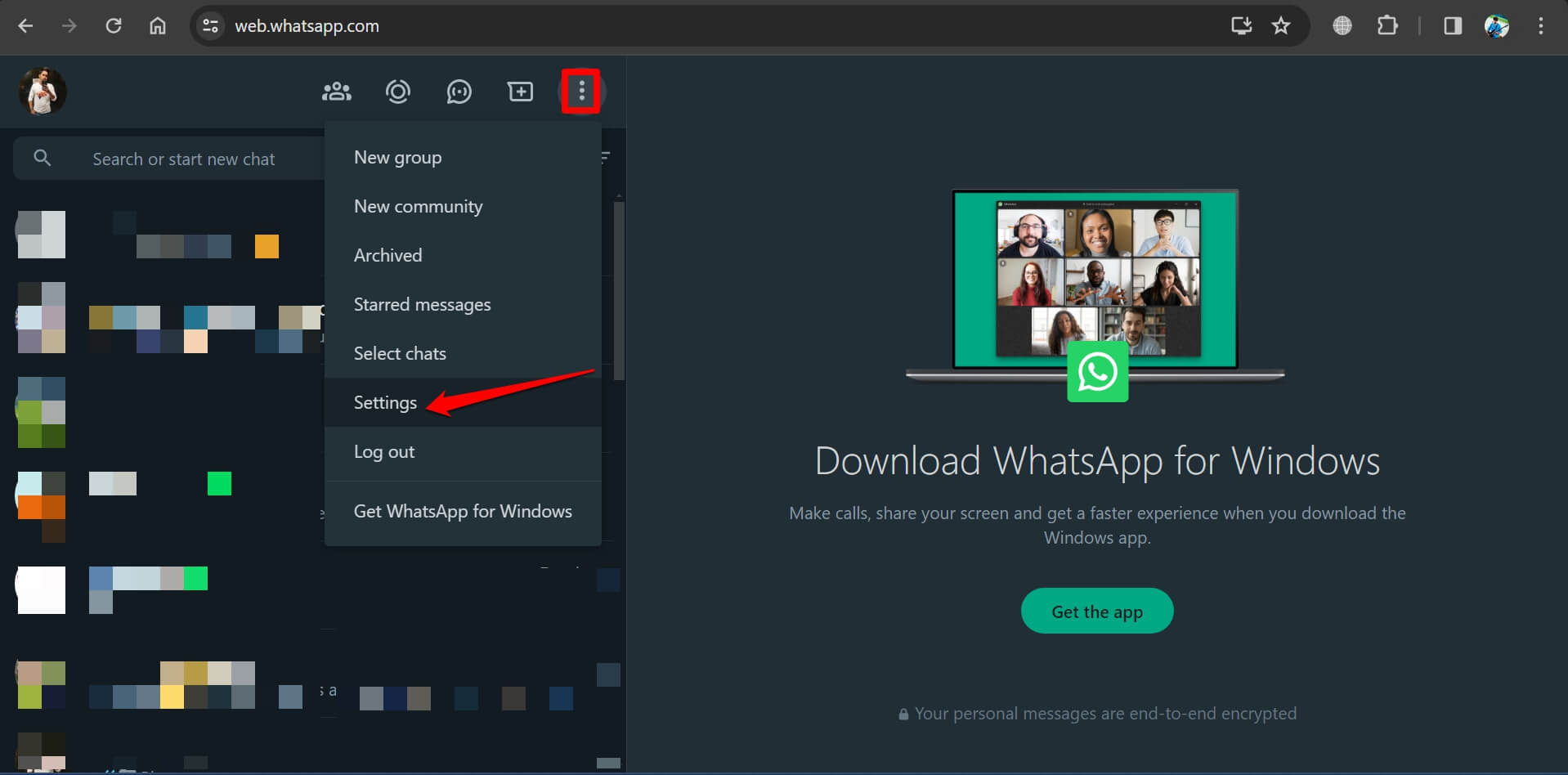
- Haz clic en el icono de menú y selecciona Configuración del menú a medida que se expande.
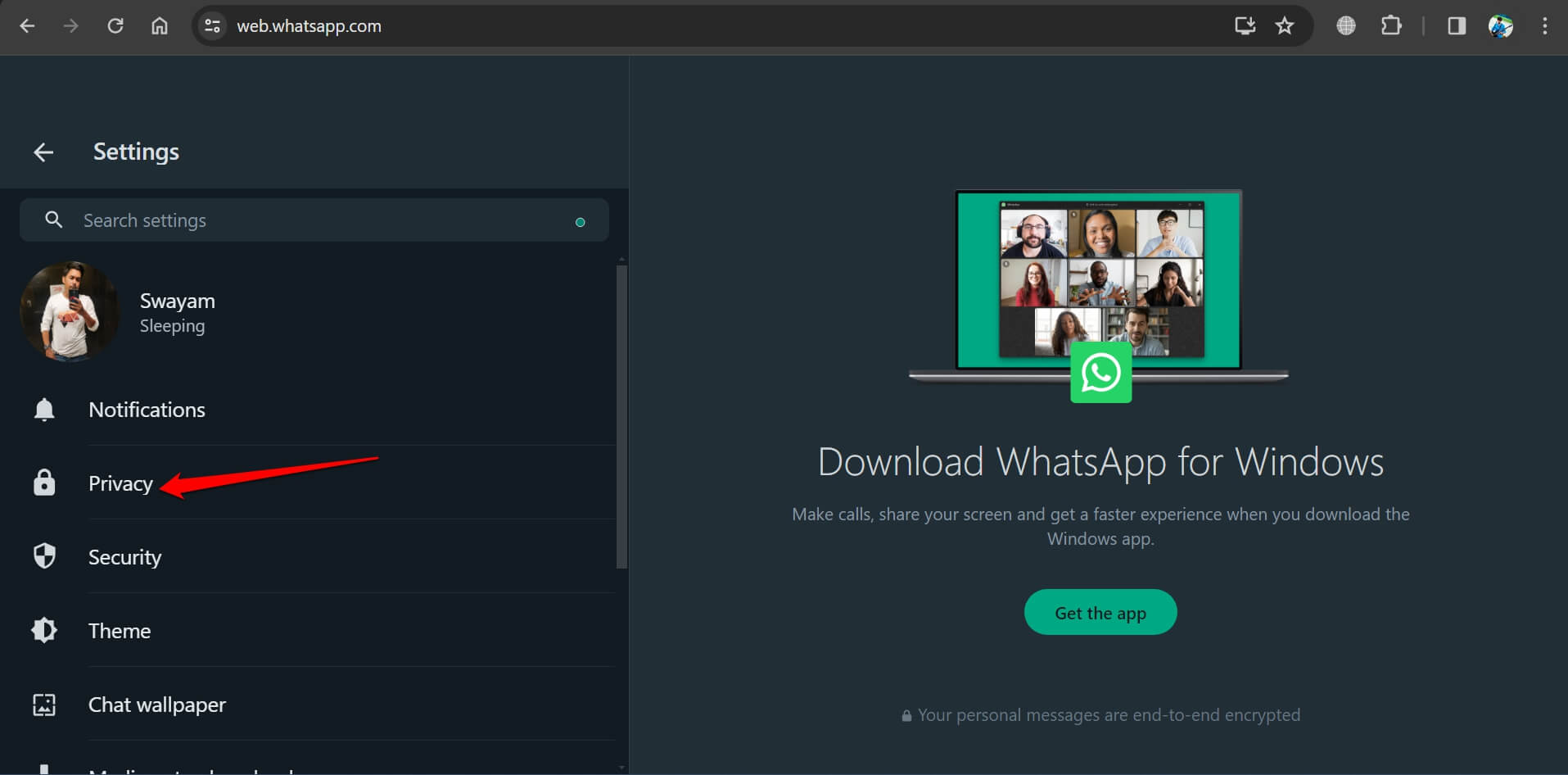
- Dentro de Configuración, ve a Privacidad.
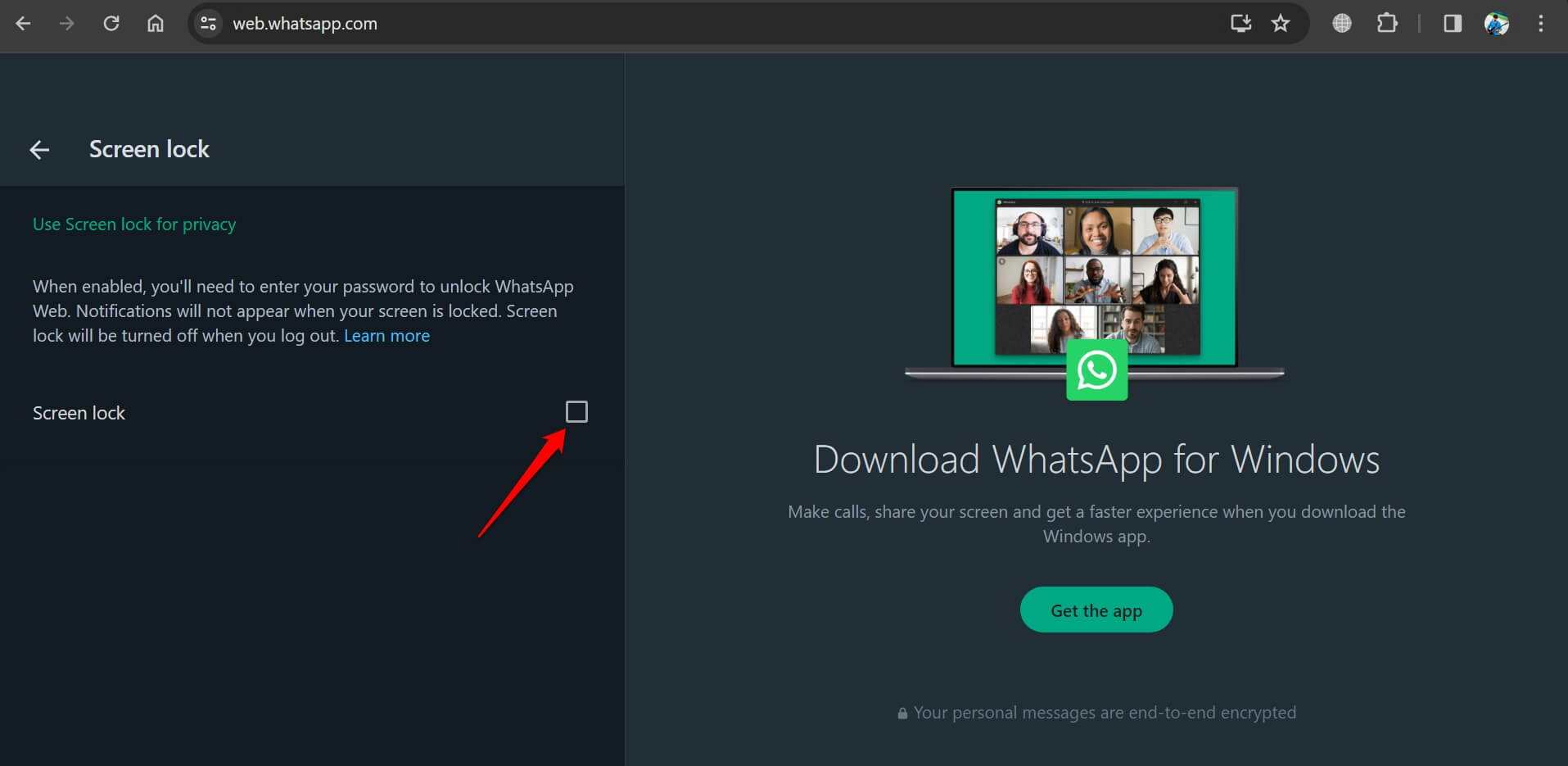
- Desplázate hacia abajo y haz clic en Bloqueo de Pantalla.
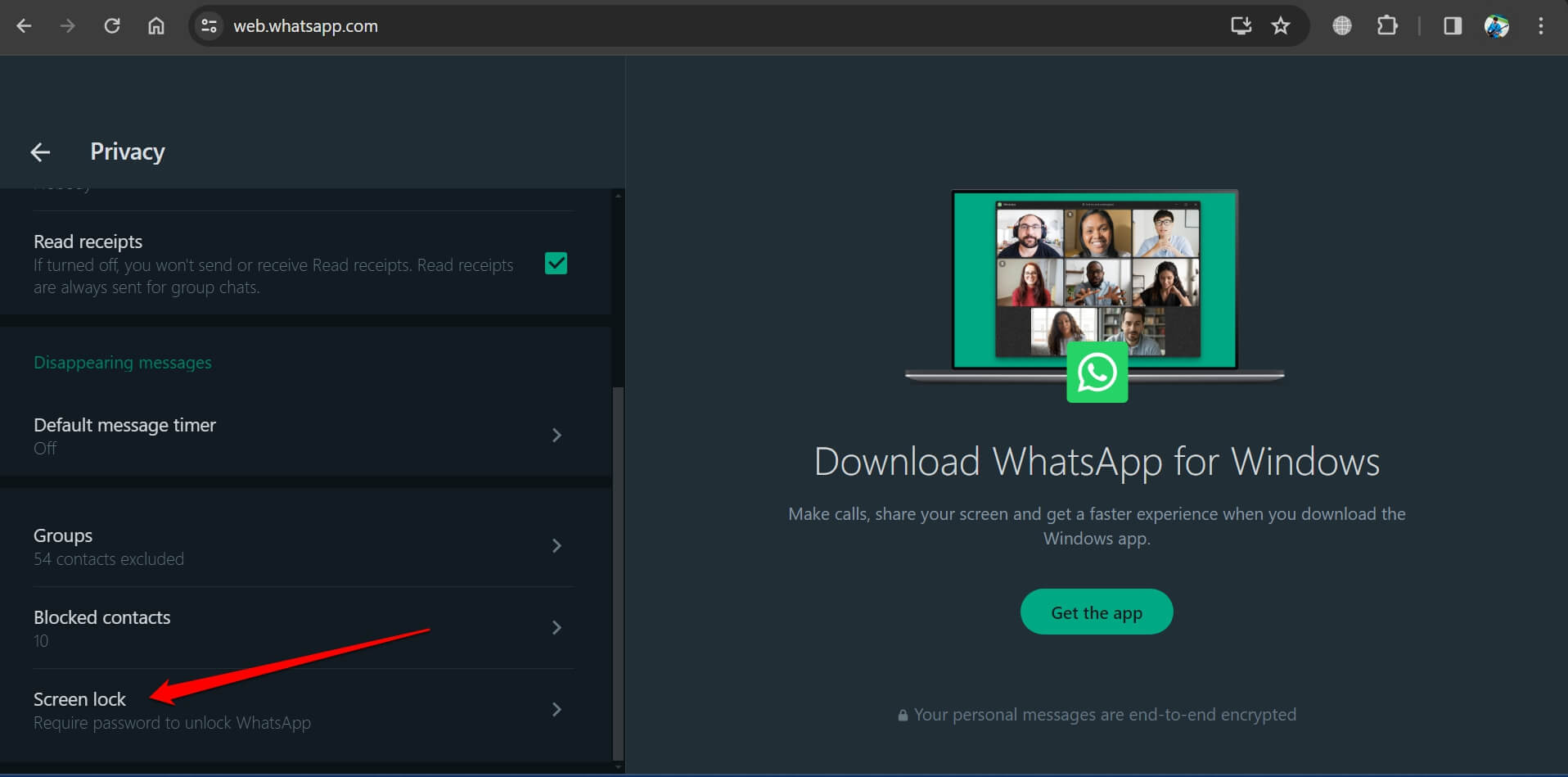
- Haz clic en la casilla junto a Bloqueo de Pantalla para habilitar la función en WhatsApp web.
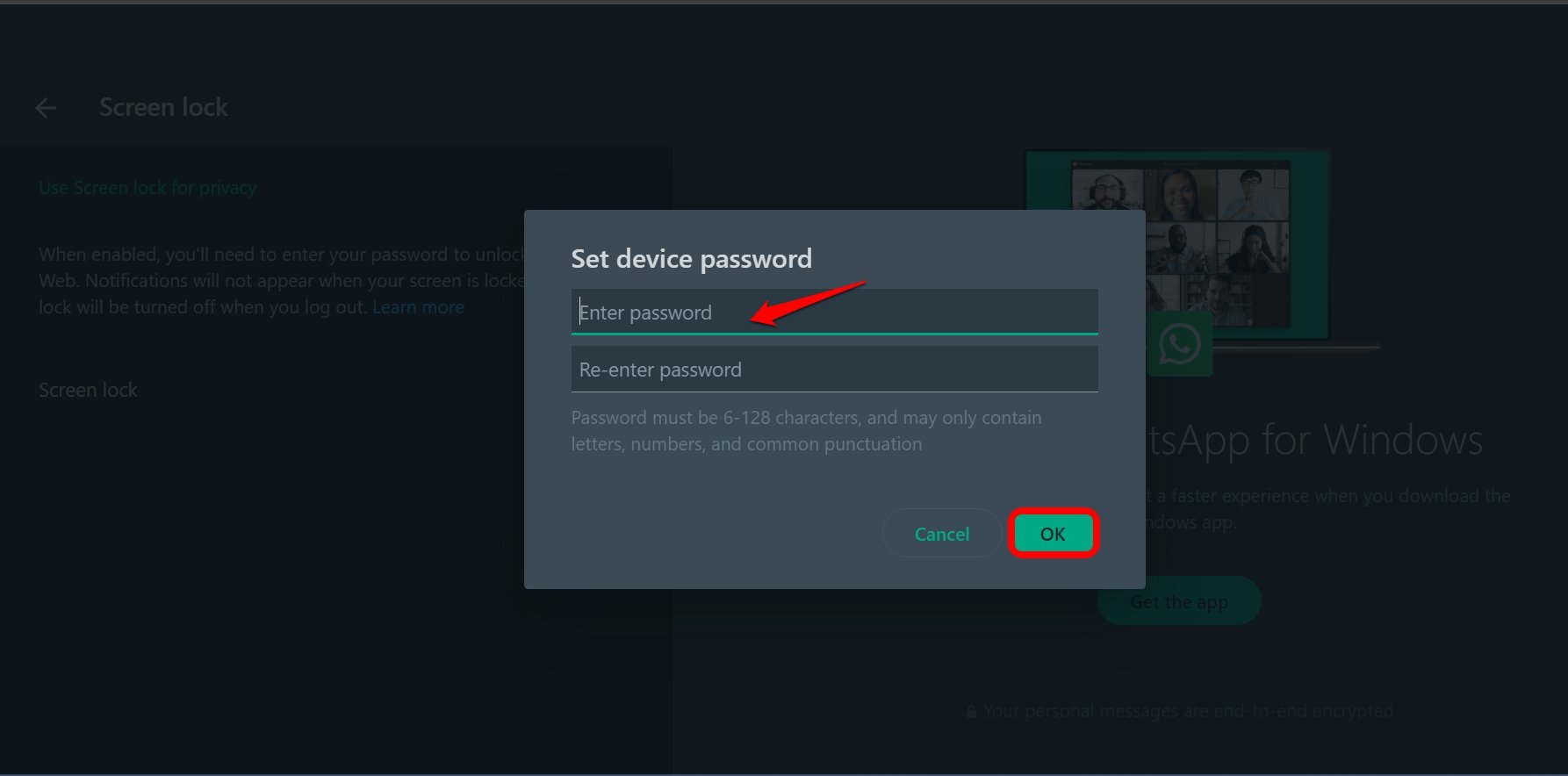
- Aparecerá un pop-up llamado Establecer Contraseña del Dispositivo. Establece una contraseña.
- Vuelve a ingresar la contraseña en el campo correspondiente.
- Después de establecer la contraseña, selecciona el intervalo de tiempo después del cual la pantalla de WhatsApp web se bloqueará. Se otorgará acceso cuando se proporcione la contraseña.
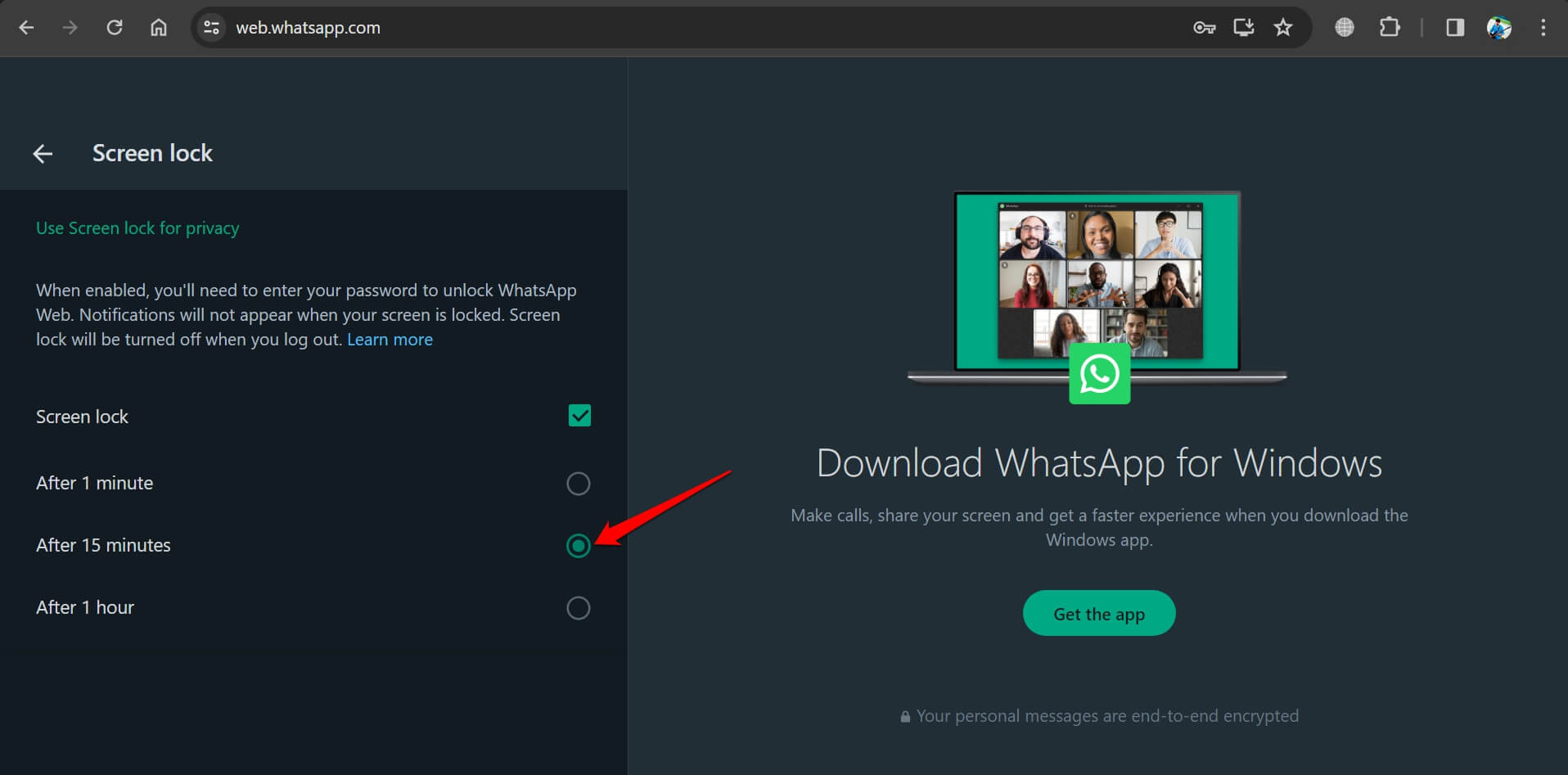
Ahora, vuelve a tus chats de WhatsApp. La contraseña para WhatsApp Web se ha establecido con éxito.
NOTA: No establezcas una contraseña que pueda ser adivinada fácilmente. Establece una contraseña fuerte con caracteres alfanuméricos. Para mayor comodidad, copia la contraseña en cualquier aplicación de Notas en tu teléfono.
¿Cómo Funciona la Contraseña de WhatsApp Web?
Ahora, verifiquemos cómo se implementa la contraseña que has establecido en WhatsApp Web.
- Ve a web.whatsapp.com
- Haz clic en el icono de menú.
- Selecciona Bloquear Pantalla.
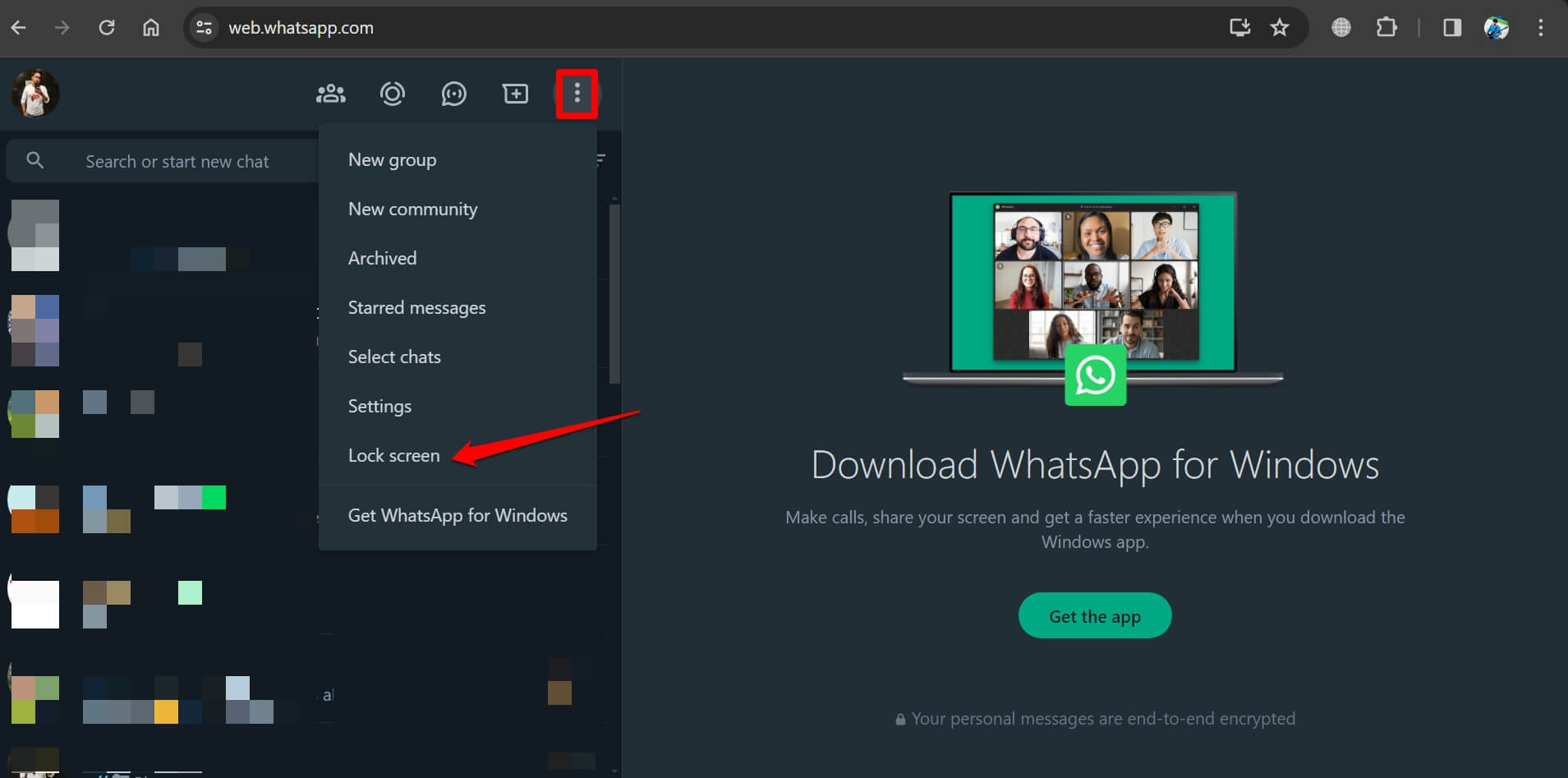
Serás bloqueado instantáneamente de la plataforma. Para desbloquear la pantalla, ingresa la contraseña y presiona la tecla enter.
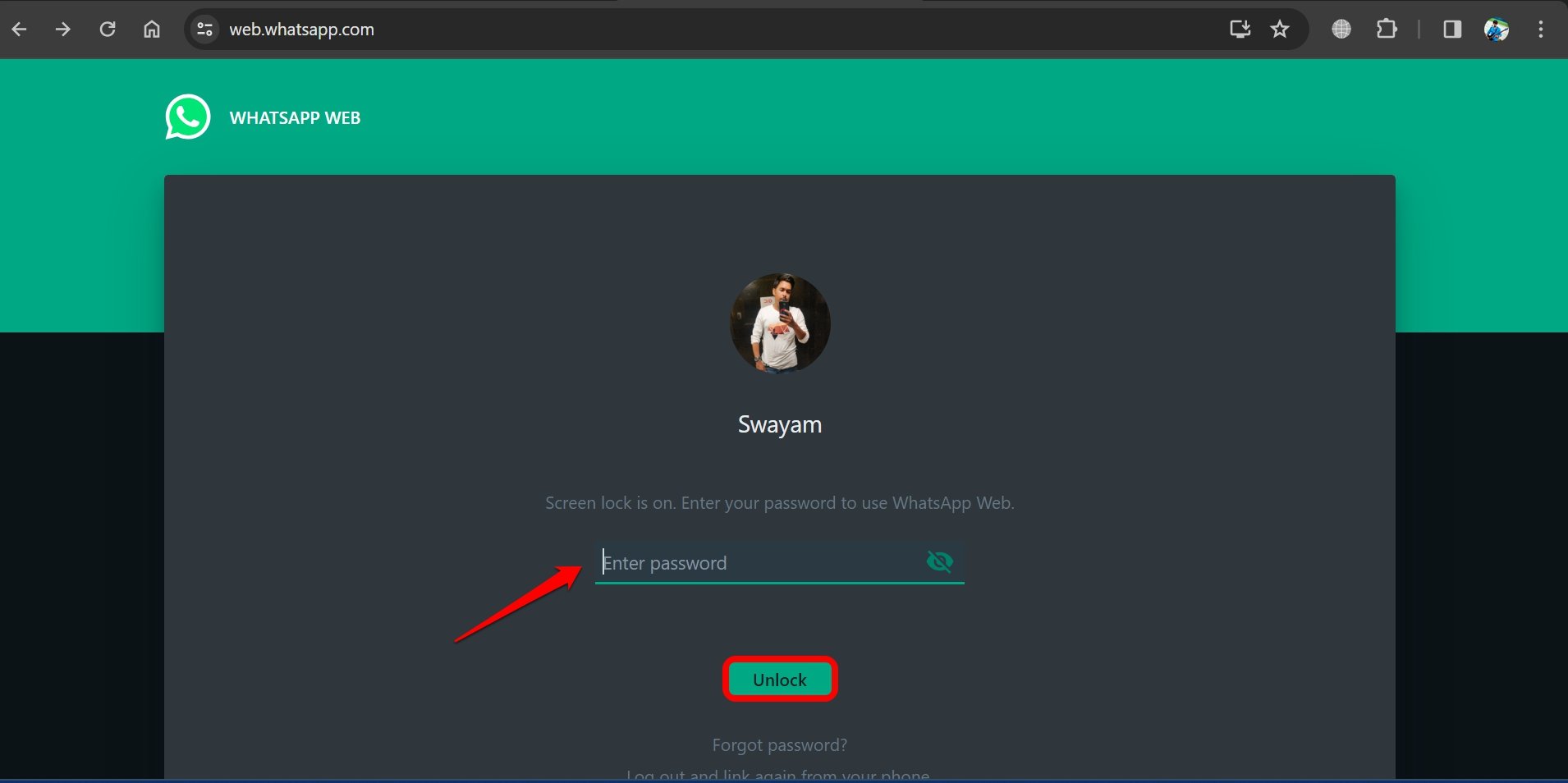
Además, si estás en la página de inicio de chats de WhatsApp y la pantalla permanece inactiva durante el tiempo que habías establecido, la pantalla se bloqueará después.
¿Cómo Eliminar la Contraseña en WhatsApp Web?
¿Quieres eliminar la contraseña de tu cuenta de WhatsApp Web? Sigue estos pasos para desactivar la función de bloqueo de pantalla en WhatsApp Web.
En el navegador de tu PC, lanza WhatsApp Web.
En la página de inicio de chats de WhatsApp, haz clic en el icono de desbordamiento en la parte superior.
Del menú, selecciona Configuración.
Dentro de Configuración, haz clic en Privacidad.
En el menú de Privacidad, selecciona Bloqueo de Pantalla.
Desmarca la casilla junto a Bloqueo de Pantalla.
Para autenticar el proceso de eliminación del bloqueo de pantalla, se te pedirá que ingreses la contraseña.
Haz clic en el botón OK después de ingresar la contraseña, y la función se desactivará.
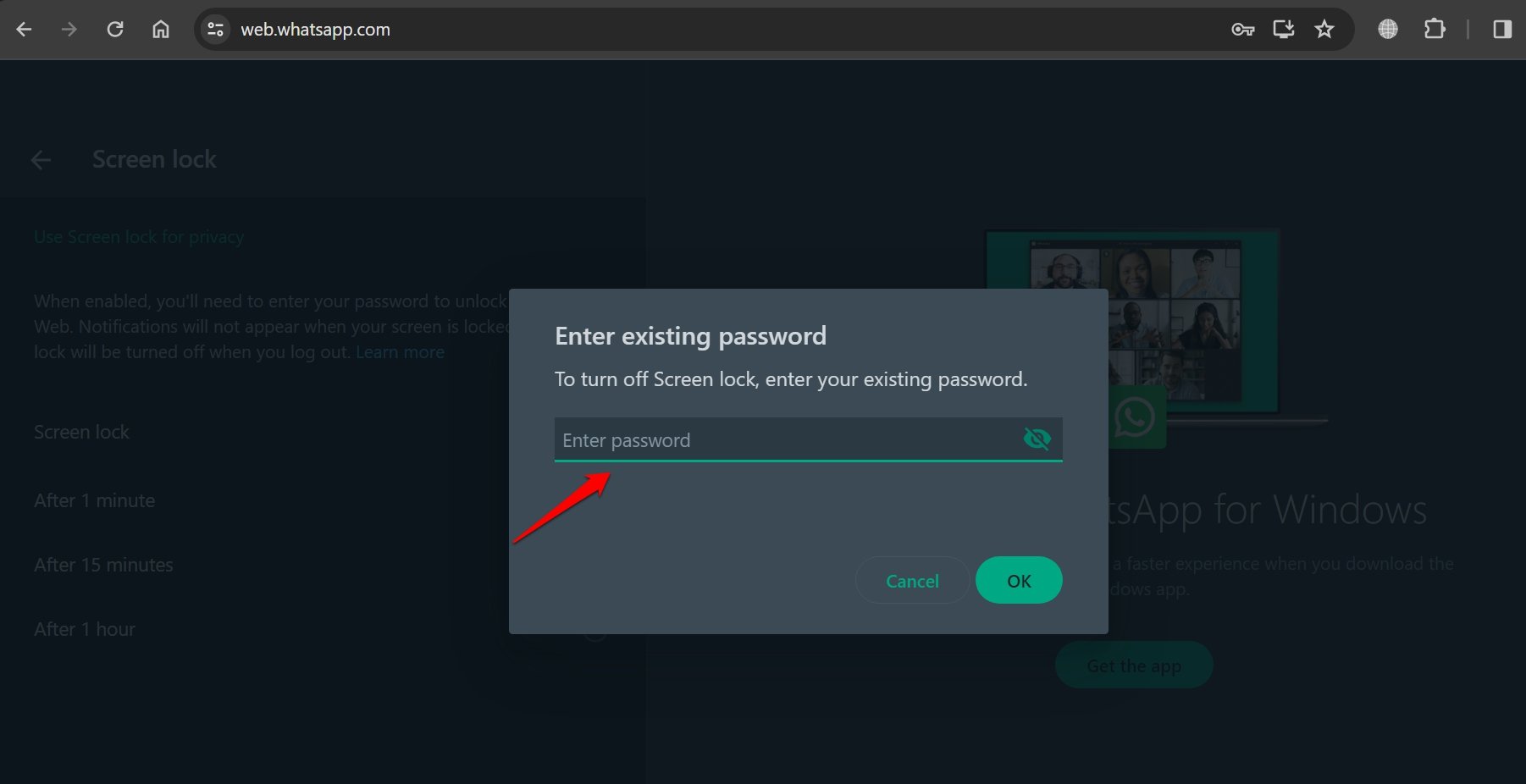
Ahora, cuando la pantalla permanezca inactiva, no se bloqueará, y no habrá necesidad de una contraseña.
Si usas WhatsApp web frecuentemente en computadoras públicas, te sugiero no eliminar el bloqueo de pantalla en tu cuenta. Hará que tu comunicación privada sea vulnerable a cualquiera que pueda tener acceso a la PC.
NOTA: En caso de que desees volver a habilitar el bloqueo de pantalla, debes restablecer la contraseña con una nueva cadena de caracteres de contraseña. La antigua se eliminará justo cuando desactives el bloqueo de pantalla.
Si estás accediendo a WhatsApp Web desde tu computadora personal en casa, entonces no es necesaria una contraseña para WhatsApp. Puedes confiar en la contraseña que has establecido para la PC desde la configuración del dispositivo.
Olvidé la Contraseña de WhatsApp Web: ¿Cómo Acceder a la Cuenta de WhatsApp?
Recordar contraseñas es difícil, y no estás solo en ese lío. Si olvidas la contraseña que has establecido para WhatsApp Web, estarás bloqueado hasta que ingreses la contraseña correcta.
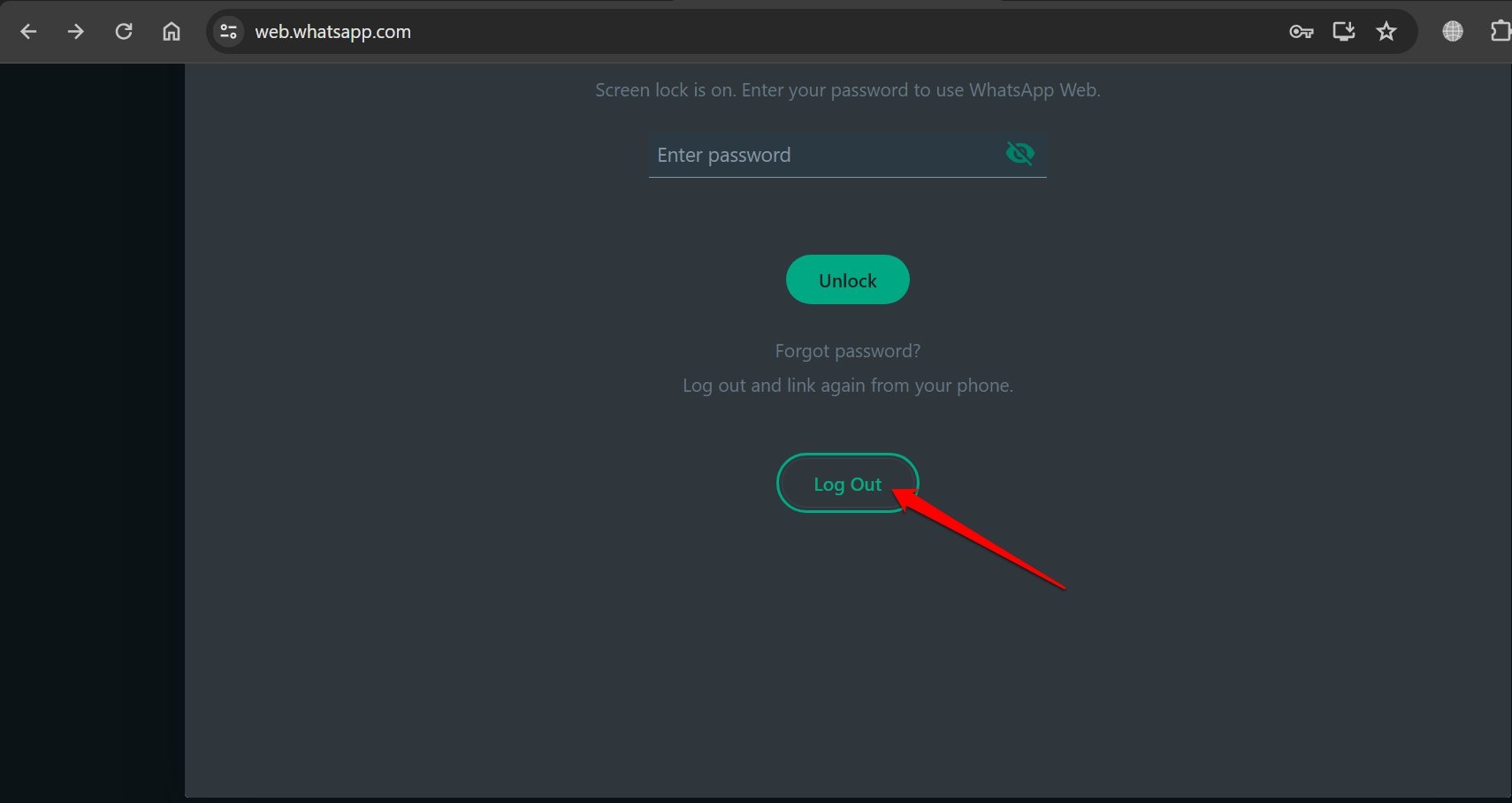
Curiosamente, no hay disposición para un restablecimiento de contraseña. Tienes que cerrar sesión en WhatsApp web. Eso desvinculará la PC del dispositivo vinculado de tu cuenta.
- En la pantalla bloqueada de WhatsApp Web, haz clic en Cerrar Sesión.
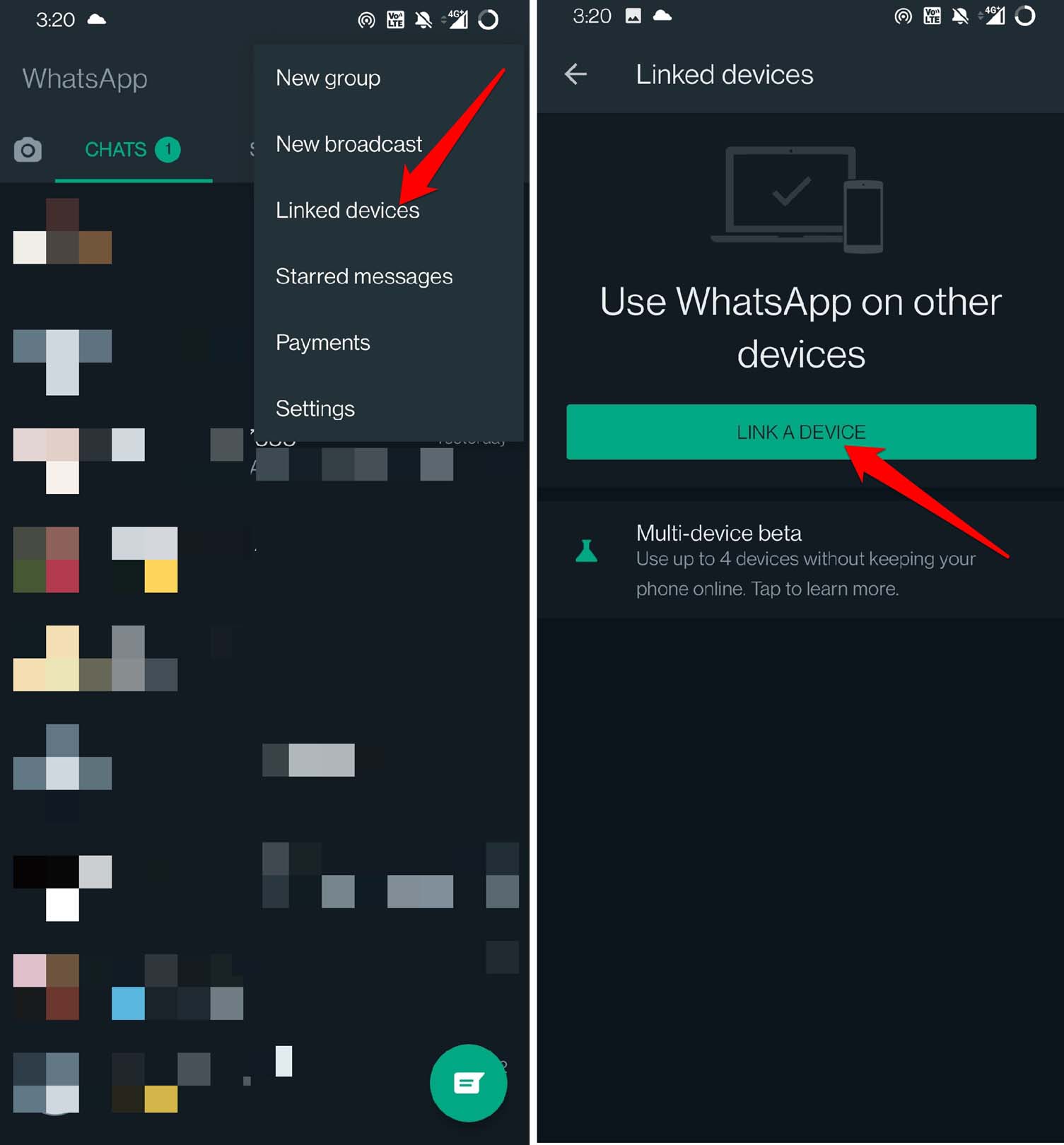
- Lanza WhatsApp en tu smartphone.
- Toca el icono de menú y selecciona Dispositivos Vinculados.
- A continuación, toca en Vincular un Dispositivo.
- En tu PC, lanza web.whatsapp.com
- Usando el escáner QR en tu teléfono, escanea el código QR en la PC.
En poco tiempo, accederás a tus chats en WhatsApp Web.
Conclusión
En la fecha actual, la privacidad es un mito en el espacio web. Cuando tienes la posibilidad de establecer una contraseña para cualquier aplicación para asegurar tu cuenta de usuario y datos, haz buen uso de ella. Espero que encuentres útil esta guía sobre cómo configurar un bloqueo de pantalla y usar contraseñas en WhatsApp Web.
Si tienes algún comentario sobre Cómo Asegurar WhatsApp Web Con Contraseña, no dudes en dejarlo en el cuadro de comentarios a continuación. Además, suscríbete a nuestro canal de YouTube de DigitBin para tutoriales en video. ¡Saludos!
Recibe nuevas publicaciones en tu bandeja de entrada.
No spam. Cancela la suscripción en cualquier momento.