Hulu · 5 min read · Jan 07, 2026
¿Cómo ver y eliminar el historial de visualización de HULU?

Sus servicios de transmisión en vivo y bajo demanda incluyen televisión y películas, tanto dentro como fuera del hogar, con y sin comerciales. Hulu ofrece una amplia gama de funciones útiles. Puedes usar su función de Historial de Visualización para hacer un seguimiento de tu historial de visualización.
En tu Historial de Visualización de Hulu, podrás ver qué películas y programas de televisión has visto. Bueno, no muchos usuarios conocen esta función, pero ¿sabes qué? En esta sección, puedes guardar todo tu progreso. Así que, en caso de que no sepas cómo ver y eliminar el historial de visualización de Hulu, asegúrate de consultar esta guía. Así que, comencemos con la guía:
¿Por qué eliminar el historial de visualización de Hulu?
Puede haber cualquier razón por la que alguien quiera borrar el historial de visualización de Hulu. En algunos casos, puede que no quieras que alguien sepa sobre tu historial de visualización cuando compartes tu cuenta de Hulu con ellos. Es posible que alguien descubra qué entretenimiento disfrutas a partir de tu historial de visualización, y también puede ayudar a identificar tu carácter a veces al ver tu historial de visualización.
Puede que no quieras que otros vean algo que has visto. Hubo algún contenido explícito que viste que no pudiste compartir con los niños de tu familia. El borrado del historial de visualización de Hulu es particularmente útil en esta situación.
¿Cómo ver el historial de visualización de Hulu?
Hulu hace que sea muy fácil ver tu historial de visualización. Puedes acceder a todo el historial de visualización yendo a la colección seguir viendo. Aquí puedes ver y gestionar todo el historial de visualización asociado con tu cuenta. De manera similar, si deseas volver a un programa o película donde lo dejaste, simplemente haz clic en su título y podrás reanudar la visualización. El historial de visualización solo se puede eliminar desde esta página.
Aquí están los pasos para verificar y eliminar el historial de visualización de Hulu
Entonces, si deseas ver y eliminar el historial de visualización de Hulu desde tu dispositivo, debes realizar los métodos mencionados a continuación. Así que, básicamente hay dos métodos que puedes usar para ver y eliminar el historial de visualización de Hulu. Sí, puedes eliminar cualquier contenido particular de tu historial de visualización o eliminar todo el historial de visualización de tu aplicación Hulu. Así que, veamos cómo lo harás:
Método 1: Eliminar todo el historial de visualización de la aplicación Hulu
En caso de que quieras eliminar todo lo que has visto anteriormente en tu aplicación Hulu, entonces Hulu te permitirá hacerlo. Por lo tanto, para eliminar el historial de visualización completo en tu aplicación Hulu en diferentes dispositivos, debes seguir estos pasos:
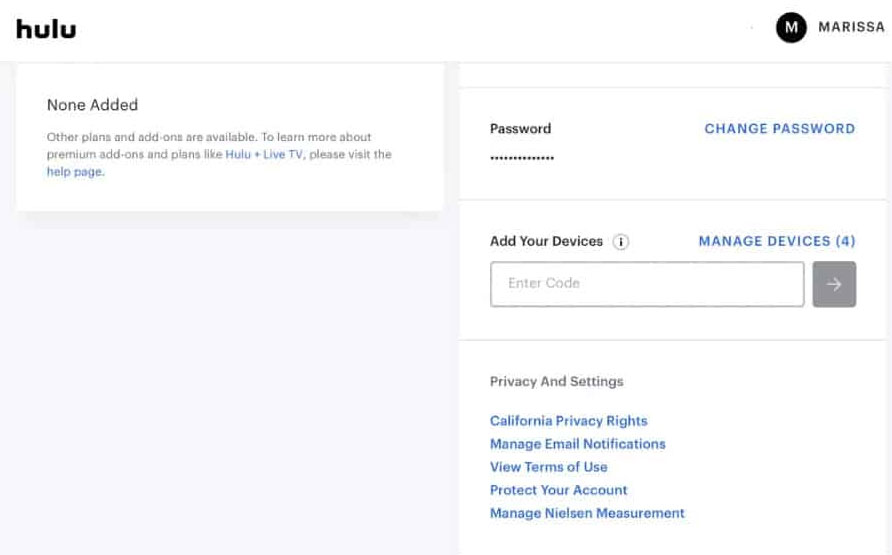
- En tu pantalla, haz clic en cuenta en el cuadro desplegable.
- Haz clic en la opción Derechos de Privacidad de California bajo Privacidad y Configuración.
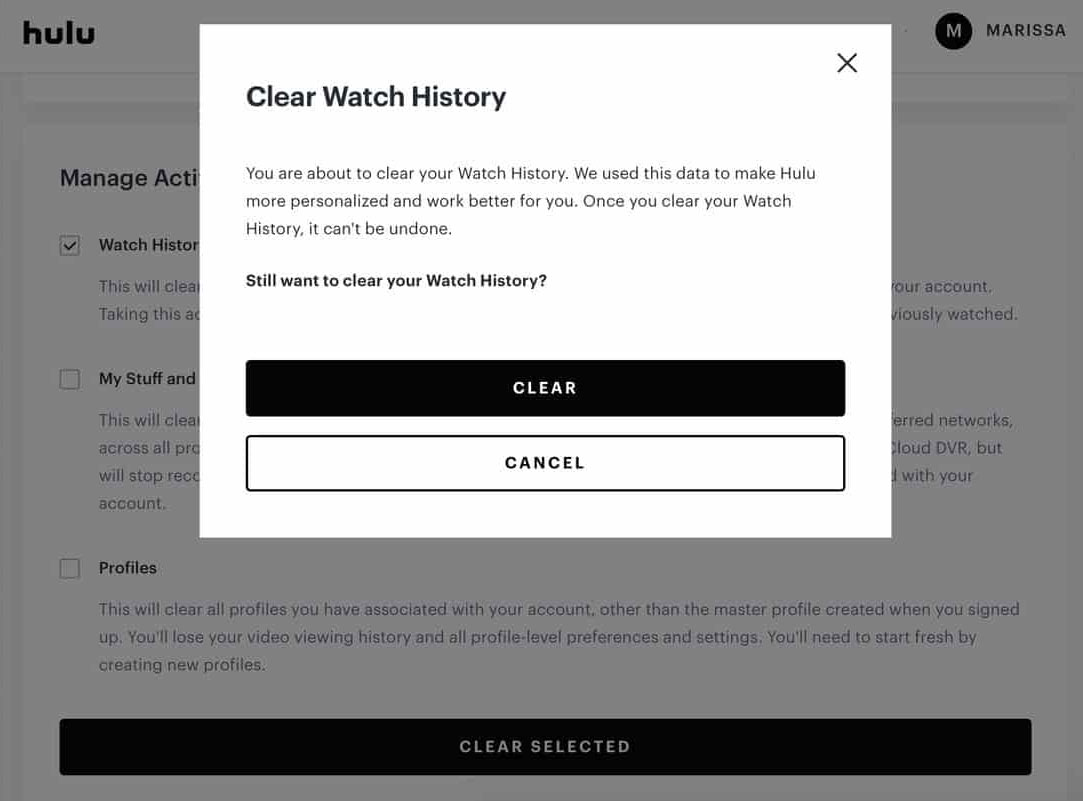
- Luego, serás llevado a una nueva página. Selecciona la casilla de verificación Historial de Visualización de la sección Gestionar Actividad.
- Después, haz clic en la opción Borrar Seleccionados en la parte inferior de esta sección.
- Aparecerá como una ventana emergente. Puedes borrar tu historial de visualización de Hulu haciendo clic en Borrar.
Método 2: Eliminar cualquier historial de visualización particular de la aplicación Hulu
Entonces, en caso de que quieras eliminar todo el historial de tu aplicación Hulu, debes realizar estos pasos en tus diversos dispositivos:
1. Para Móvil
- En tu smartphone, inicia Hulu.
- Haz clic en Seguir Viendo.
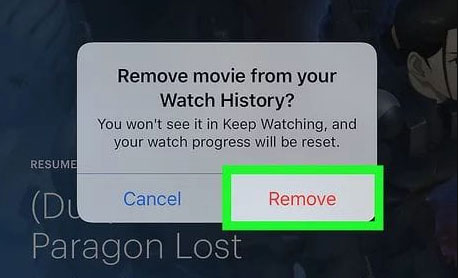
- Después, haz clic en los tres puntos en la miniatura de un programa de televisión o película para eliminarlo.
- En tu pantalla, haz clic en la opción Eliminar del Historial de Visualización.
2. Para Smart TV
- Puedes iniciar Hulu en tu Smart TV.
- Para ver los detalles de un programa de televisión o película, busca y haz clic en la miniatura.
- Selecciona Gestionar Película o Gestionar Serie en el menú.
- Para eliminar un programa de televisión o película del historial de visualización de Hulu, haz clic en el botón Eliminar del historial de visualización y luego haz clic en Confirmar.
3. Para PC
- En tu PC, abre un navegador web.
- Después, inicia sesión en tu cuenta de Hulu y haz clic en Seguir Viendo.
- Para eliminar un programa o película de esta sección, haz clic en su miniatura.
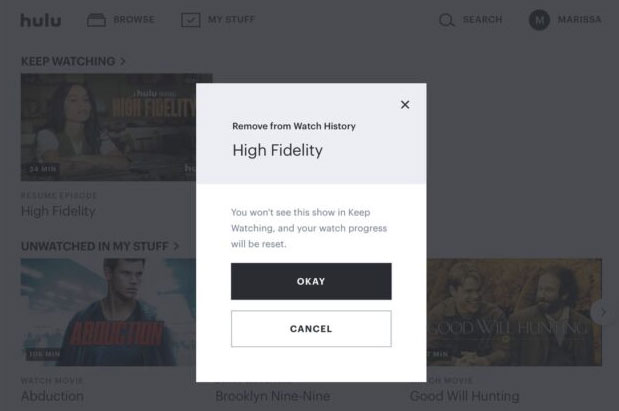
- Puedes eliminar programas o películas específicas de tu historial de visualización de Hulu haciendo clic en el icono X.
- Después, podrás ver una ventana emergente en tu pantalla. Luego, haz clic en Aceptar para confirmar la eliminación.
¿Por qué no puedo ver el historial de visualización de Hulu?
Si no puedes ver tu historial de visualización de Hulu, puede haber varias razones. Se ha rumoreado que las personas no han podido verlo desde la actualización, pero no hay pruebas de esto. Este error se solucionó poco después de que apareció, pero a veces aún aparece en tu cuenta de Hulu.
Aquí hay algunas soluciones comunes a este problema.
- Reinicia tu aplicación Hulu.
- Reinicia tu dispositivo.
- Verifica tu conexión a internet.
- Actualiza la aplicación Hulu.
- Elimina datos y archivos de caché.
- Reinstala la aplicación.
- Sincroniza la lista de seguimiento.
- Contacta al equipo de soporte.
Conclusión
Ocasionalmente, eliminar el historial de búsqueda y visualización de tus plataformas OTT como Hulu es una buena idea. Esto se debe a que eliminará todos los restos de visualización que no deseas que otros vean. Así que, como ya hemos explicado, hay diferentes formas mediante las cuales puedes ver y eliminar el historial de visualización de Hulu; por lo tanto, puedes usarlas. Esperamos que encuentres útil esta guía.
Si tienes alguna opinión sobre ¿Cómo ver y eliminar el historial de visualización de HULU?, no dudes en dejarla en el cuadro de comentarios a continuación. Además, suscríbete a nuestro canal de YouTube de DigitBin para tutoriales en video. ¡Salud!
Recibe nuevas publicaciones en tu bandeja de entrada.
No spam. Cancela la suscripción en cualquier momento.