Correo confidencial · 4 min read · Oct 11, 2025
¿Cómo enviar un correo electrónico confidencial en Gmail?
En esta guía, discutamos el modo confidencial en Gmail. Puede sonar sorprendente, pero esta función te permite enviar tus correos electrónicos importantes de manera confidencial. Con esto, quiero decir que nadie más del destinatario previsto tendrá acceso a ese correo.
Un correo electrónico marcado como confidencial no se puede reenviar, copiar, imprimir o descargar (archivos adjuntos). Un remitente puede establecer una fecha de caducidad para el correo electrónico. Después de ese plazo, el correo electrónico se eliminará por sí solo. Es una gran característica tener cuando envías correos electrónicos comerciales importantes o correos privados a alguien.
Te mostraré cómo redactar un correo electrónico en modo confidencial. Además, he explicado cómo eliminar el acceso del destinatario antes de que se cumpla el tiempo de caducidad del correo electrónico. También puedes volver a habilitar el acceso al correo electrónico para el destinatario correspondiente. Esta guía también menciona cómo se ve un correo electrónico confidencial en Gmail desde el lado del destinatario. Vamos a verlo.
Habilitar el modo confidencial en un correo enviado usando Gmail
Aquí están los pasos para usar el modo confidencial en cualquier correo que puedas estar enviando en Gmail.
- Abre el navegador de la PC.
- Inicia sesión en tu cuenta de Gmail.
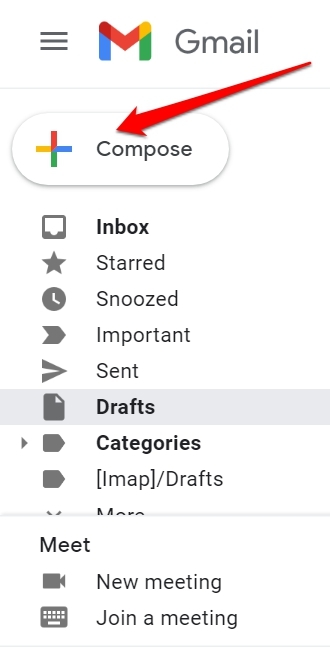
- Haz clic en Redactar para redactar un nuevo correo. Establece el destinatario.
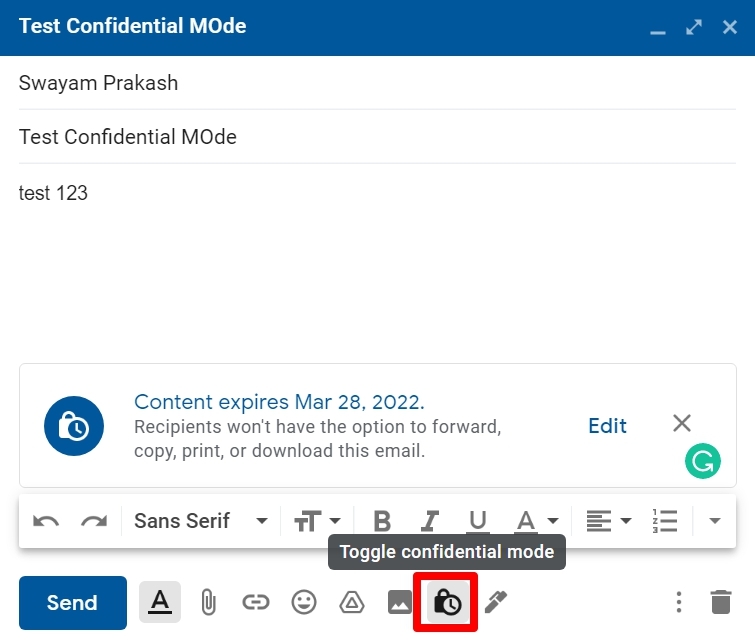
- En el cuadro de redacción del correo, junto al botón Enviar, verás varios íconos. Uno de los íconos será un ícono de candado. Es el interruptor para el modo confidencial en Gmail. Haz clic en eso.
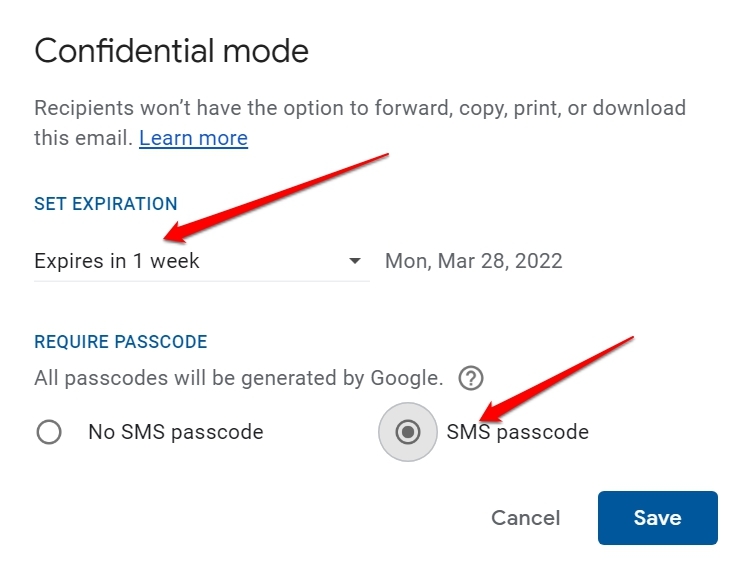
- Se abrirá el cuadro de diálogo del modo confidencial.
- Debes establecer un plazo de caducidad para el correo confidencial que estás enviando.
- A continuación, debes decidir si deseas enviar un código de acceso por SMS al destinatario, que la persona destinada debe proporcionar para acceder al contenido del correo electrónico.
- Una vez que hayas establecido con éxito el código de acceso y la fecha de caducidad, haz clic en Guardar para integrar la configuración al correo electrónico.
- Ahora, completa el borrador del correo y haz clic en Enviar.
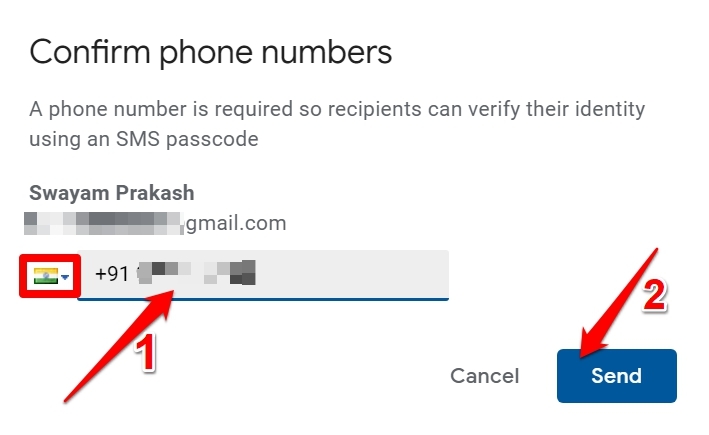
- Si has establecido un código de acceso por SMS, se te pedirá que ingreses el número de teléfono del destinatario.
- Selecciona el país e ingresa el número de teléfono correcto. [ El destinatario tendrá que ingresar un código de acceso único de seis dígitos para ver el correo ]
- Haz clic en Enviar.
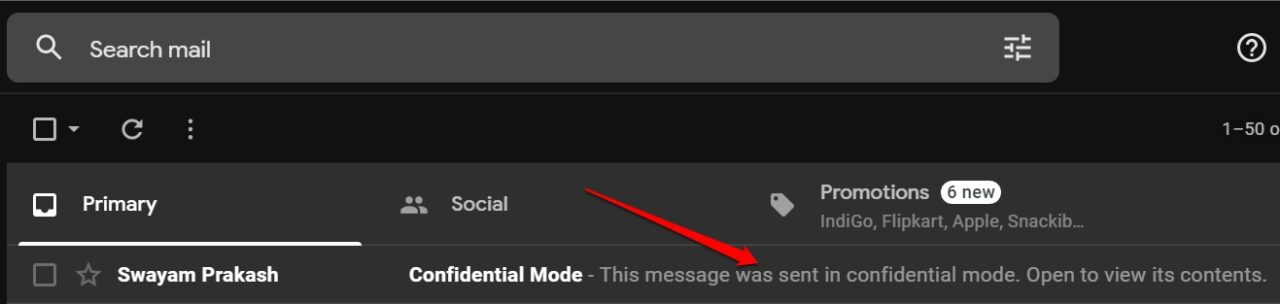
¿Cómo aparece un correo electrónico en el lado del destinatario?
Veamos cómo se ve en el lado del receptor cuando reciben un correo electrónico que se envió usando el modo confidencial en Gmail.
La captura de pantalla a continuación describirá cómo exactamente la bandeja de entrada mostrará el nuevo correo electrónico confidencial.
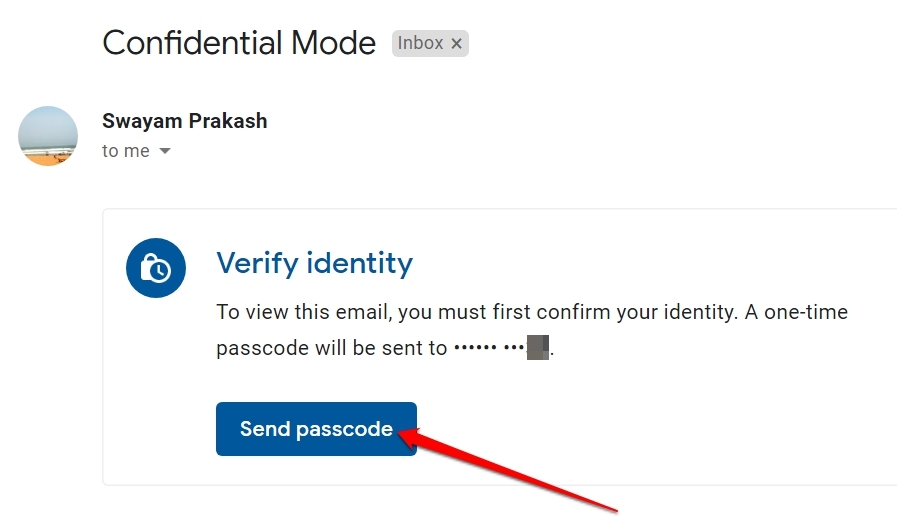
Cuando el destinatario abra el correo, se le pedirá que solicite un código de acceso que debe ingresar para ver el contenido del correo. Haz clic en Enviar código de acceso.
El código de acceso aparecerá en el cuadro de SMS del teléfono del destinatario.
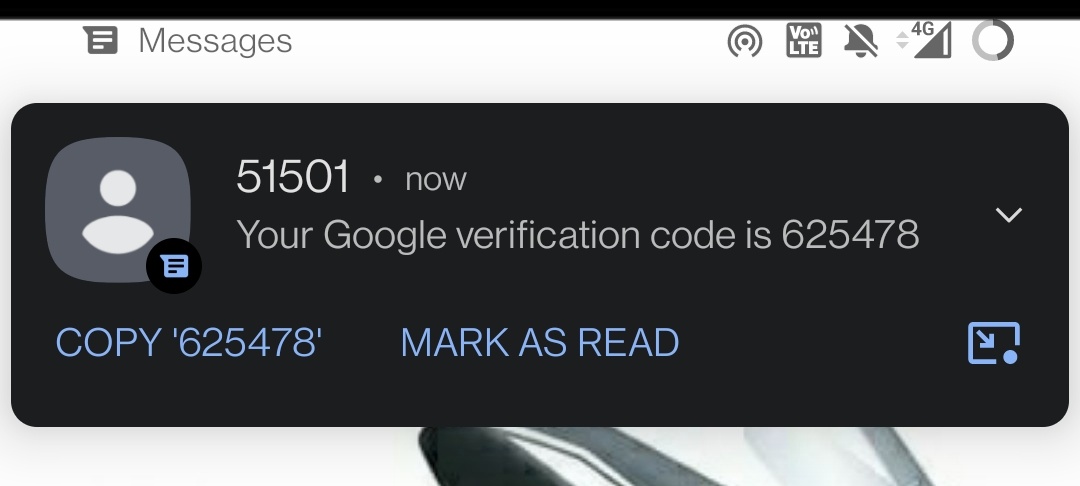
Será un número único de 6 dígitos. Ingresa el código de acceso y haz clic en Enviar. Como destinatario, si no puedes ver el código de acceso, solicita que se reenvíe el código de acceso nuevamente a tu teléfono.
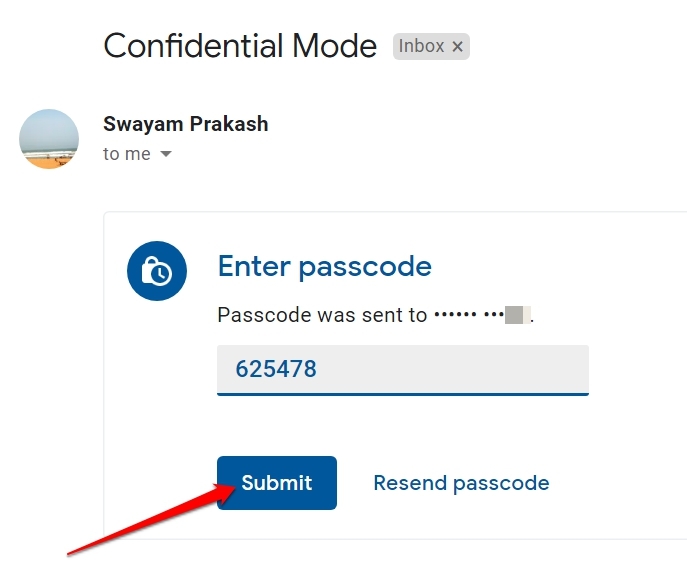
Una vez que ingreses el código de acceso, podrás ver el contenido del correo electrónico. Como se mencionó anteriormente, no puedes reenviar el correo electrónico, imprimir su contenido o compartirlo de ninguna manera.
Además, el correo electrónico te notificará que después del límite de tiempo establecido por el remitente, el correo electrónico se autodestruirá. Recuerda que el remitente tiene todos los derechos para revocar tu acceso al correo en cualquier momento antes del tiempo de caducidad preestablecido del correo electrónico confidencial.
Cómo revocar el acceso de un destinatario a cualquier correo electrónico confidencial en Gmail
Como remitente, tienes todos los derechos para decidir quién puede ver tu correo enviado usando el modo confidencial de Gmail. Si crees que has enviado un correo por error al destinatario equivocado que no debería ver el contenido del correo, entonces puedes revocar el acceso al correo electrónico en cualquier momento antes del límite de tiempo establecido para el correo confidencial.
- Abre Gmail en el navegador de la PC.
- Inicia sesión en tu cuenta de Gmail.
- En el panel izquierdo, haz clic en Enviados para ver la lista de correos enviados.
- Luego abre el correo electrónico confidencial.
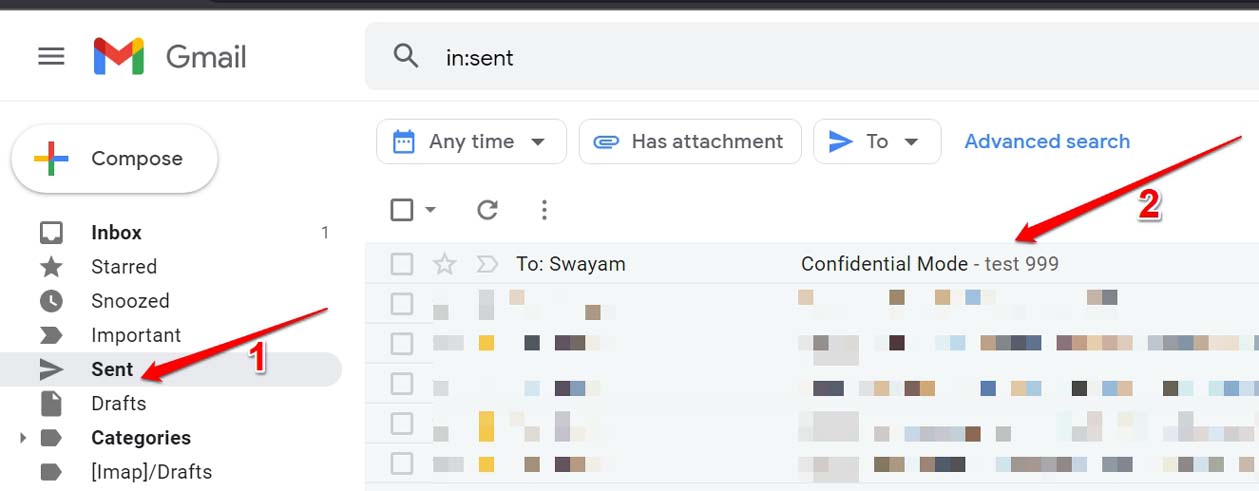
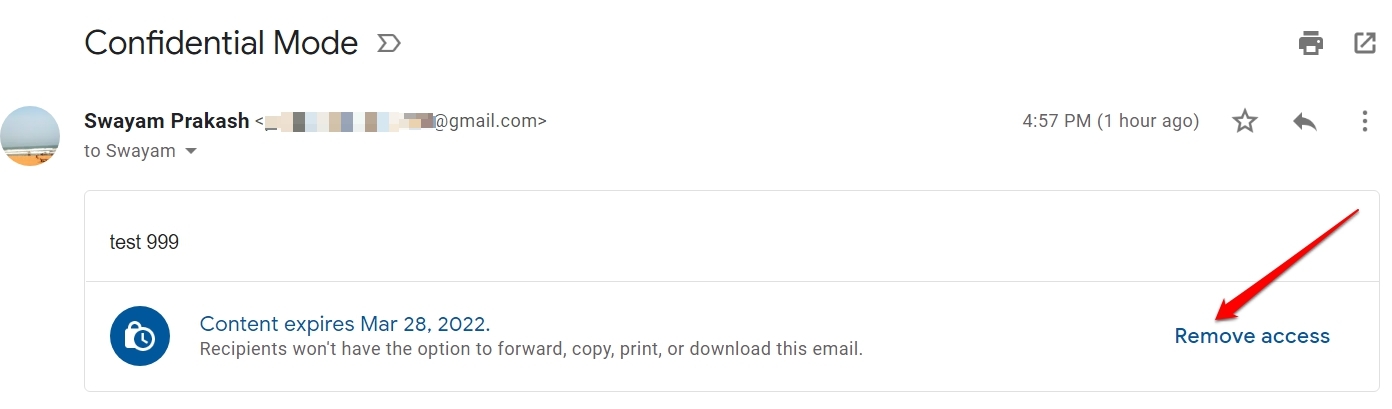
- Verás una opción Eliminar acceso dentro del cuerpo del correo. Haz clic en ella para deshabilitar al destinatario de ver el correo y sus archivos adjuntos.
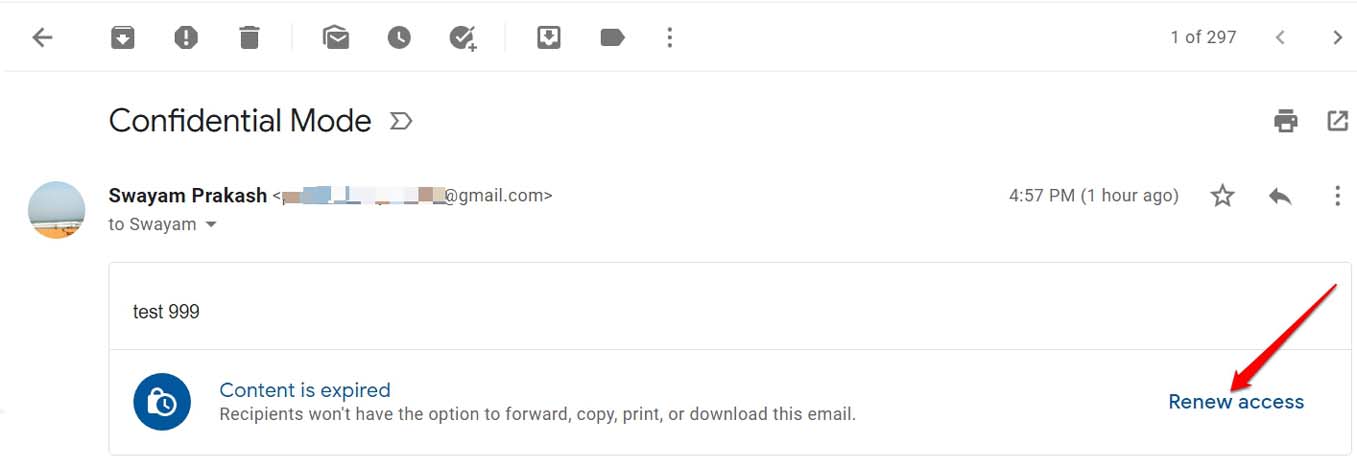
- Más tarde, si deseas enviar el correo a la persona, verás una opción Renovar acceso. Haz clic en ella.
Así que, esa fue una visión detallada de cómo usar el modo confidencial en Gmail y enviar o recibir un correo electrónico utilizando la función. Si deseas enviar correos electrónicos oficiales de estado importante, entonces usa el modo confidencial de Gmail. Espero que esta guía haya sido útil.
Si tienes alguna opinión sobre ¿Cómo enviar un correo electrónico confidencial en Gmail?, no dudes en dejarla en el cuadro de comentarios a continuación. Además, suscríbete a nuestro canal de YouTube de DigitBin para tutoriales en video. ¡Salud!
Recibe nuevas publicaciones en tu bandeja de entrada.
No spam. Cancela la suscripción en cualquier momento.