Mensajes de voz · 2 min read · Oct 22, 2025
¿Cómo enviar un mensaje de voz en iPhone con iOS 16?
No hay nada más fácil o rápido que enviar un mensaje de voz o escribir un párrafo de texto. A pesar de la nueva interfaz pequeña y discreta, Siri ha mejorado drásticamente en iOS 16. Con la ayuda del asistente virtual de tu iPhone, puedes grabar mensajes de audio y enviarlos a tus contactos.
Ahora también puedes enviar grabaciones de audio a usuarios de Android y otros compañeros de conversación que no sean de Apple con esta nueva función añadida a la aplicación de Mensajes. Pero, pocos usuarios saben cómo enviar un mensaje de voz en iPhone con iOS 16. Así que hemos mencionado algunas pautas simples para hacer este trabajo. Por lo tanto, vamos a revisarlas.
Pasos para enviar mensajes de voz en iPhone con iOS 16
Es posible enviar mensajes de voz o notas desde iOS 16 y versiones anteriores también, pero los pasos son un poco diferentes; a continuación, encontrarás instrucciones sobre cómo hacerlo.
- Para enviar un mensaje de voz, desbloquea tu dispositivo iOS 16 y abre la aplicación iMessage. Desplázate hasta que encuentres al destinatario.
- Haz clic en el contacto para abrir tu ventana de chat.
- En la parte inferior de la pantalla, encontrarás un cuadro de chat; tócalo.
- Toca el ícono de longitud de onda que aparece sobre el teclado.
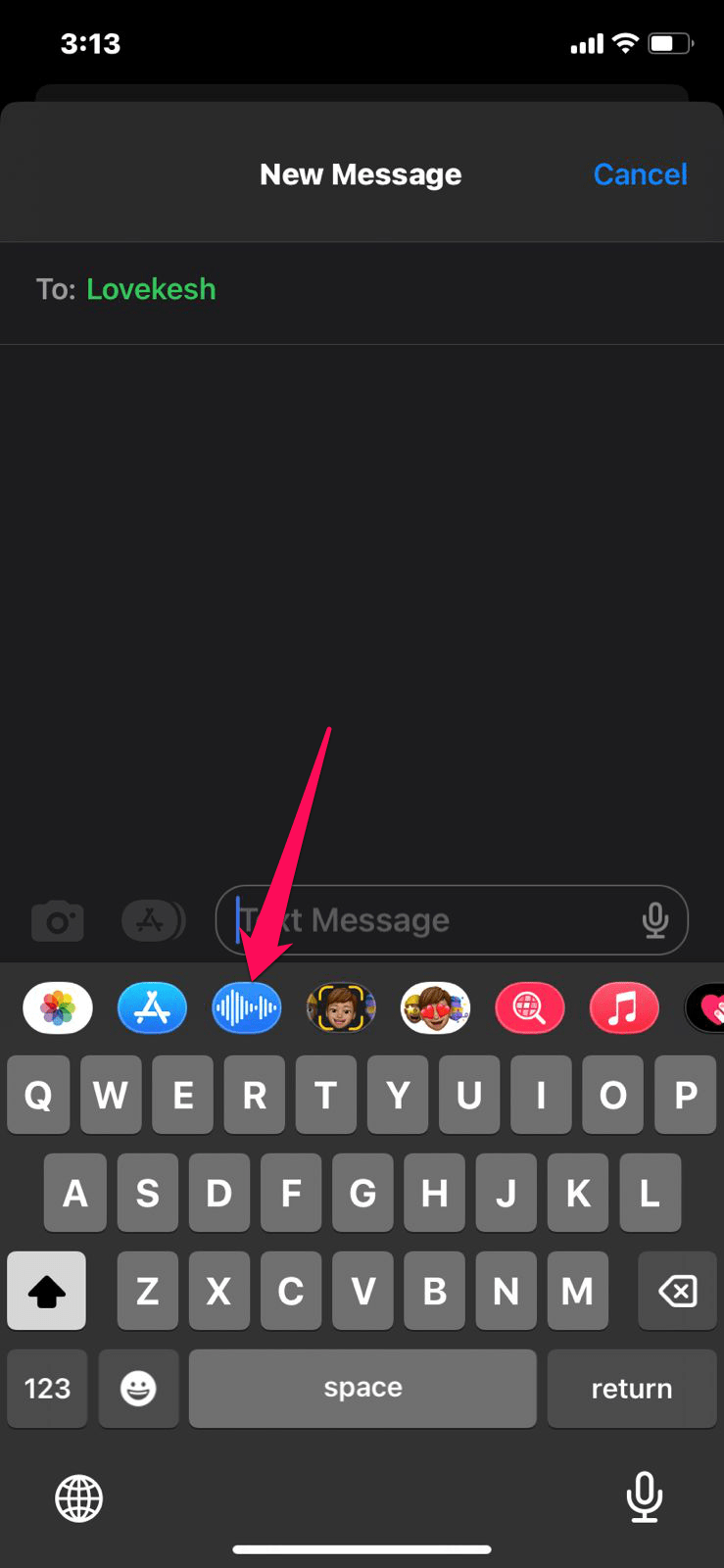
- También puedes seleccionar otro teclado tocando el ícono parecido a un globo terráqueo en la esquina inferior izquierda de tu pantalla.
- Cuando tocas un botón de voz, aparecerá un botón de micrófono en lugar de un teclado.
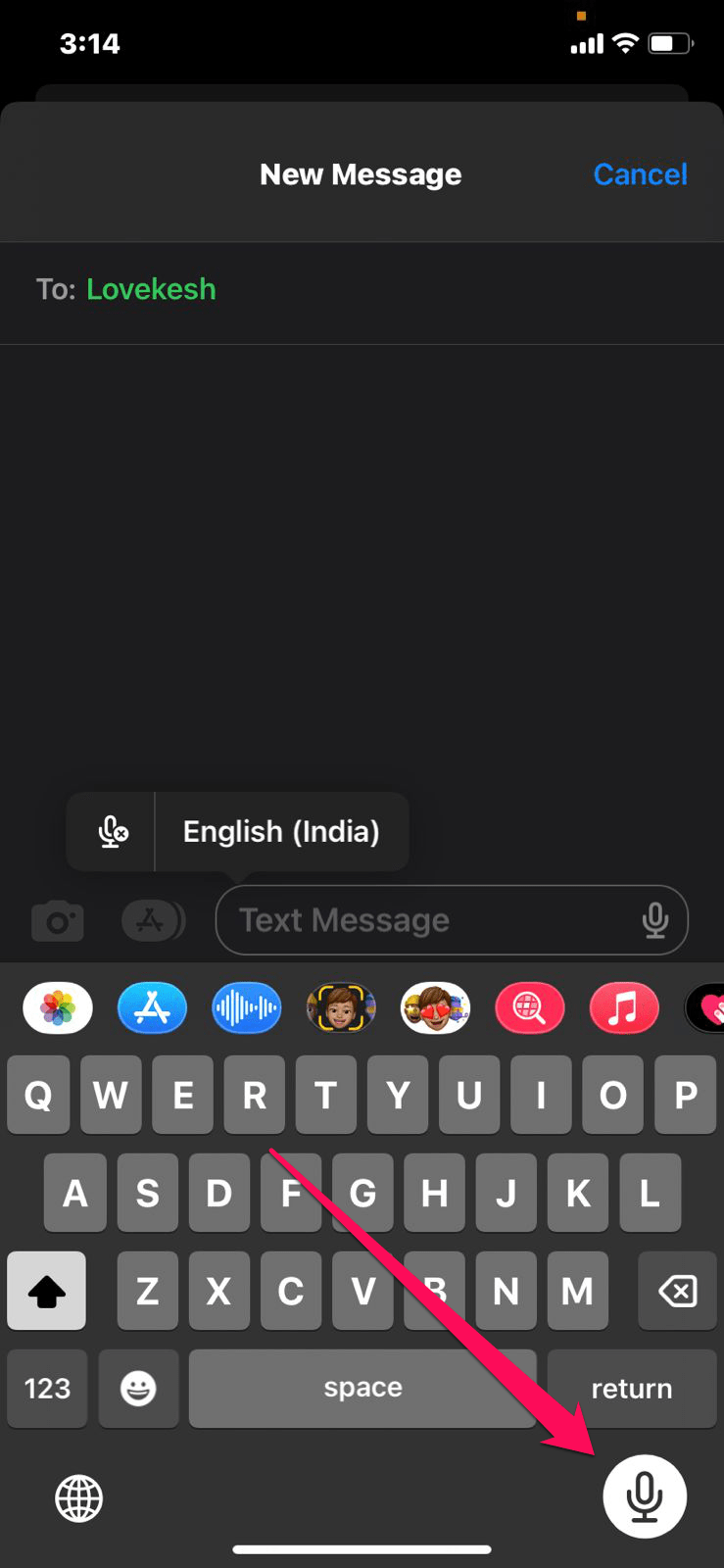
- Mantén presionado ese botón y habla tu mensaje. Una vez que hayas grabado tu nota, simplemente haz clic en el botón de enviar para enviarlo automáticamente a esa persona.
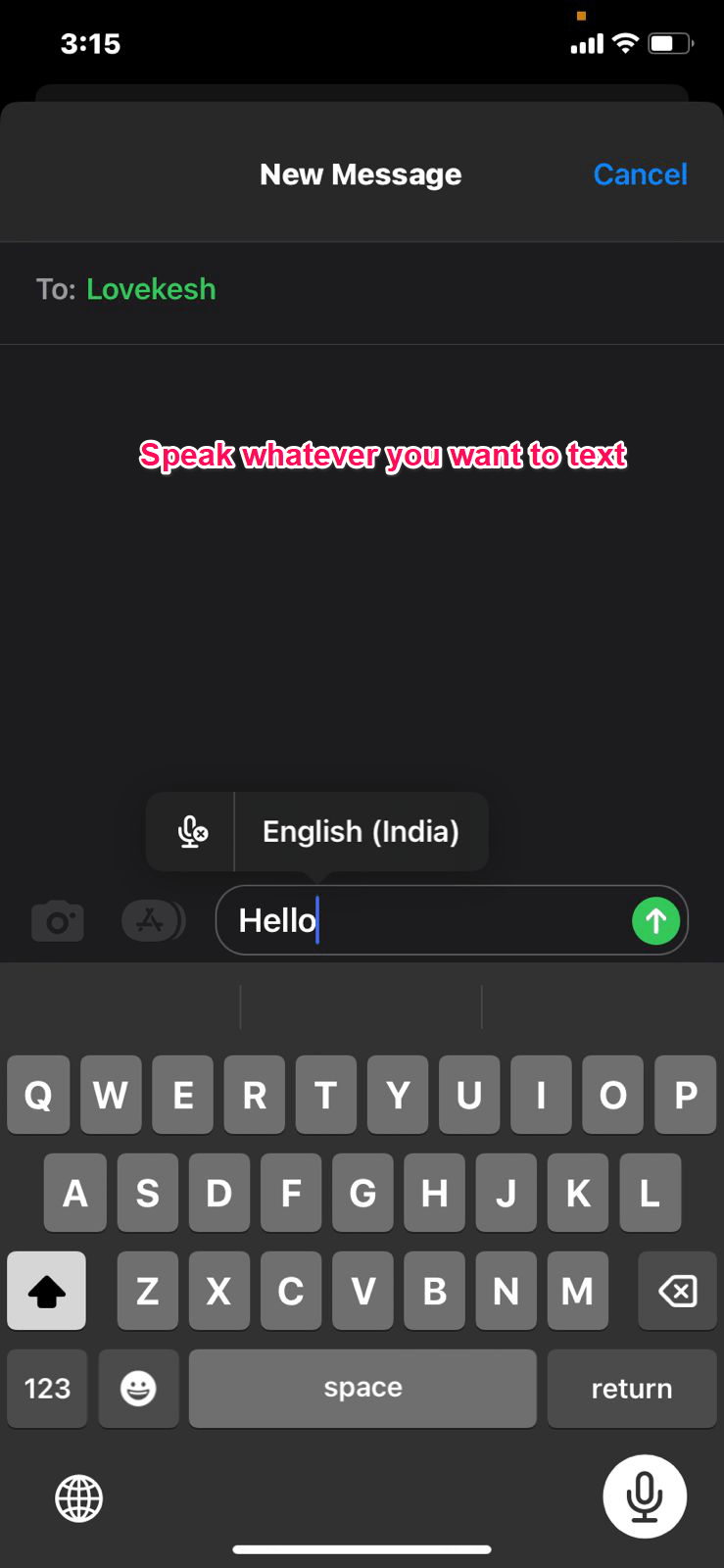
- La voz se cancelará si decides dejar de compartir este audio en medio de la conversación. Arrástralo hacia la izquierda si decides que ya no quieres compartir este audio.
- Entonces, en caso de que quieras deshacer el envío de ese mensaje, debes tocar y mantenerlo. Después de eso, presiona Deshacer envío.
Pasos para enviar mensajes de voz en iPhone con iOS 15 o inferior
Bueno, como ya hemos mencionado, todos los pasos necesarios mediante los cuales puedes enviar fácilmente mensajes de voz en dispositivos iOS 16, pero ¿qué pasa si no has actualizado de iOS 15 a iOS 16 o incluso dispositivos más antiguos? No te preocupes; solo revisa estos pasos:
- Para iniciar un chat, desbloquea tu iPhone, accede a la aplicación Mensaje y encuentra el contacto.
- Toca y mantén presionado el botón de Grabar adyacente al cuadro de mensaje para grabar el mensaje.
- Después de eso, haz clic en el ícono de mensaje de flecha hacia arriba sobre la grabación de voz para enviarlo.
- Para cancelar una nota de voz, presiona X.
- Si deseas escuchar el mensaje, puedes tocar el botón de reproducir o pausar.
Si tienes alguna opinión sobre ¿Cómo enviar un mensaje de voz en iPhone con iOS 16?, no dudes en dejarla en el cuadro de comentarios a continuación. Además, suscríbete a nuestro canal de YouTube de DigitBin para tutoriales en video. ¡Salud!
Recibe nuevas publicaciones en tu bandeja de entrada.
No spam. Cancela la suscripción en cualquier momento.