Redes · 7 min read · Sep 23, 2025
¿Cómo configurar una dirección IP estática en Windows 11?
Cuando tu computadora se conecta a una fuente de internet, el servidor local de Protocolo de Configuración Dinámica de Host (DHCP) asigna una dirección IP dinámica a tu PC con Windows 11. Como su nombre indica, la dirección IP dinámica cambia cada vez que la computadora se reinicia, el enrutador se reinicia, después de que las configuraciones expiran, o cuando los dispositivos salen y se unen a la red. Esto te impide usar las funciones de reenvío de puertos o causa problemas al conectarte con el escritorio remoto.
Esto llama a la necesidad de una dirección IP estática que no cambia bajo ninguna circunstancia. Una configuración estática mantiene los mismos ajustes permitiendo el alojamiento de servicios cuando necesita ser accedido a través de redes. Así, una dirección IP estática es ideal para compartir archivos y carpetas, acceder a impresoras en una red local, o configurar ajustes de reenvío de puertos.
Si no sabes cómo configurar la dirección IP estática en una PC con Windows 11, te tenemos cubierto. En esta guía detallada, hemos proporcionado un tutorial paso a paso para establecer una dirección IP estática (versión 4) en tu PC con Windows 11. Así que, sin perder más tiempo, comencemos.
Formas de cambiar la dirección IP estática en PC con Windows
A continuación se presentan las diferentes formas ofrecidas por Microsoft para cambiar la dirección IP estática en tu dispositivo con Windows 11.
1. Configurar la IP estática usando el símbolo del sistema
Puedes configurar la dirección IP estática en la PC con Windows 11 directamente ejecutando los comandos en la ventana del símbolo del sistema. Aquí está el proceso paso a paso:
- Presiona la tecla Windows para abrir el menú Inicio. Escribe cmd en la barra de búsqueda en la parte superior y elige la opción Ejecutar como administrador de la sección de resultados.
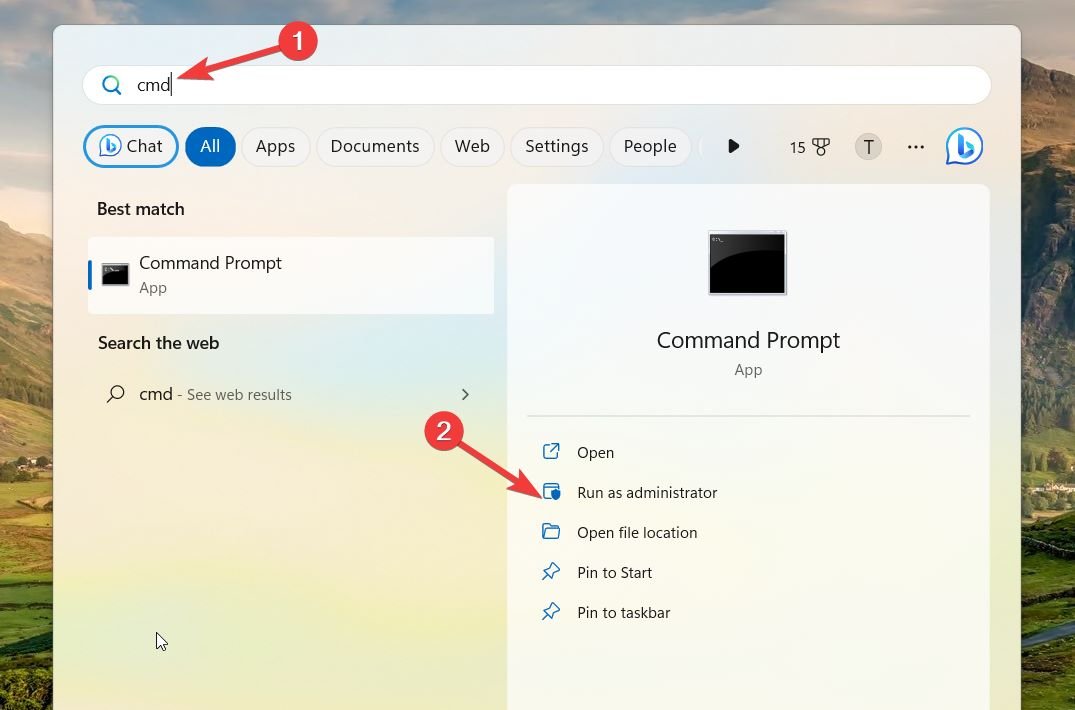
- Elige Sí en el aviso de Control de Cuentas de Usuario para proporcionar privilegios administrativos al símbolo del sistema.
- Escribe ipconfig /all y presiona la tecla Enter para ver la configuración.
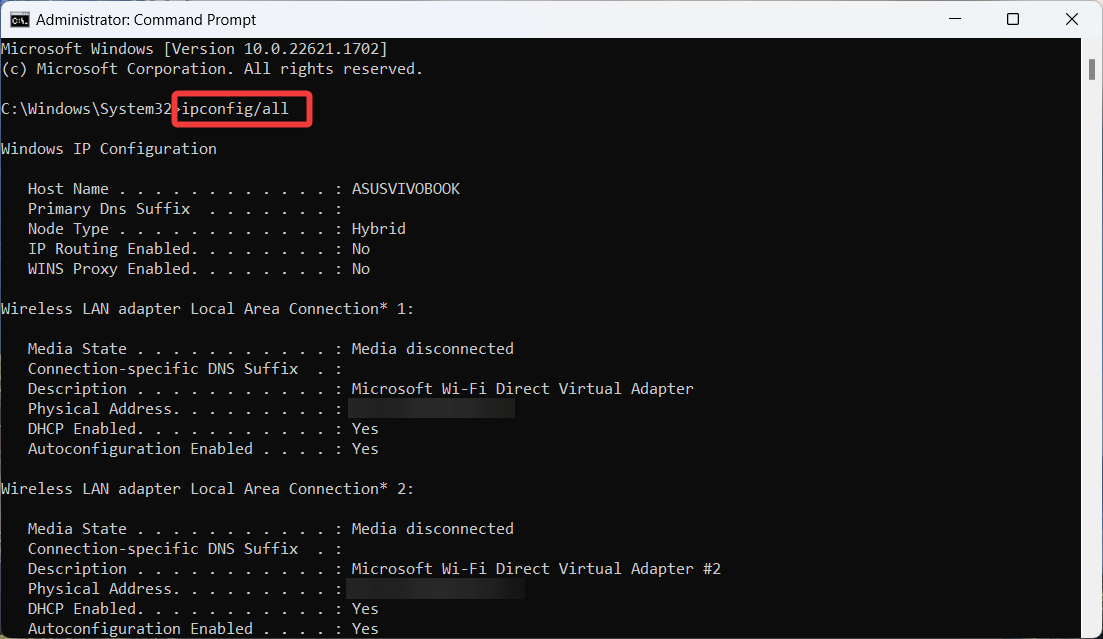
- Cuando se muestre la información, anota los siguientes detalles para uso posterior. Dirección IPv4 Máscara de subred Puerta de enlace predeterminada Servidores DNS
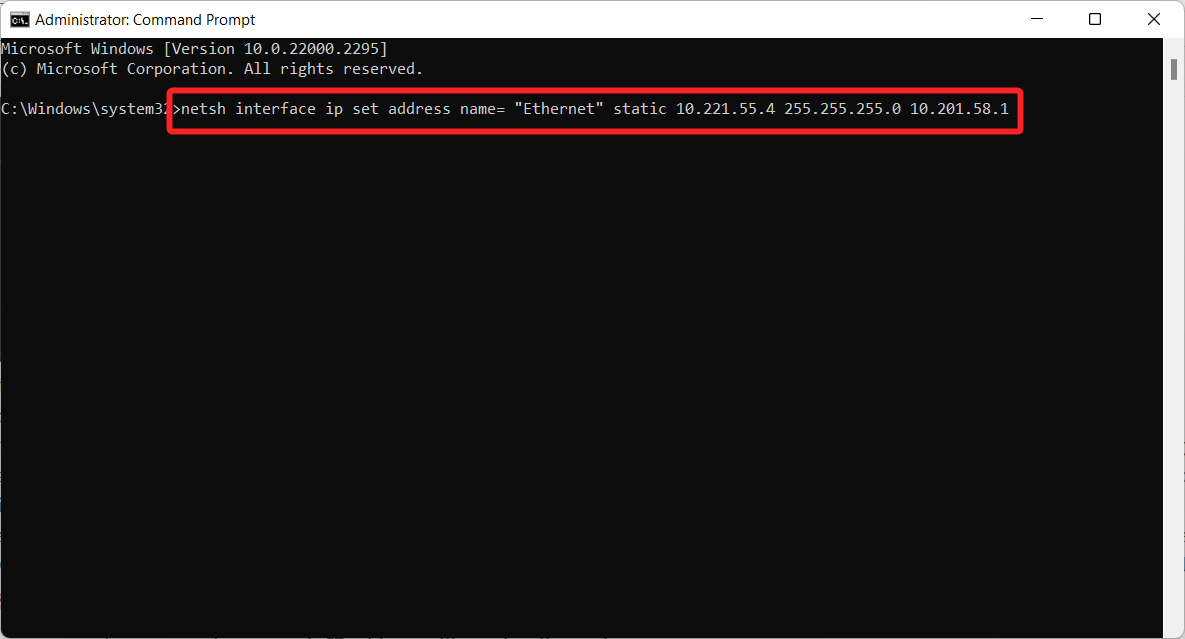
- A continuación, escribe el comando y presiona la tecla Enter para ejecutarlo. Reemplaza los marcadores de posición con los valores copiados anteriormente.
netsh interface ip set address name= “[Nombre del Adaptador]” static [Dirección IPv4] [Máscara de subred] [Puerta de enlace predeterminada]
Por ejemplo, el comando debería verse así: netsh interface ip set address name= “Ethernet” static 10.221.55.4 255.255.255.0 10.201.58.1
- A continuación, ejecuta el comando presionando la tecla Enter para establecer un servidor DNS.
netsh interface ip set dns name = “[Nombre del Adaptador] static [Primer Servidor DNS]
Por ejemplo, el comando se verá así: netsh interface ip set dns name= “Ethernet” static 10.211.55.1 windows 11 netsh set dns command
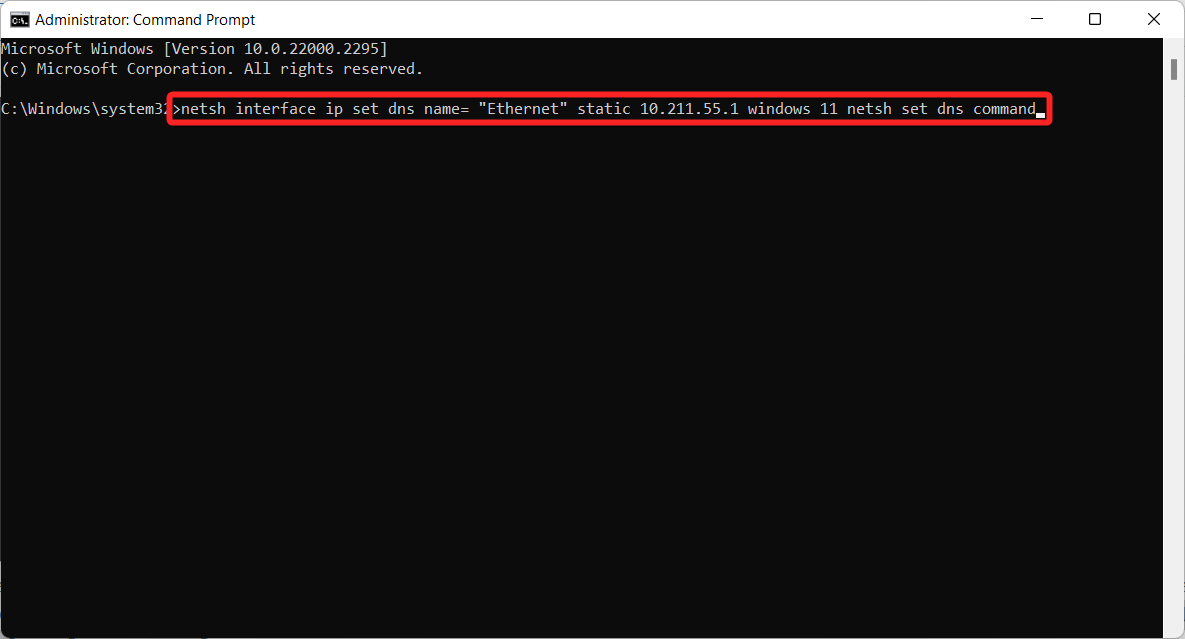
Tan pronto como ejecutes el comando, tu dirección IP estática será asignada.
2. Configurar la IP estática usando la aplicación de Configuración de Windows
Si no estás familiarizado con el símbolo del sistema, puedes configurar directamente la dirección IP estática usando la aplicación de configuración de Windows 11. Sin embargo, necesitas copiar la configuración de red actual ejecutando el comando en la ventana del símbolo del sistema.
- Presiona el botón Windows para abrir el menú Inicio. Escribe cmd en la barra de búsqueda en la parte superior y elige la opción Ejecutar como administrador de los resultados de búsqueda.
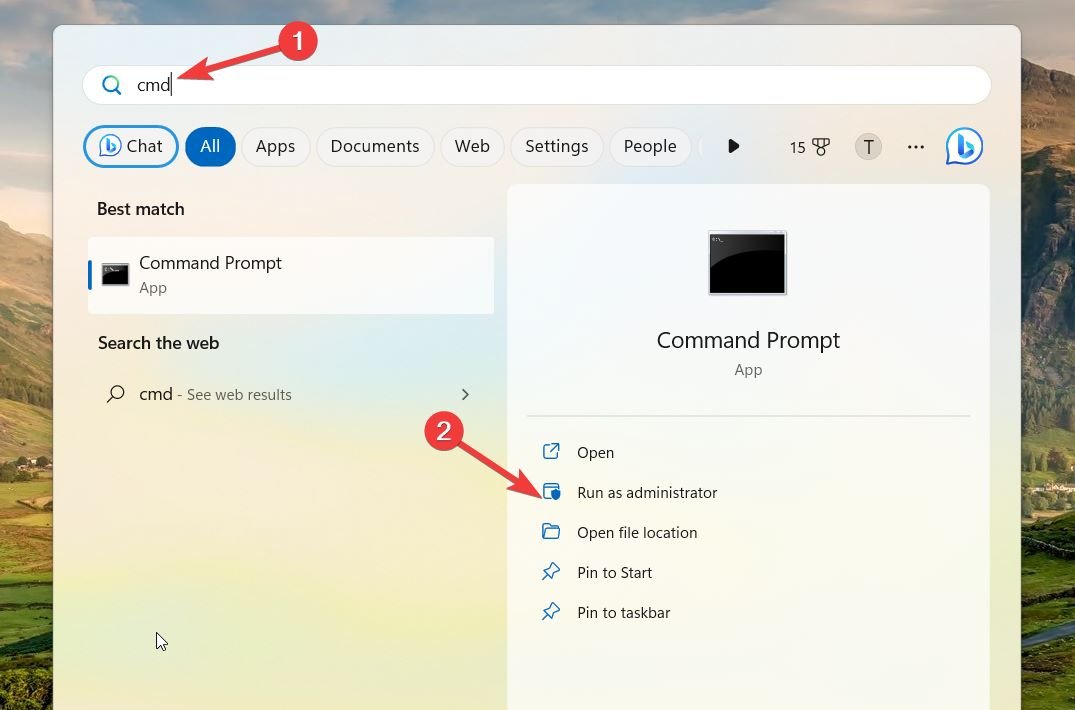
- Escribe el siguiente comando en el símbolo del sistema y presiona la tecla Enter para ejecutarlo. ipconfig /all
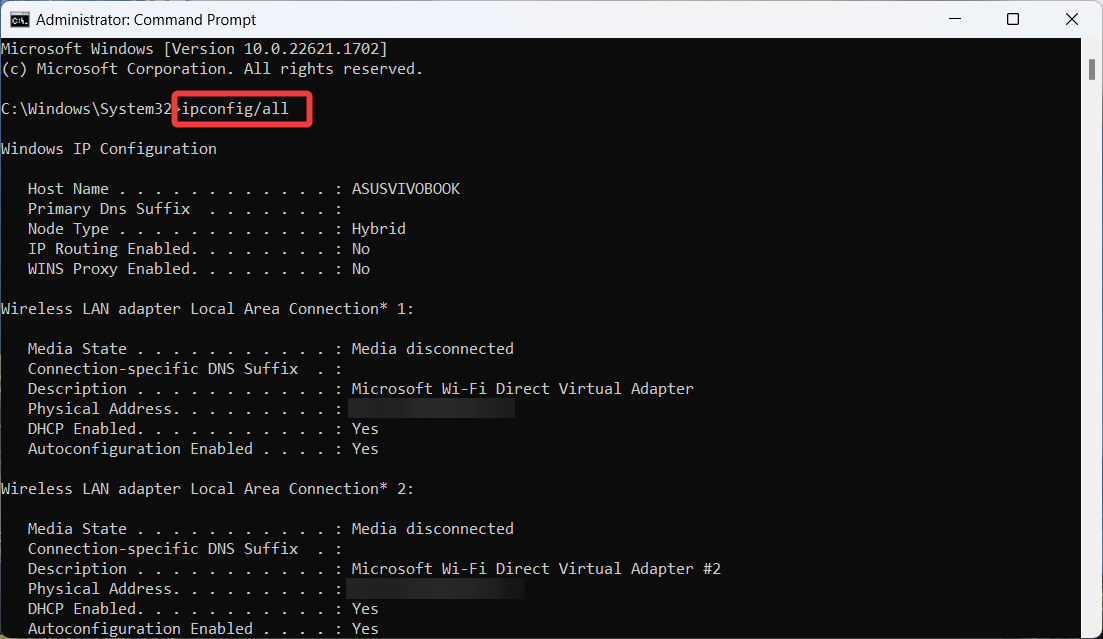
- Anota los siguientes detalles para uso posterior. Dirección IPv4 Máscara de subred Puerta de enlace predeterminada Servidores DNS
- Usa el atajo Windows + I para abrir la aplicación de Configuración en la PC con Windows 11.
- Elige Red e Internet en la barra lateral izquierda y luego WiFi o ethernet en la sección derecha.
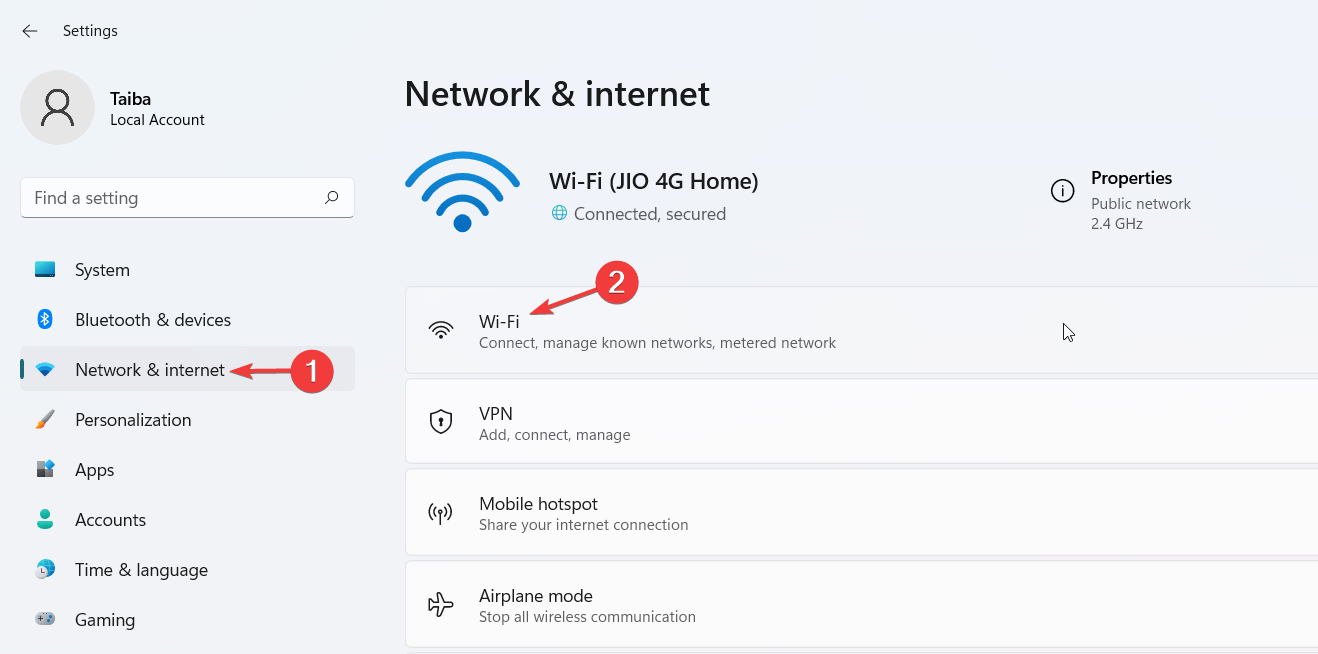
- Elige Propiedades de Wi-Fi de la siguiente ventana para expandir la configuración.
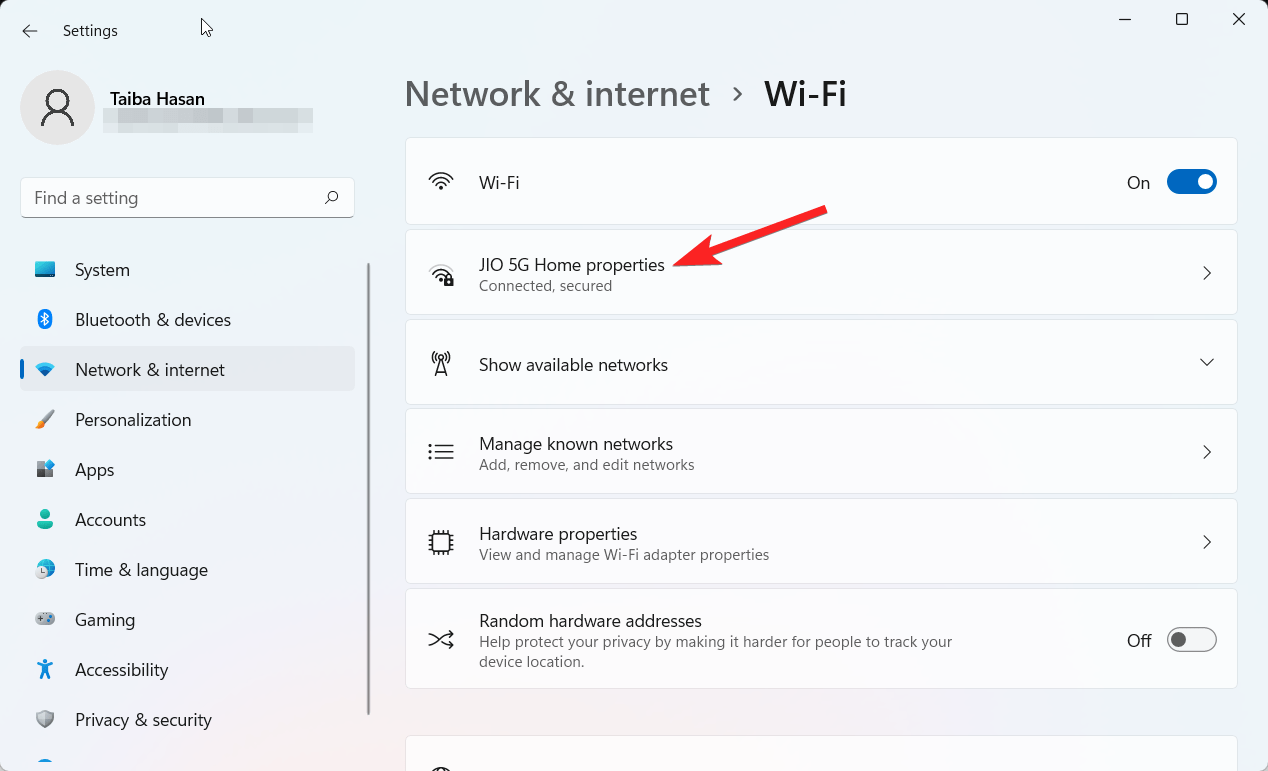
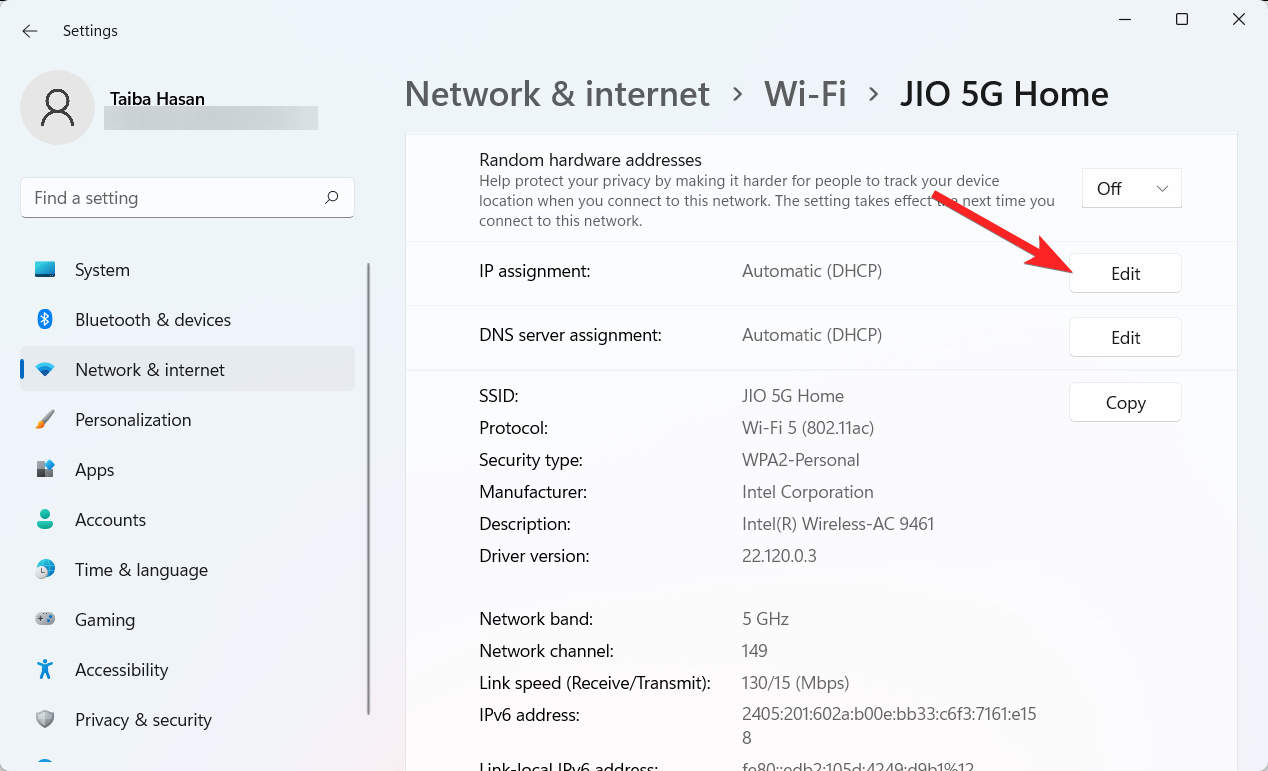
- Desplázate hacia abajo y presiona el botón Editar junto a la asignación IP.
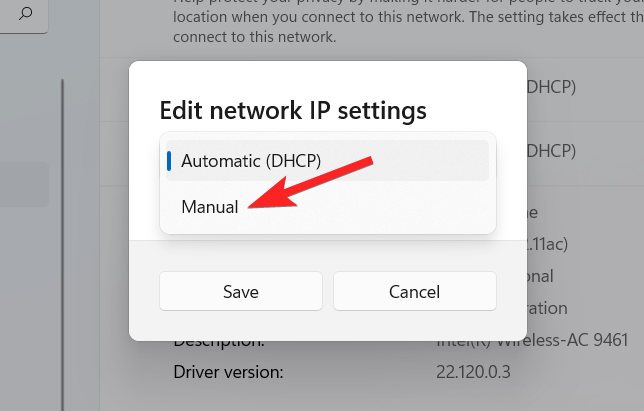
- Expande el menú desplegable en la ventana emergente y elige la opción Manual.
- Activa el interruptor junto a la opción IPv4.
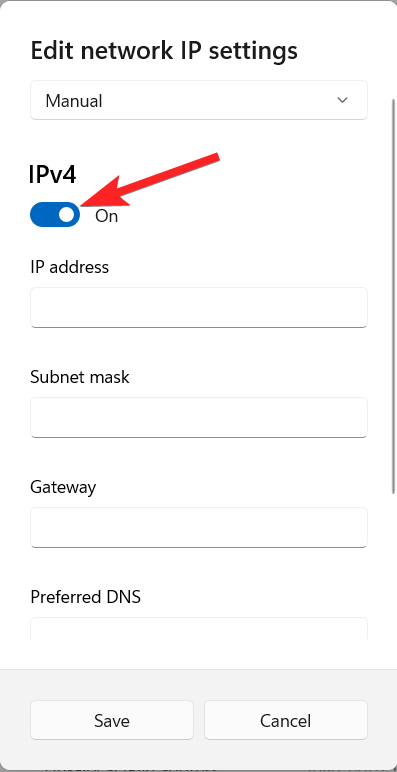
- Ingresa los valores de Dirección IP, Máscara de subred, Puerta de enlace y DNS preferido que copiaste anteriormente y colócalos en los campos apropiados.
- Una vez hecho esto, presiona el botón Guardar para aplicar los cambios.
3. Configurar IP estática en Windows 11 usando Windows PowerShell
También es posible configurar la dirección IP estática usando Windows PowerShell integrado en la PC con Windows 11, pero hay un inconveniente. Usando Windows PowerShell, no puedes establecer la dirección IP actual como estática. Para solucionar esto, necesitas cambiar el último dígito de la dirección IP a algo diferente.
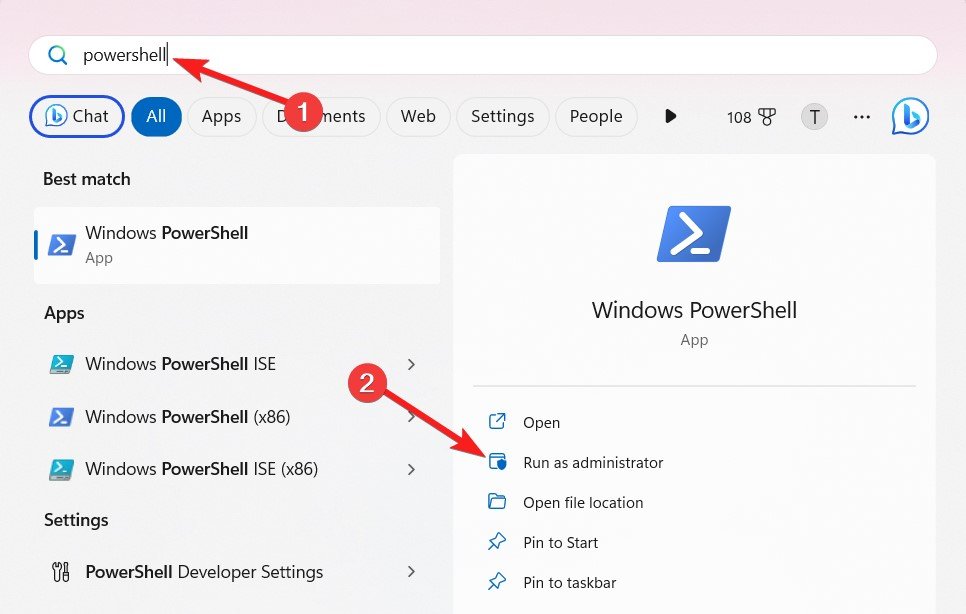
- Presiona la tecla Windows para abrir el menú Inicio. Escribe PowerShell en la barra de búsqueda en la parte superior y selecciona Ejecutar como administrador de la sección de resultados.
- Escribe el siguiente comando en la ventana de PowerShell y presiona la tecla Enter para ejecutarlo. Get-NetIPConfiguration
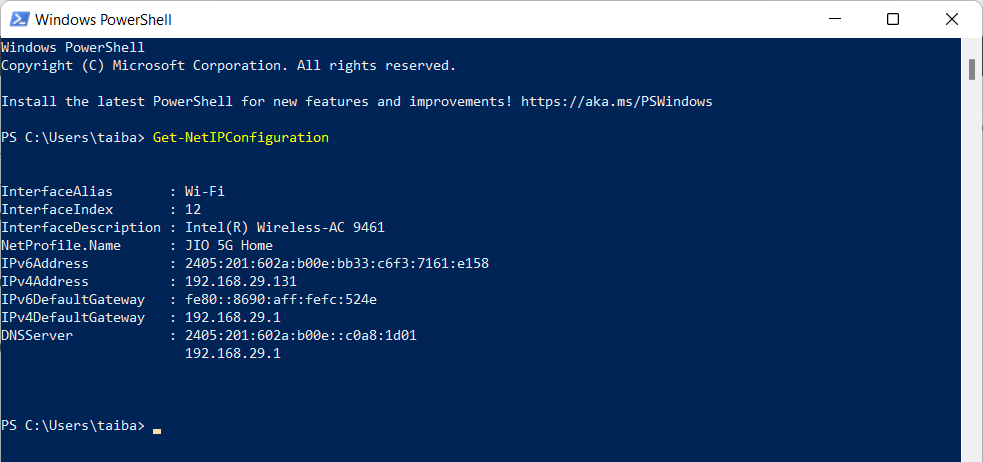
- Ahora anota los siguientes detalles de la sección de información: InterfaceIndex, IPv4Address, IPv4DefaultGateway, DNSServer
- Ahora ejecuta el comando y reemplaza los marcadores de posición entre corchetes con los valores escritos anteriormente. No olvides cambiar el último dígito de la dirección IPv4 a algo diferente.
New-NetIPAddress -InterfaceIndex [InterfaceIndex] -IPAddress [IPv4Address] -PrefixLength 24 -DefaultGateway [IPv4DefaultGateway] - En el siguiente paso, escribe el comando y presiona la tecla Enter para cambiar el servidor DNS. Reemplaza los marcadores de posición entre corchetes con los valores copiados anteriormente.
Set-DnsClientServerAddress -InterfaceIndex [InterfaceIndex] -ServerAddresses [DNSServer]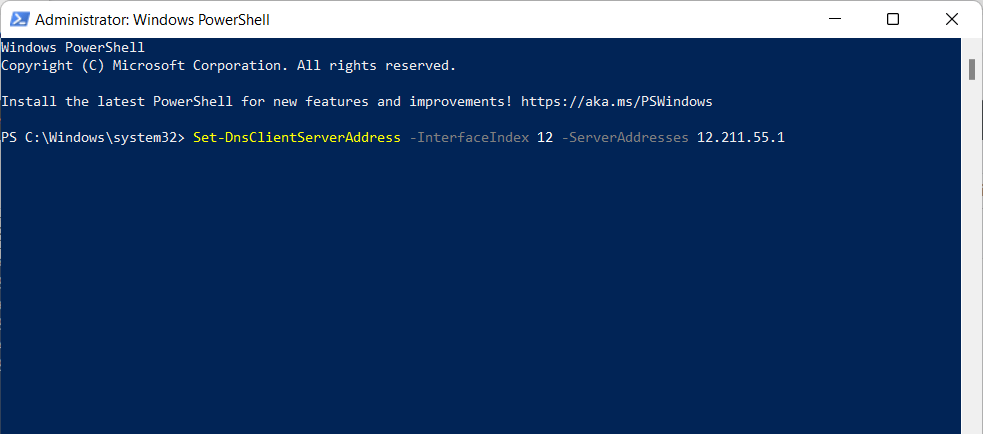
4. Configurar la IP estática usando el Panel de Control
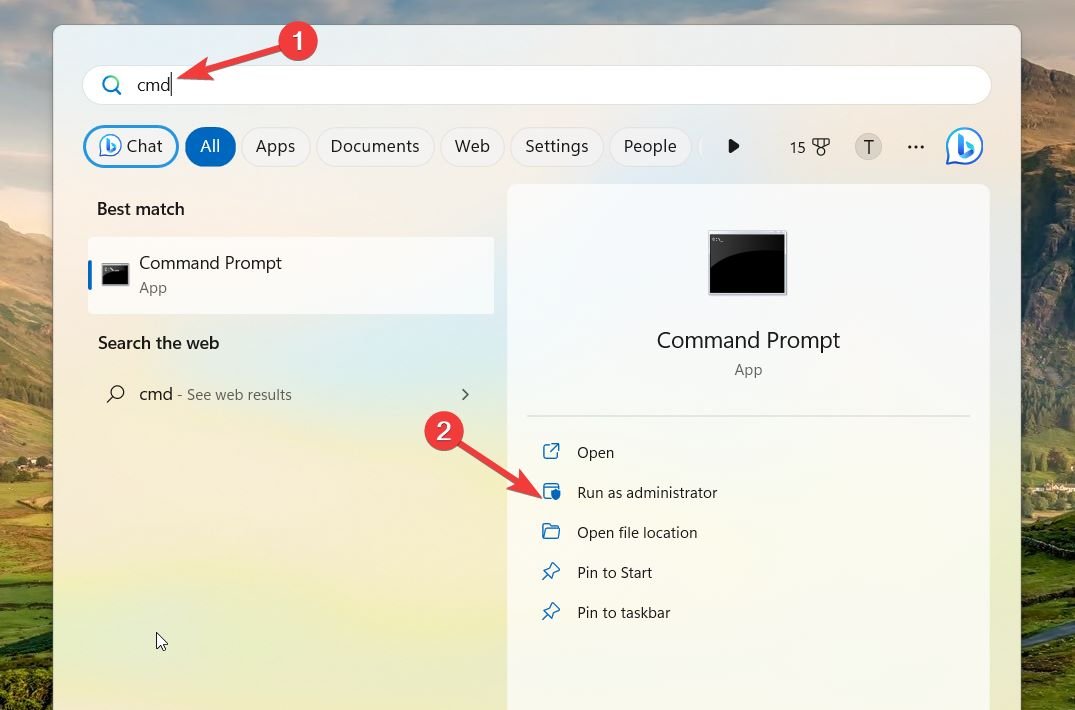
- Presiona el ícono de Windows para abrir el menú Inicio. Escribe cmd en la barra de búsqueda y selecciona la opción Ejecutar como administrador de la sección de resultados.
- Elige Sí en el aviso de Control de Cuentas de Usuario para proporcionar privilegios administrativos al símbolo del sistema.
- Escribe ipconfig /all y presiona Enter. Toma nota de los siguientes detalles: Dirección IPv4, Máscara de subred, Puerta de enlace predeterminada y Servidores DNS
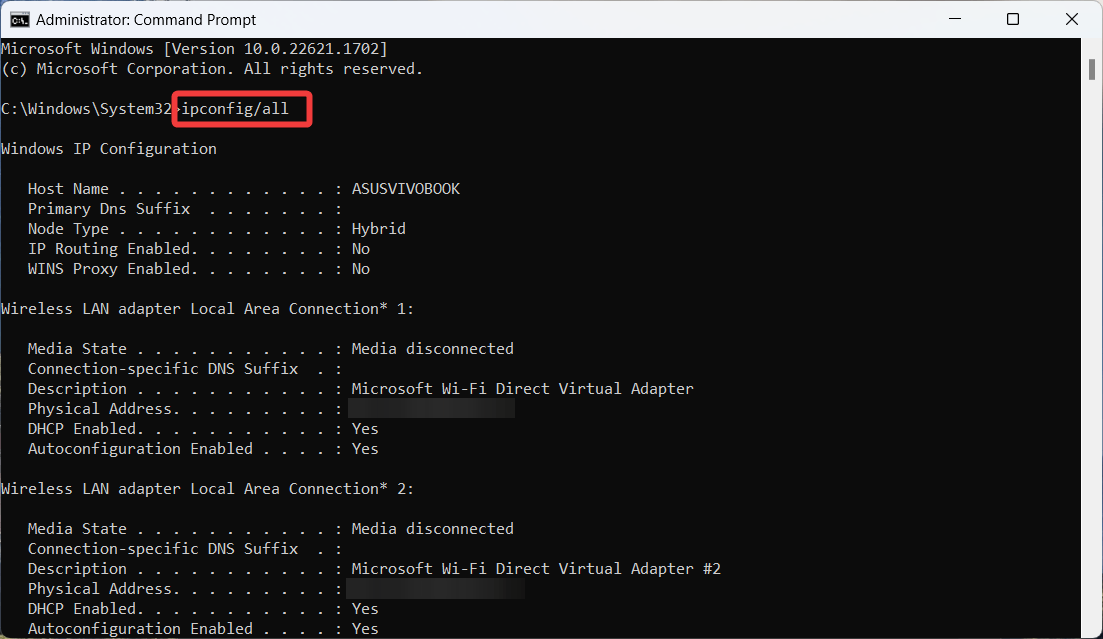
- Ahora cierra la ventana del símbolo del sistema y abre el menú Inicio presionando la tecla de Windows. Escribe Panel de Control en la barra de búsqueda y abre la aplicación desde los resultados de búsqueda.
- Establece Ver por en Categoría y elige Red e Internet de la ventana.
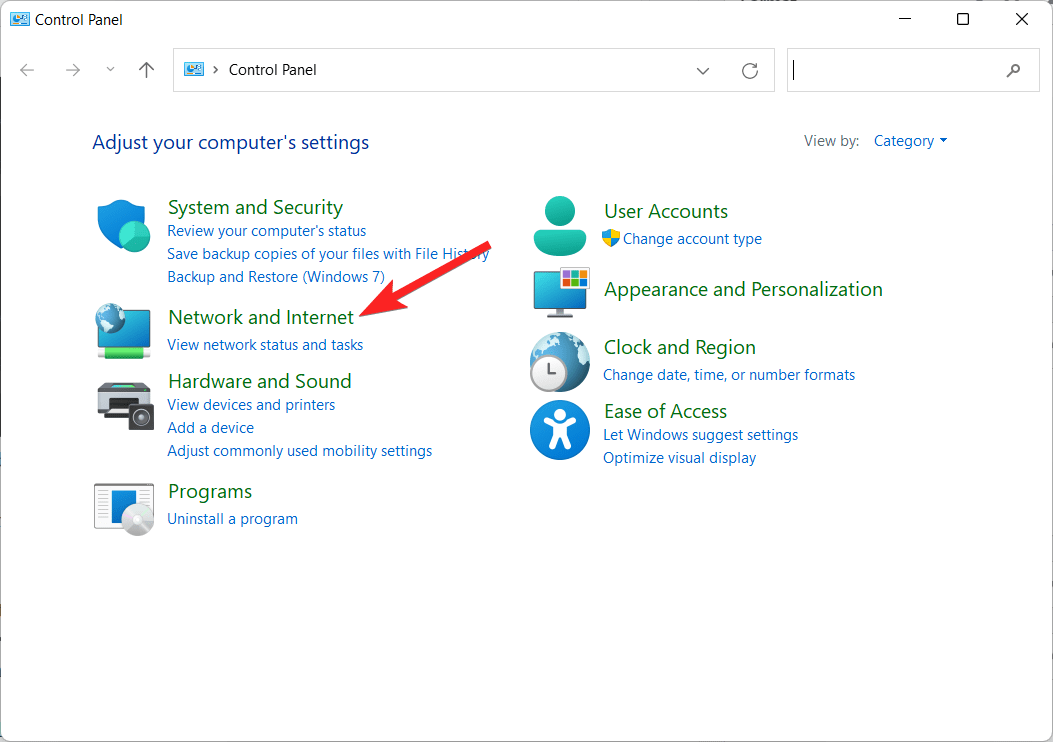
- Selecciona Centro de redes y recursos compartidos de la siguiente ventana.
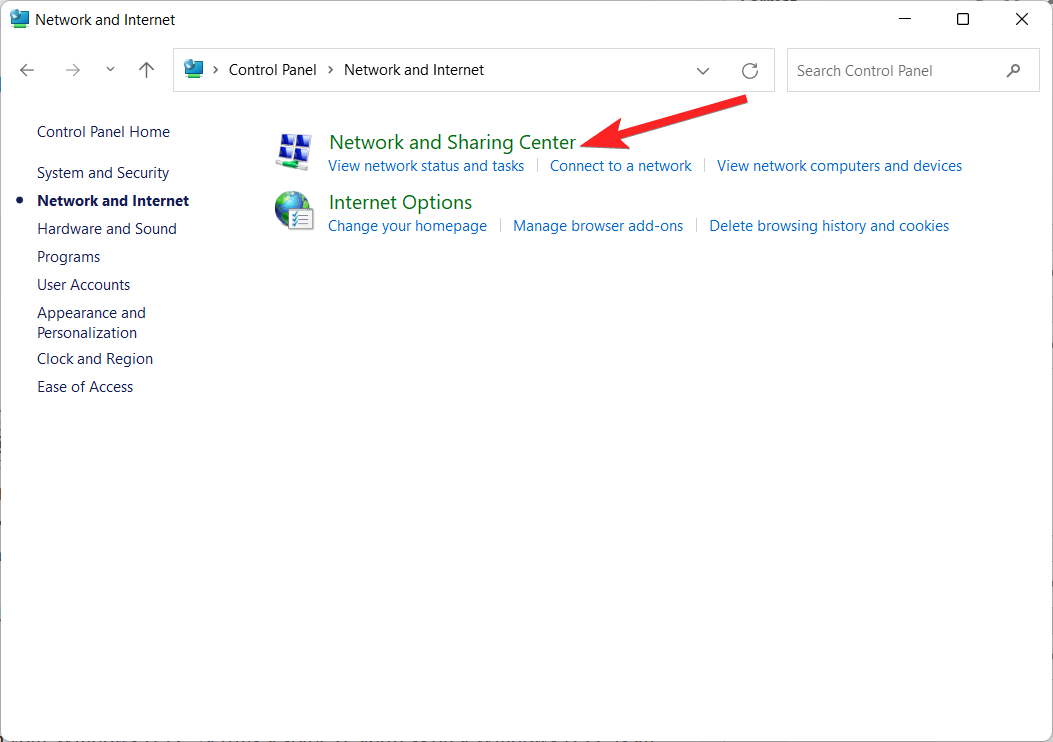
- Elige Cambiar la configuración del adaptador de la barra de menú izquierda.
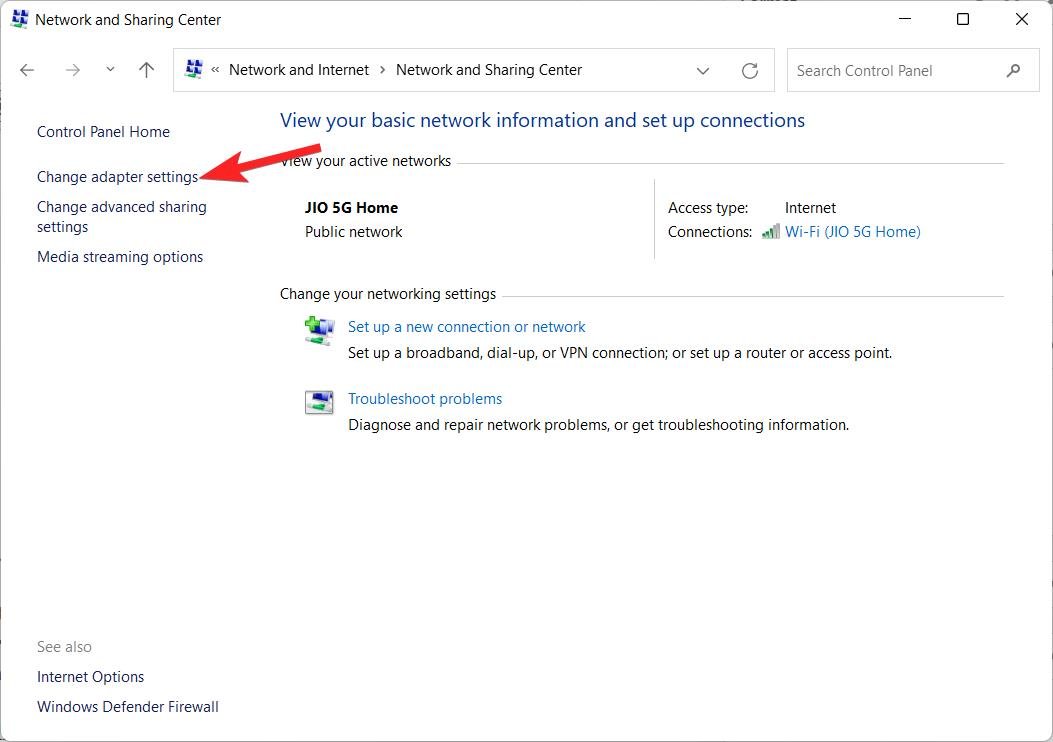
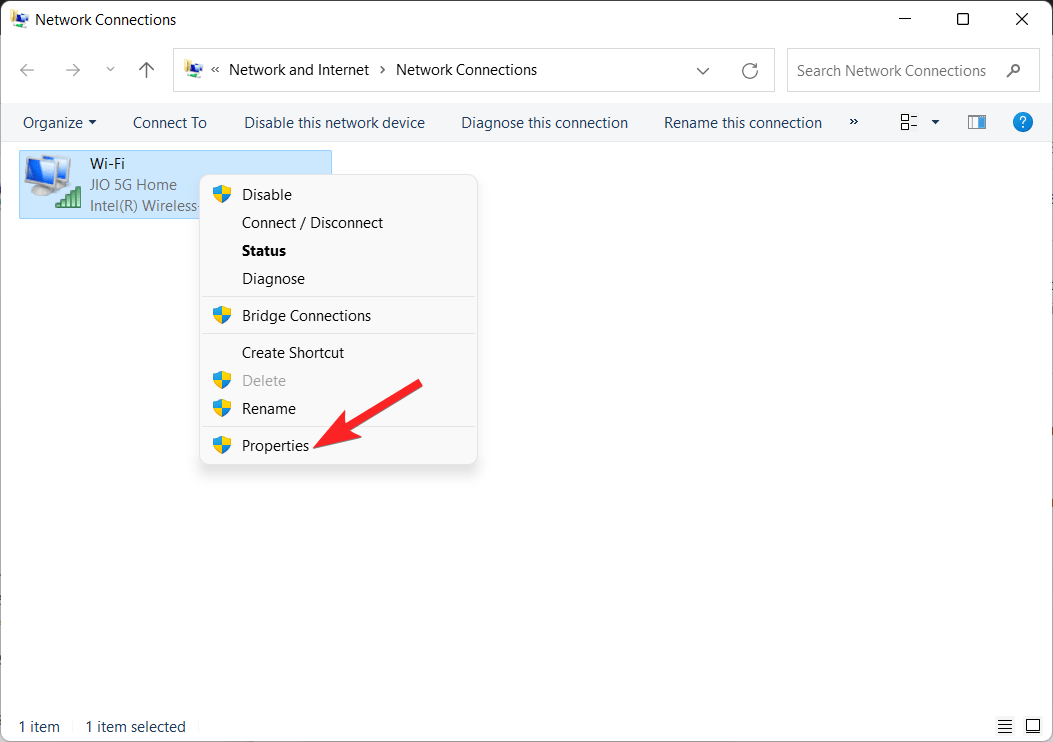
- Haz clic derecho en el Adaptador de Red y selecciona Propiedades del menú contextual.
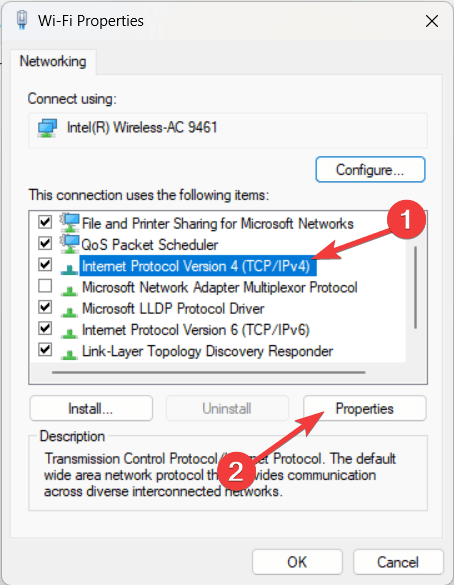
- Selecciona Protocolo de Internet versión 4 (TCP/IPv4) y haz clic en el botón Propiedades.
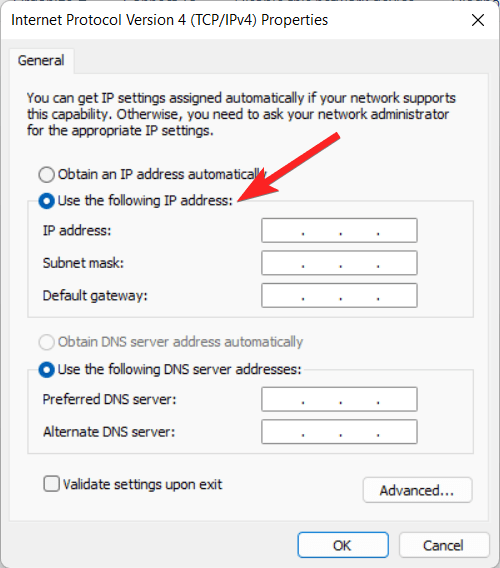
- Habilita el botón de opción junto a Usar la siguiente dirección IP e ingresa tu Dirección IP, Máscara de subred, Puerta de enlace predeterminada y Servidores DNS.
- Presiona el botón Aceptar para guardar los cambios y establecer tu dirección IP estática.
Conclusión
Estos son todos los métodos por los cuales puedes cambiar la dirección IP estática en tu PC con Windows 11. Configurar una dirección IP estática en una PC con Windows 11 es una tarea sencilla, y asegura que la dirección IP local permanezca igual durante todo el tiempo.
Si tienes alguna pregunta al respecto, háznoslo saber en la sección de comentarios a continuación.
Si tienes alguna opinión sobre ¿Cómo configurar una dirección IP estática en Windows 11?, siéntete libre de dejar un comentario en el cuadro de comentarios a continuación. Además, suscríbete a nuestro canal de YouTube de DigitBin para tutoriales en video. ¡Salud!
Recibe nuevas publicaciones en tu bandeja de entrada.
No spam. Cancela la suscripción en cualquier momento.