Apple Music · 7 min read · Oct 17, 2025
¿Cómo configurar el temporizador de sueño de Apple Music en un iPhone?

Apple Music es una gran manera de escuchar tu música favorita, pero ¿qué pasa si quieres quedarte dormido escuchándola?
Si eres como yo, a veces simplemente no puedes apagar la música mientras estás cansado y te duermes. Ahí es donde entra el temporizador de sueño de Apple Music.
Desafortunadamente, las aplicaciones oficiales de iOS, macOS y Apple Music no ofrecen funcionalidad de temporizador de sueño. Pero no te preocupes, has llegado al lugar correcto.
En este artículo, te mostraremos cómo configurar automáticamente temporizadores de sueño en Apple Music en iPhones, iPads, Macs y otros dispositivos a la hora que elijas.
¡Así que empecemos!

¿Cómo configurar el temporizador de sueño de Apple Music en un iPhone?
Apple Music tiene varias características que hacen que valga la pena pagar. A diferencia de la aplicación Podcasts de Apple, la aplicación Música no tiene un temporizador de sueño. Si deseas configurar un temporizador de sueño en tu iPhone, tienes dos opciones para elegir.
Método 1: Usa la aplicación Reloj para configurar temporizadores de sueño de Apple Music
Si configuras un temporizador en la aplicación Reloj, la música se detendrá cuando el temporizador expire. Para configurar un temporizador de sueño para Apple Music en tu iPhone o iPad, sigue estos pasos:
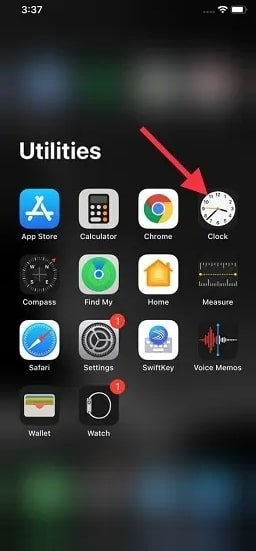
- Navega a la aplicación Reloj en tu iPhone o iPad y ábrela.
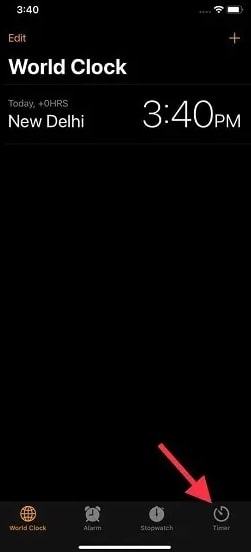
- En la esquina inferior derecha, toca Temporizador.
A continuación, selecciona la duración del temporizador de sueño. Elegimos 30 minutos porque ese es el tiempo que normalmente nos toma quedarnos dormidos.
Selecciona Cuando termine el temporizador una vez que hayas completado este paso.
Desplázate hacia abajo y selecciona Detener reproducción. Luego, toca Establecer.
Aparecerá una nueva pantalla con el temporizador. Haz clic en Iniciar.
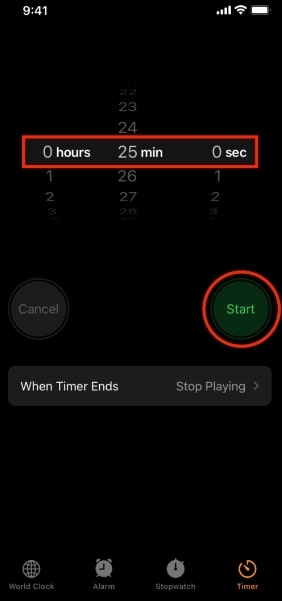
- Finalmente, abre tu aplicación Música y escucha las canciones que deseas. Después del tiempo establecido, la música se detendrá automáticamente.
Puedes cancelar los temporizadores de sueño de Apple Music abriendo la aplicación Reloj y tocando Temporizador. Al final, toca Cancelar o Pausar.
Método 2: Usando la aplicación Atajos
Si tienes un iPhone, puedes configurar rutinas automatizadas que establecerán un temporizador de sueño para Apple Music. Usando este método, puedes establecer una hora fija todos los días a la que la música dejará de sonar. Si tienes un horario regular, este método funciona bien; si tienes mucha variación en tu hora de dormir, no se recomienda.
Puedes hacer esto siguiendo estos pasos:
- Descarga y lanza la aplicación Atajos en tu iPhone o iPad.
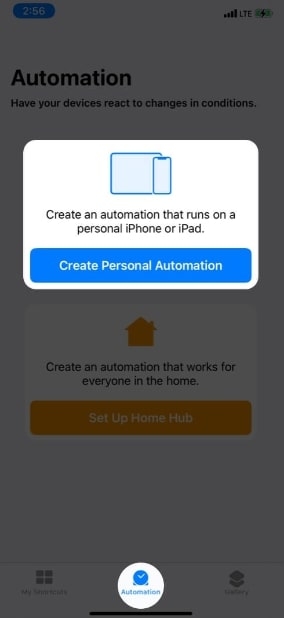
- En la parte inferior, haz clic en la pestaña Automatización.
- En tu iPhone, toca el botón Crear automatización personal si nunca has creado una automatización. Si no, haz clic en el signo más (+) en la esquina superior derecha, luego haz clic en Crear automatización personal.
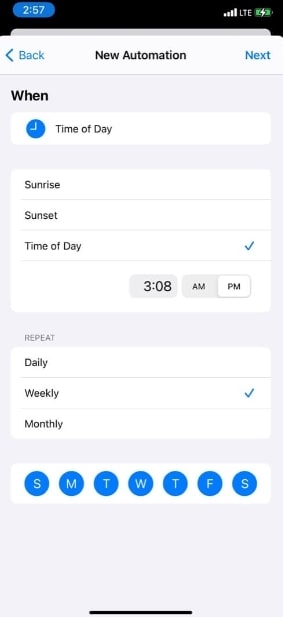
- Luego, elige la Hora del día. Si deseas que la música se detenga a una hora determinada, configúralo.
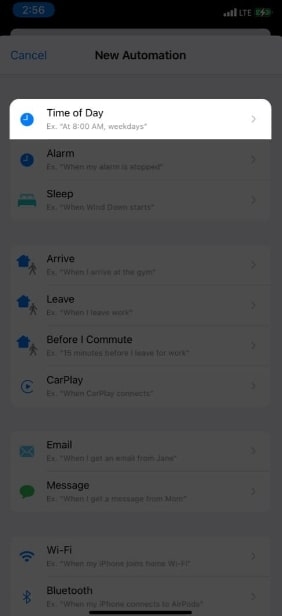
- Haz clic en Semanal para seleccionar los días. Toca Siguiente.
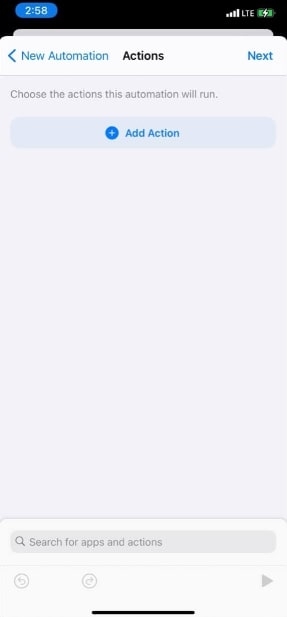
- Elige la opción Agregar acción.
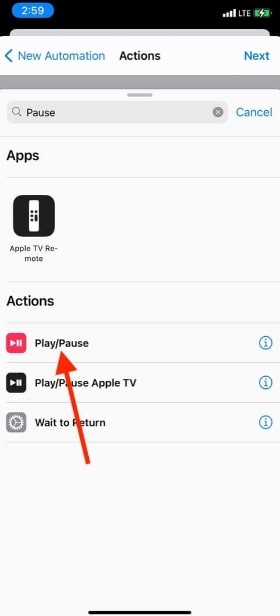
- En los resultados de búsqueda, escribe Pausar en el cuadro de búsqueda y toca Reproducir/Pausar.
- Presiona Reproducir/Pausar nuevamente y selecciona Pausar. Luego, toca Siguiente.
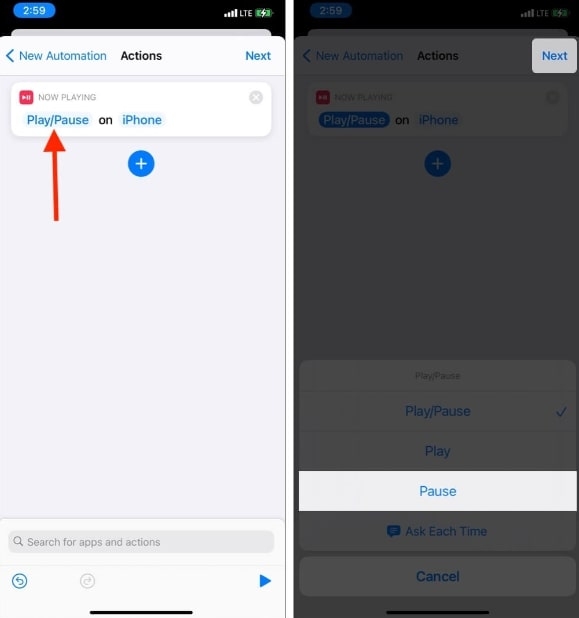
- Desactiva Preguntar antes de ejecutar. Por último, haz clic en Listo. El proceso de automatización se ha configurado con éxito.
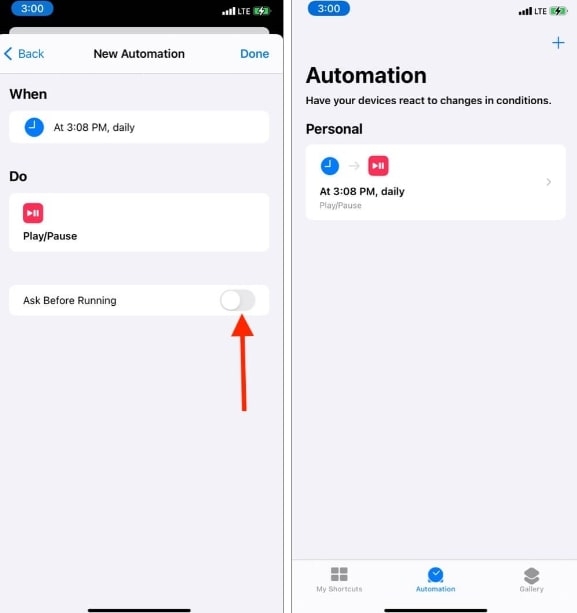
Cuando se alcance la hora, la música se detendrá automáticamente.
Ve a la aplicación Atajos y toca Automatización cuando ya no sea necesaria. Puedes eliminar la automatización de Reproducir/Pausar deslizando de derecha a izquierda sobre ella.
Configurar un temporizador de sueño en Apple Music en tu HomePod
Los temporizadores de sueño de Apple Music son fáciles de configurar si escuchas música en un HomePod. Una vez que el HomePod esté reproduciendo música, solo di: “Hey Siri, configura un temporizador de sueño de 30 minutos”. Una vez que el temporizador esté configurado, Siri lo confirmará. Cuando el temporizador expire, la música se detendrá automáticamente. Simplemente di: “Hey Siri, cancela el temporizador de sueño” para cancelar el temporizador.
Cuando hagas esto, tu temporizador de sueño estará habilitado. Nuestra experiencia es que Siri es muy inconsistente, por lo que es posible que no obtengas el resultado deseado si dices el comando de Siri de manera diferente.
Configurar un temporizador de sueño en Apple Music en tu Mac
Puedes configurar un temporizador de sueño si reproduces música desde tu Mac antes de irte a la cama. Para configurar un temporizador de sueño para Apple Music en tu Mac, sigue estos pasos:
- Haz clic en el logo de Apple en la esquina superior izquierda y elige Preferencias del sistema. Luego haz clic en la pestaña Batería.
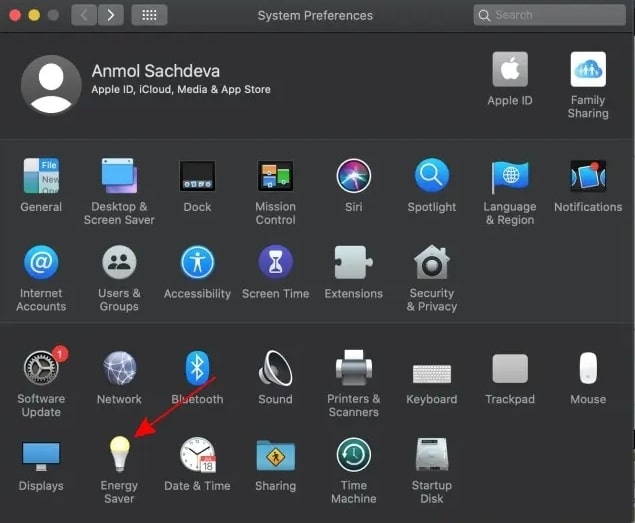
- A continuación, haz clic en Programar.
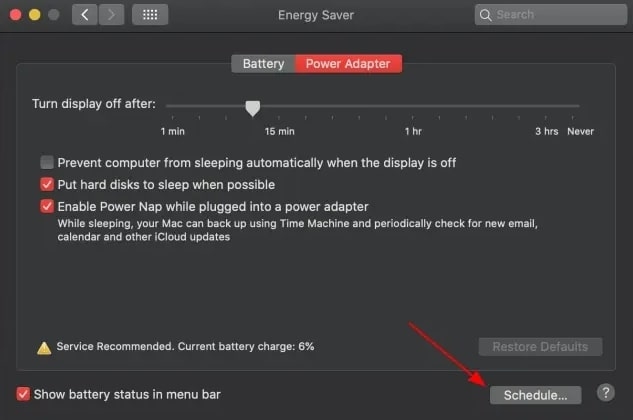
- Puedes elegir Dormir (o Apagar) marcando la casilla. Después de eso, puedes seleccionar una duración de tiempo preferida. Una vez que hayas confirmado, haz clic en Aceptar.
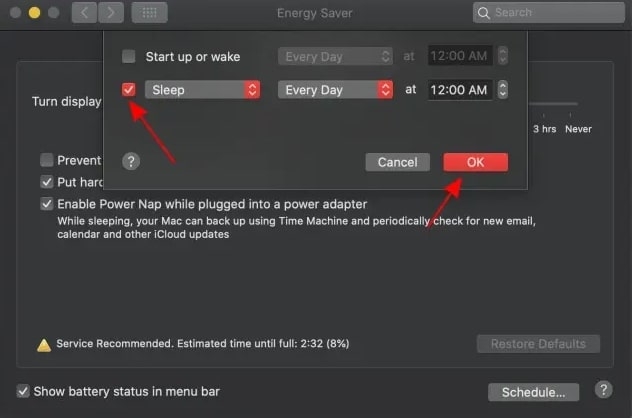
Ahora puedes escuchar música antes de irte a la cama, y el Mac la pausará automáticamente y entrará en modo de suspensión. Ten en cuenta que el Mac entra en modo de suspensión 10 minutos después de la hora programada.
Si accidentalmente programas el modo de suspensión en el Mac, puedes usar esta función de seguridad para evitar que entre en suspensión.
Configurar un temporizador de sueño en Apple Music en tu Android
Oficialmente, la función de temporizador de sueño está disponible en la versión beta de Android. La versión original no tiene esta función. Puedes hacer esto siguiendo estos pasos:
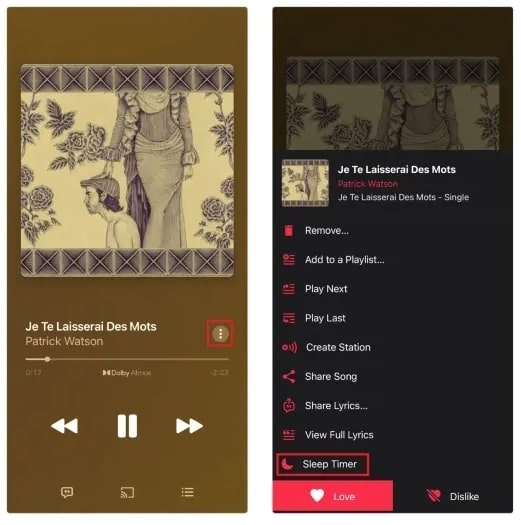
- Puedes reproducir una canción abriendo Apple Music en tu dispositivo Android. Elige Temporizador de sueño en el menú de tres puntos verticales presente en la esquina derecha de la interfaz del reproductor.
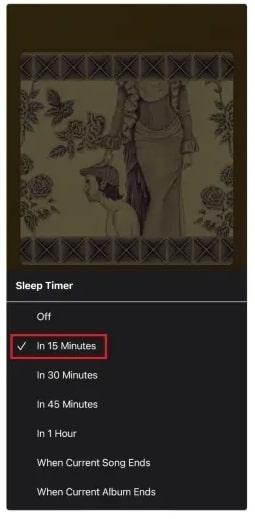
- La opción de temporizador aparecerá en un menú emergente con opciones de 15 minutos, 30 minutos, 45 minutos y 1 hora. Después de lo cual la canción dejará de reproducirse, y el usuario puede elegir el tiempo deseado.
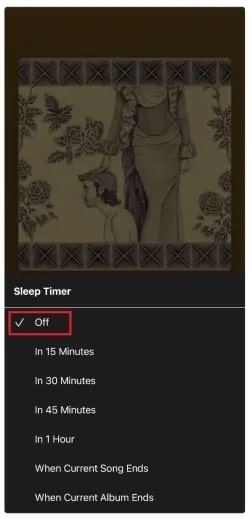
- El usuario puede seguir los mismos pasos si desea desactivar el temporizador de sueño en la aplicación de música. Sin embargo, el usuario debe desplazarse hacia abajo y seleccionar Apagar en la pestaña del temporizador.
Configurar un temporizador de sueño en Apple Music en tu Windows
La mejor manera de pausar automáticamente Apple Music en Windows es configurar un temporizador de sueño para toda la computadora. Puedes programar un temporizador de sueño en Windows siguiendo estos pasos.
- Primero, presiona tecla de Windows + R.
- Escribe cmd y presiona enter.
- En el comando de apagado, escribe shutdown -s -t 3600, donde 3600 es el tiempo en segundos. Puedes cambiar ese número por cualquier otro que desees. Luego presiona Enter.
Después del tiempo especificado, tu computadora se apagará automáticamente, y Apple Music se pausará.
Conclusión
Ahora que sabes cómo configurar un temporizador de sueño para Apple Music, puedes beneficiarte de él para una noche de sueño tranquila. No tienes que preocuparte por la música sonando toda la noche, ya que puedes escuchar tus canciones favoritas. Lamentablemente, Apple Music no tiene un temporizador de sueño integrado, pero estas soluciones alternativas son muy confiables hasta ese momento.
Por favor, háznoslo saber en la sección de comentarios a continuación si tienes alguna consulta o pensamiento. Y comparte esta publicación con tus amigos y familiares.
¡Gracias por leer!
Recibe nuevas publicaciones en tu bandeja de entrada.
No spam. Cancela la suscripción en cualquier momento.