Asistente de voz · 3 min read · Jan 04, 2026
Cómo establecer ChatGPT como asistente de voz predeterminado en Android
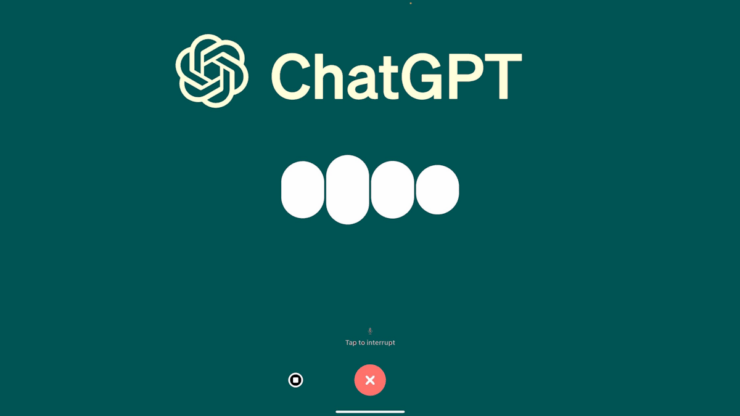
Google Assistant es la aplicación de asistente predeterminada en todos los dispositivos Android. Sin duda, es la mejor opción para obtener información. Sin embargo, si deseas un asistente más interactivo, uno que ofrezca profundidad conversacional y comprensión contextual, ChatGPT parece ser una mejor opción. Podría ser tu compañero ideal para generar ideas creativas, explicaciones, tutoría y resolver problemas complejos.
Ahora, si imaginas tener a ChatGPT como tu asistente de voz predeterminado, lamentablemente, la aplicación oficial de ChatGPT aún no admite esta función. Pero, ¿y si te decimos que hemos encontrado una solución alternativa que te permite establecer ChatGPT como el asistente de voz predeterminado en Android?
Suena divertido, ¿verdad? Aunque la aplicación actual de GPT no permite a los usuarios establecerla como predeterminada, el equipo de OpenAI está trabajando en esta función. Pero hasta que la introduzcan en la aplicación oficial, tenemos un truco simple para lograrlo. Aquí tienes una guía completa para mostrar cómo cambiar tu asistente predeterminado de Android a ChatGPT.
Pasos para usar ChatGPT como asistente de voz en Android
Tener a ChatGPT como asistente predeterminado mejorará la experiencia del usuario con respuestas y retroalimentación personalizadas. Aunque la aplicación GPT no tiene tal función, encontramos un complemento de terceros que amplía sus capacidades y permite configurarlo como una alternativa a Google. A continuación, se presenta un desglose paso a paso del proceso.
- Comienza instalando la aplicación ChatGPT desde la Play Store en tu dispositivo Android.
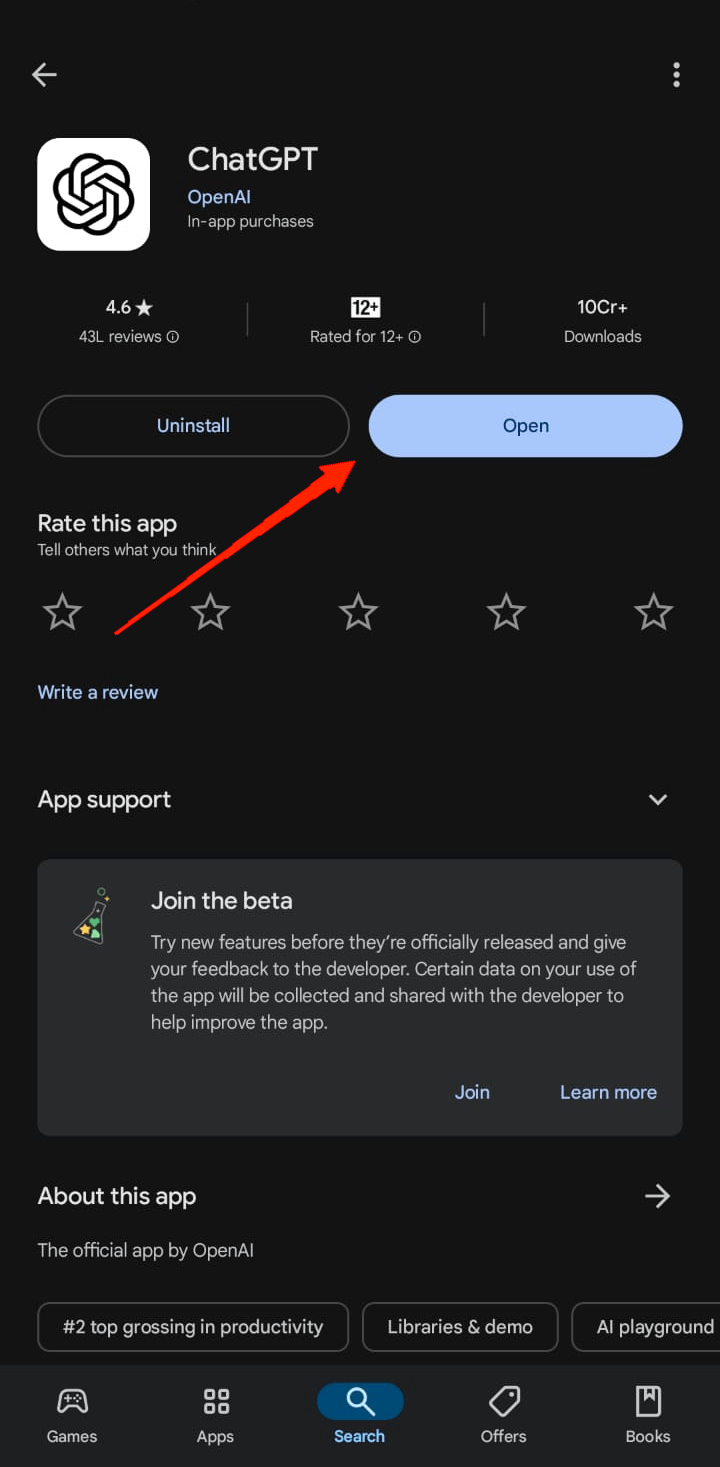
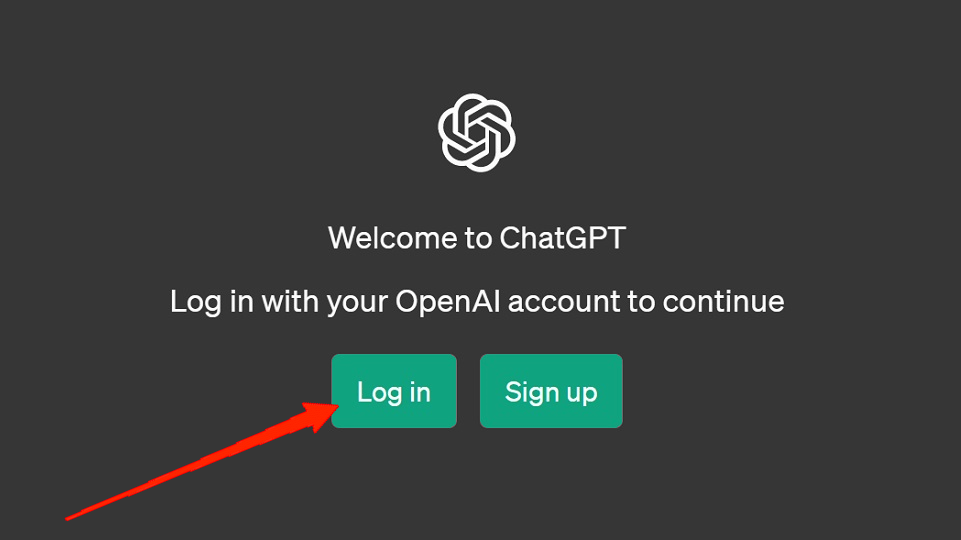
- Abre la aplicación e inicia sesión en tu cuenta.
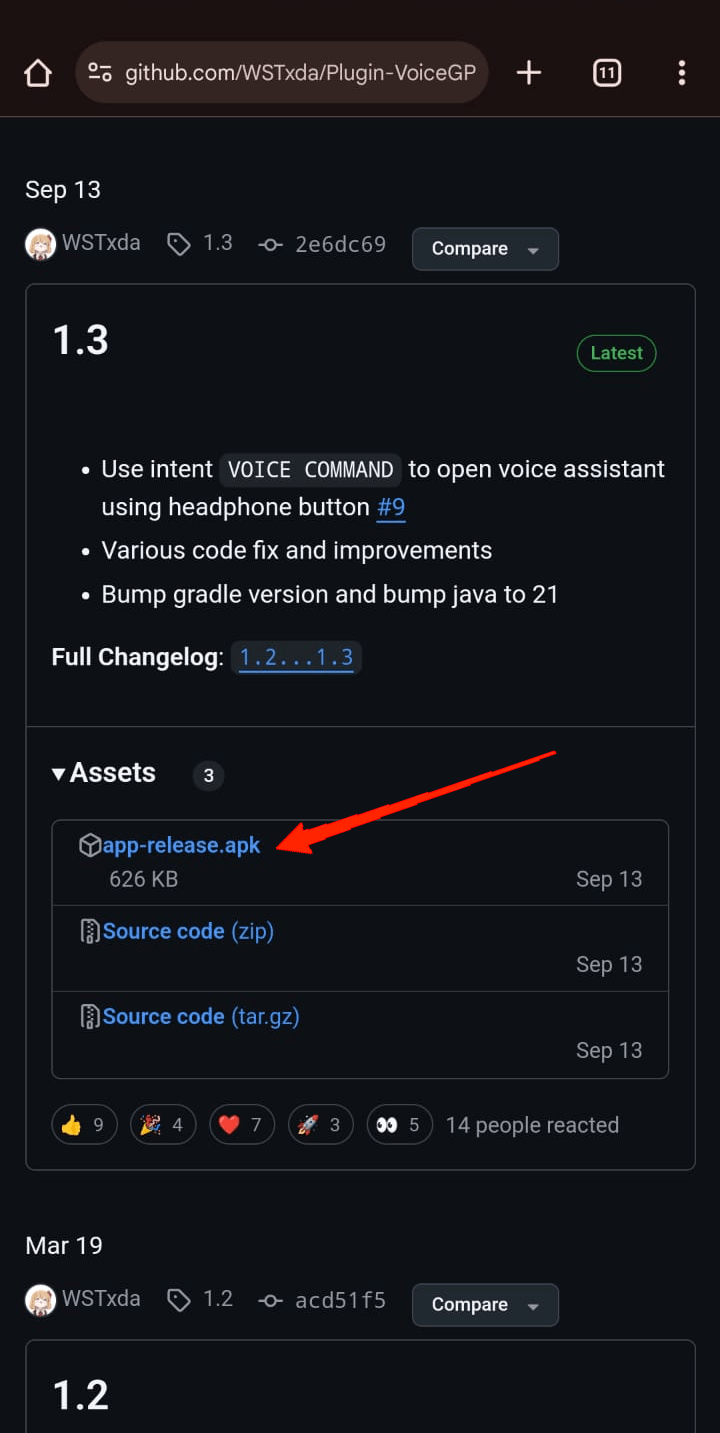
Ahora, visita el enlace para descargar el APK de VoiceGPT.
En la pestaña de Assets, toca el “ app-release.apk ” y espera hasta que se descargue.
- A continuación, selecciona el archivo descargado y toca en Instalar.
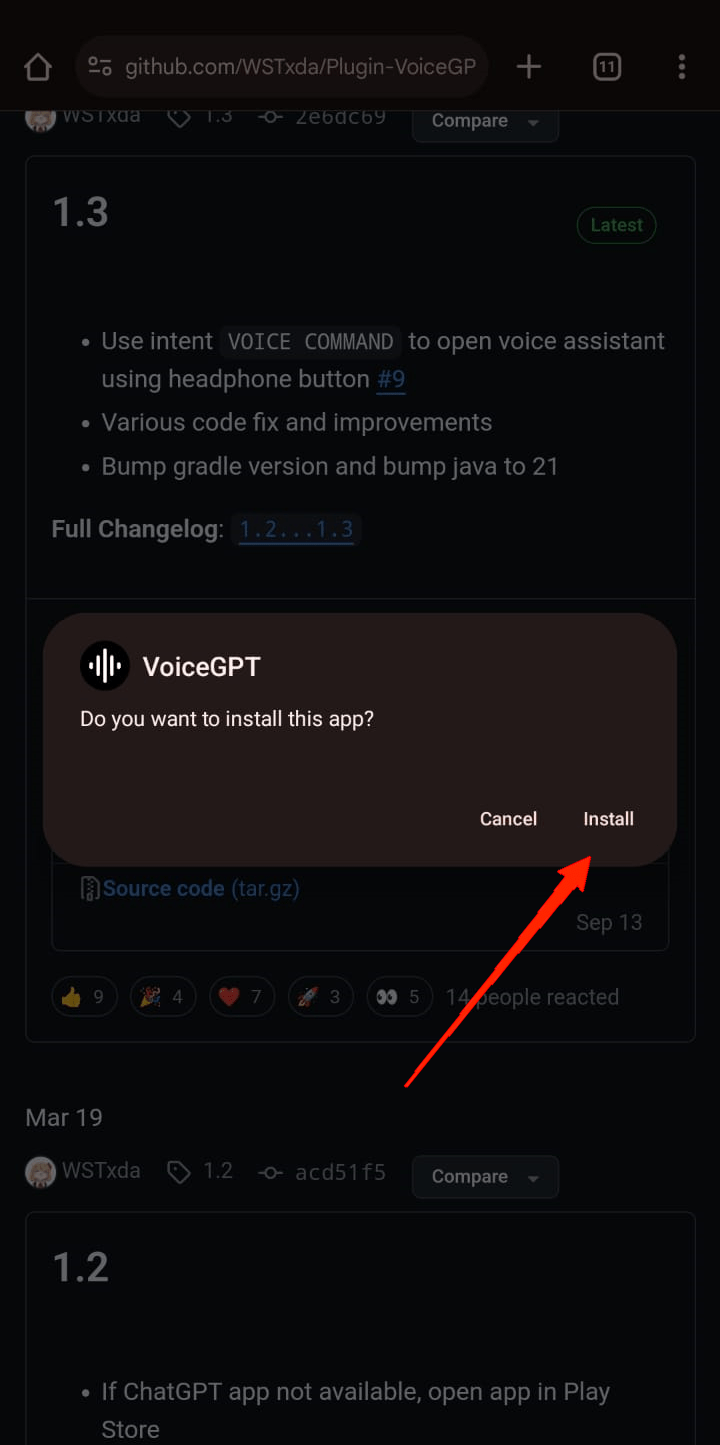
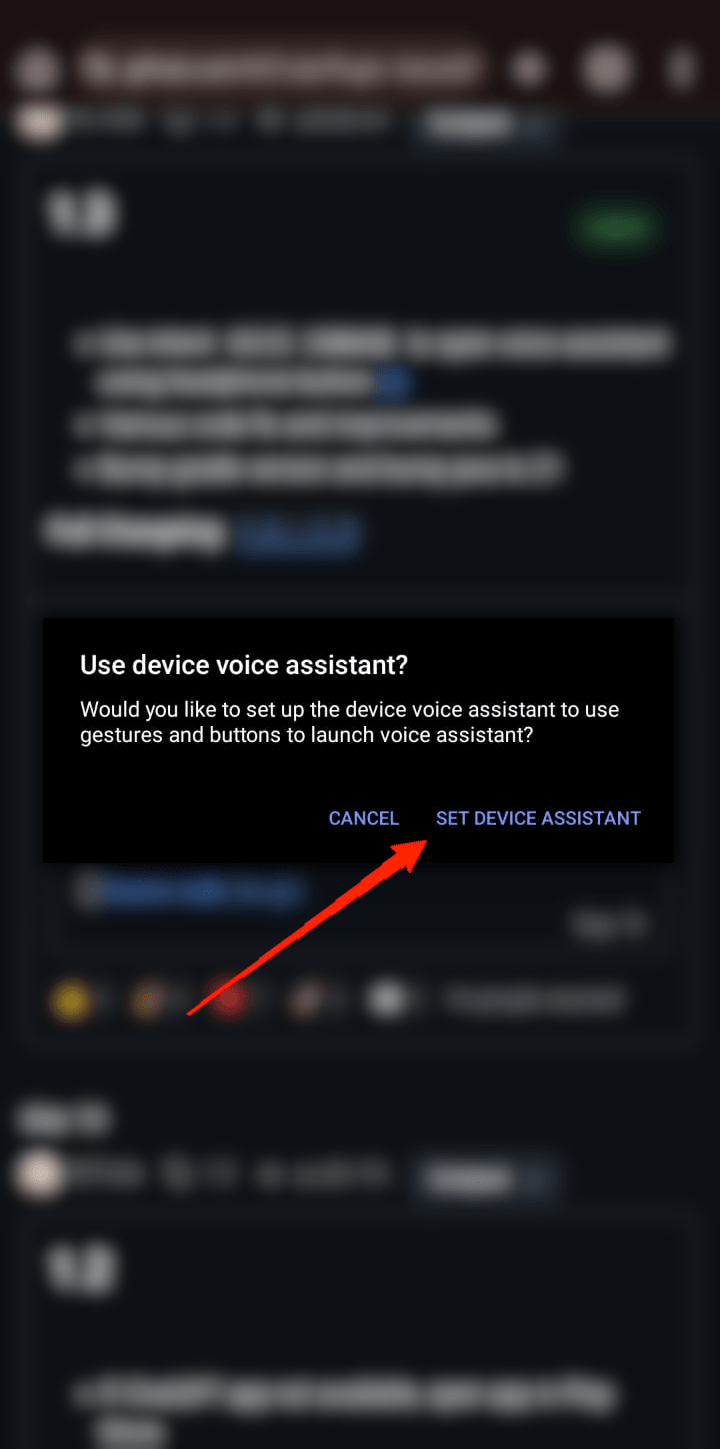
- Después de instalar, recibirás un mensaje emergente de “ Usar asistente de voz del dispositivo ”. Simplemente, toca en “ Establecer asistente del dispositivo “. En caso de que no aparezca ninguna ventana emergente, ve a Configuración – Aplicaciones – Aplicaciones predeterminadas – Aplicación de asistente digital predeterminado. En ambos casos, serás dirigido a la misma página de Configuración.
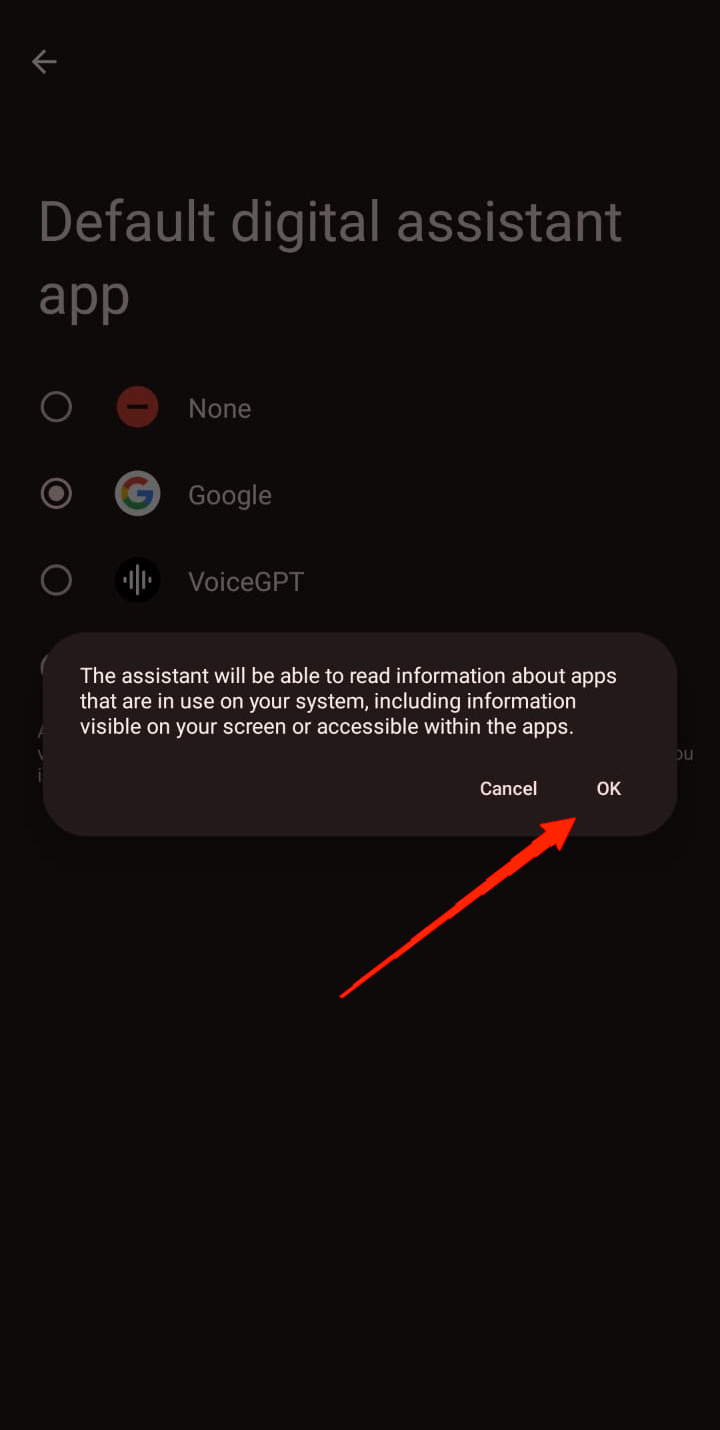
- De las opciones, selecciona VoiceGPT y toca en Aceptar.
- Una vez seleccionado, regresa a la pantalla de inicio y lanza la aplicación Voice GPT.
- Verás una pantalla de bienvenida con el “Di ayuda para el modo de voz avanzado”, toca en Continuar en la parte inferior.
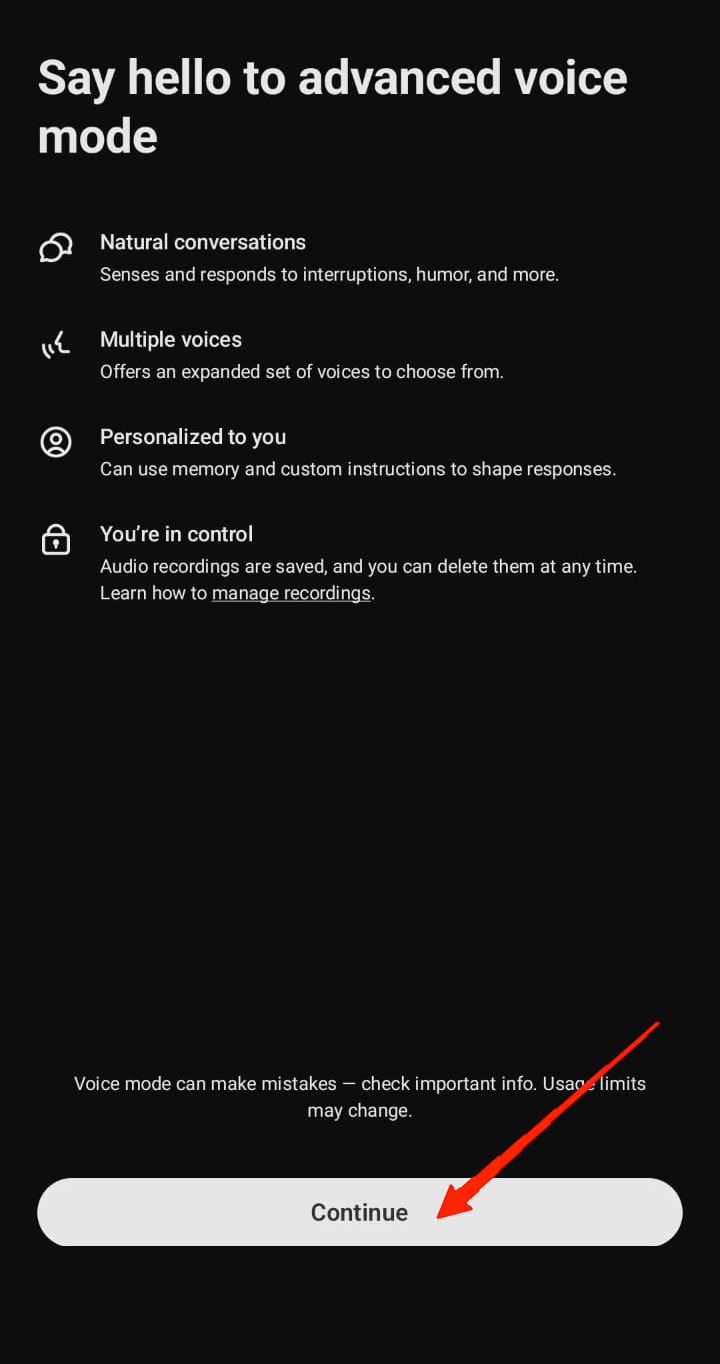
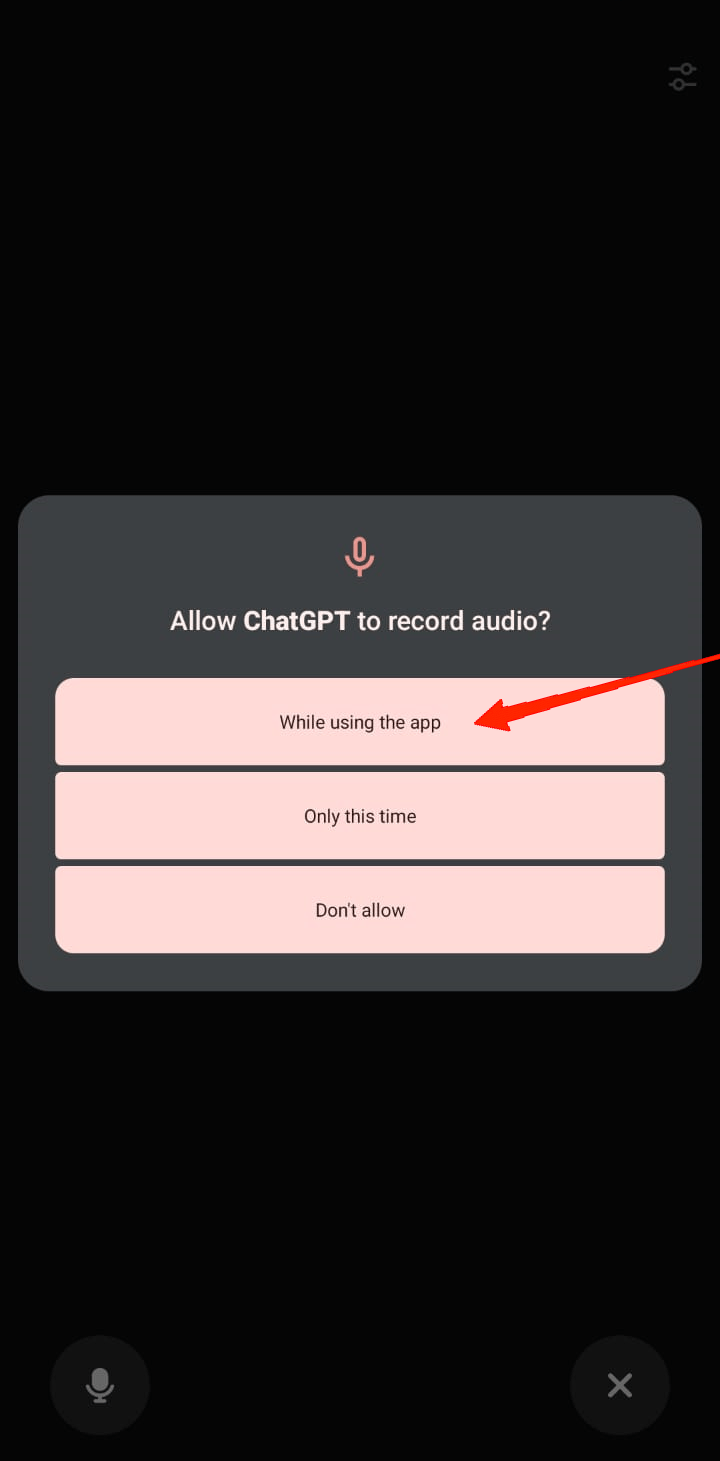
- Luego te pedirá permisos de audio, toca en “ Mientras usas la aplicación “.
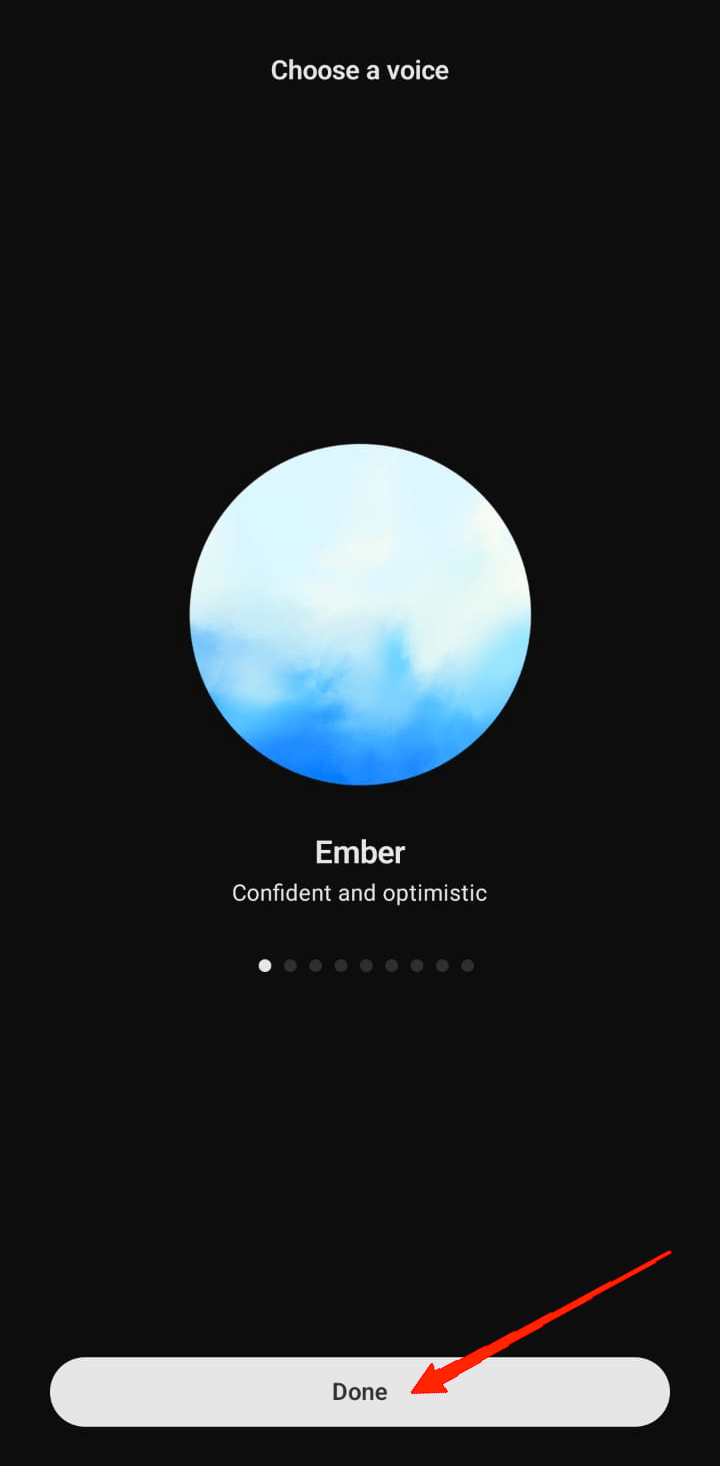
- Finalmente, voiceGPT te ofrece algunas voces para elegir, selecciona la que desees y toca en “ Listo “.
Ahora, estás listo para comenzar tu primera conversación con ChatGPT como tu asistente de voz predeterminado. Cada vez que presiones y mantengas presionado el botón de inicio en tu pantalla, se abrirá el asistente de voz de ChatGPT. Puedes hacer tus consultas y obtener respuestas instantáneas de tu asistente avanzado.
Además, si deseas ver una descripción de tu conversación de voz, toca el botón de retroceso. Esto abrirá la aplicación Voice GPT mostrando una lista de todas tus consultas y respuestas de IA a través de voz.
Conclusión
Aunque VoiceGPT es una aplicación de terceros, se integra perfectamente con la aplicación oficial de ChatGPT y ofrece una gran experiencia. Además, las respuestas simultáneas y el estilo de conversación casi hacen que el usuario sienta que está hablando con una persona real.
Sin embargo, ten en cuenta que ChatGPT no tiene acceso a internet y, por lo tanto, no puede proporcionarte datos en tiempo real. Si eso no es un problema, seguramente ofrecerá una gran experiencia de usuario. Solo asegúrate de seguir los pasos cuidadosamente, y estarás a solo unos clics de tener un poderoso asistente de IA a tu servicio.
Si tienes alguna opinión sobre Cómo establecer ChatGPT como asistente de voz predeterminado en Android, no dudes en dejarla en el cuadro de comentarios a continuación. Además, suscríbete a nuestro canal de YouTube de DigitBin para tutoriales en video. ¡Salud!
Recibe nuevas publicaciones en tu bandeja de entrada.
No spam. Cancela la suscripción en cualquier momento.