Windows Terminal · 2 min read · Sep 29, 2025
¿Cómo establecer el símbolo del sistema como predeterminado en el terminal de Windows 11?

Este tutorial te mostrará los pasos para establecer el símbolo del sistema como predeterminado en el terminal de Windows 11. Ahora que la undécima iteración del sistema operativo está en la etapa estable, el número de usuarios que realizarán una actualización solo aumentará en los próximos meses. Y con eso, los usuarios estarán dando la bienvenida a toneladas de nuevas e intrigantes características.
Estas incluyen el nuevo diseño de la barra de tareas, una revisión importante del menú de inicio y la página de configuración, nuevos estilos de iconos y fuentes, y cambios en la interfaz de usuario de varias aplicaciones de Microsoft como Fotos y Tienda, por nombrar solo algunas.
Sin embargo, es la aplicación Terminal la que resulta ser un jugador subestimado. Para los que no lo saben, Windows Terminal es una herramienta de línea de comandos con múltiples pestañas que ofrece Windows PowerShell, el símbolo del sistema y Azure CloudShell, todo bajo un mismo techo.
En la misma línea, también cuenta con una plétora de atajos de teclado útiles. Desde cambiar el tamaño de la fuente hasta redimensionar el panel de la ventana o incluso crear un nuevo índice de perfil, todo esto se puede realizar fácilmente en segundos utilizando sus atajos de teclado asociados.
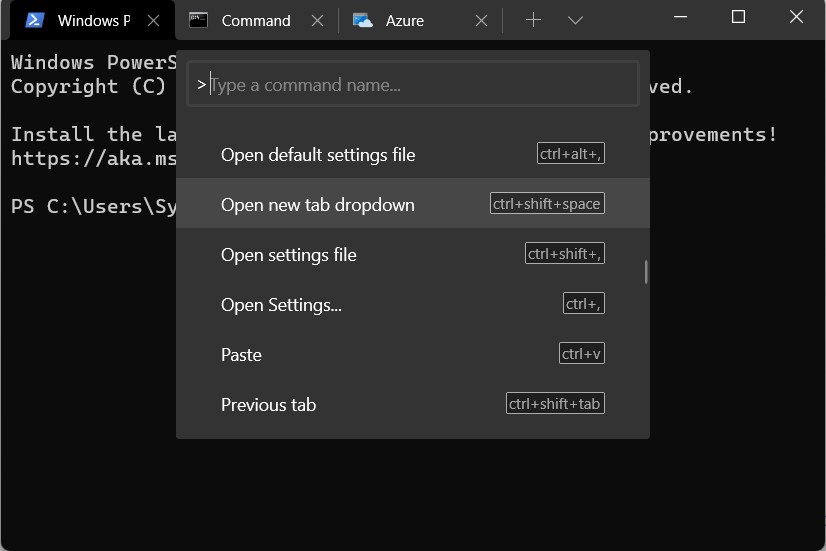
Luego, el hecho de que proporciona la opción de trabajar en múltiples pestañas se traduce en tu capacidad para usar CMD simultáneamente en una pestaña, PowerShell en otra y Azure CloudShell en la tercera.
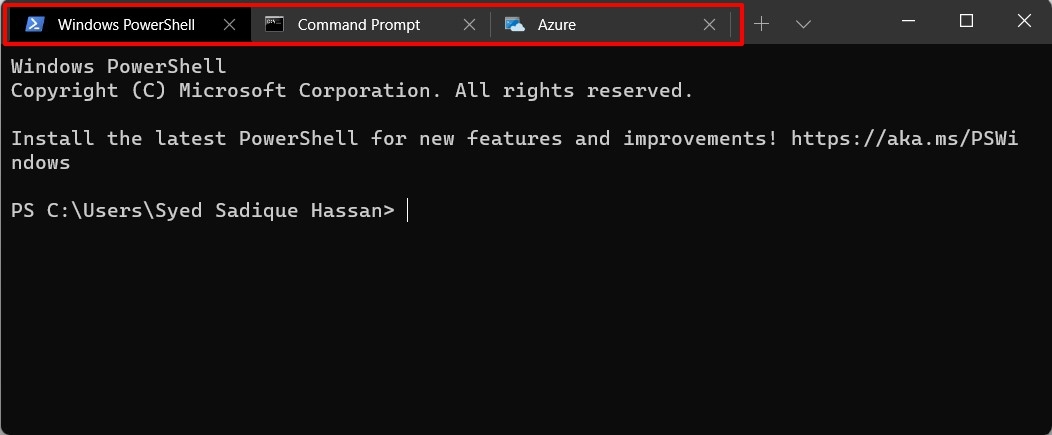
Dicho esto, por defecto, el terminal siempre abrirá la ventana de PowerShell, y luego podrías cambiar manualmente a una nueva ventana del símbolo del sistema. Sin embargo, si normalmente prefieres trabajar en CMD, entonces no tiene mucho sentido hacer un cambio manual cada vez que abras el terminal.
Por lo tanto, un enfoque mucho mejor será establecer el símbolo del sistema como predeterminado en el terminal de Windows 11. Y en esta guía, te mostraremos cómo hacer exactamente eso. Así que, sin más preámbulos, comencemos.
Pasos para establecer el símbolo del sistema como predeterminado en el terminal de Windows 11
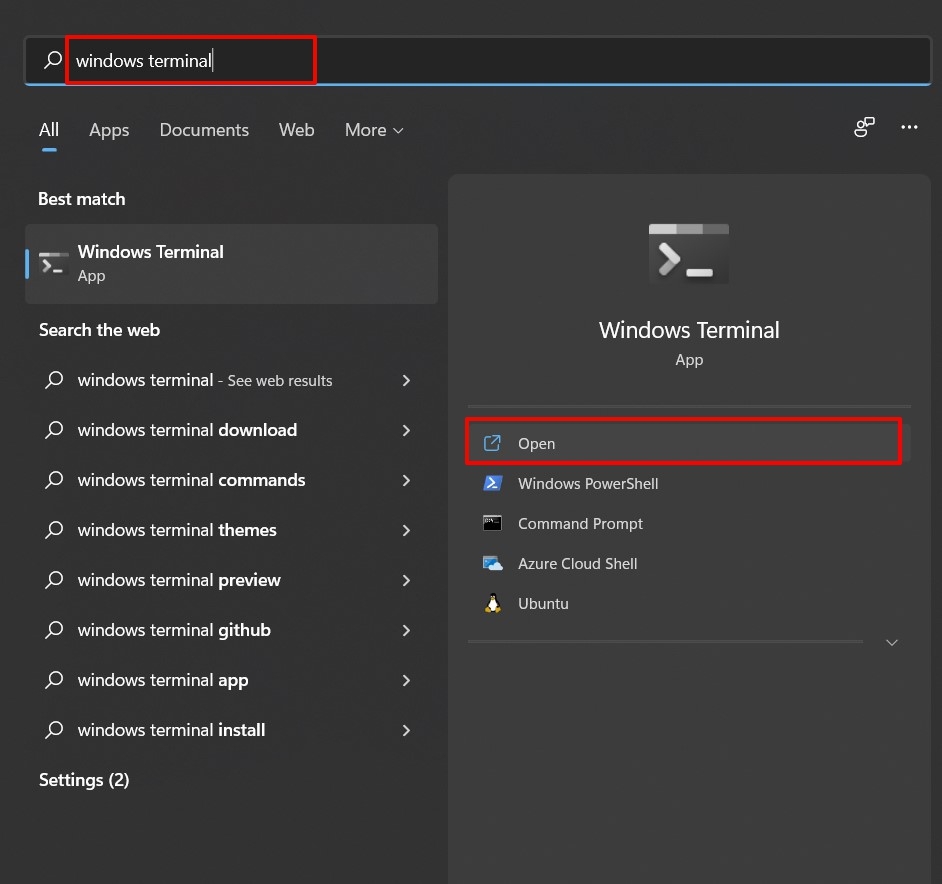
- Para comenzar, dirígete al menú de inicio, busca Windows Terminal y ábrelo.
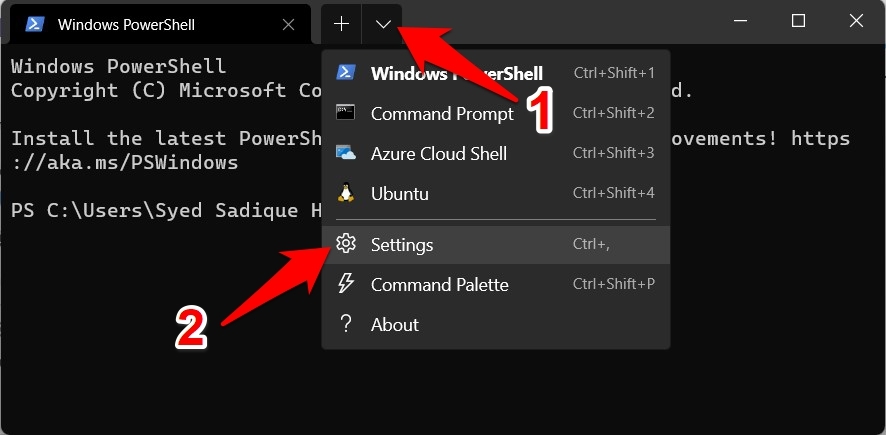
- Luego haz clic en la flecha desplegable situada junto al botón de nueva pestaña y selecciona Configuración [puedes invocar este menú a través de las teclas de acceso rápido Ctrl+,].
- Una vez que llegues a la página de configuración, haz clic en el menú de perfil predeterminado.
- Ahora selecciona el símbolo del sistema de la lista de opciones.
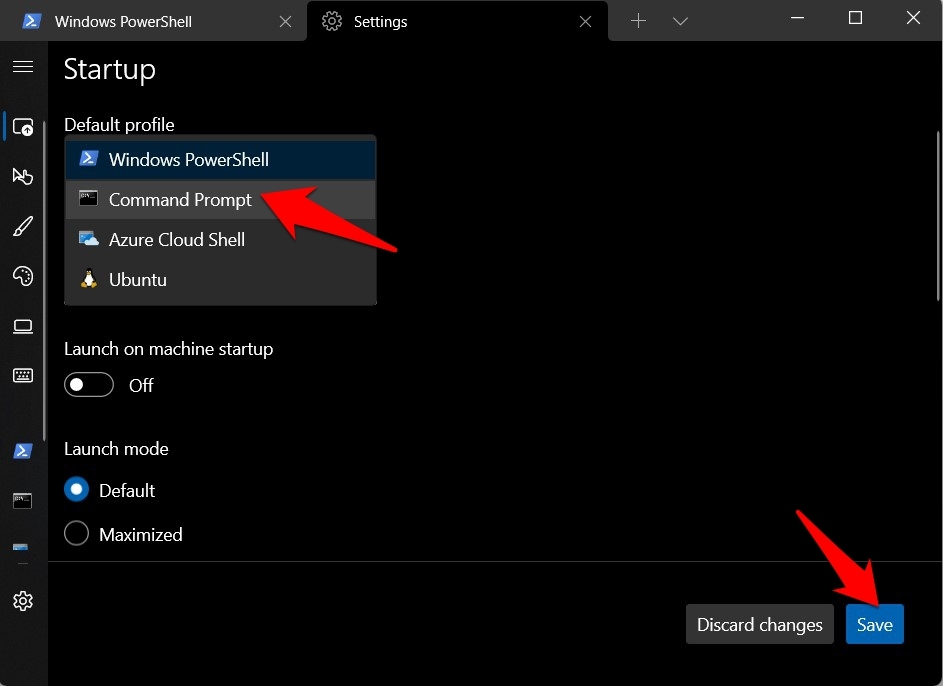
- Finalmente, haz clic en el botón Guardar presente en la parte inferior derecha.
- A partir de ahora, cada vez que inicies el terminal, se abrirá la ventana de CMD por defecto.
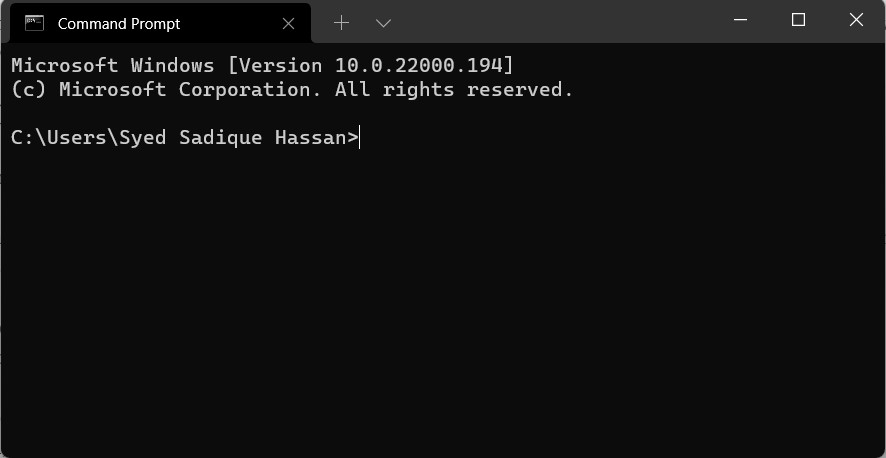
Eso es todo. Estos fueron los pasos para establecer el símbolo del sistema como predeterminado en el terminal de Windows 11. Si tienes alguna consulta sobre las instrucciones mencionadas anteriormente, háznoslo saber en la sección de comentarios a continuación.
Si tienes alguna opinión sobre ¿Cómo establecer el símbolo del sistema como predeterminado en el terminal de Windows 11?, no dudes en dejarla en el cuadro de comentarios a continuación. Además, suscríbete a nuestro canal de YouTube de DigitBin para tutoriales en video. ¡Salud!
Recibe nuevas publicaciones en tu bandeja de entrada.
No spam. Cancela la suscripción en cualquier momento.