Netflix · 3 min read · Nov 10, 2025
¿Cómo establecer una imagen de perfil personalizada para Netflix?

¿Cansado de ver la misma imagen de perfil estándar en Netflix cada vez que maratoneas? ¿Quieres que la imagen de tu perfil de Netflix se vea más interesante? Si es así, consulta nuestra guía completa sobre cómo puedes configurar una imagen de perfil personalizada en tu cuenta de Netflix.
Netflix admite tener hasta cinco perfiles por plan. Cada vez que creas un nuevo perfil, Netflix asigna una imagen de perfil predeterminada. Si deseas cambiar tu imagen de perfil en Netflix, solo puedes seleccionar de la lista preaprobada.
¡Sin embargo, hay buenas noticias para ti! Hemos enumerado métodos que funcionan y que pueden ayudarte a configurar fácilmente una imagen de perfil personalizada para Netflix.
Requisitos previos para agregar una imagen de perfil personalizada a la cuenta de Netflix
Antes de configurar una imagen de perfil personalizada, aquí hay algunas cosas que necesitas entender:
Primero, abre tu navegador e inicia sesión en tu cuenta de Netflix.
Ahora, puedes encontrar múltiples perfiles con diferentes nombres bajo tu cuenta.
Haz clic en el ícono ‘ + ’ para crear un nuevo perfil personalizado.
Completa los detalles de tu perfil y continúa.
¿Cómo establecer una imagen de perfil personalizada usando Google Chrome?
Primero, necesitas navegar a la Chrome Webstore y buscar la extensión “ Imagen de perfil personalizada para Netflix.”
Una vez que estés en la página, haz clic en la opción “ Agregar a Chrome ” y selecciona la extensión del popup.
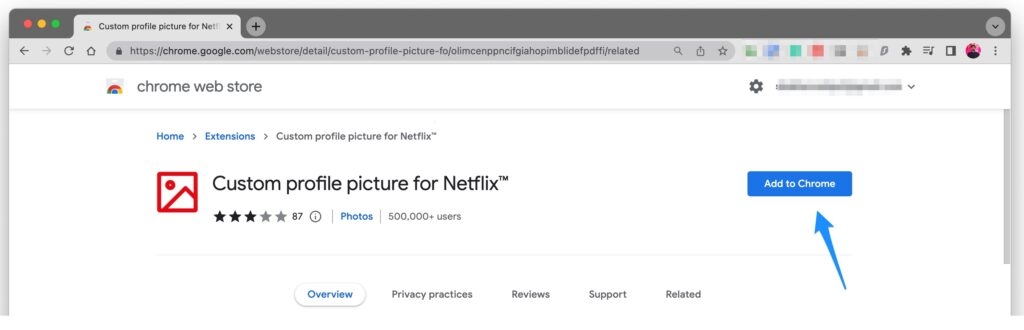
Si ya has iniciado sesión en tu cuenta de Netflix, serás redirigido a la página de perfil después de la instalación de la extensión.
Ahora, sigue el proceso mencionado a continuación para configurar la imagen de perfil personalizada:
Después de iniciar sesión en la cuenta de Netflix, haz clic en la extensión y selecciona la opción “ Imagen de perfil personalizada para Netflix. ”
Ahora, puedes ver la opción “ Subir imagen de perfil personalizada ”. Haz clic en ella para establecer la imagen de perfil de tu elección.
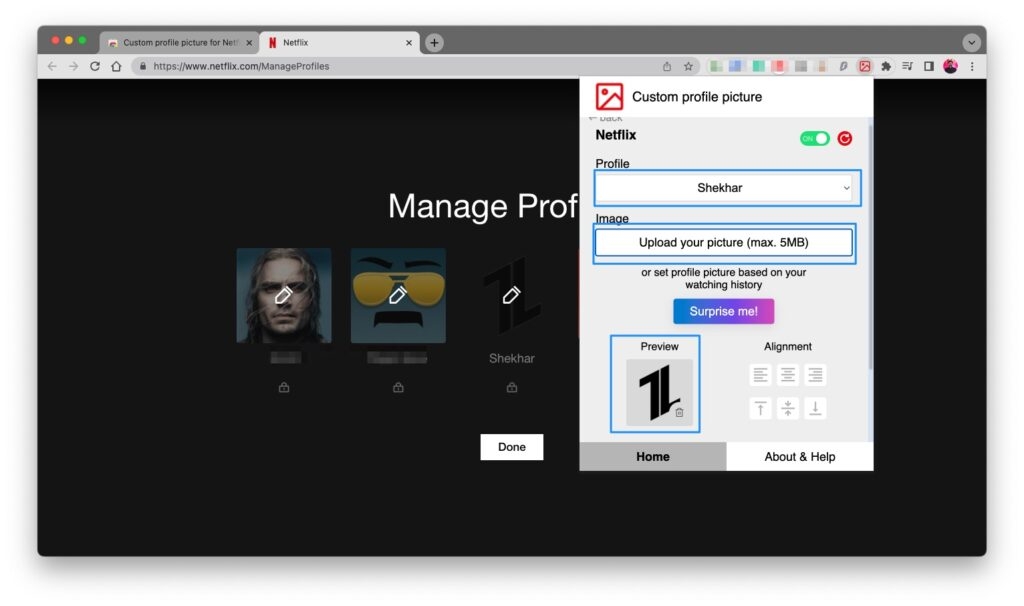
Después de hacer clic en esta opción, serás redirigido a la carpeta local para seleccionar las imágenes. Asegúrate de que el tamaño de la imagen sea menor a 5MB.
Puedes alterar la posición con la ayuda de la caja de alineación. Es similar a una herramienta de recorte.
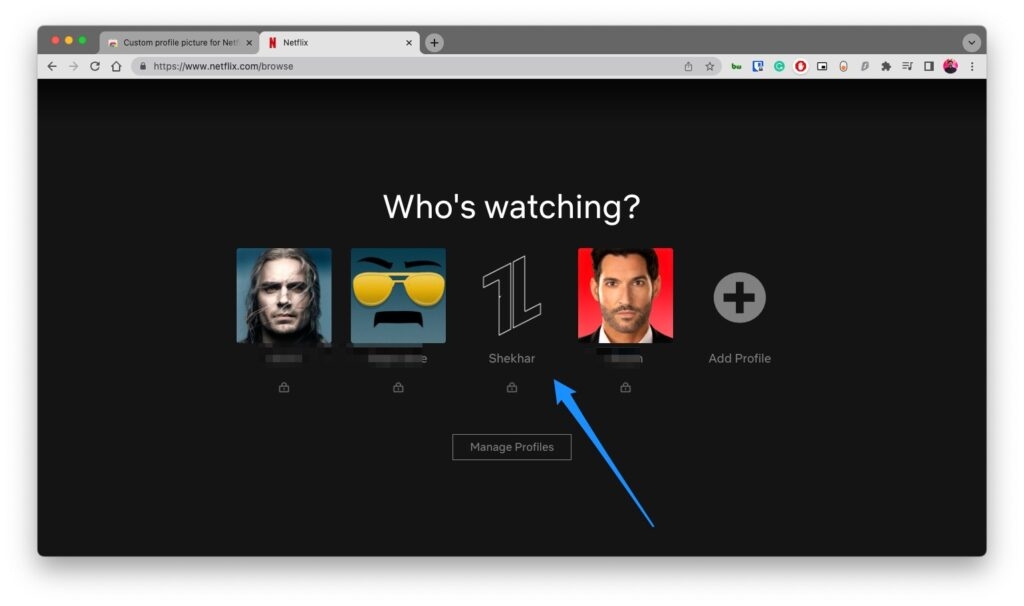
Después de recortar la imagen, sal de la extensión y carga la página. Puedes ver una nueva imagen de perfil para Netflix.
Preguntas frecuentes
¿Puedo poner mi propia imagen de perfil en Netflix?
Sí, con el proceso descrito en este artículo, podrás configurar cualquier imagen como tu imagen de perfil de Netflix. Sin embargo, esta imagen solo será visible en tu navegador donde la extensión está instalada.
¿Eliminar la extensión borrará la foto de perfil personalizada de Netflix?
Sí, si desinstalas la extensión de Chrome, la foto de perfil personalizada también se eliminará. Como se mencionó anteriormente, esta imagen solo es visible en tu lado y no cambia la imagen de perfil en el servidor de Netflix.
¿Puedo establecer una imagen de perfil personalizada de Netflix en el teléfono inteligente?
No. No podrás configurar la imagen de perfil personalizada en tu teléfono inteligente porque requiere una extensión de Chrome para subir la imagen de perfil personalizada.
Conclusión
Siguiendo los pasos anteriores, puedes configurar una imagen de perfil personalizada para tu cuenta de Netflix en tu PC. Si enfrentas algún problema en el proceso, háznoslo saber en la sección de comentarios a continuación.
Recibe nuevas publicaciones en tu bandeja de entrada.
No spam. Cancela la suscripción en cualquier momento.