iOS 17 · 3 min read · Sep 09, 2025
¿Cómo configurar y usar el modo StandBy en iOS 17 en iPhone?
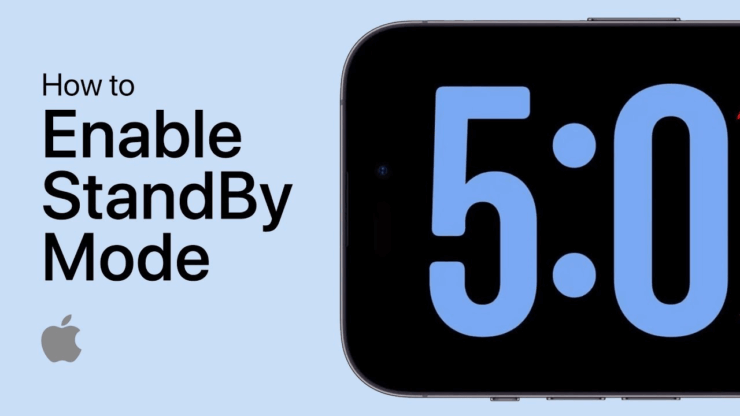
iOS 17 ha sido lanzado al público y trae varias nuevas características. Una de las nuevas características es el modo StandBy, que discutiré en esta guía. Te mostraré cómo habilitarlo y compartiré la lista de iPhones que son compatibles con el modo StandBy de iOS 17.
El modo StandBy se activará cuando tu iPhone esté bloqueado y conectado a la carga. Puedes compararlo con la pantalla siempre activa. En la pantalla del iPhone, puedes ver widgets que muestran la hora, notificaciones, información del clima y marcos de fotos. No tienes que tocar tu iPhone ni desbloquearlo para ver la hora o revisar notificaciones.
Cuando el modo StandBy está activado en tu iPhone, puedes usar Siri para emitir comandos de voz. Además, también recibirás notificaciones de llamadas entrantes mientras el modo StandBy esté habilitado.
¿Cómo habilitar el modo StandBy en iOS 17?
Un iPhone debe ejecutar la última versión de iOS 17 para obtener la función de modo StandBy en la configuración de iOS. Una vez que actualices tu iPhone a iOS 17, podrás ver un panel para el modo StandBy en la sección principal de configuración. La función está habilitada por defecto, pero puedes activarla o desactivarla manualmente según tu necesidad.
Para habilitar el modo StandBy en iPhone,
- Abre la aplicación Configuración.
- Desplázate hasta Modo StandBy y tócala.
- Toca el interruptor junto a StandBy para habilitar la función.
- En condiciones de poca luz ambiental, para ver la pantalla en modo StandBy sin forzar la vista, puedes habilitar el Modo Noche.
- Para recibir y ver notificaciones en el modo StandBy mientras el iPhone está bloqueado, habilita Mostrar Notificaciones.
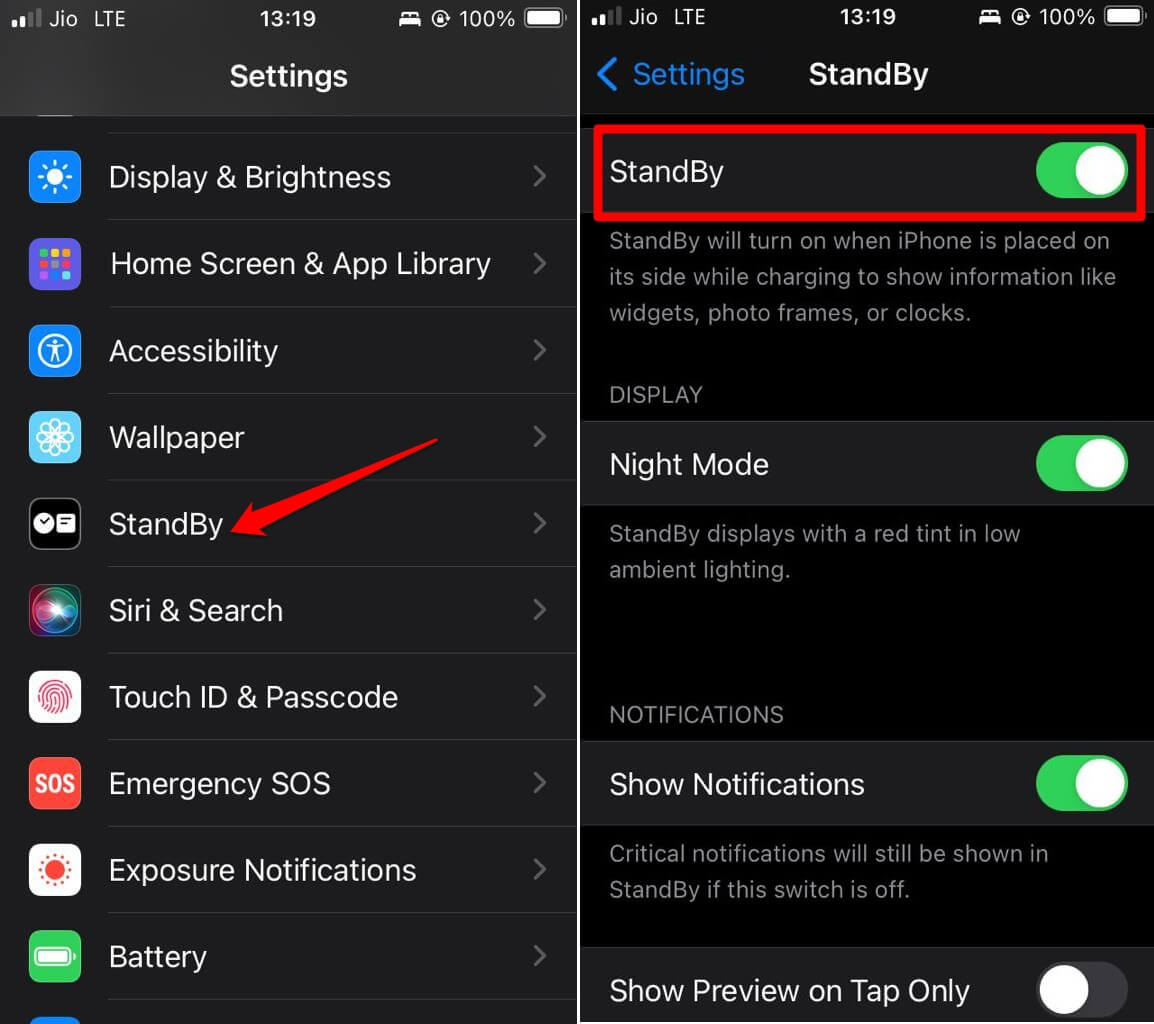
Puedes controlar cómo deseas ver las notificaciones. Habilita “Mostrar Vista Previa al Tocar” si deseas ver notificaciones tocando la pantalla mientras el modo StandBy está activo.
NOTA: Puedes seguir los mismos pasos para desactivar el modo StandBy en tu iPhone.
¿Cómo usar el modo StandBy en iPhones?
Para utilizar el modo StandBy en tu iPhone, sigue estos pasos.
- Coloca el iPhone en carga.
- Mantén el iPhone en posición horizontal.
- Bloquea el iPhone.
- Toca el botón lateral para ver los widgets en modo StandBy.
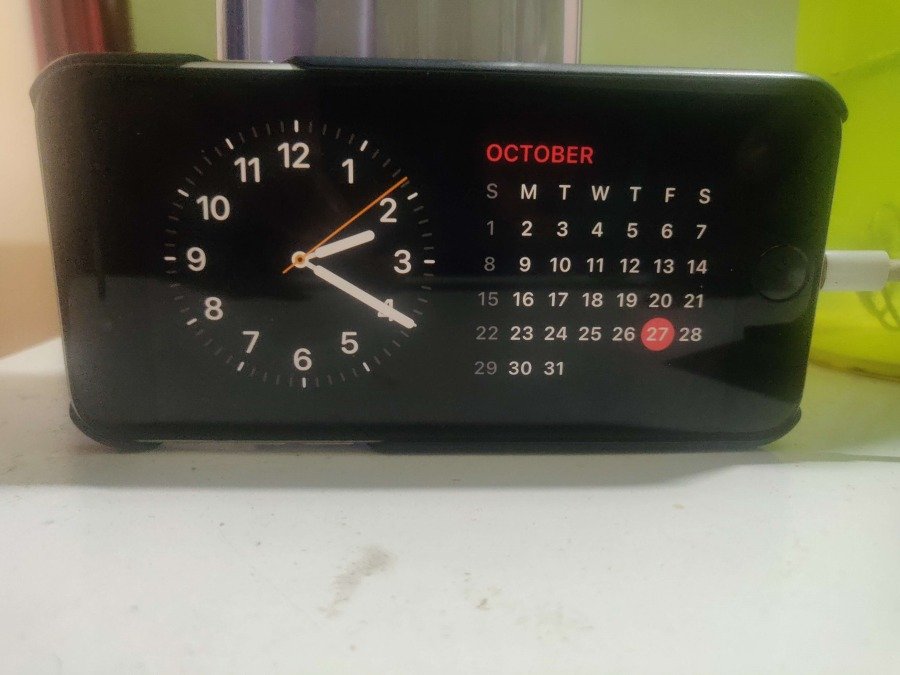
Si estás usando un iPhone con un soporte MagSafe, su función de Detección de Ubicación cambiará los widgets cuando esté acoplado en posición horizontal.
Cuando desconectes el iPhone de la carga o cambies la orientación del acoplamiento a una posición vertical, el modo StandBy se apagará automáticamente.
Modelos de iPhone que soportan el modo StandBy
Técnicamente, si un iPhone admite una actualización a iOS 17, también admitirá el modo StandBy. Para mayor claridad, he compartido los modelos de iPhone que son compatibles con el modo StandBy.
- iPhone 11 Series
- iPhone 12 Series
- iPhone 13 Series
- iPhone 14 Series
- iPhone 15 Series
- iPhone XS/XS Max
- iPhone XR
- iPhone SE 2da Generación
Estoy seguro de que todas las futuras generaciones de iPhones también admitirán el modo StandBy.
NOTA: Hasta ahora, la función de modo StandBy no es compatible con los iPads de Apple. Está disponible exclusivamente para iPhones que ejecutan iOS 17.
¿Cómo personalizar widgets en el modo StandBy de iOS 17?
Mientras tu iPhone está en modo StandBy, puedes personalizar los widgets que aparecen en la pantalla. Puedes agregar o quitar widgets de la pantalla.
Para personalizar tu elección de widgets en el modo StandBy,
- Mantén presionado cualquier widget.
- Desbloquea el iPhone.
- Se iniciará el modo de movimiento, y verás el conjunto de widgets en la pantalla.
- Toca el icono “+” en la parte superior izquierda de la pantalla para integrar widgets.
- Para quitar un widget, toca el icono “-”.
Prueba el modo StandBy en iOS 17
Actualiza tu iPhone a iOS 17 y utiliza el nuevo modo StandBy. Consulta la hora, la fecha y el último informe del clima, o ve otra información sin desbloquear el iPhone mientras lo tienes conectado a la carga.
Si tienes alguna opinión sobre ¿Cómo configurar y usar el modo StandBy en iOS 17 en iPhone?, no dudes en dejarla en el cuadro de comentarios a continuación. Además, suscríbete a nuestro canal de YouTube de DigitBin para tutoriales en video. ¡Saludos!
Recibe nuevas publicaciones en tu bandeja de entrada.
No spam. Cancela la suscripción en cualquier momento.