Windows 11 · 8 min read · Nov 17, 2025
¿Cómo configurar el inicio de sesión automático en Windows 11?

El inicio de sesión automático es una función conveniente, particularmente al utilizar una computadora personal en un entorno seguro donde es poco probable el acceso no autorizado. Si eres el único usuario de tu PC y está bien protegida, habilitar el inicio de sesión automático es beneficioso.
Sin embargo, en un entorno de trabajo compartido donde otros pueden tener acceso a la computadora, es aconsejable mantener la protección por contraseña para tu cuenta de usuario.
Sin embargo, una PC protegida por contraseña generalmente requiere que ingreses tus datos de inicio de sesión cada vez que inicias sesión, lo que puede ser una molestia si solo necesitas un acceso breve a tu computadora.
Ya sea que estés usando la PC para uso personal o profesional, si has tomado las precauciones de seguridad adecuadas, puedes utilizar la función de inicio de sesión automático para tu conveniencia.
Si tienes curiosidad sobre la función de inicio de sesión automático y deseas conocer las formas de activarla, estás en el lugar correcto.
En esta guía, hemos enumerado las diferentes maneras en las que puedes habilitar la función de inicio de sesión automático en Windows 11.
¿Qué es la función de inicio de sesión automático en Windows 11?
La función de inicio de sesión automático en Windows 11 simplifica el procedimiento de autenticación y acceso a la computadora al eliminar la necesidad de ingresar credenciales de inicio de sesión como contraseñas o PINs. Algunas de las ventajas notables de la función de inicio de sesión automático se enumeran a continuación:
- El beneficio más obvio es el tiempo ahorrado durante el acceso a la computadora. Eliminar un paso de inicio de sesión reduce el tiempo de arranque, mejorando la eficiencia general.
- El inicio de sesión automático autoriza a los usuarios no administrativos a operar libremente una cuenta de usuario predeterminada, haciéndola más adecuada para múltiples usuarios que necesitan acceso a la misma computadora.
- El inicio de sesión automático de Windows 11 en tu cuenta local es particularmente beneficioso para computadoras públicas, asegurando una experiencia de usuario fluida, sin necesidad de una contraseña o PIN.
Dado que se han planteado preocupaciones sobre las implicaciones de seguridad de esta función, recomendamos habilitarla solo en computadoras destinadas a uso compartido dentro de un grupo. En PCs privadas, es aconsejable tener precaución y abstenerse de permitir el inicio de sesión automático para mantener el más alto nivel de seguridad.
Principales formas de habilitar el inicio de sesión automático en Windows 11
Puedes habilitar fácilmente el inicio de sesión automático en Windows 11 siguiendo estos pasos.
1. Usando la aplicación Configuración
Puedes acceder a las opciones de inicio de sesión en la aplicación de configuración de Windows para que la función de inicio de sesión automático se active en tu PC con Windows 11. A continuación se detalla el procedimiento.
- Usa la tecla de acceso rápido Windows + I para abrir la aplicación Configuración en tu PC.
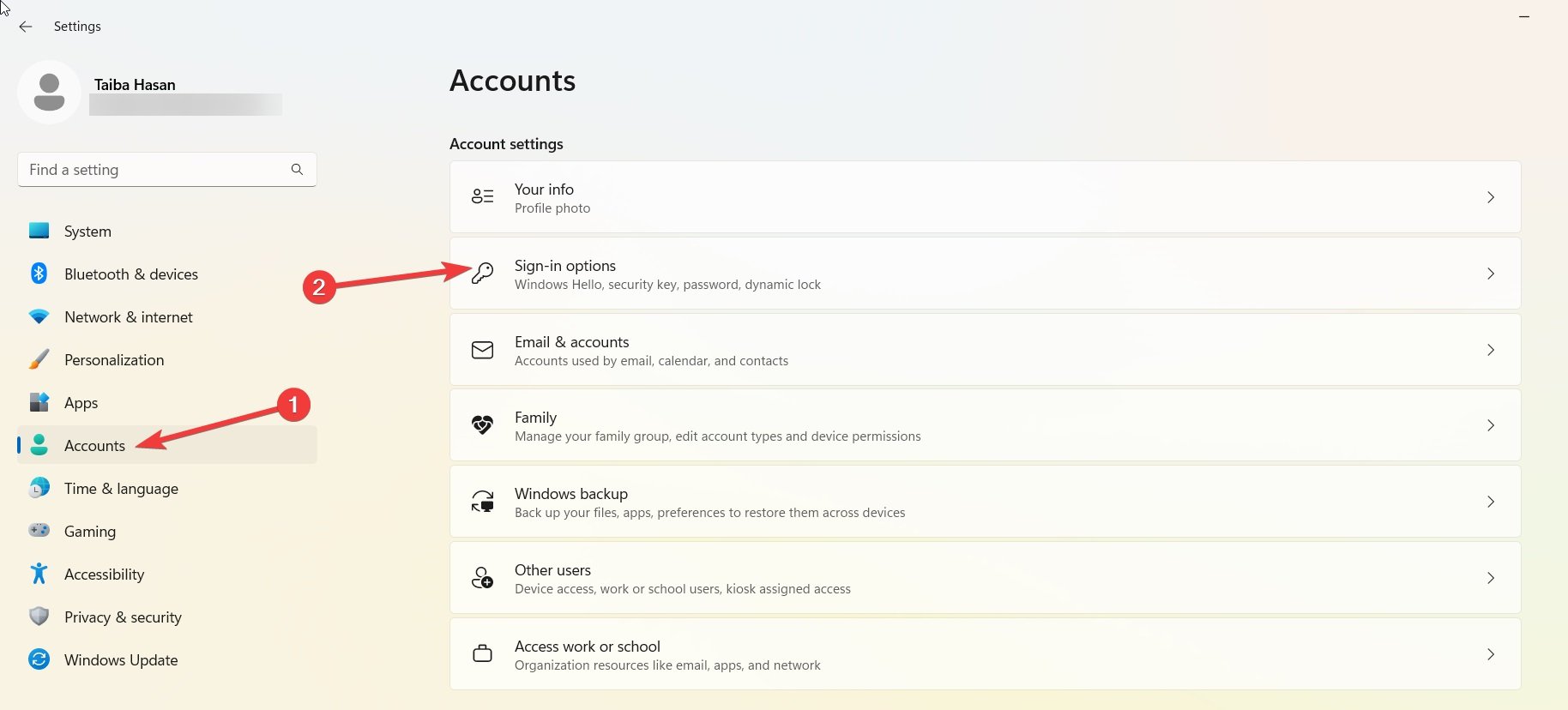
- En la ventana de Configuración, navega a la opción Cuentas en el panel izquierdo y luego selecciona Opciones de inicio de sesión en el panel derecho.
- Ahora desplázate hacia abajo hasta la sección Configuraciones adicionales y desactiva la opción Para mejorar la seguridad, solo permitir el inicio de sesión de Windows Hello para cuentas de Microsoft en este dispositivo (Recomendado). En caso de que la opción esté atenuada, cierra sesión y luego vuelve a iniciar sesión en la cuenta de usuario.
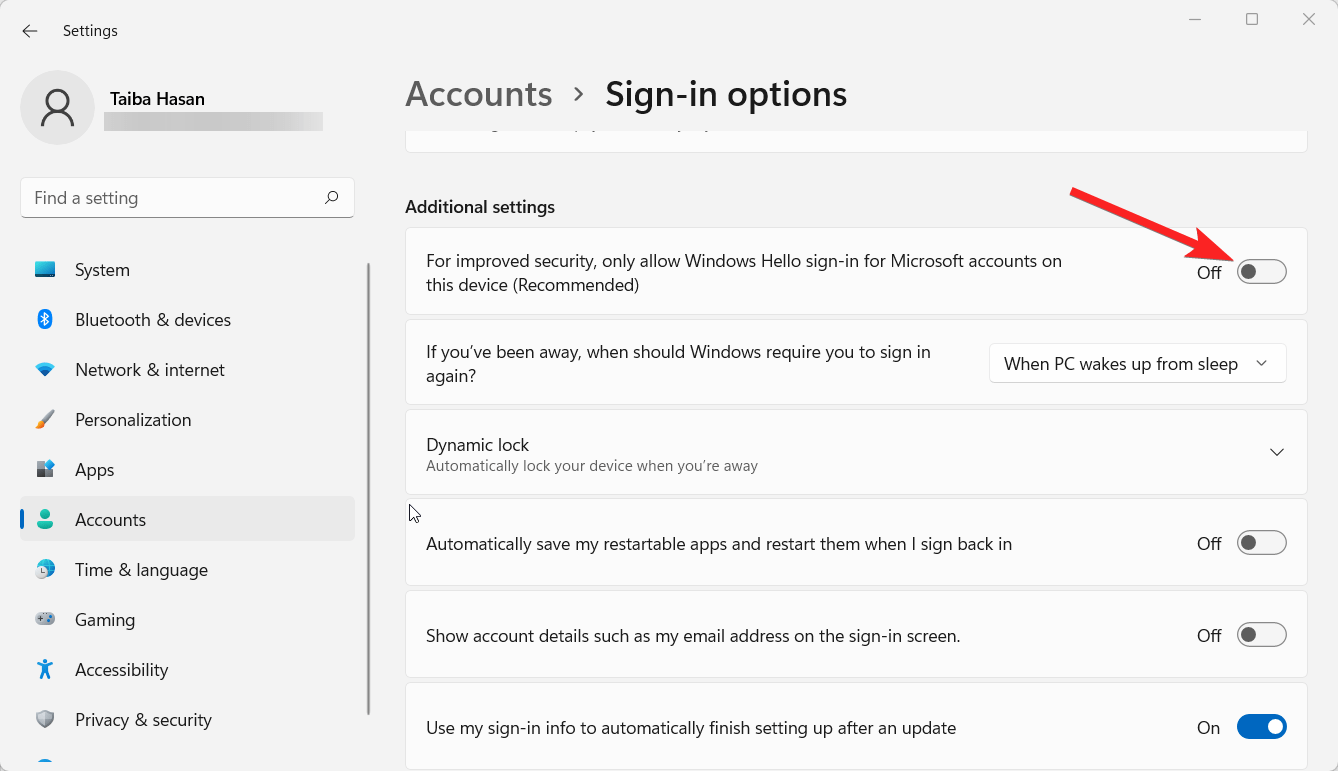
- Es posible que se te pida que ingreses tu contraseña para confirmar la acción. Adelante, ingresa tu contraseña y luego haz clic en el botón Sí.
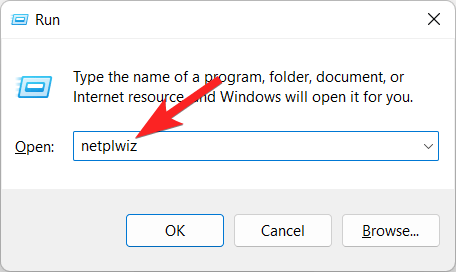
- Ahora necesitas abrir la utilidad del símbolo del sistema Ejecutar y presionar simultáneamente las teclas Windows y R (Windows + R). En el cuadro de diálogo Ejecutar que aparece, escribe netplwiz y presiona Enter o haz clic en el botón Aceptar.
- Desmarca la casilla junto a Los usuarios deben ingresar un nombre de usuario y una contraseña para usar esta computadora en la ventana de Cuentas de usuario que se muestra. Después de eso, haz clic en Aceptar.
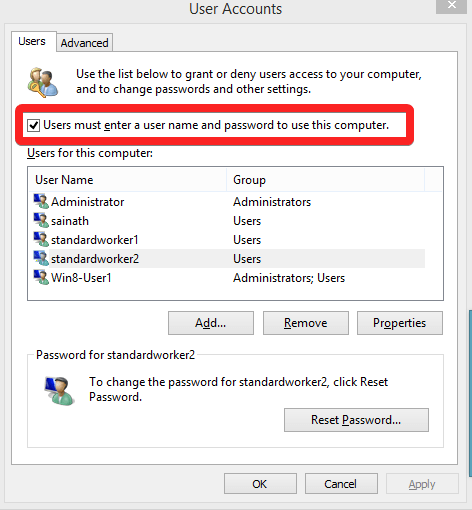
- Para que estos cambios surtan efecto, haz clic en el botón Aplicar. Se te pedirá que ingreses tu contraseña una vez más para verificar los cambios.
Con estos pasos completados, has habilitado con éxito el inicio de sesión automático en Windows 11. Esto significa que no necesitarás ingresar tu contraseña la próxima vez que inicies tu PC.
2. A través de la Administración de Computadoras
Utilidad de Administración de Computadoras para habilitar el inicio de sesión automático en la PC con Windows 11. Para iniciar el proceso, sigue los pasos descritos a continuación:
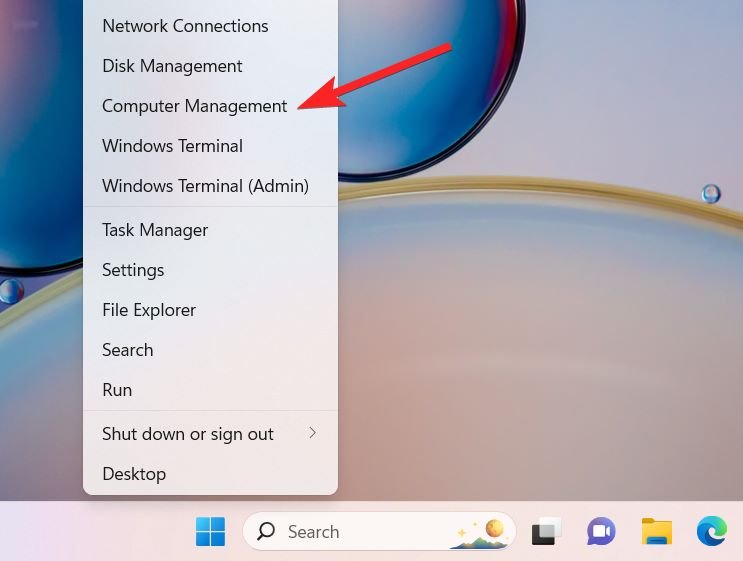
- Haz clic derecho en el ícono de Inicio en la barra de tareas y elige Administración de Computadoras de la lista de opciones disponibles.
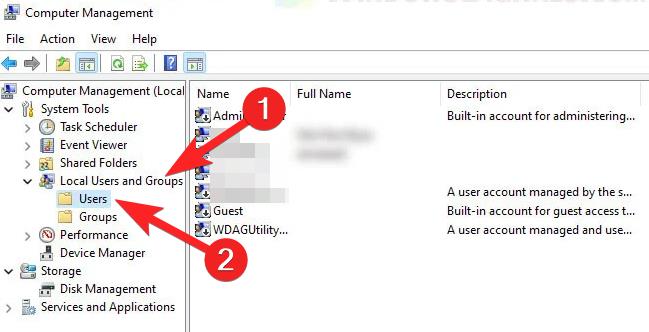
- A continuación, navega a la pestaña Usuarios locales y grupos, que se puede encontrar en el panel izquierdo. Debes localizar y hacer clic en Usuarios de la lista expandida dentro de esta pestaña.
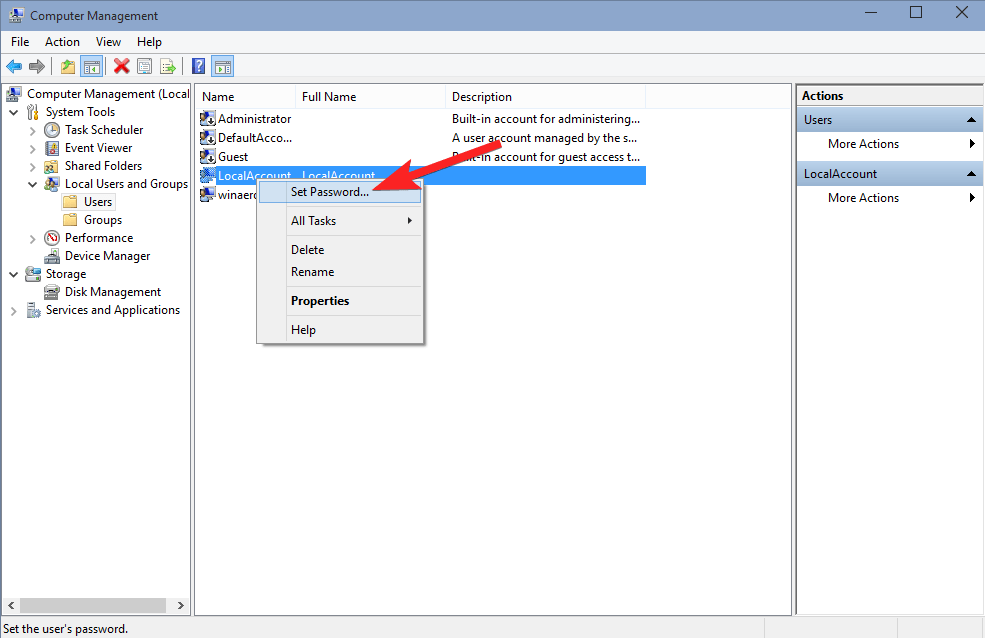
- Ahora, haz clic derecho en el perfil de usuario para el cual esperas activar el inicio de sesión automático en Windows 11. En el menú contextual que aparece, selecciona la opción etiquetada Establecer contraseña.
- Aparecerá un mensaje de advertencia; haz clic en el botón Continuar para proceder con el proceso. Después de esto, haz clic en Aceptar en la ventana Establecer contraseña sin ingresar ninguna contraseña.
- Por último, para asegurarte de que estos cambios surtan efecto, reinicia tu PC.
3. Modificar el Registro
El Registro de Windows alberga detalles críticos sobre tu sistema operativo Windows 11. Por lo tanto, es crucial tener precaución al realizar cualquier modificación, ya que alteraciones inexactas pueden llevar a problemas consecuentes. Para proceder de manera segura, sigue las siguientes instrucciones:
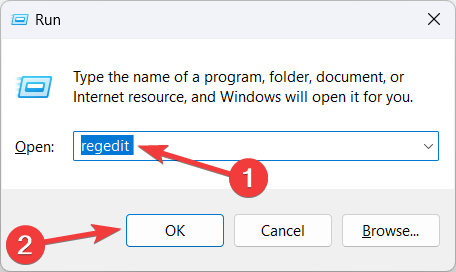
- Lanza la utilidad Ejecutar de Windows presionando Win + R, escribe regedit en el cuadro de comando y presiona Enter.
- Accede a la siguiente ruta del registro pegando la siguiente ubicación en la ruta del Editor del Registro y luego presionando la tecla Enter.
HKEY_LOCAL_MACHINE\SOFTWARE\Microsoft\Windows NT\CurrentVersion\Winlogon - En el panel izquierdo, haz clic derecho en la carpeta Winlogon y selecciona la opción Nuevo seguida de Valor DWORD (32 bits) del submenú.
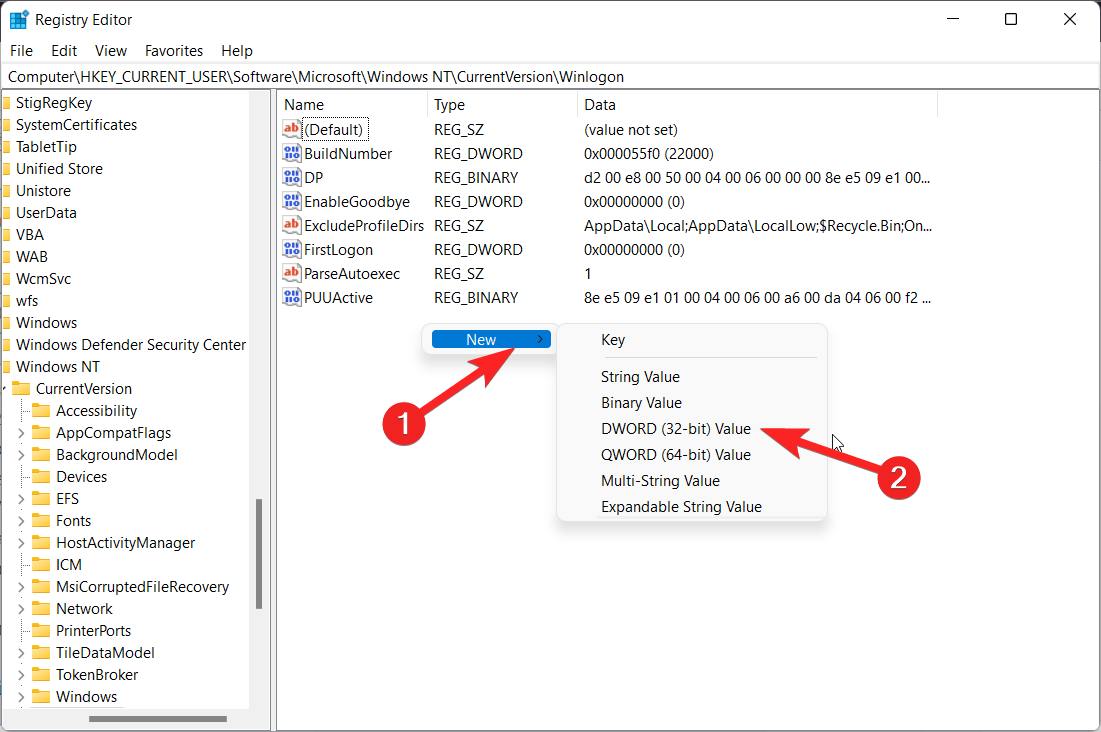
- Renombra el nuevo valor DWORD en el panel derecho como AutoAdminLogon.
- A continuación, haz clic derecho en el DWORD y elige Modificar del menú contextual.
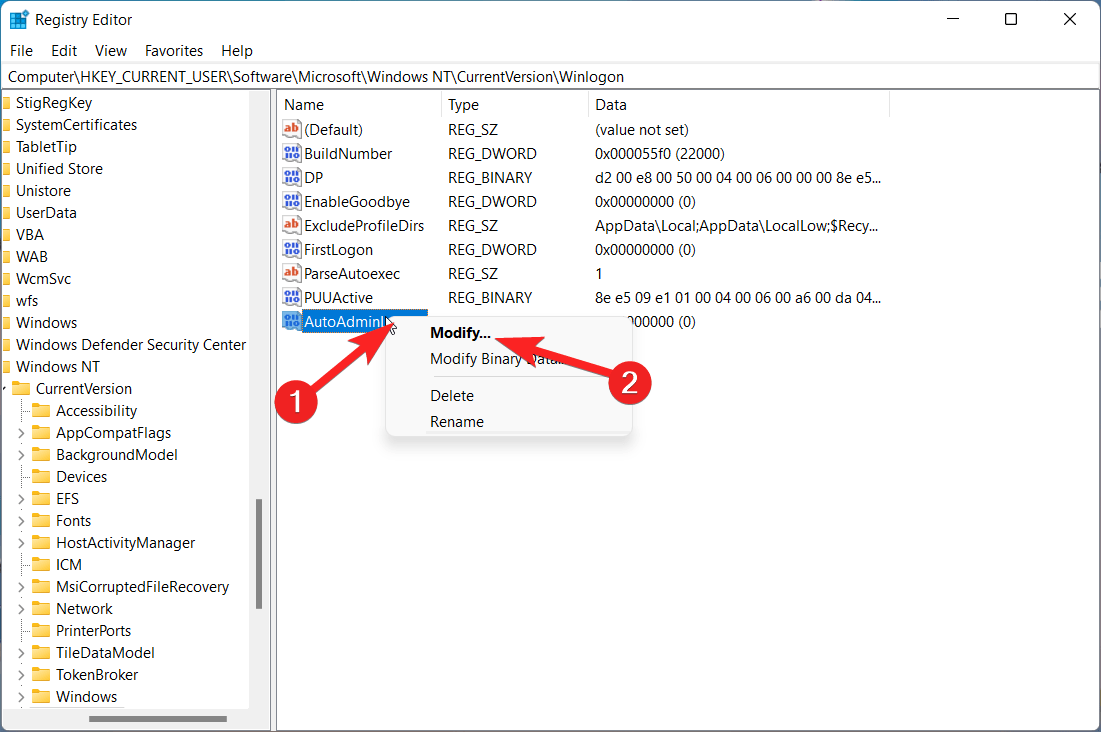
- Ahora establece el valor del DWORD como 1.
- Haz clic derecho en la carpeta Winlogon una vez más y selecciona la opción Nuevo seguida de Valor de cadena del submenú.
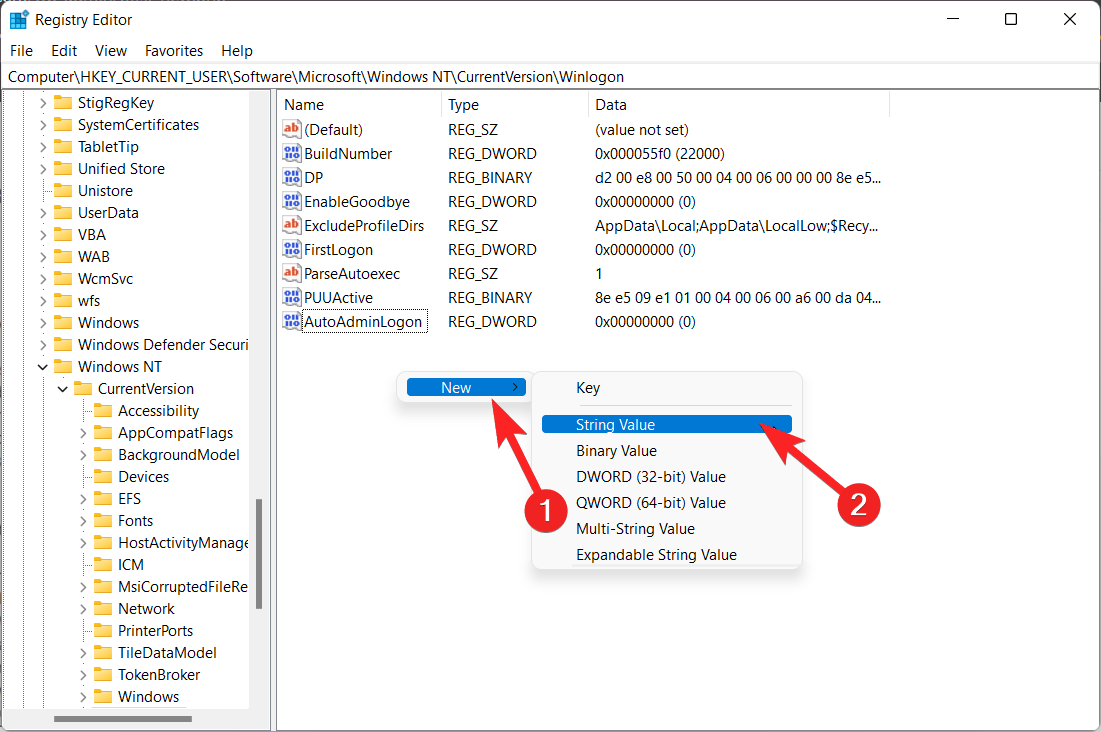
- Proporciona el nombre DefaultUserName para este nuevo valor de cadena.
- Haz doble clic en el recién creado DefaultUserName para modificar sus datos. Dentro del campo Datos del valor, ingresa tu Nombre de usuario, y luego haz clic en el botón Aceptar.
- Nuevamente, haz clic derecho en la carpeta Winlogon y selecciona la opción Nuevo seguida de Valor de cadena del menú contextual.
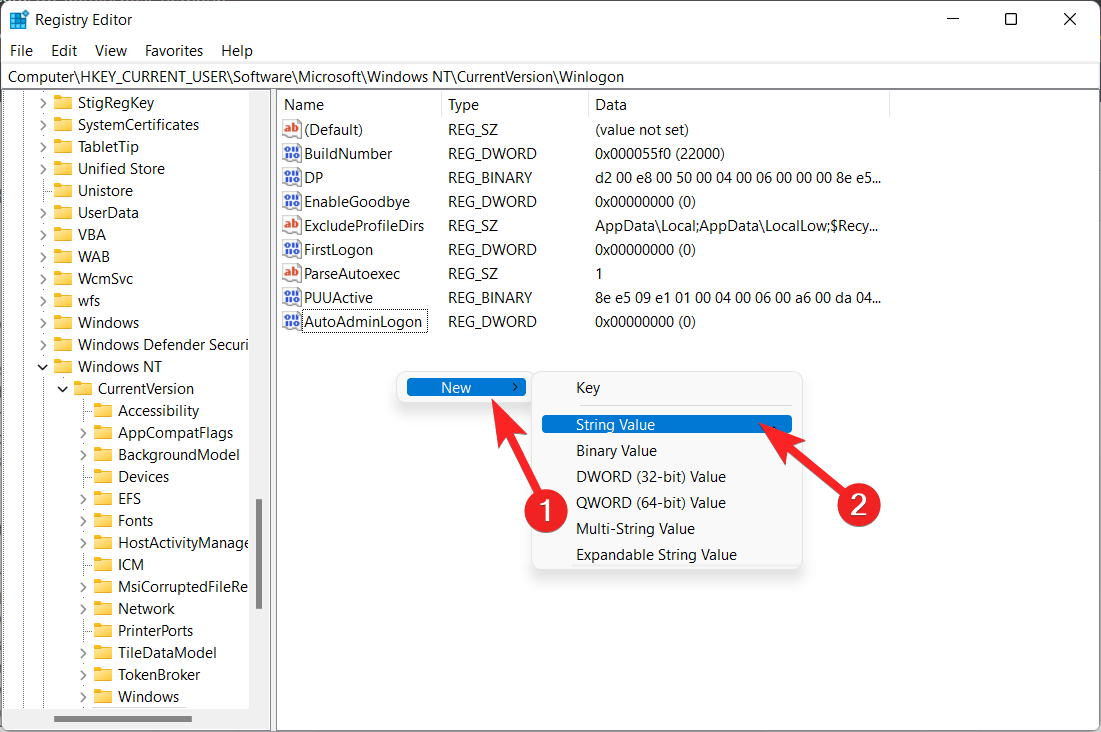
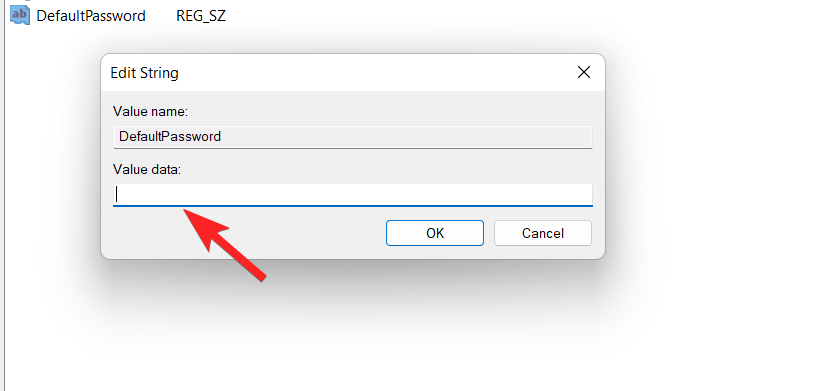
- Nombra este nuevo valor de cadena como DefaultPassword.
- Ahora haz clic derecho en DefaultPassword y selecciona Modificar del menú contextual.
- Escribe tu contraseña en el campo Datos del valor y haz clic en Aceptar para guardar los cambios.
4. Usando la herramienta de terceros
AutoLogon, una valiosa utilidad desarrollada por Microsoft, facilita el inicio de sesión automático del sistema y asegura la encriptación de las credenciales de inicio de sesión dentro del Registro de Windows, protegiéndolas de miradas indiscretas.
- Ve al sitio web de origen y presiona el botón de descarga para adquirir la herramienta AutoLogon en tu PC con Windows.
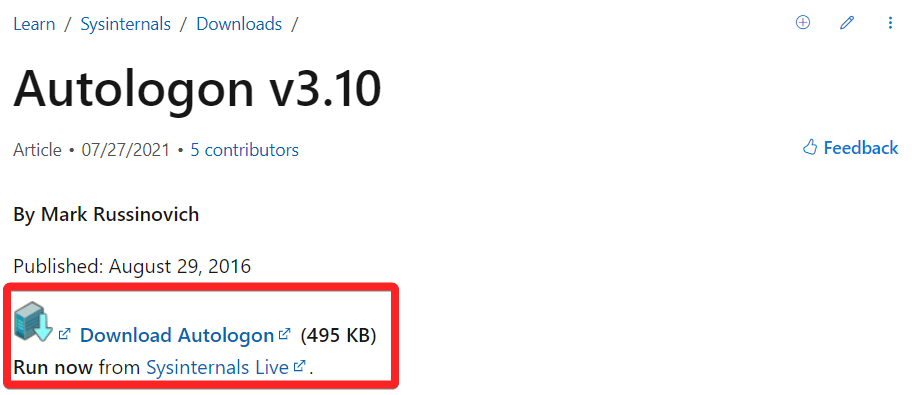
- Recibirás un archivo zip comprimido tras la descarga, que incluye los diferentes archivos.
- Extrae estos archivos a una ubicación familiar en la computadora y luego haz doble clic en el archivo apropiado que coincida con la configuración de tu sistema.
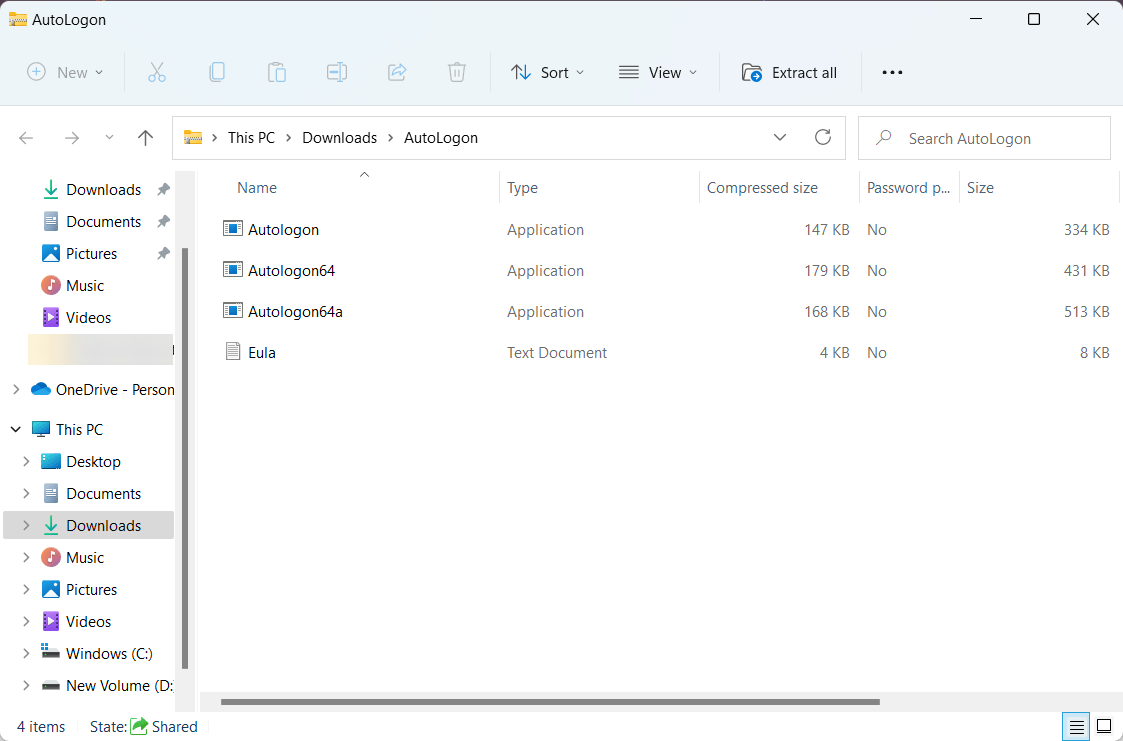
- Al ejecutar el archivo, se te pedirá que ingreses la contraseña de tu cuenta.
- Ingresa tu contraseña y confirma seleccionando Sí. En la ventana siguiente, vuelve a ingresar tu contraseña y haz clic en la opción Habilitar.
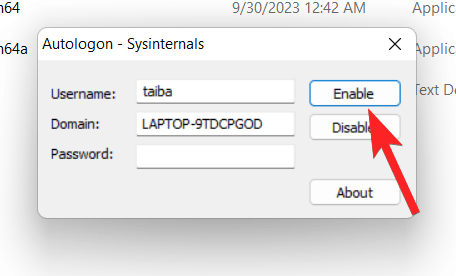
- Una notificación te informará que AutoLogon se ha configurado correctamente. Reconoce este mensaje haciendo clic en Aceptar.
- Una vez que reinicies tu sistema, ya no se te pedirá que ingreses una contraseña al iniciar sesión.
Conclusión
Con los métodos anteriores, habilitar el inicio de sesión automático en Windows 11 puede ser un procedimiento simple. Sin embargo, es esencial operar esta función con prudencia y solo en una computadora segura accesible para ti. Tus datos y privacidad podrían estar en peligro si no lo haces.
¿Cuál es tu opinión sobre esta función? Háznoslo saber en la sección de comentarios.
Si tienes alguna opinión sobre ¿Cómo configurar el inicio de sesión automático en Windows 11?, no dudes en dejarla en el cuadro de comentarios a continuación. Además, suscríbete a nuestro canal de YouTube de DigitBin para tutoriales en video. ¡Saludos!
Recibe nuevas publicaciones en tu bandeja de entrada.
No spam. Cancela la suscripción en cualquier momento.