iOS 17 · 4 min read · Dec 15, 2025
Cómo configurar el Cartel de Contacto en iPhone con iOS 17
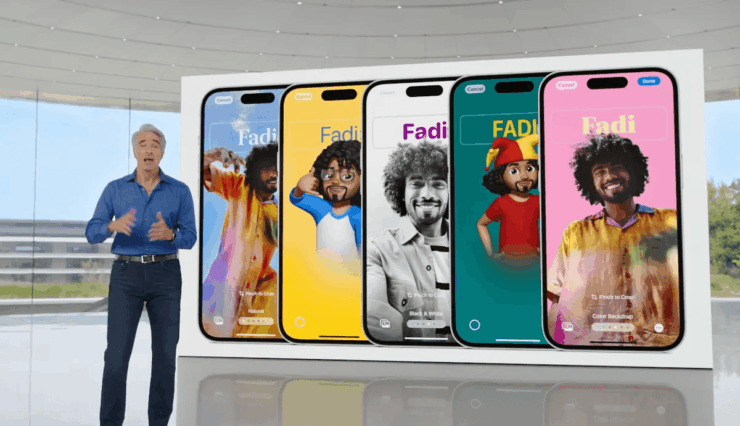
A medida que Apple continúa introduciendo nuevas funciones en iOS 17, la colección parece enriquecerse día tras día. Y hablando de ello, la función de Cartel de Contacto se ha lanzado, resultando ser una de las más interesantes de la lista. Un cartel de contacto es básicamente una tarjeta de presentación digital que contiene avatares, fotos, texto, etc. Afortunadamente, ahora puedes crear tu propio cartel de contacto en tu iPhone y decidir cómo quieres aparecer en los teléfonos de otros cuando los llames.
Funciona de una manera muy divertida reemplazando el antiguo y aburrido ícono de perfil en la notificación cada vez que llamas a alguien. Sin embargo, solo funciona en llamadas de iPhone a iPhone. Es decir, si llamas desde un iPhone a un amigo que tiene otro dispositivo, tu cartel de contacto no aparecerá en su teléfono. Así que, si deseas cambiar la forma en que apareces en el teléfono de otra persona, este artículo te guiará para habilitar tu propio cartel de contacto.
Pasos para agregar un Cartel de Contacto en iPhone con iOS 17
Bueno, antes de que busques una configuración de cartel de contacto en tu teléfono, debes saber que la función está disponible solo en la versión beta pública de iOS por ahora. Sin embargo, esperamos verla pronto en la versión completa de iOS 17 también. Así que, si ya estás usando la versión beta o estás dispuesto a probarla, los siguientes pasos te guiarán a través del proceso.
Los siguientes pasos te ayudarán a acceder a la configuración del Cartel de Contacto y crear tu propio cartel en tu iPhone con iOS 17.
- Primero, abre tu lista de Contactos y haz clic en tu Perfil en la parte superior.
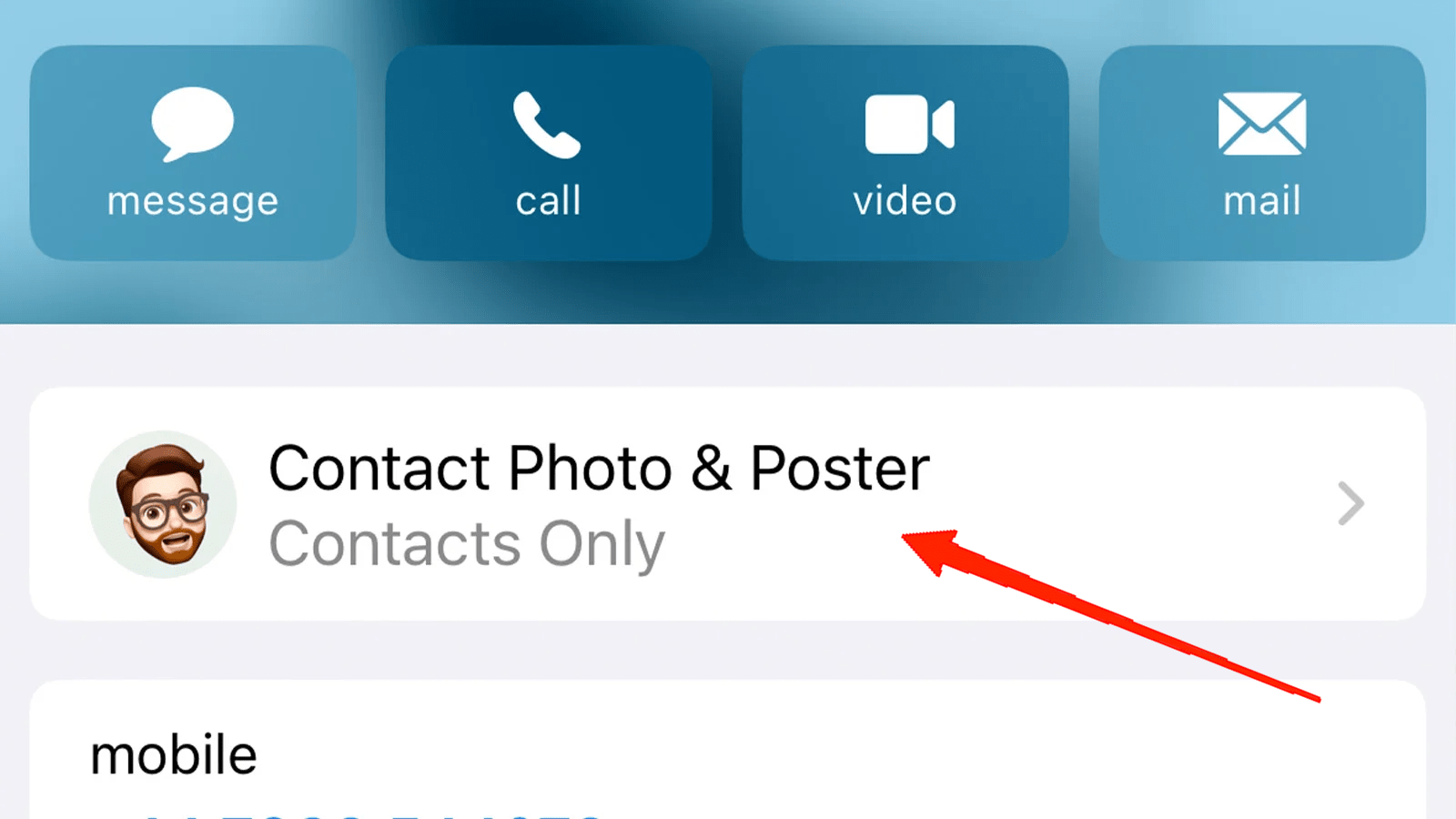
- Toca en Foto de Contacto y Cartel.
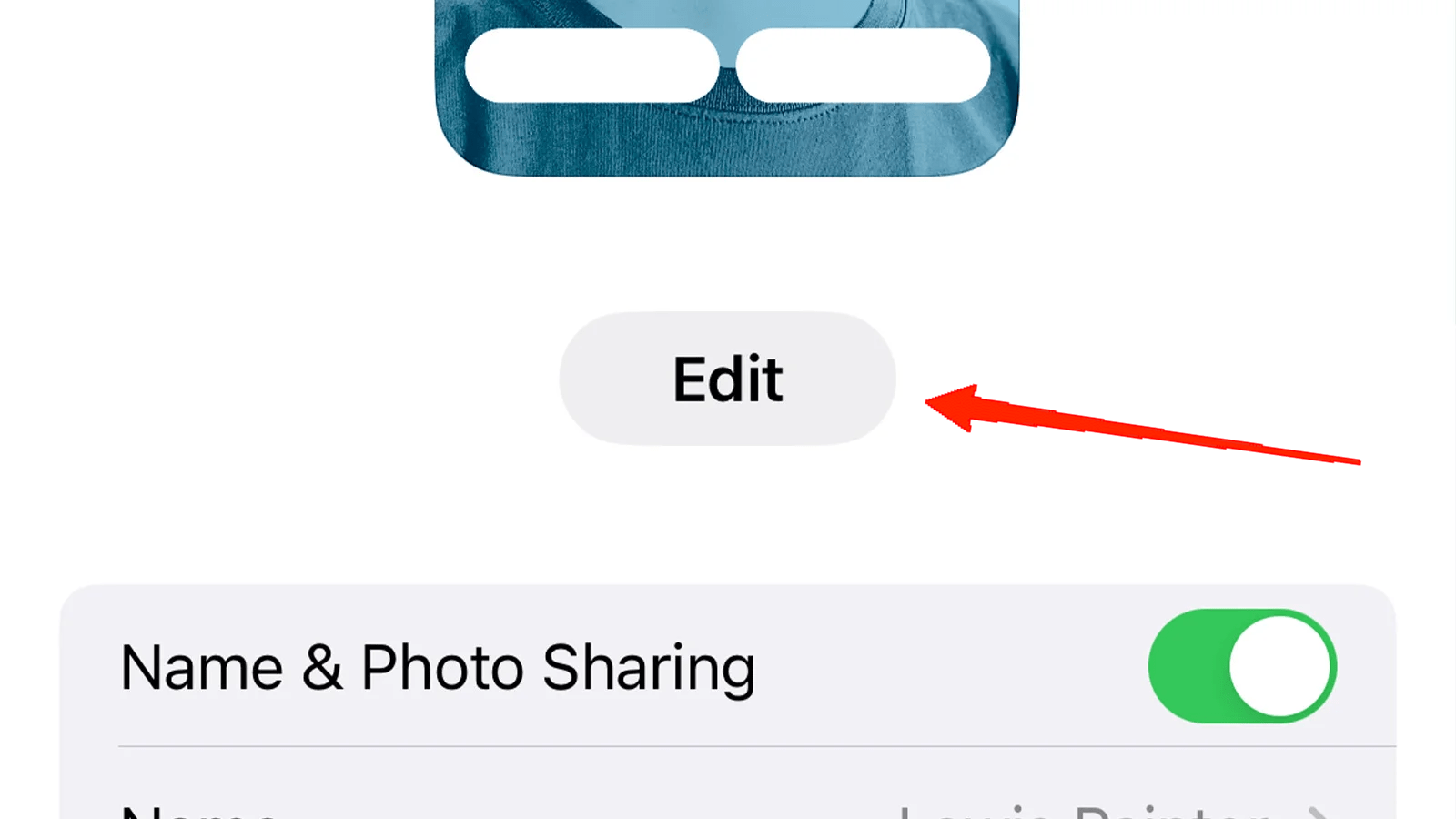
- Ahora, toca el botón Editar para modificar tu cartel de contacto.
- Selecciona el tipo de Cartel de Contacto que deseas crear. Puedes abrir tu Cámara y tomar una nueva foto, elegir una de tu álbum, o usar un memoji o monograma también.
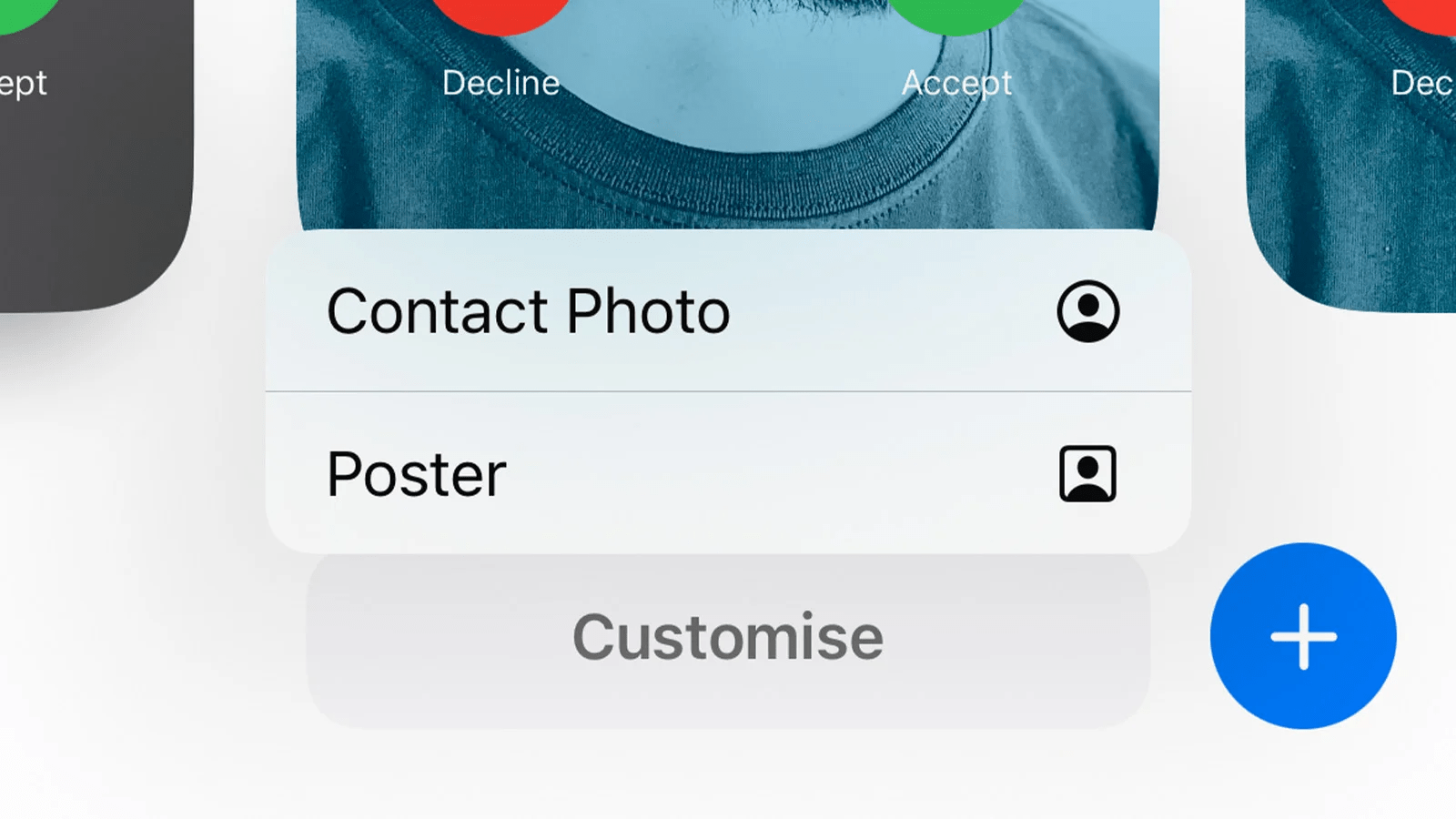
Los siguientes pasos cambiarán según el tipo de cartel que desees. Por lo tanto, discutiremos todos los pasos en detalle para cada tipo de cartel.
Crear un Cartel de Contacto usando una Foto o Cámara
Si has seleccionado la opción Cámara, toma una buena foto. De lo contrario, elige una existente de tu álbum.
Desliza hacia la izquierda o hacia la derecha y prueba los diferentes efectos.
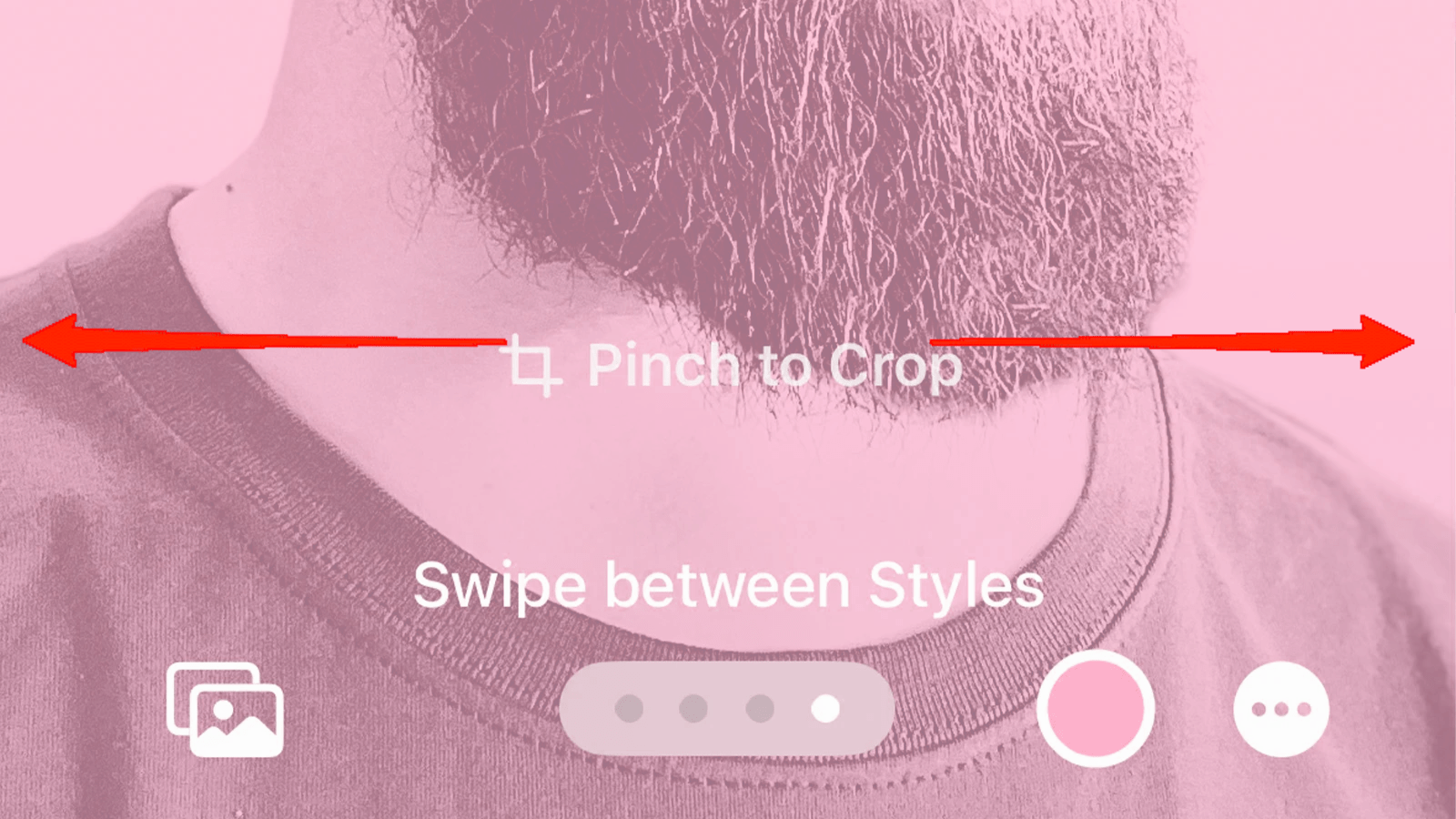
- Selecciona tu efecto preferido, estilos de fuente y otras opciones de personalización.
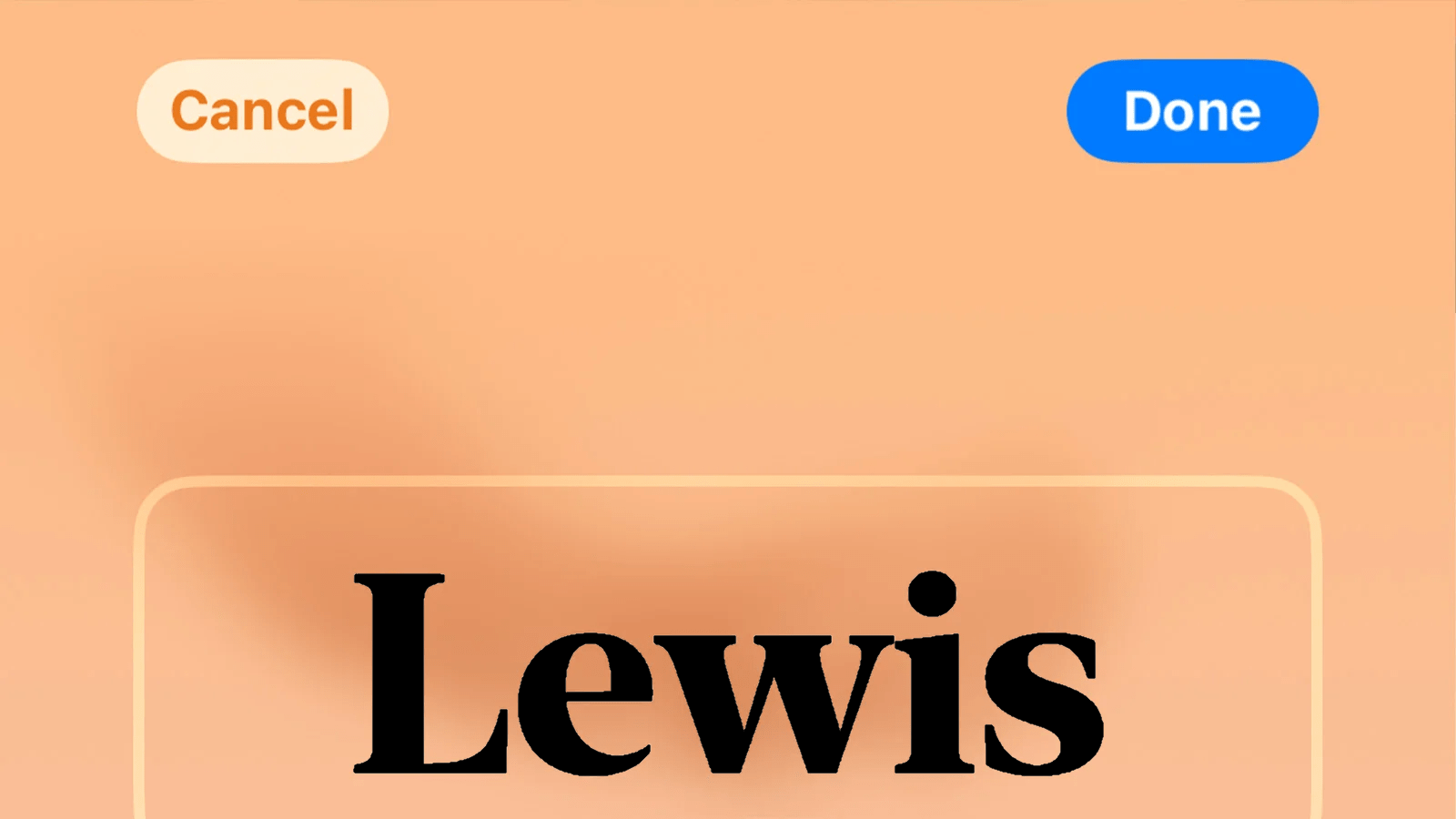
- También puedes agregar texto y probar diferentes estilos y colores en él.
Solo asegúrate de elegir el que te parezca más convincente y guárdalo.
Crear un Cartel de Contacto usando Memoji
- Si has seleccionado memoji, se abrirá un nuevo menú emergente desde la parte inferior. Elige un memoji de la opción disponible o crea tu propio memoji.
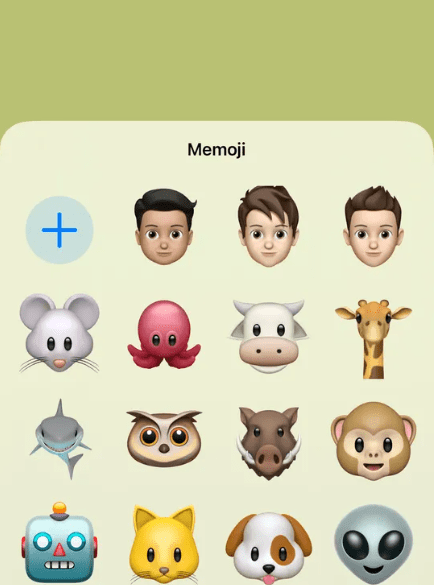
- Después de seleccionar el memoji o crearlo, toca el ícono de la cámara para guardarlo junto con una expresión.
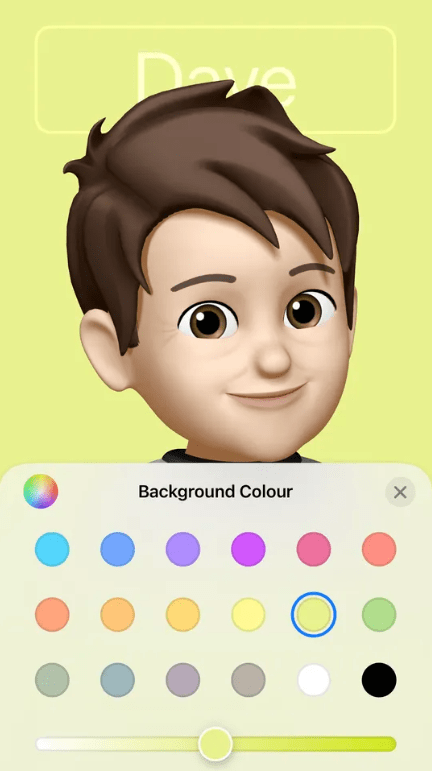
- A continuación, toca la opción de color y prueba los diferentes colores de fondo.
- Además, para que se vea más atractivo, puedes agregarle texto y elegir entre diferentes fuentes, colores, etc.
Crear un Cartel de Contacto usando Monograma
- Si estás usando un Monograma, primero elige el color de fondo que deseas en tu aplicación.
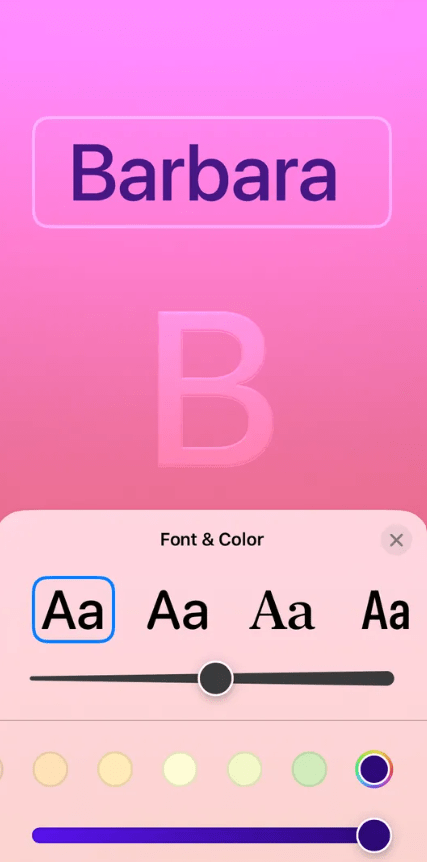
- Escribe algún texto, agrega cualquier estilo de fuente, color, grosor, etc.
Una vez que hayas terminado de crear tu cartel, toca la opción Hecho. Finalmente, ahora puedes elegir establecer tu nuevo cartel de contacto en tu foto de contacto principal y en tu Apple ID también. Si eliges esta opción, sigue las instrucciones adicionales en consecuencia.
De lo contrario, simplemente toca Omitir, y se guardará tu Cartel de Contacto y te redirigirá a la página que apareció al hacer clic en Foto de Contacto y Cartel la primera vez. Y eso es todo. Has creado con éxito tu primer cartel de contacto en tu iPhone con iOS 17.
Palabras Finales
El Cartel de Contacto es una forma divertida de hacer que aparezcas en el teléfono de otra persona. La forma tradicional de aparecer en las notificaciones con un pequeño ícono aburrido ha terminado. Si deseas que tu apariencia se vea genial y definitivamente más interesante que las viejas formas, la función de cartel de contacto te respalda. Y, con suerte, si has llegado hasta aquí, tienes un buen conocimiento de cómo habilitar y crear un cartel de contacto en iPhone con iOS 17. Así que, háznoslo saber en los comentarios a continuación si este artículo ha sido útil.
Si tienes alguna opinión sobre Cómo configurar el Cartel de Contacto en iPhone con iOS 17, no dudes en dejarla en el cuadro de comentarios a continuación. Además, suscríbete a nuestro canal de YouTube de DigitBin para tutoriales en video. ¡Salud!
Recibe nuevas publicaciones en tu bandeja de entrada.
No spam. Cancela la suscripción en cualquier momento.