iPhone · 2 min read · Oct 06, 2025
Cómo configurar Face ID en iPhone 12
En este artículo, vamos a discutir y mencionar todos los pasos principales para configurar Face ID en iPhone 12 de manera muy sencilla. La seguridad se ha convertido en una preocupación vital en estos días. La mayoría de nosotros vivimos vidas en línea y sin contraseñas o cualquier otro tipo de protección, cualquier cosa puede ser filtrada y caer en manos de personas poco éticas.
Este artículo no solo menciona los pasos de configuración, sino que también incluye todos los pasos para gestionar completamente el Face ID en tu Apple iPhone 12, como configurarlo, desactivarlo y restablecerlo. Así que sigue cuidadosamente todos los pasos para hacerlo.
Gestionar Face ID en iPhone 12
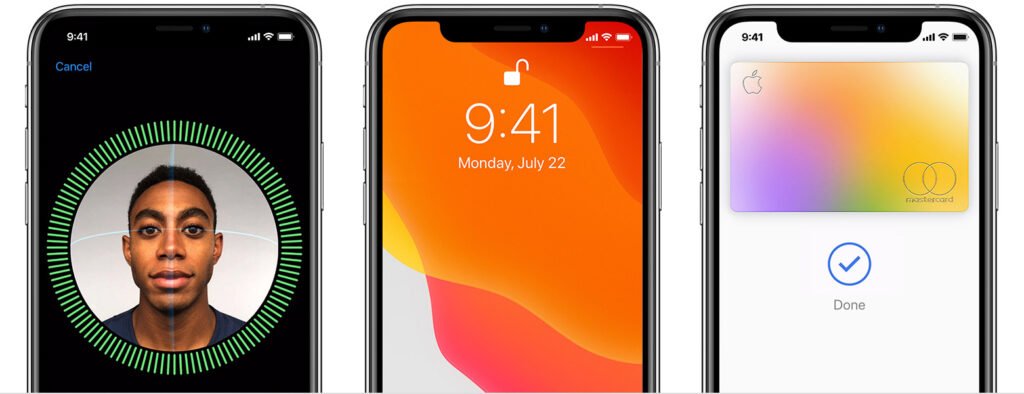
Configurar Face ID en iPhone 12
Sigue los siguientes pasos simples para configurar Face ID en iPhone 12:
- Abre la aplicación Configuración desde el cajón de aplicaciones o la pantalla de inicio.
- Ahora, navega a Face ID y código.
- Ahora, ingresa tu código de acceso para verificar tu identidad. (si aplica)
- Luego, toca en Configurar Face ID.
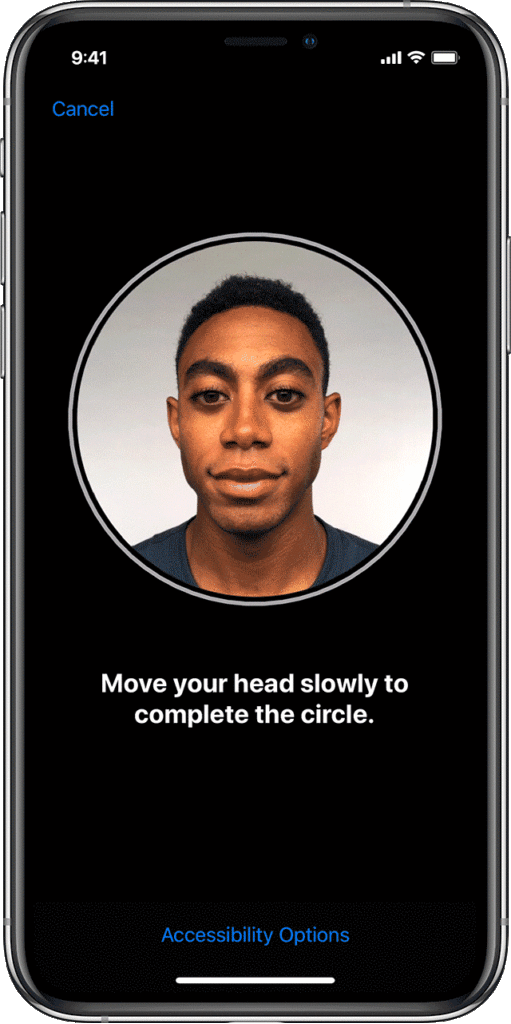
- Sigue las instrucciones en pantalla para configurar Face ID en iPhone 12.
- Cuando termines de escanear, toca el botón Continuar.
- Ahora, mueve nuevamente tu cabeza para completar el escaneo por segunda vez.
- Finalmente, toca el botón Listo para finalizar la configuración.
Desactivar Face ID en iPhone 12
Sigue los siguientes pasos simples para desactivar Face ID en iPhone 12:
- Abre la aplicación Configuración desde el cajón de aplicaciones o la pantalla de inicio.
- Ahora, navega a Face ID y código.
- Ahora, ingresa tu código de acceso para verificar tu identidad.
- Verás un interruptor frente a la etiqueta Requerir atención para Face ID.
- Cambia el interruptor.
- Eso fue todo, has terminado.
Restablecer Face ID en iPhone 12
Sigue los siguientes pasos simples para restablecer Face ID en iPhone 12:
- Abre la aplicación Configuración desde el cajón de aplicaciones o la pantalla de inicio.
- Ahora, navega a Face ID y código.
- Ahora, ingresa tu código de acceso para verificar tu identidad.
- Verás un botón etiquetado como Restablecer Face ID.
- Toca en él y has terminado.
Conclusión
Eso fue todo, has aprendido con éxito cómo configurar Face ID en iPhone 12, así como cómo desactivarlo y eliminar permanentemente el Face ID restableciéndolo. Si enfrentas algún otro tipo de problemas o necesitas otra guía, asegúrate de consultar nuestra Guía de Solución de Problemas dedicada al Apple iPhone 12, hemos cubierto varios tutoriales y guías de solución de problemas.
Esperamos que te haya gustado el artículo y lo hayas encontrado útil. Siéntete libre de enviárselo a tus seres queridos si lo necesitan. Si tienes más consultas, por favor coméntalas abajo, estaremos más que felices de ayudarte.
Paz 😉
Más como esto
- Mejores aplicaciones de recuperación para iOS
- Reseña de EaseUS Data Recovery Wizard Pro
- Los 3 navegadores más seguros disponibles
- Cómo crear tu propio tema de navegador Chrome
Recibe nuevas publicaciones en tu bandeja de entrada.
No spam. Cancela la suscripción en cualquier momento.