Asistente Google · 3 min read · Dec 26, 2025
¿Cómo configurar Google Assistant en MacBook?
Google Assistant es un producto específico para móviles que te permite acceder a la web y realizar actividades diarias mediante comandos de voz. Es un asistente virtual basado en inteligencia artificial desarrollado por Google, que te permite buscar en la web, hacer llamadas, tomar notas, agregar recordatorios y realizar tareas. Pero, ¿puedes usar Google Assistant en tu computadora Mac? ¡Sí!
Si estás buscando instalar y configurar Google Assistant en tu PC Mac, aquí tienes una guía sencilla que te permite ejecutar y usar el asistente virtual Google Assistant en tu computadora MacBook.
Pasos para configurar Google Assistant en PC MacBook
No hay una forma oficial de hacer que Google Assistant funcione en tu PC Mac. Sin embargo, hay una solución no oficial que puedes seguir para instalar Google Assistant en PC Mac. Se recomienda seguir todos los pasos con mucho cuidado para evitar errores.
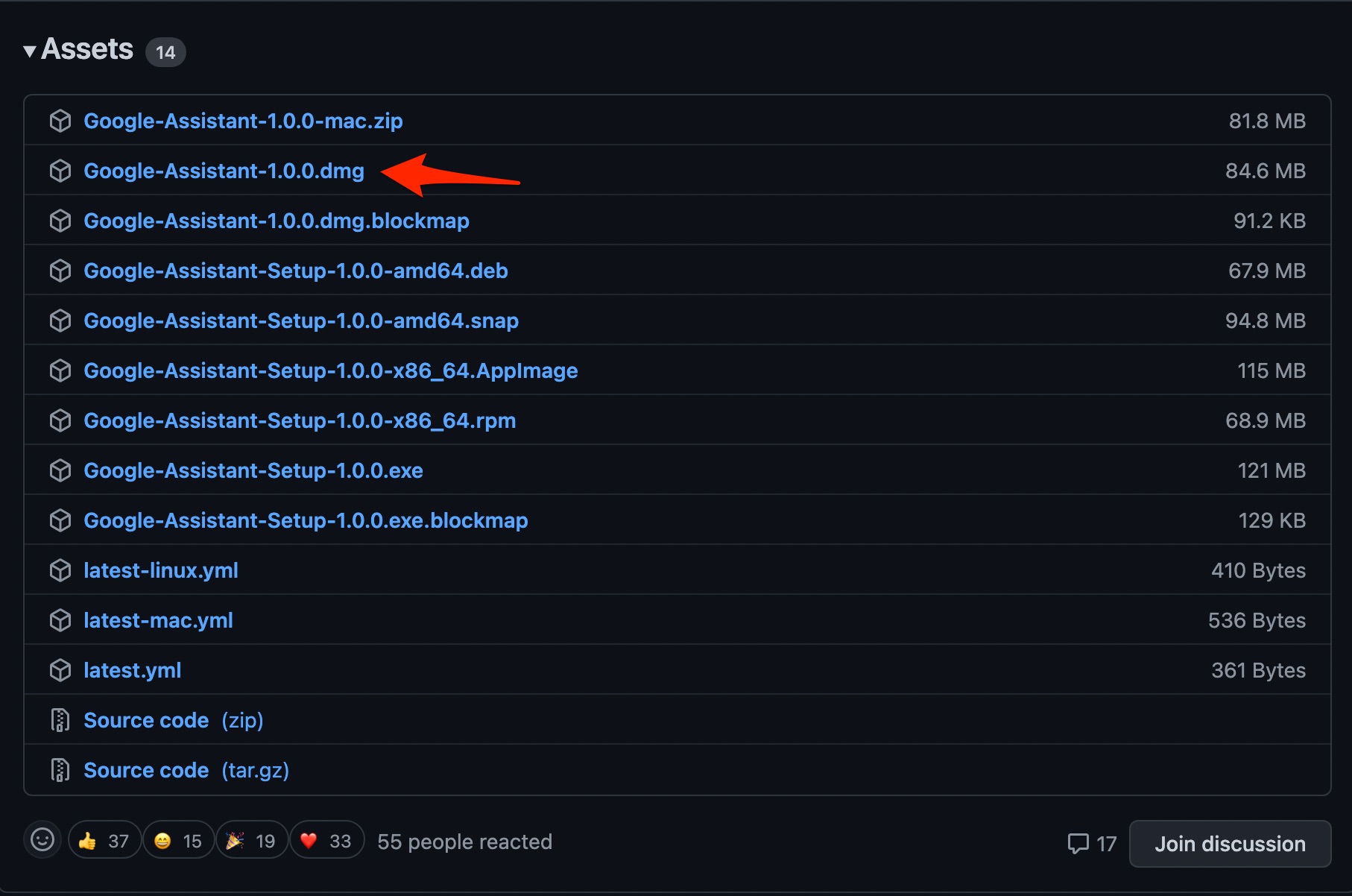
Descarga el cliente no oficial de Google Assistant desde la página de GitHub. Asegúrate de descargar el *.dmg archivo para mac
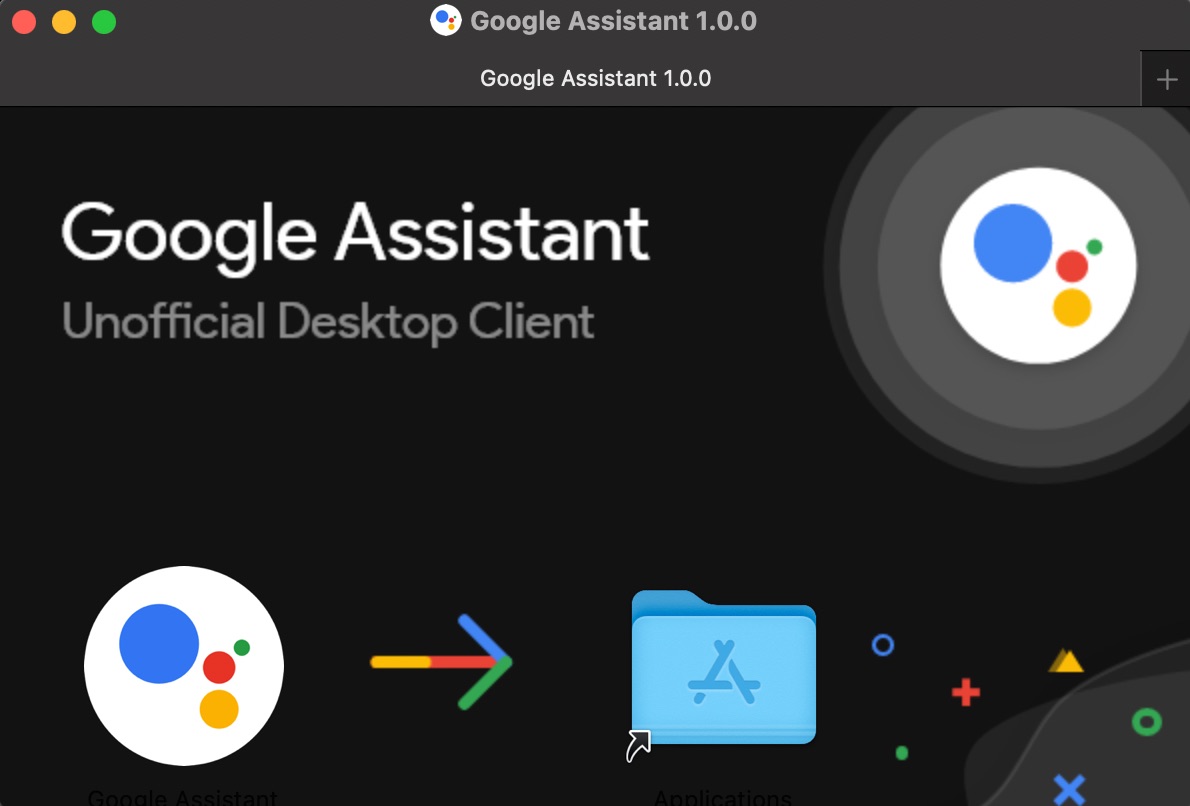
Después de que la descarga esté completa, instala el archivo.
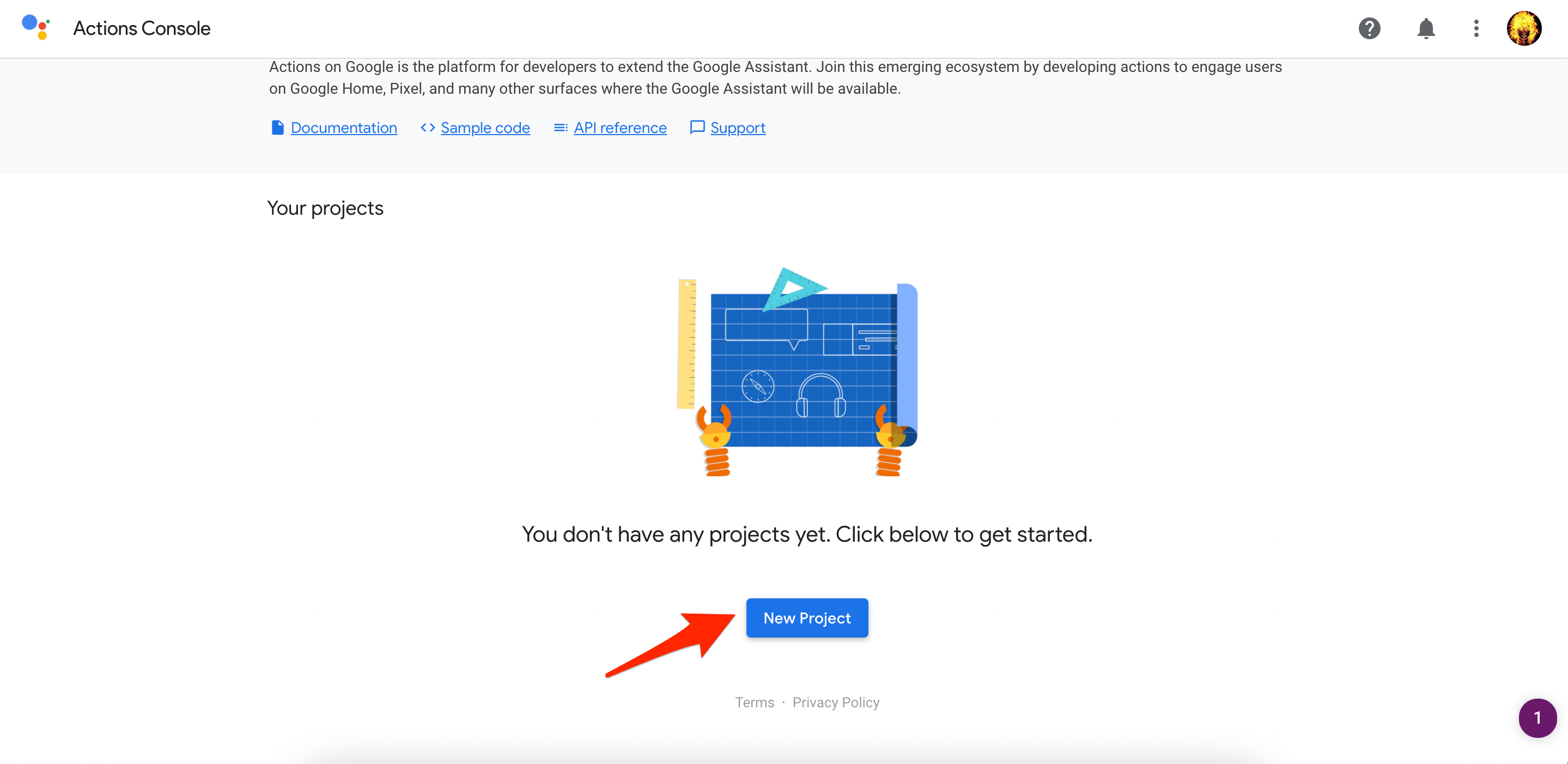
Ahora, necesitas abrir la Consola de Acciones en tu navegador y hacer clic en crear un Nuevo Proyecto.
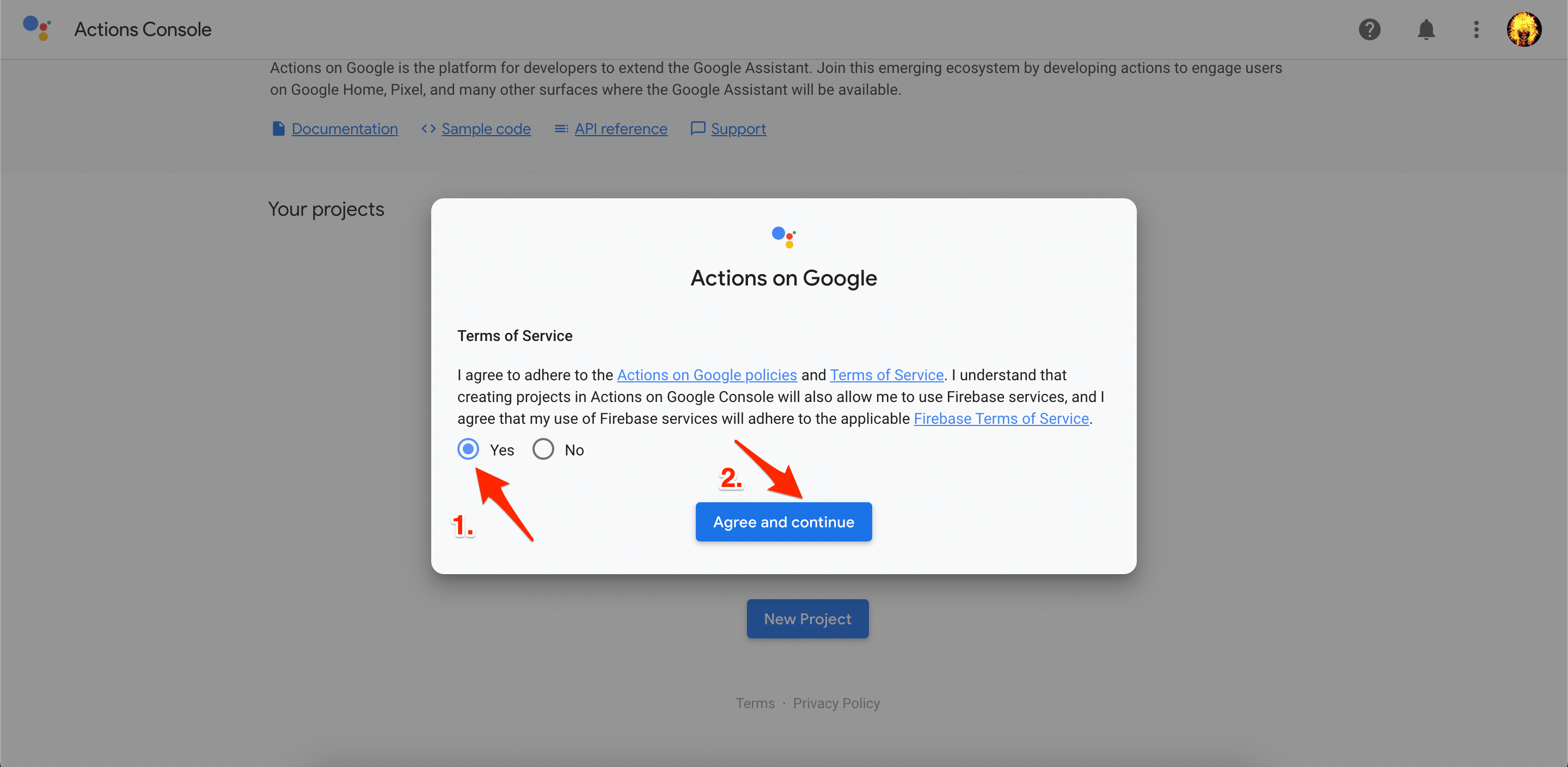
Acepta los Términos y Condiciones.
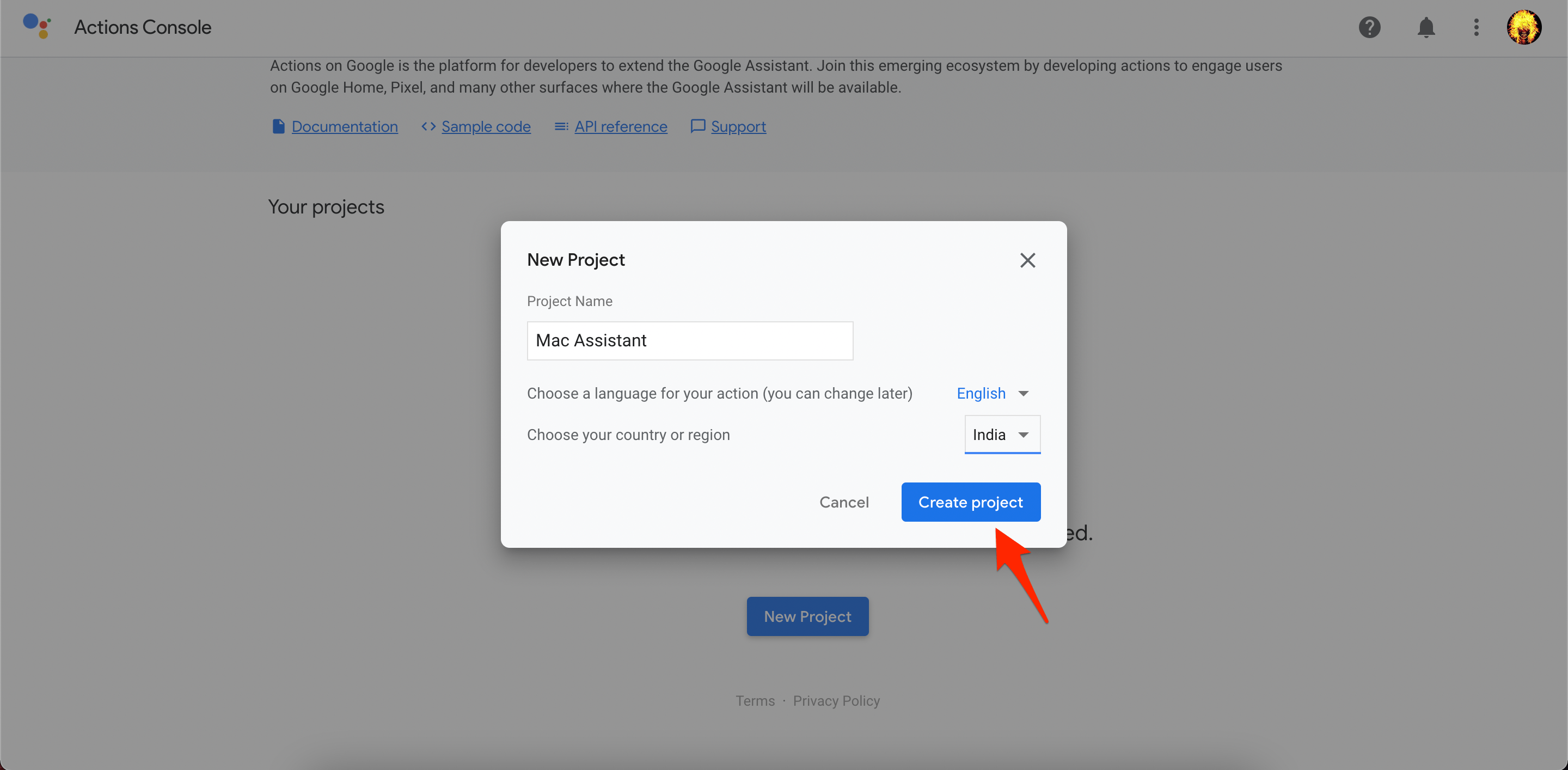
Agrega el nombre del proyecto, selecciona tu país e idioma, y finalmente presiona el botón Crear Proyecto.
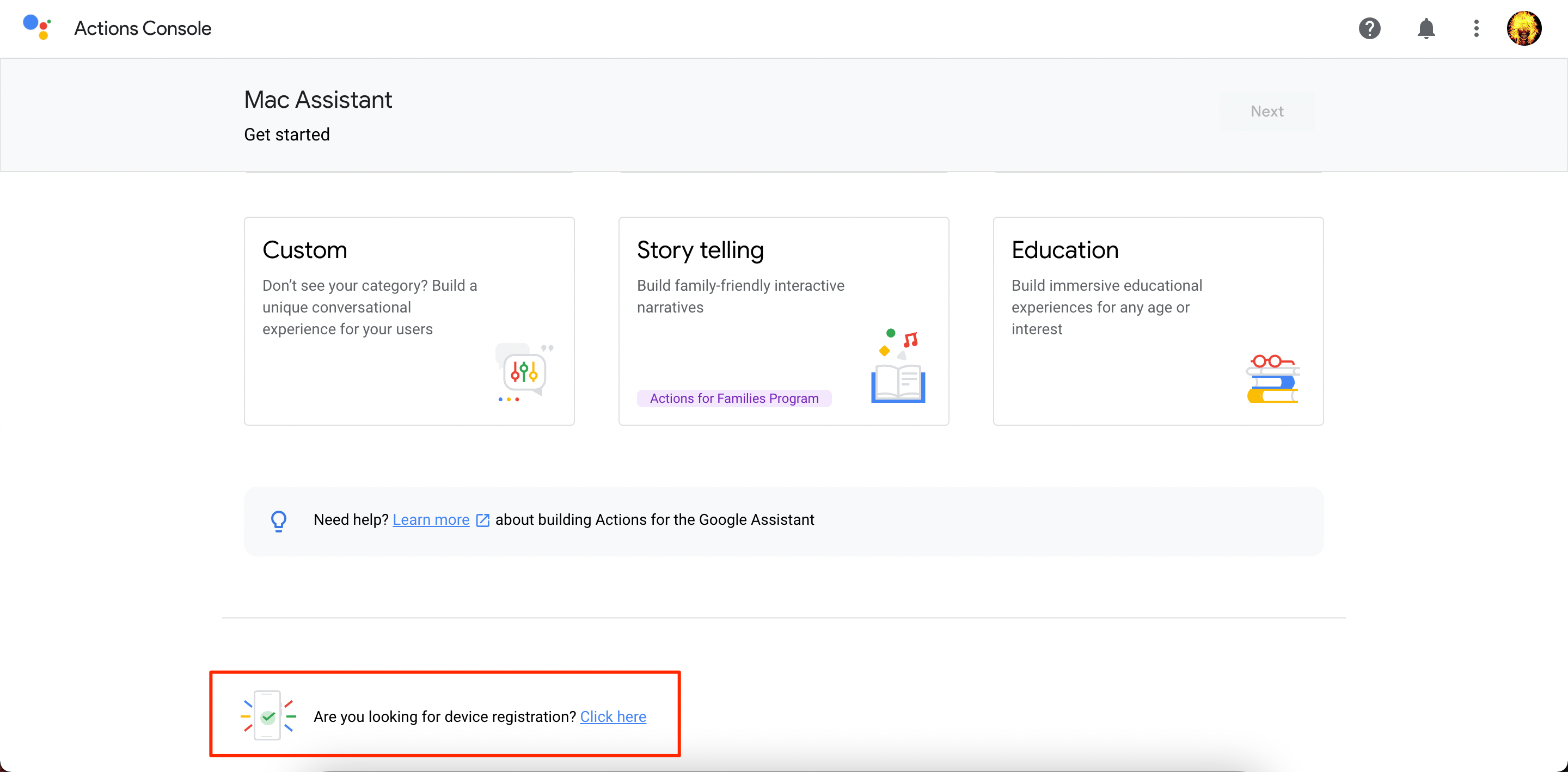
Cuando se cargue la nueva página, desplázate hacia abajo y selecciona la opción “ ¿Estás buscando registro de dispositivo? Haz clic aquí ”.
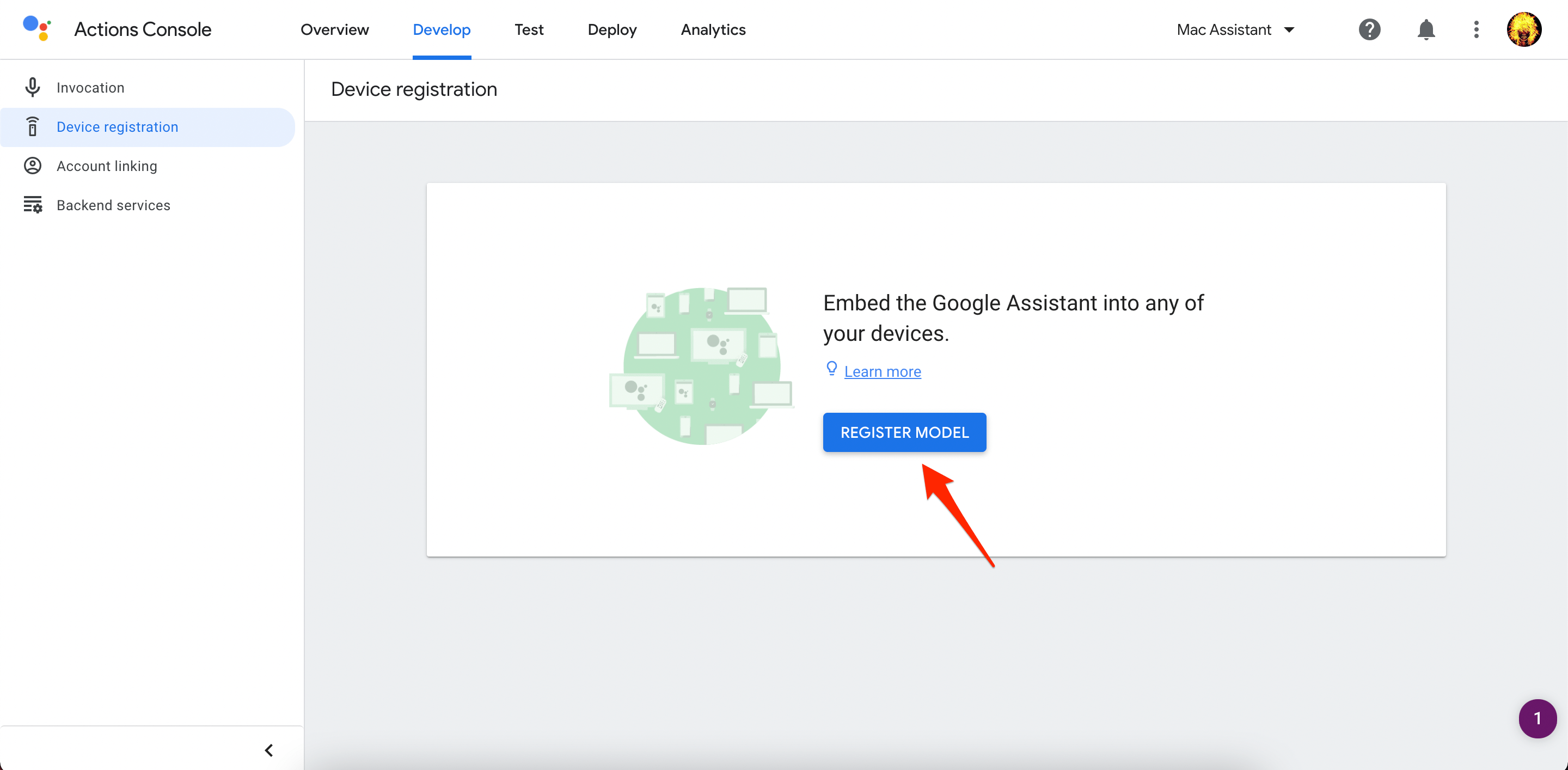
Haz clic en el botón REGISTRAR MODELO.
Completa cualquier detalle aleatorio en el nombre del producto, nombre del fabricante, tipo de dispositivo, etc., y haz clic en el botón REGISTRAR MODELO.
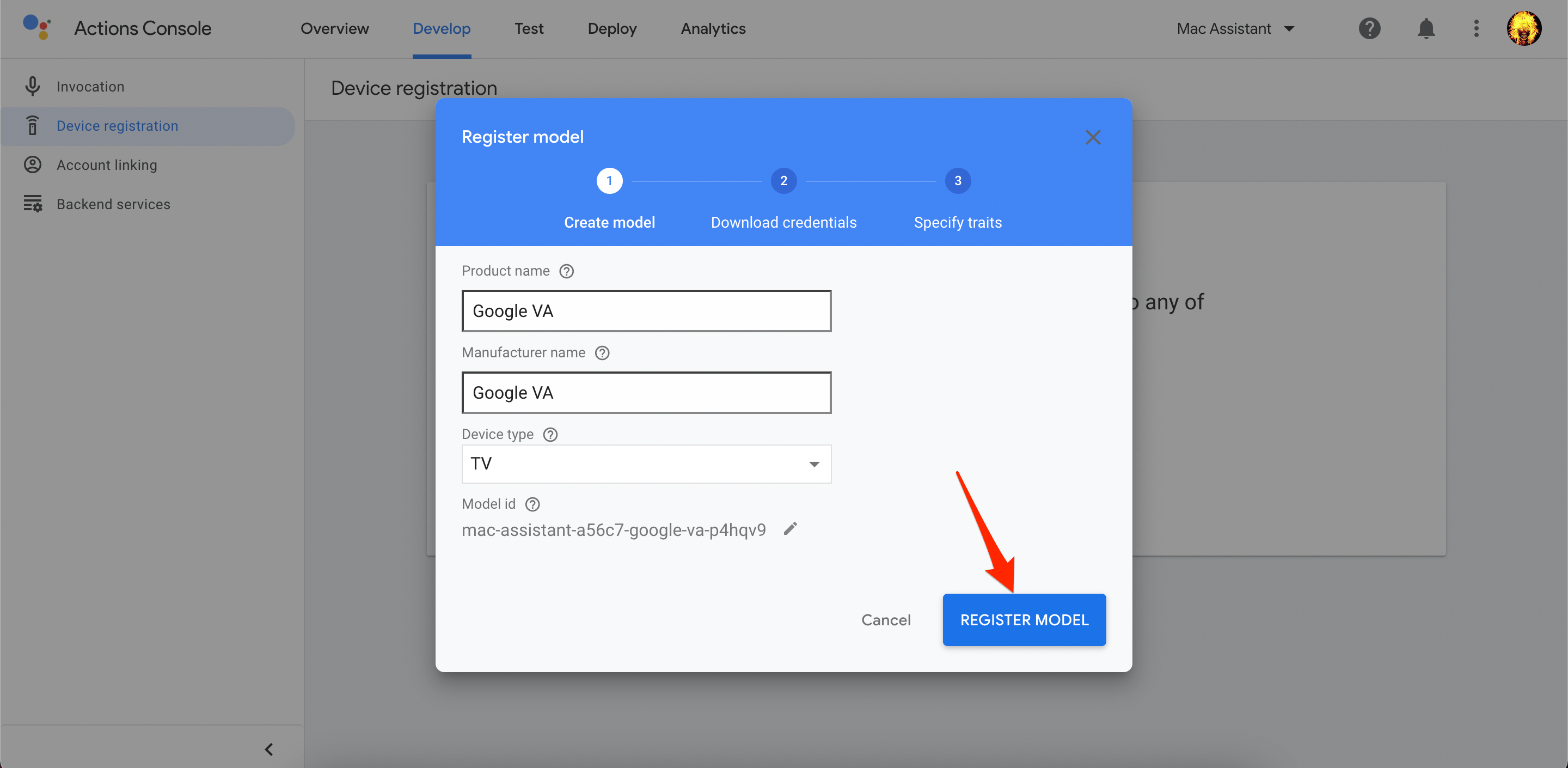
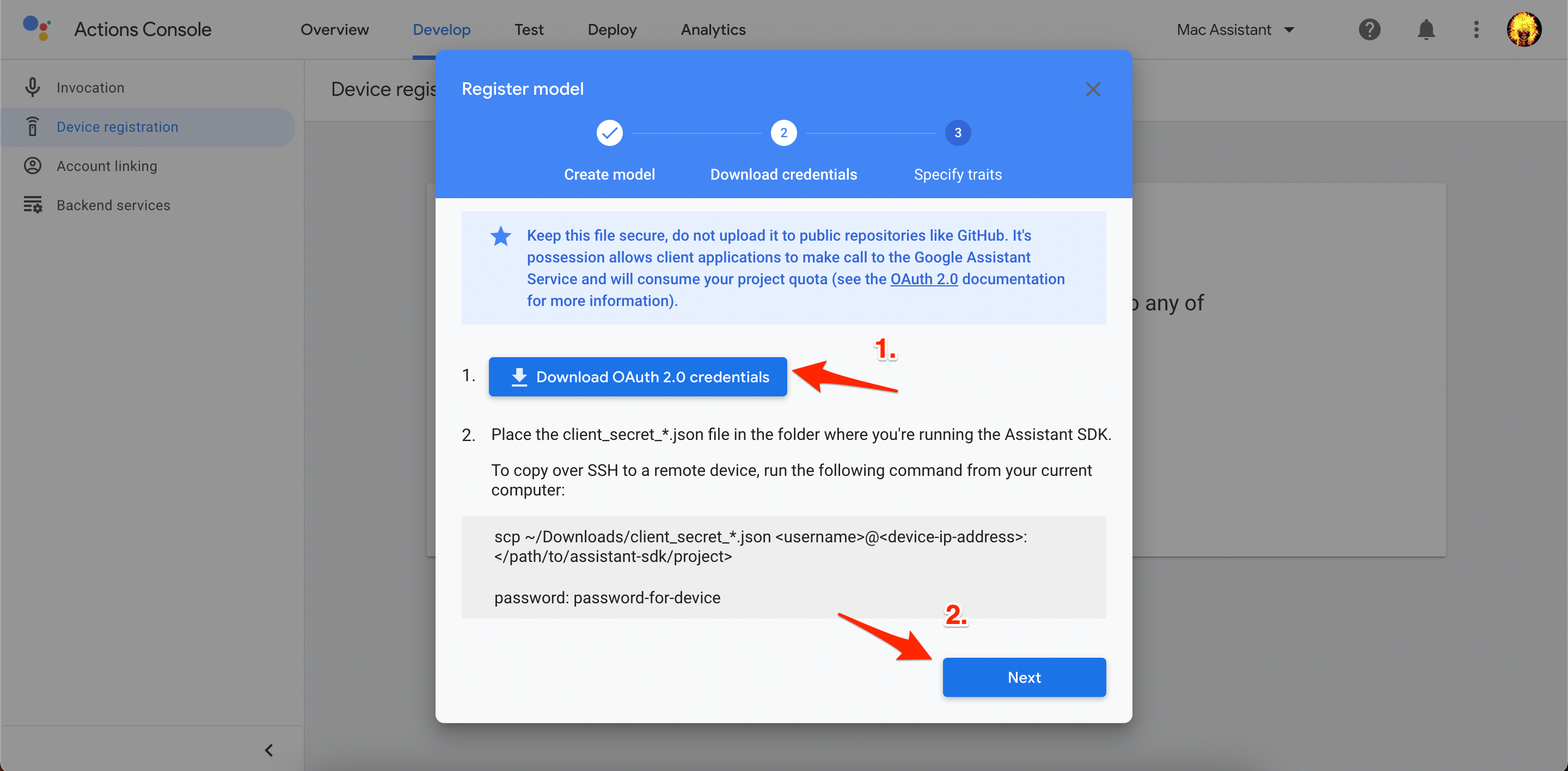
Presiona el botón Descargar Credenciales OAuth 2.0 (*.json file), haz clic en Siguiente.
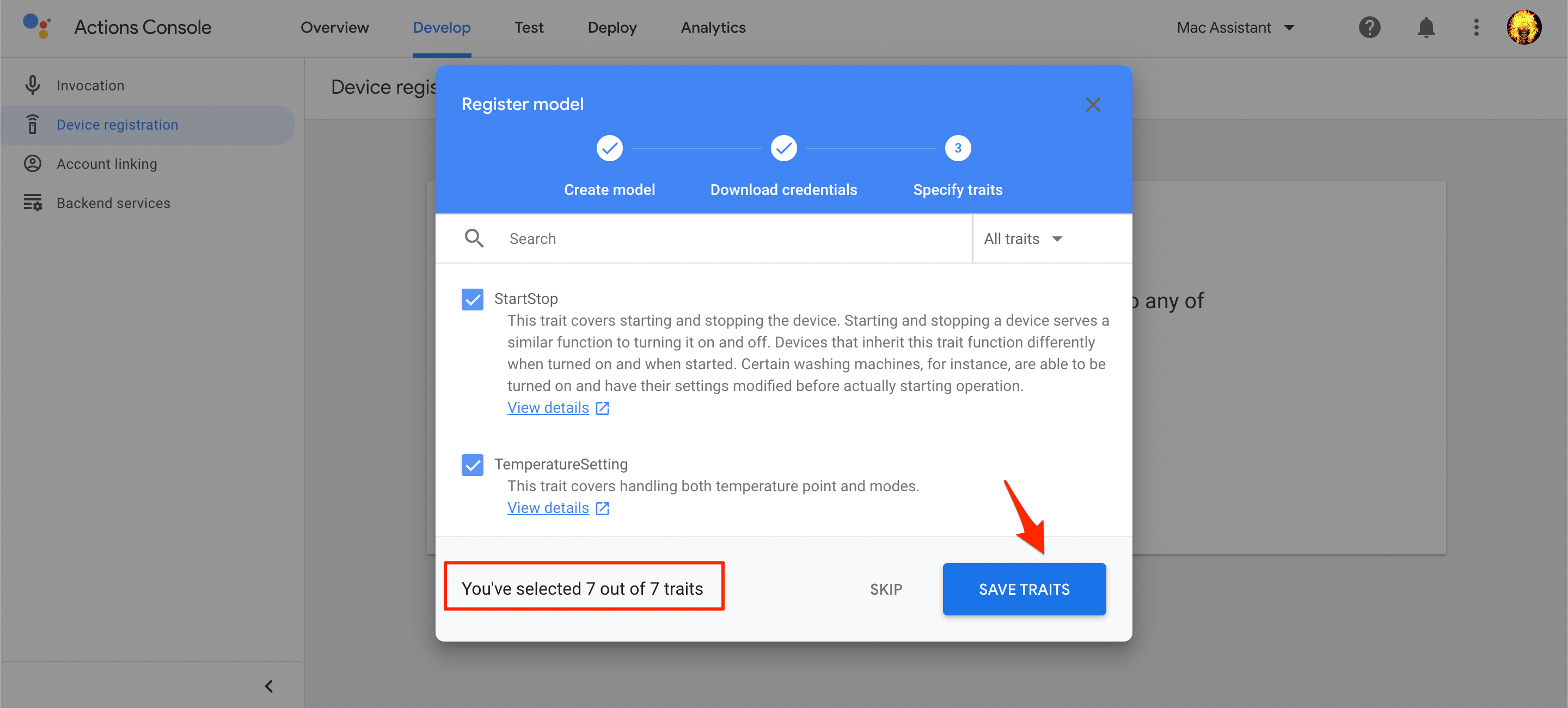
Selecciona todos los rasgos y haz clic en Guardar Rasgos.
Después de esto, necesitas ir a la página de Consola de Nube e iniciar sesión con tu cuenta de Google.
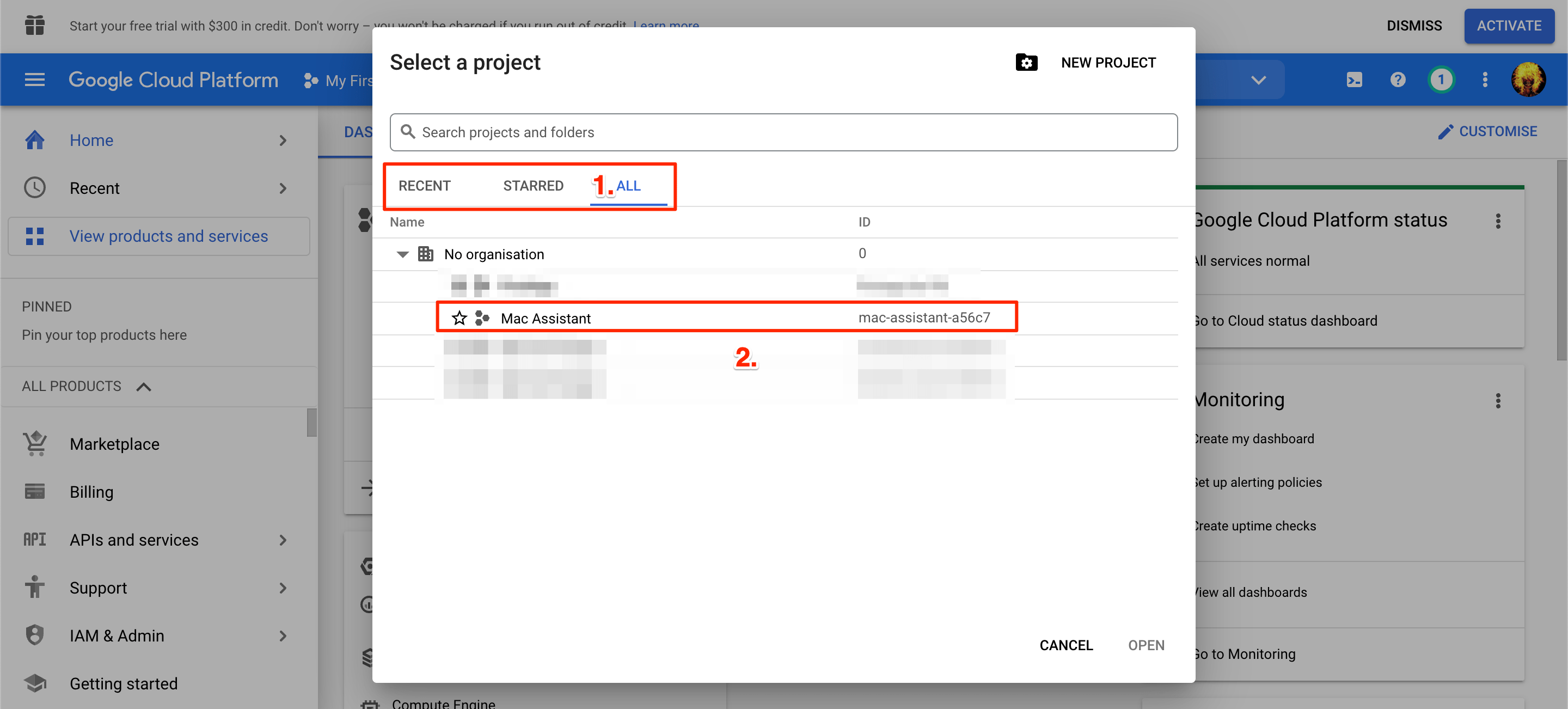
Haz clic en el botón Seleccionar un Proyecto en la parte superior.
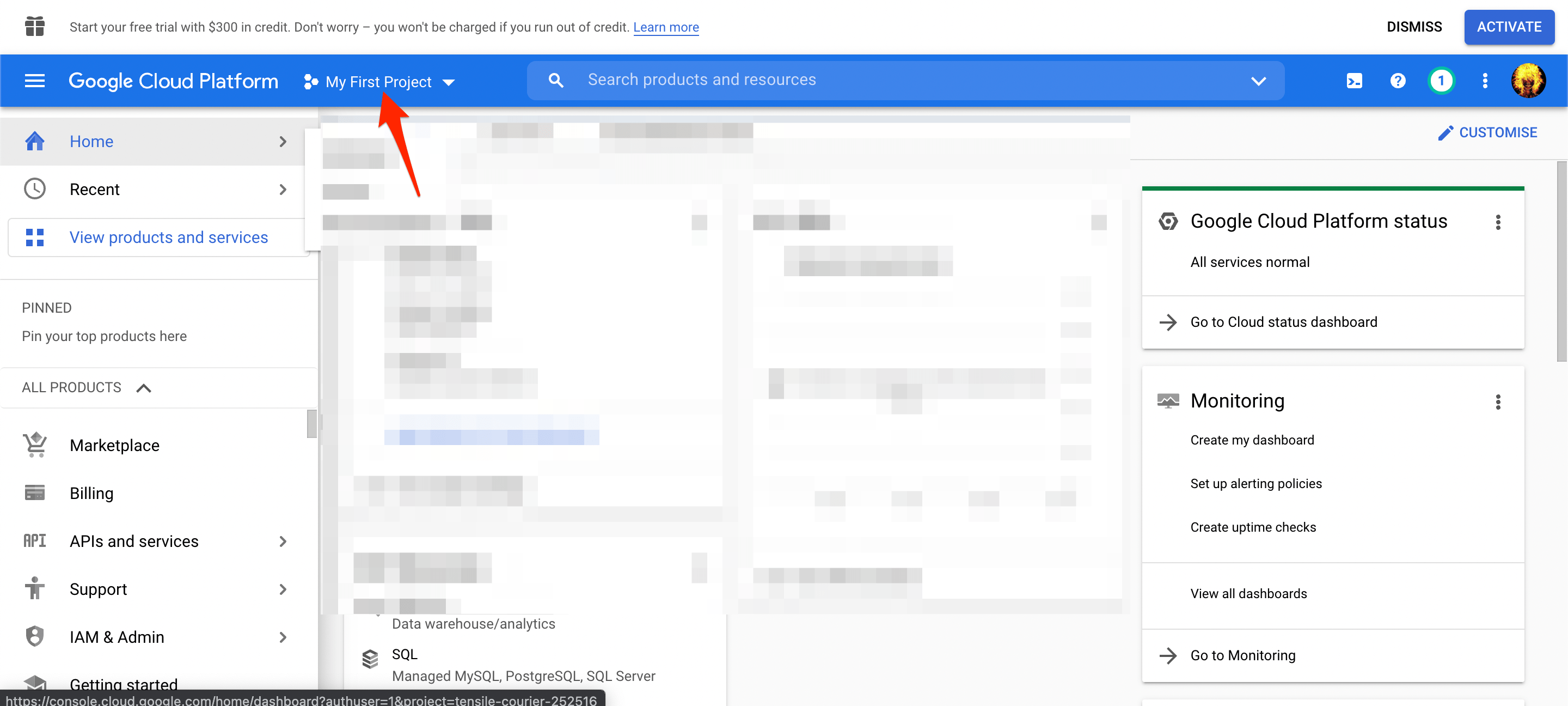
Haz clic en el proyecto que acabas de crear.
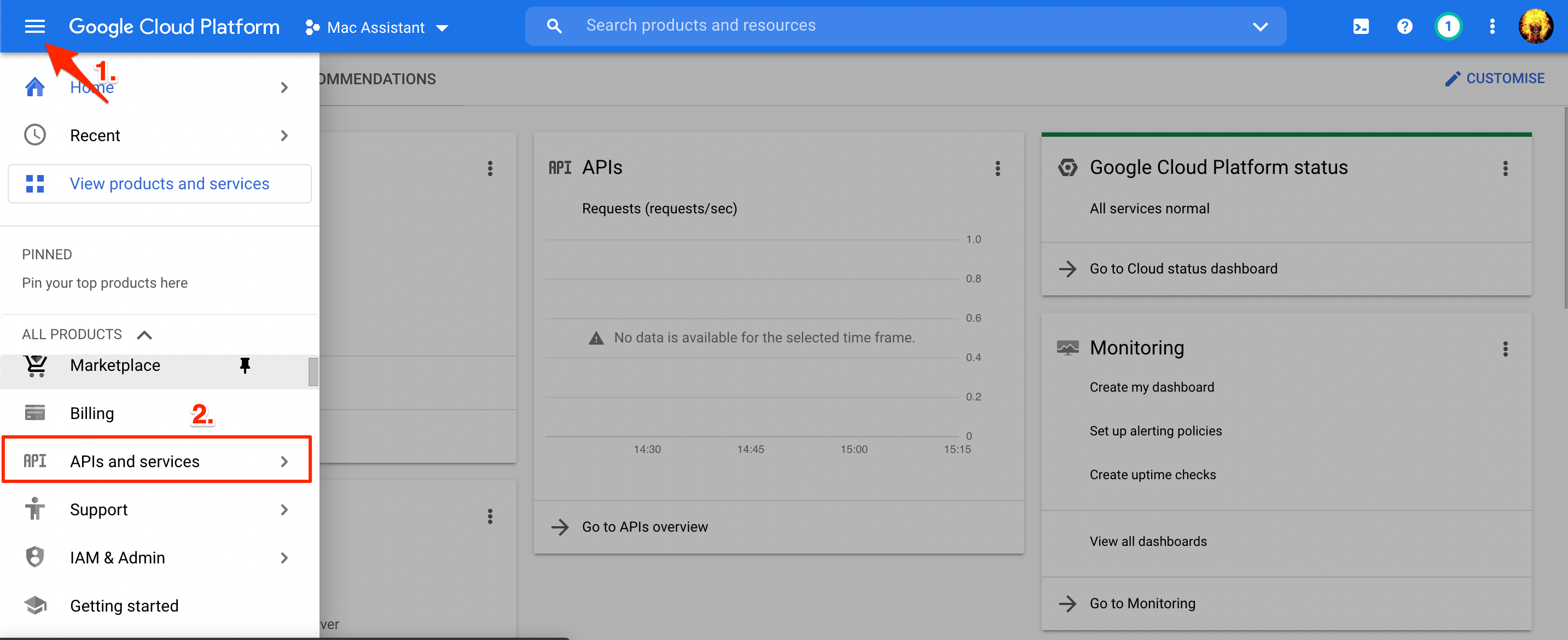
Desde el menú del lado izquierdo, selecciona API y Servicios.
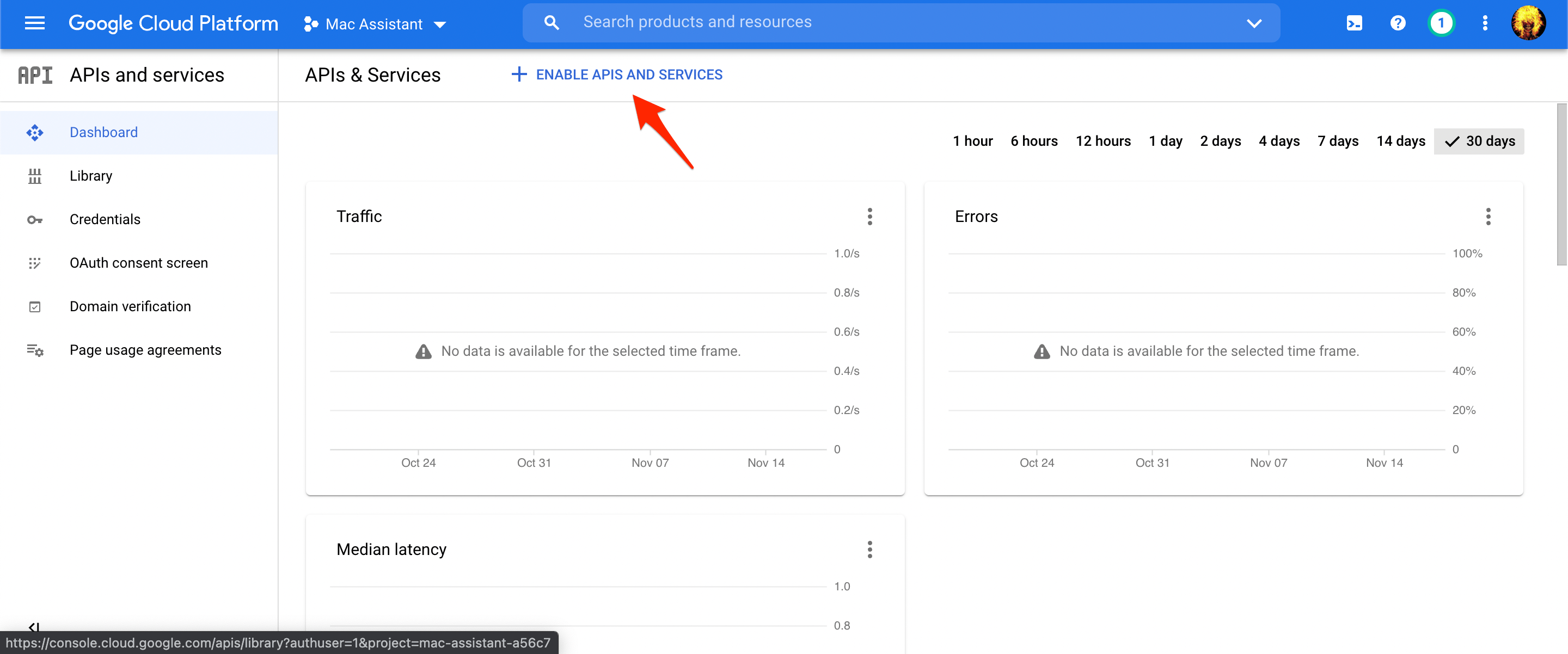
Ahora, haz clic en el botón Habilitar APIS y Servicios en la parte superior.
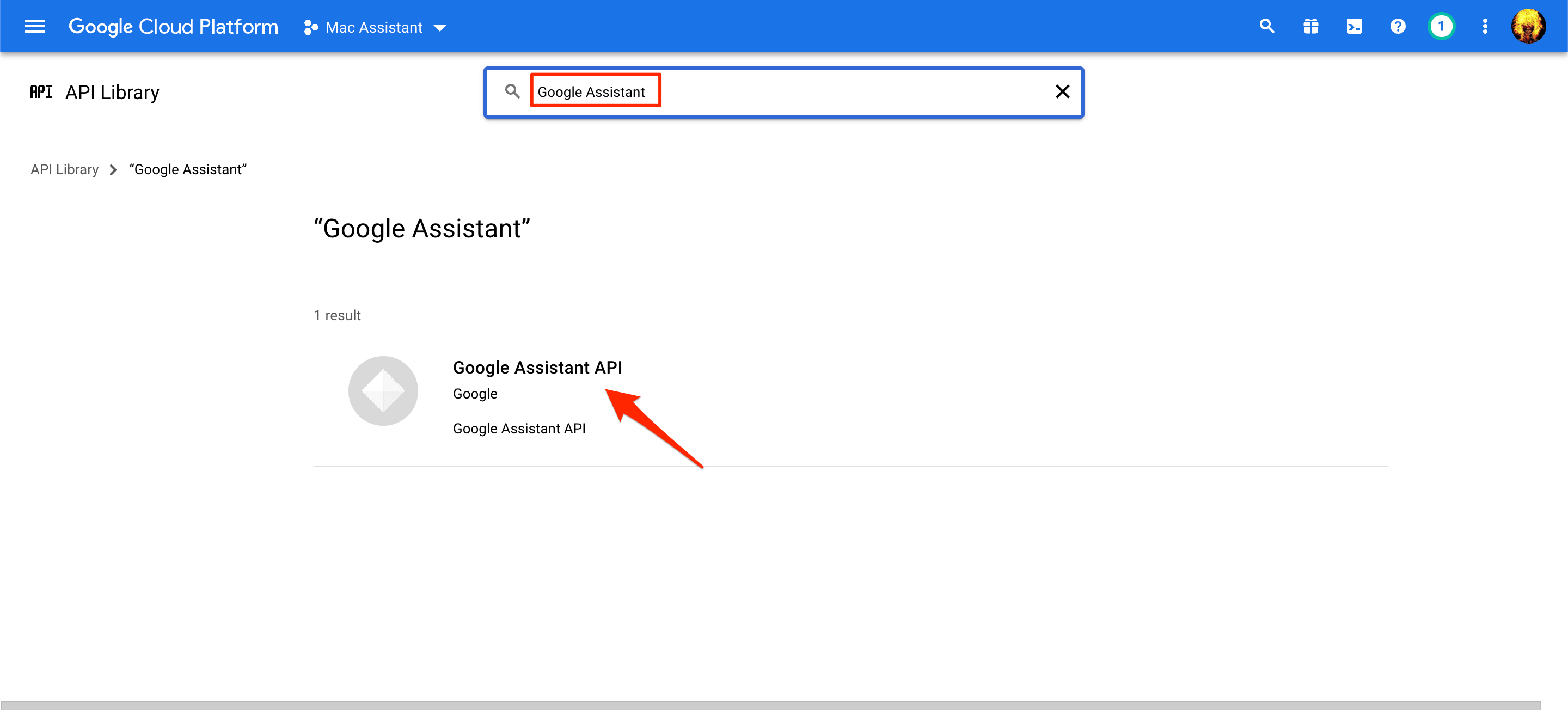
Se abrirá la página de la Biblioteca de API donde necesitas buscar ‘Google Assistant’ y hacer clic en ‘ Google Assistant API. ’
Haz clic en Habilitar.
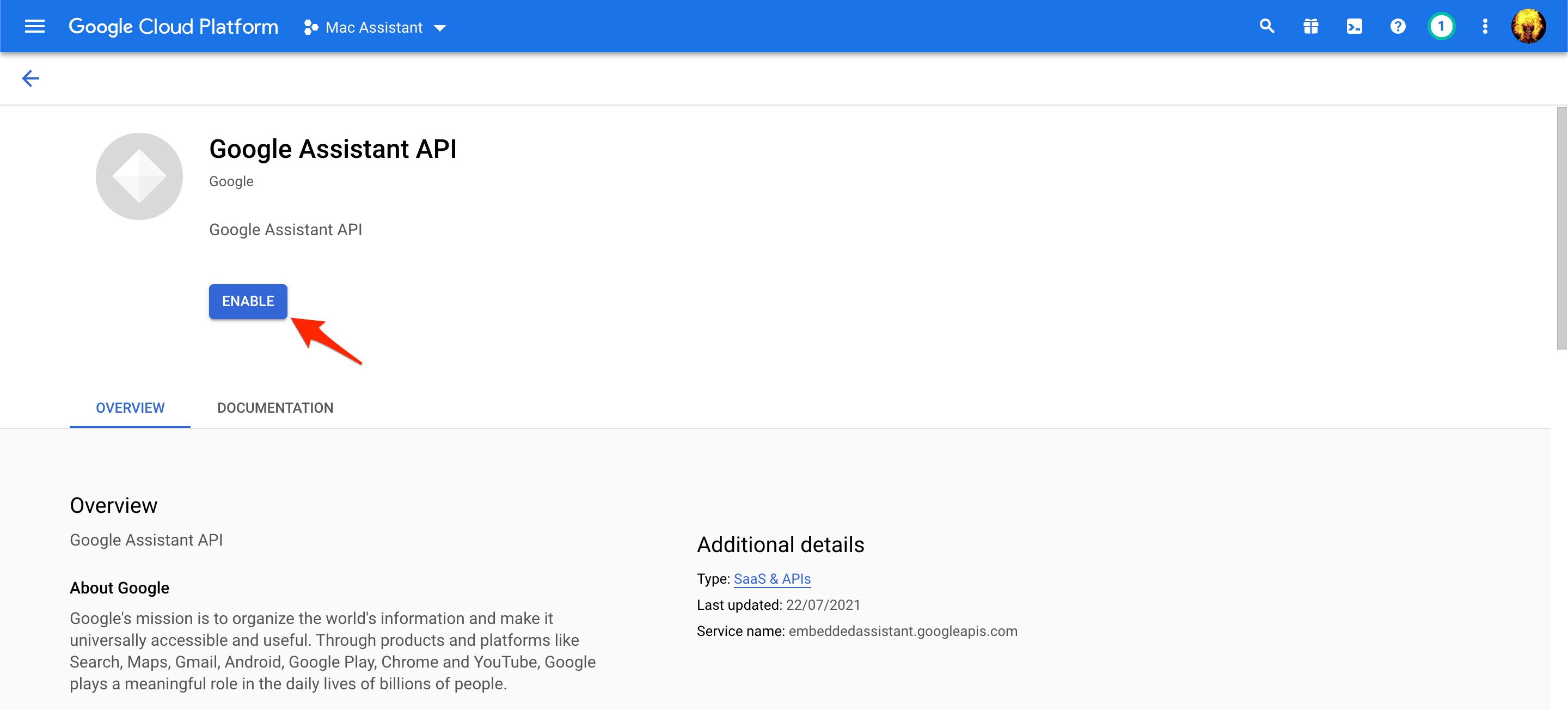
Desde el lado izquierdo, selecciona Credenciales, y luego selecciona CONFIGURAR PANTALLA DE CREDENCIALES.
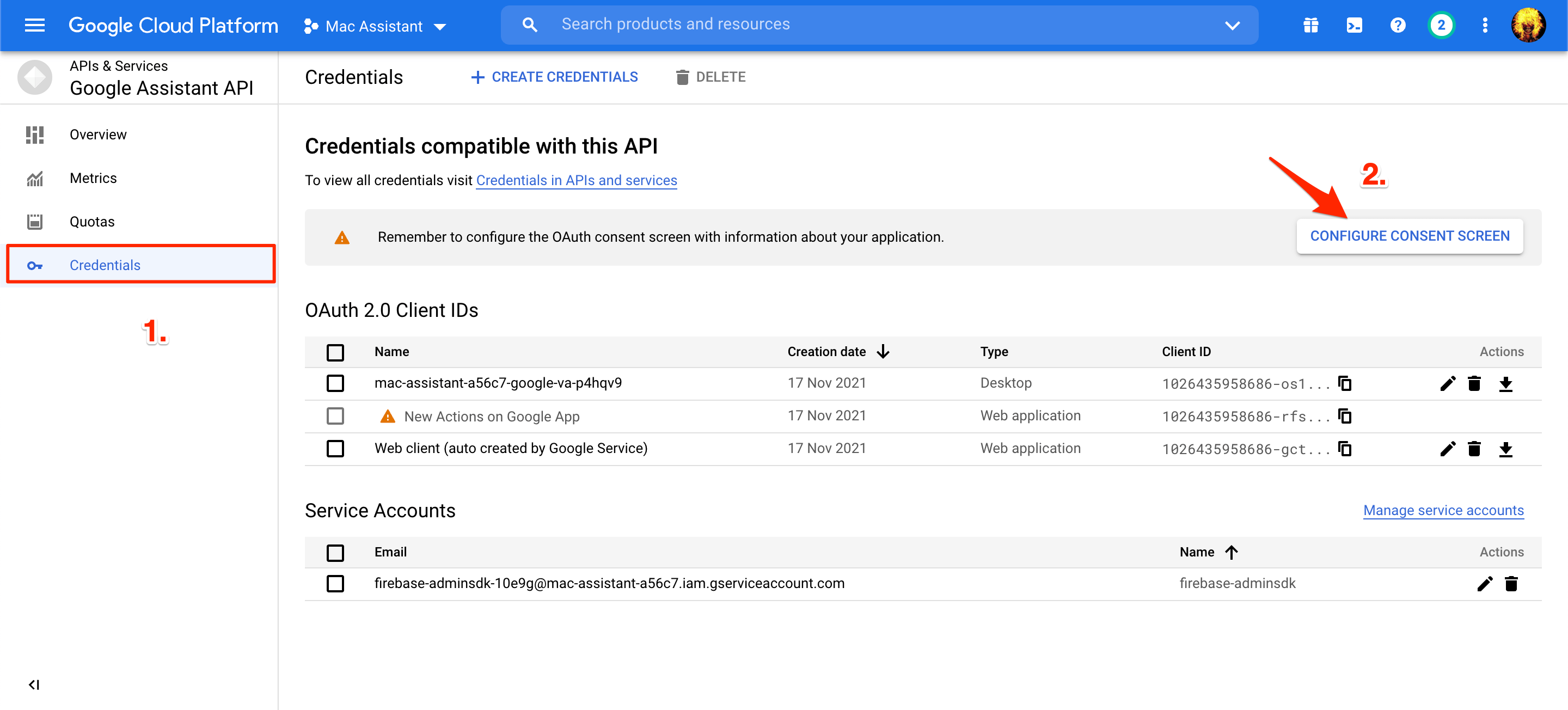
Bajo la opción Tipo de Usuario, selecciona Externo y presiona el botón Crear.
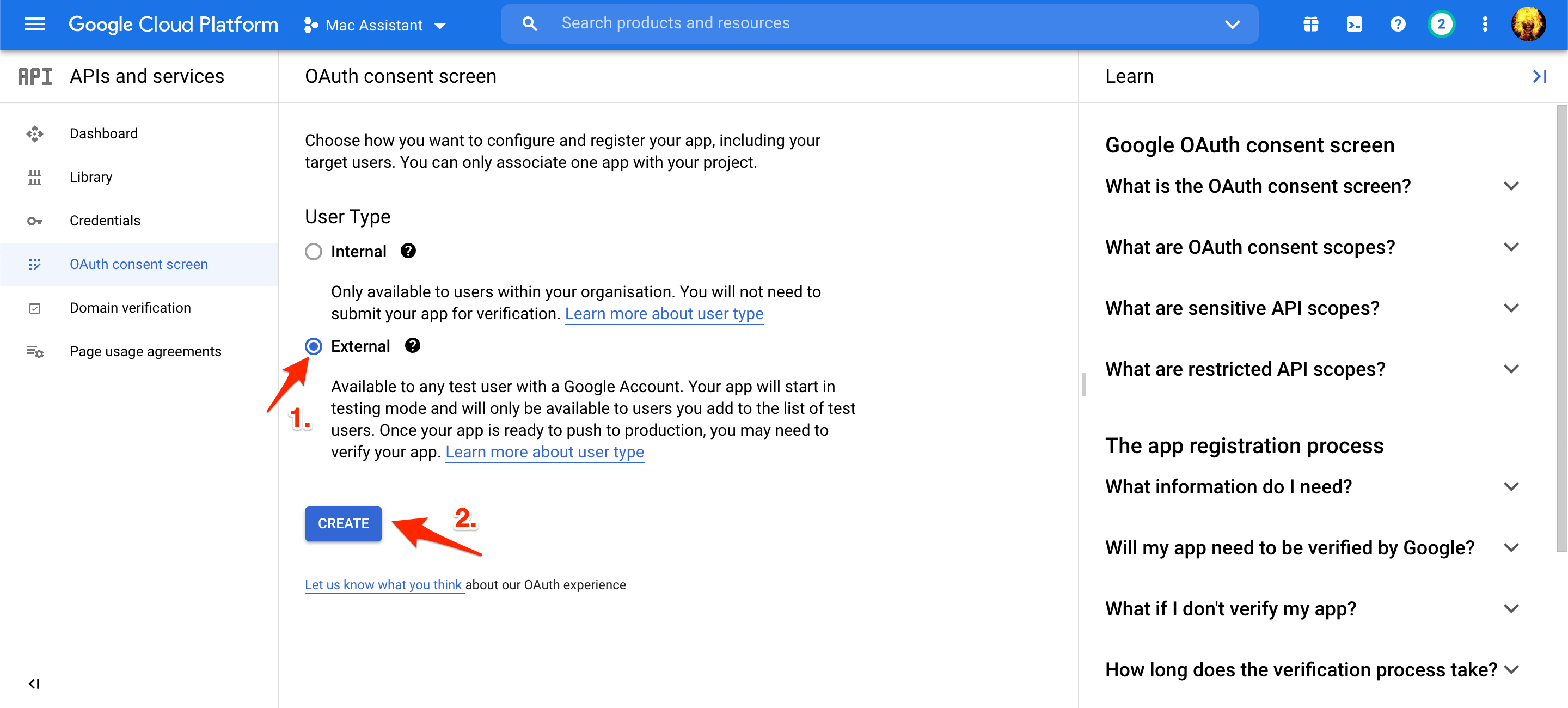
Elige tu correo electrónico listado para el Correo electrónico de Soporte al Usuario.
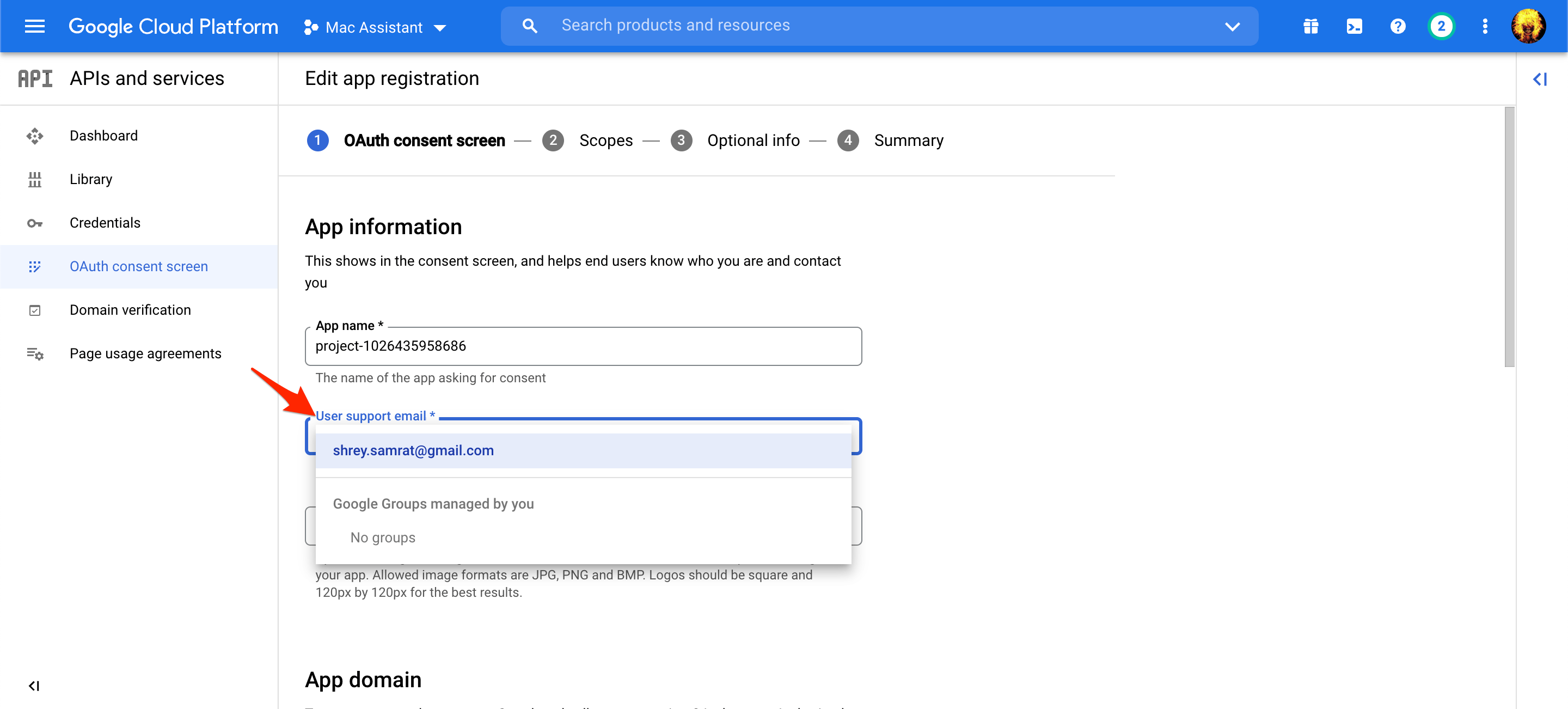
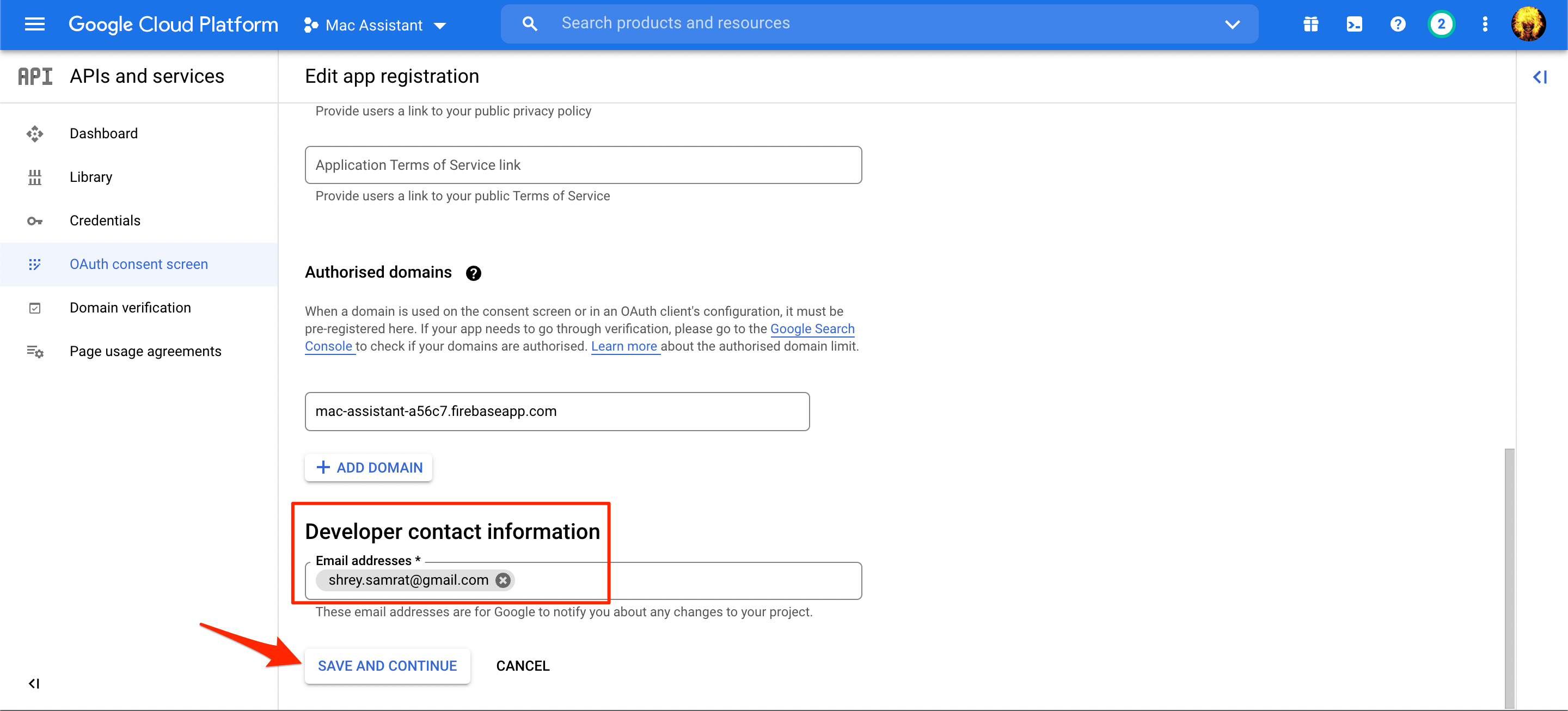
Necesitas ingresar tu correo electrónico en Información de Contacto del Desarrollador y hacer clic en GUARDAR Y CONTINUAR.
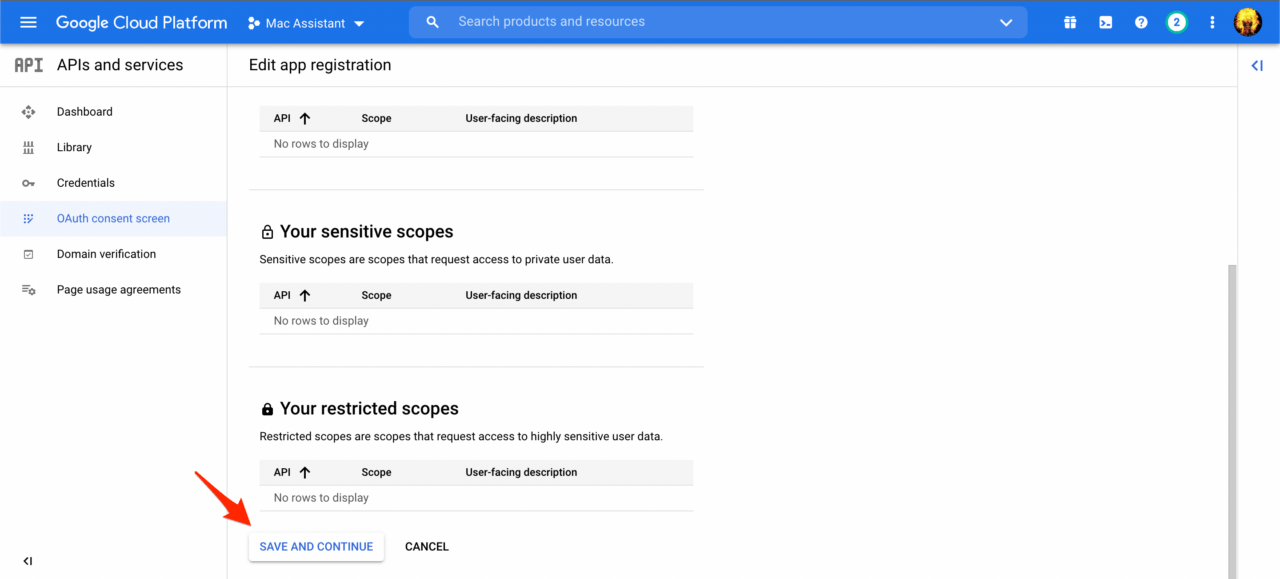
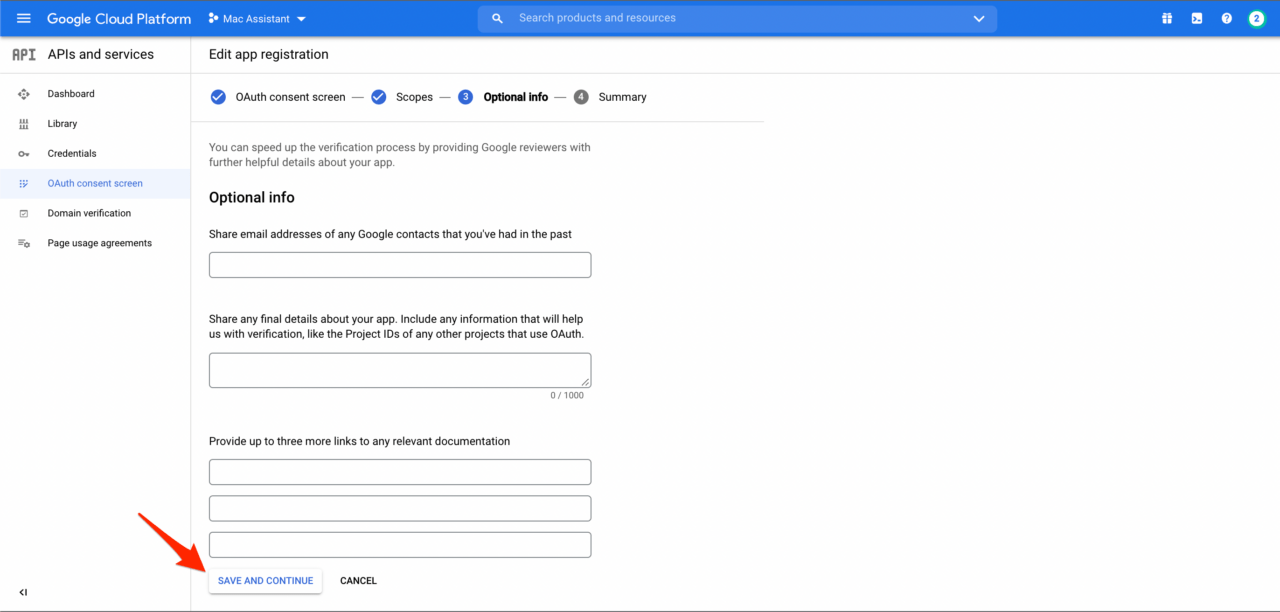
No llenes ningún detalle en las siguientes páginas y simplemente desplázate hacia abajo y haz clic en GUARDAR Y CONTINUAR.
 Google_Asistant_en_PC_19
 Google_Asistant_en_PC_20
 En la última página haz clic en VOLVER AL PANEL.
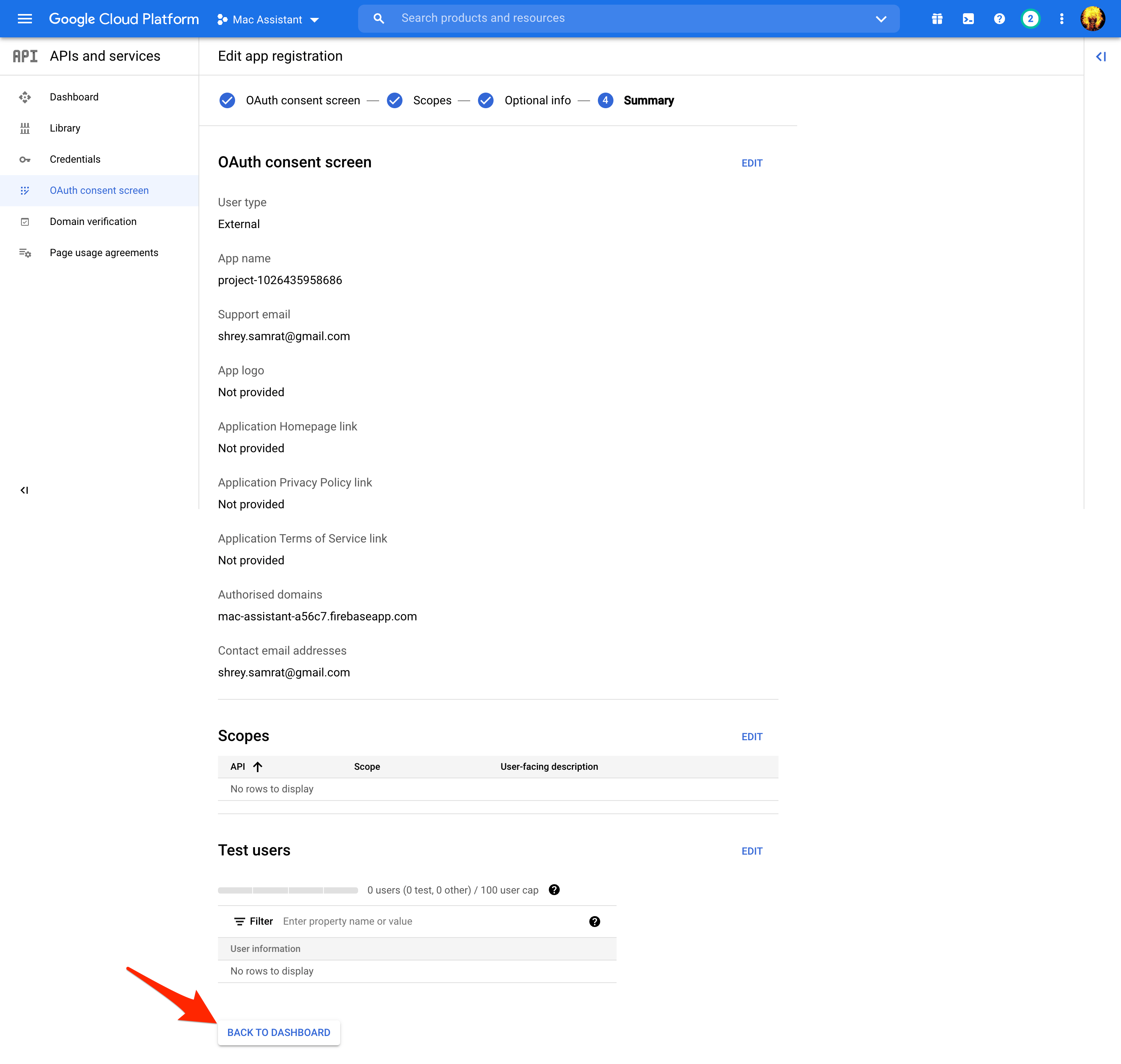
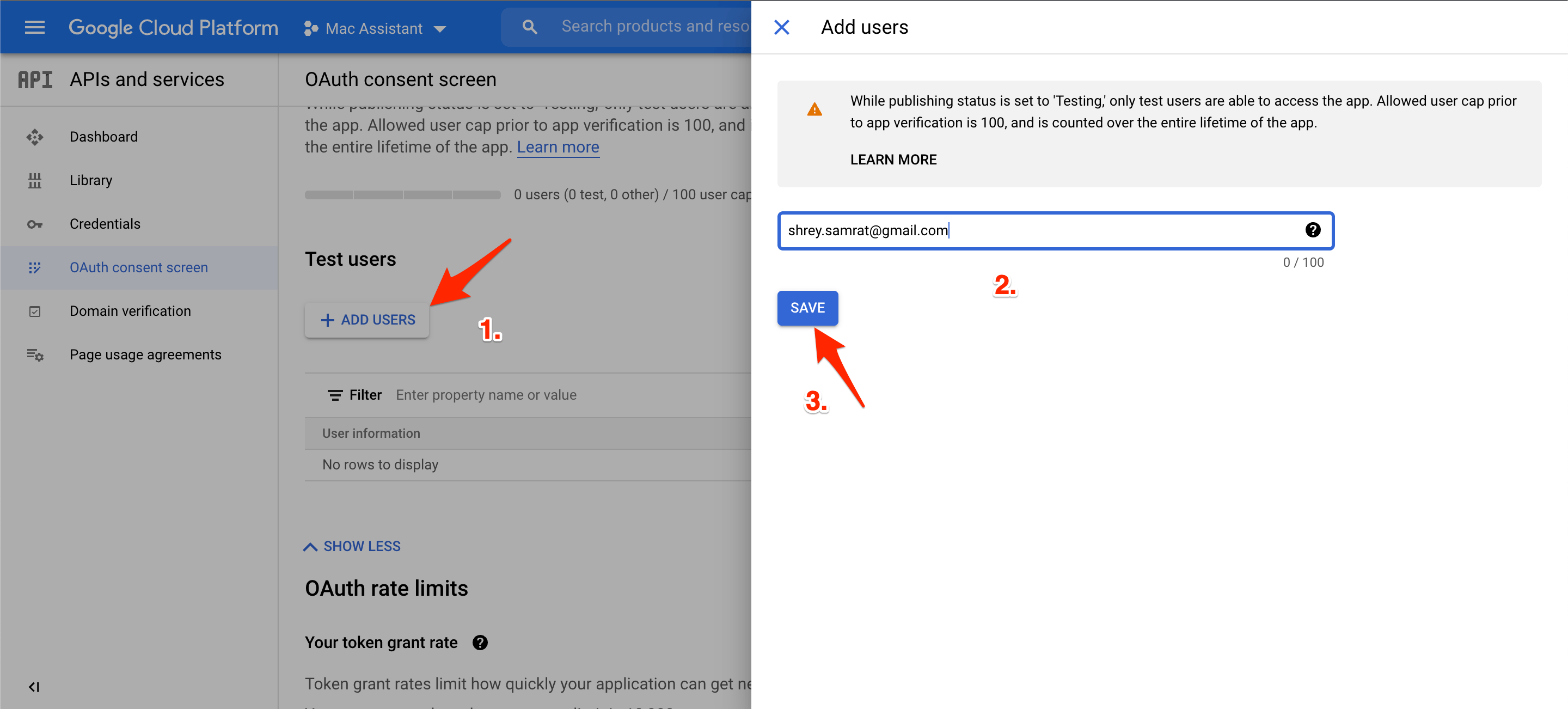
Ahora, bajo Usuarios de Prueba, selecciona Agregar Usuarios e ingresa tu correo electrónico. Finalmente, presiona el botón GUARDAR.
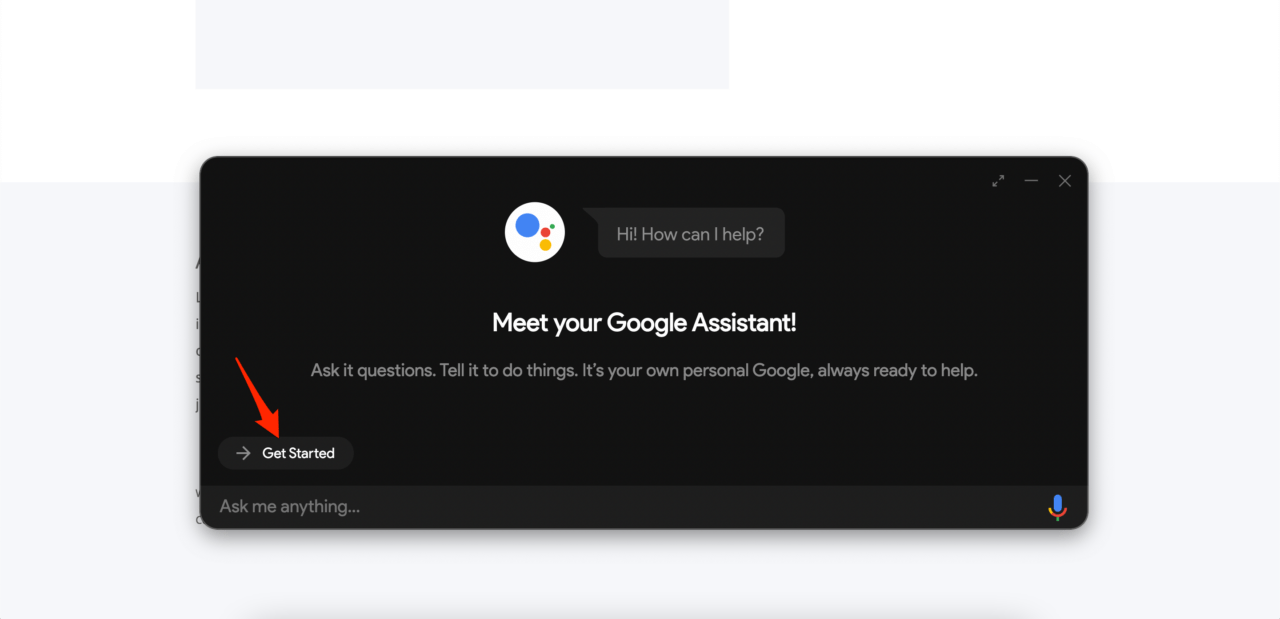
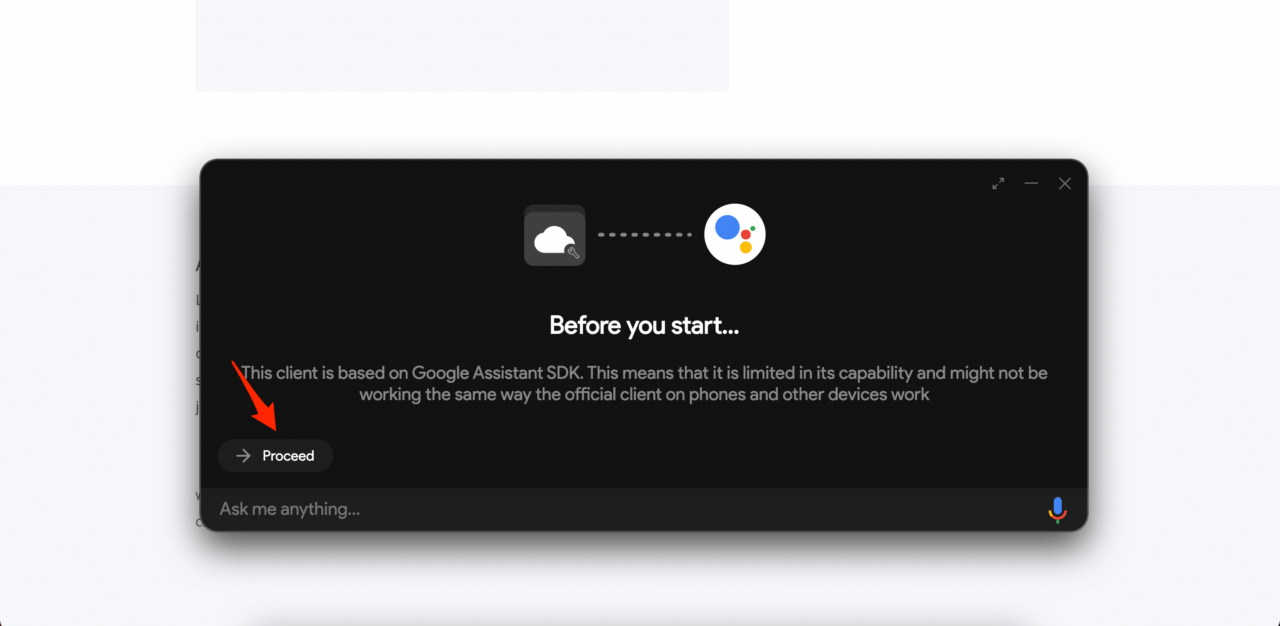
Abre la aplicación Google Assistant en tu sistema MacBook y haz clic en Comenzar y luego en los botones Proceder.
 Google_Asistant_en_PC_25
 Google_Asistant_en_PC_26
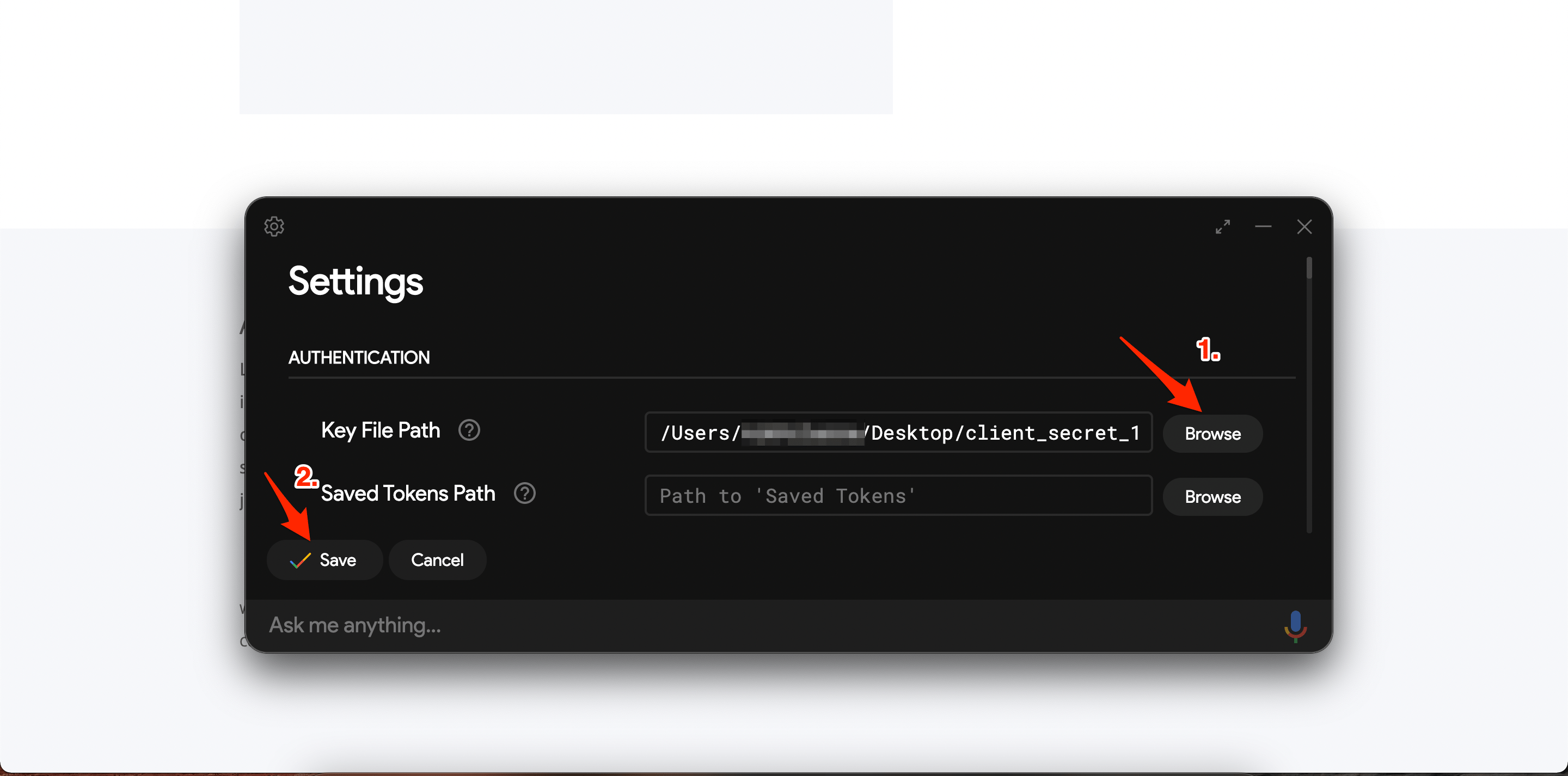
 Haz clic en el botón Configuración en la esquina superior izquierda de la interfaz de Google Assistant.
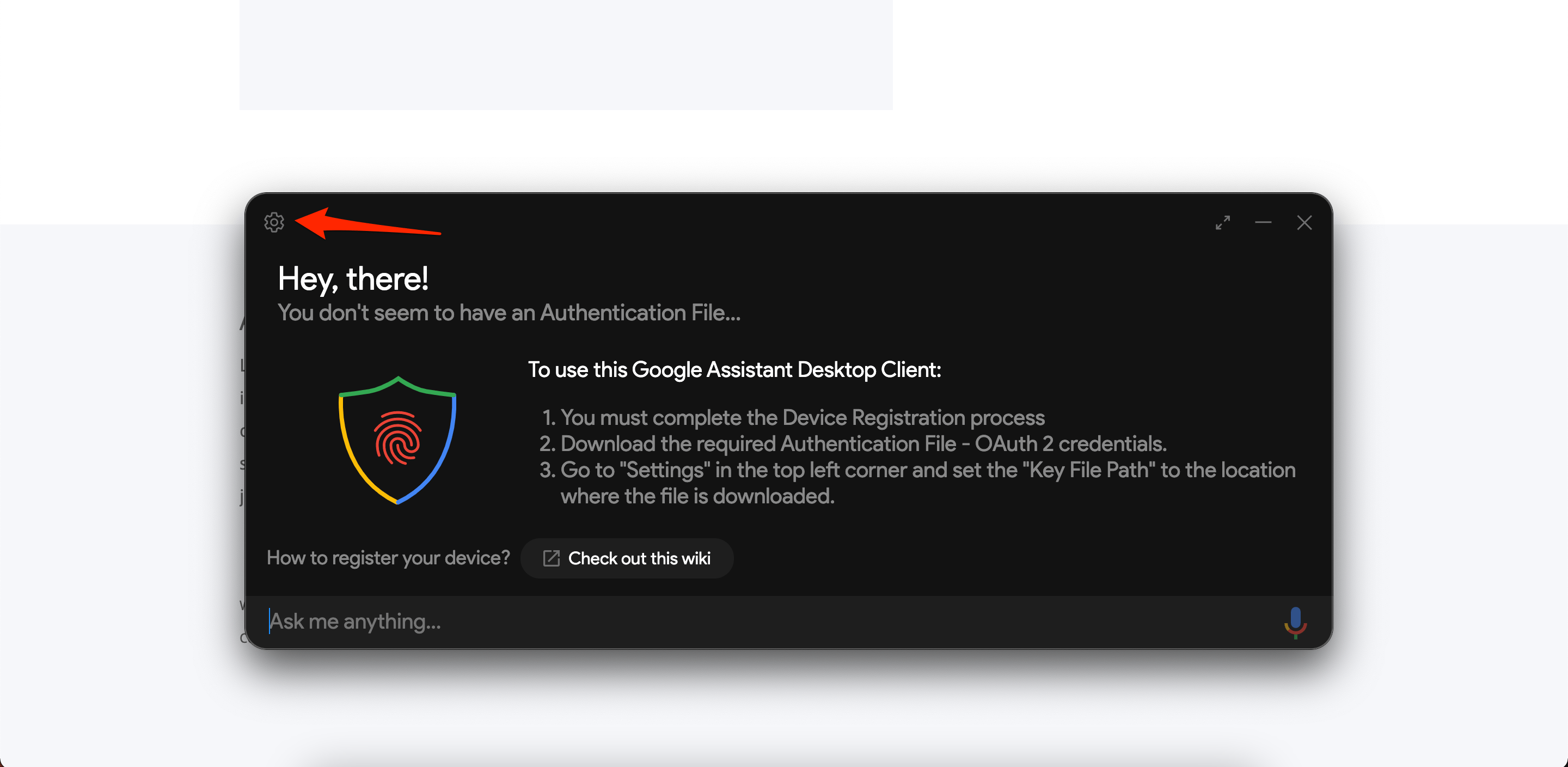
Selecciona el botón Examinar, junto a la Ruta del archivo de clave y elige el archivo JSON que descargaste al principio del proceso.
Presiona el botón Guardar y selecciona Establecer un camino automáticamente.
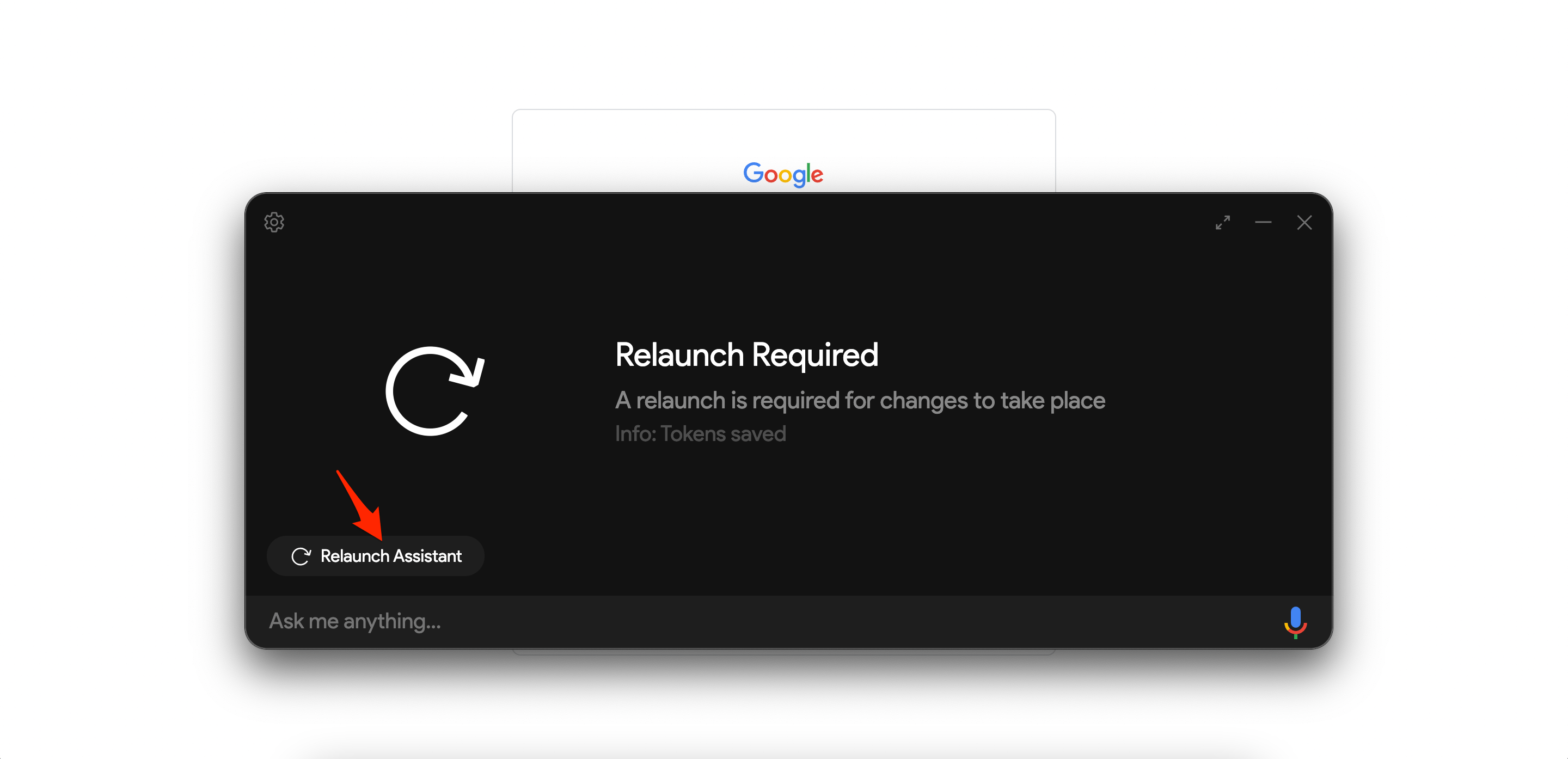
Reinicia el asistente.
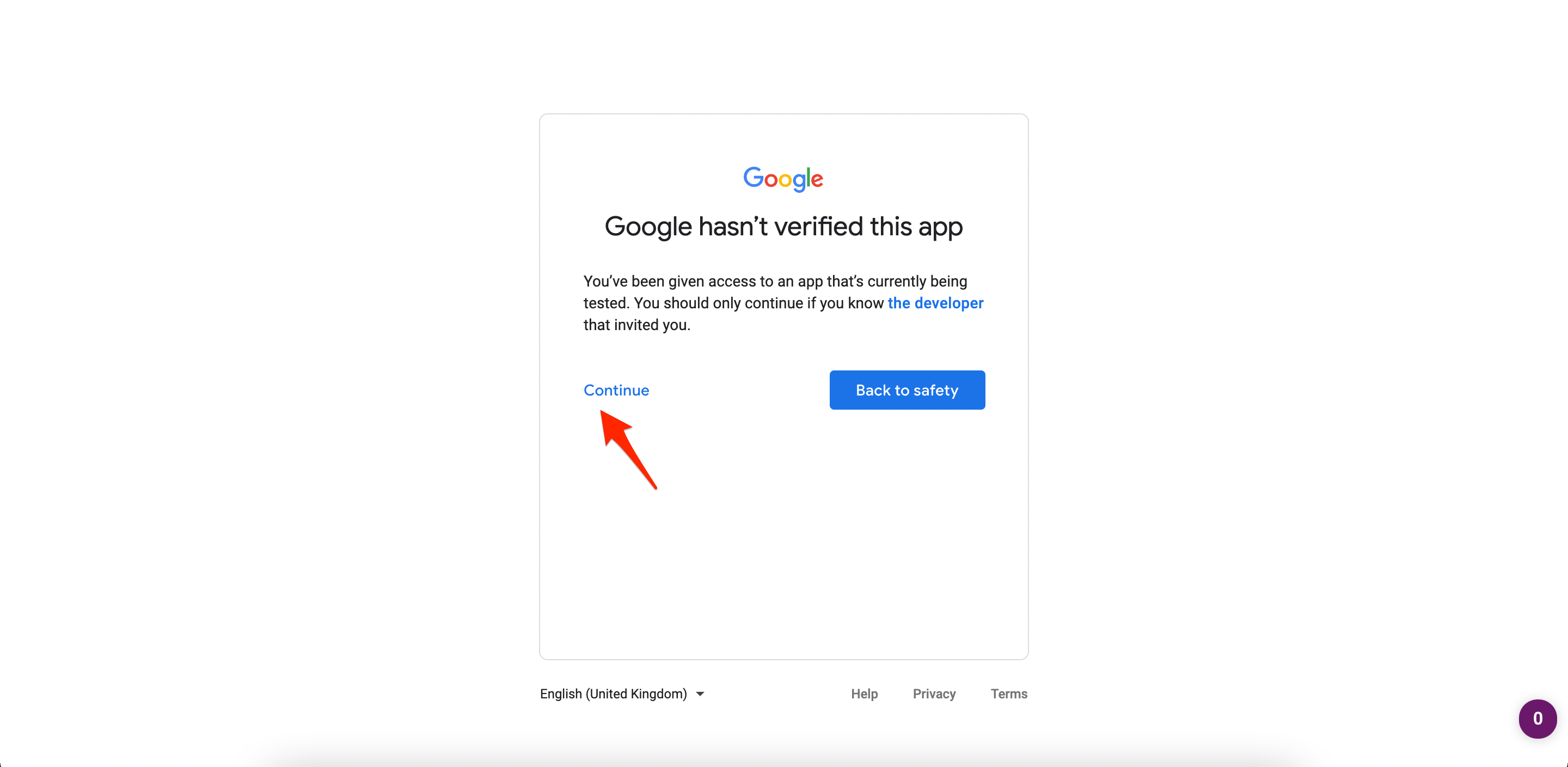
Serás redirigido a una nueva página web para verificar la aplicación. Selecciona tu cuenta de Google y haz clic en Continuar.
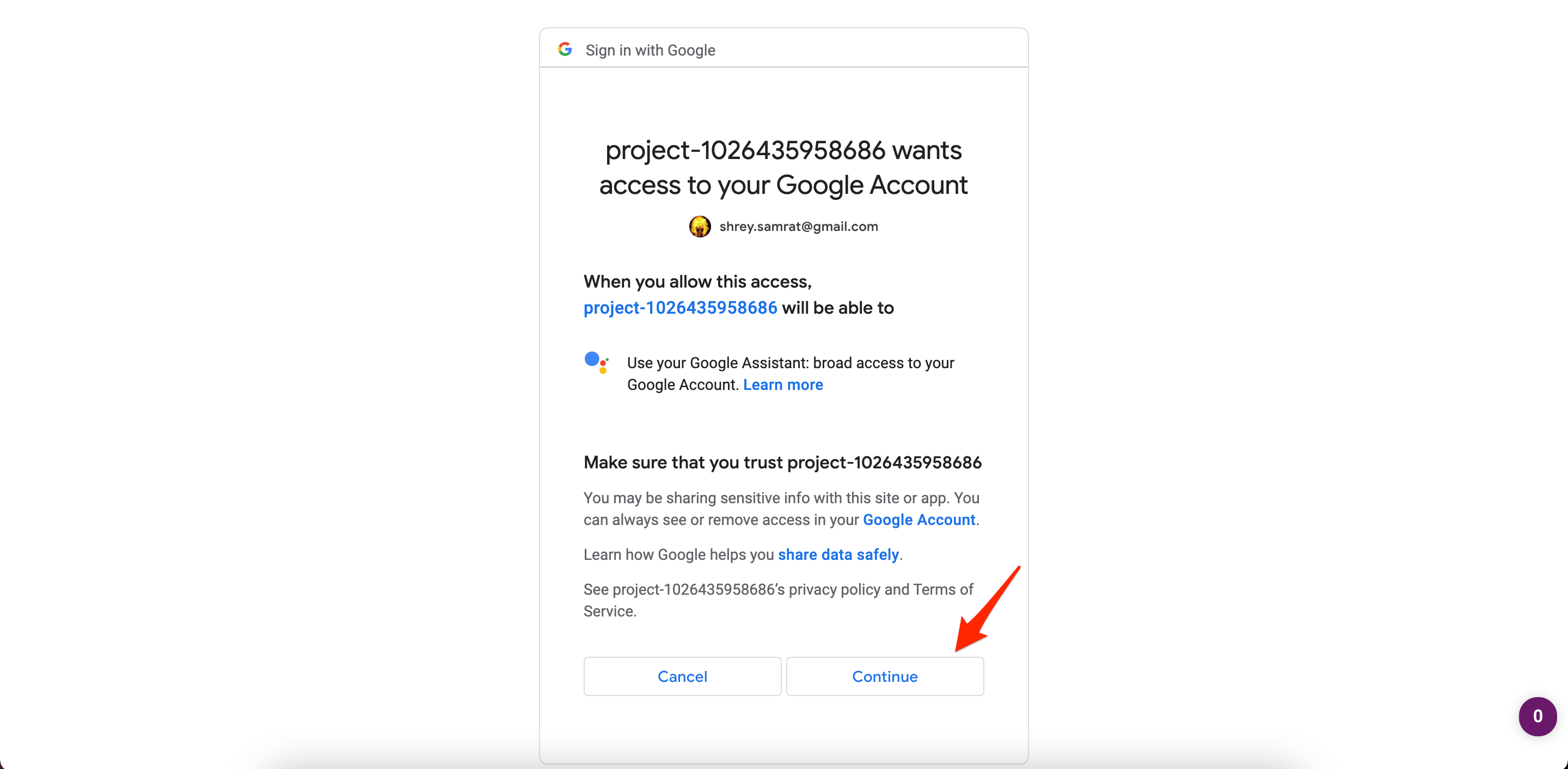
Selecciona Permitir en el nuevo proyecto emergente que aparece.
Copia el enlace del token.
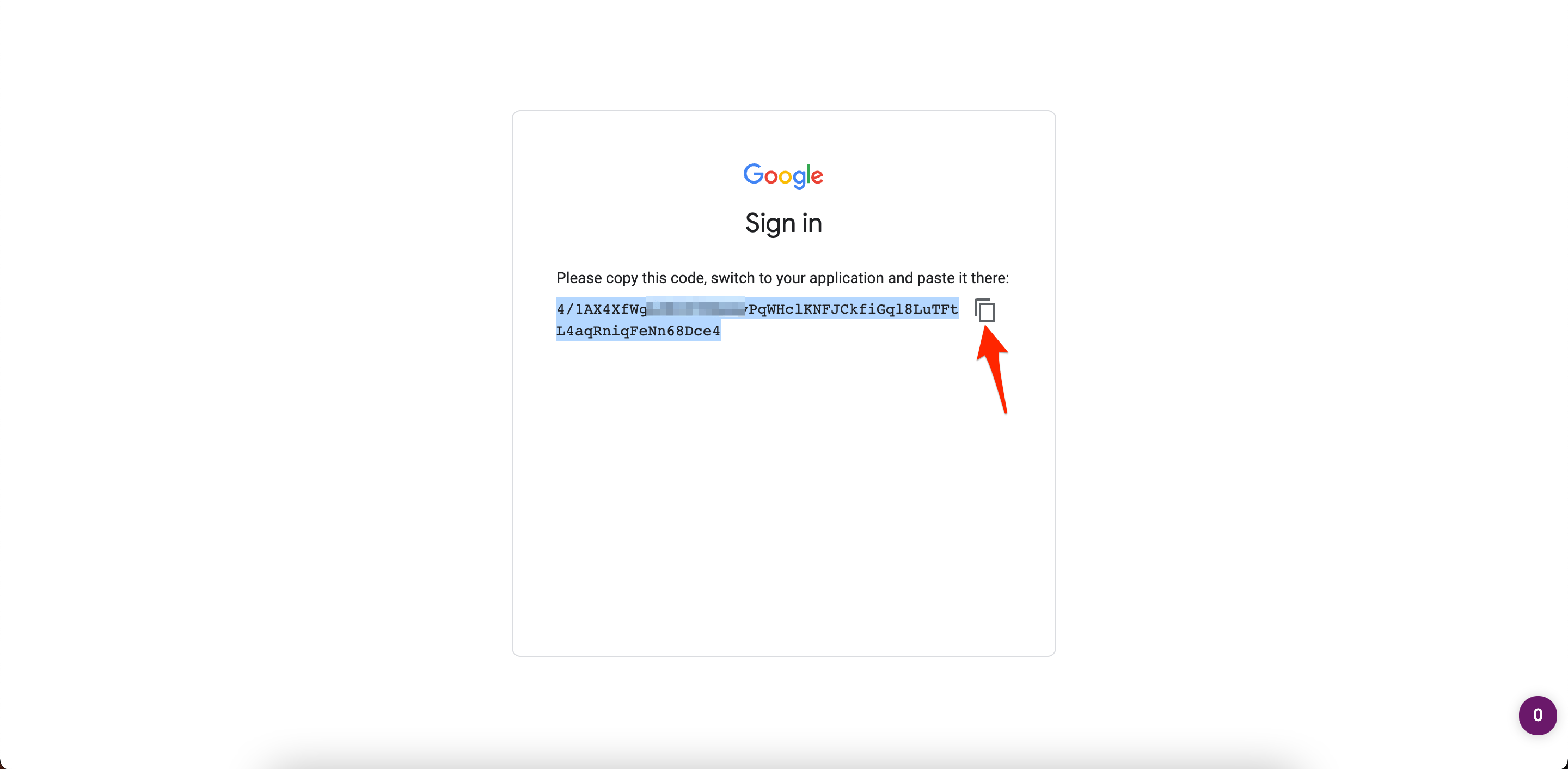
La aplicación Assistant pedirá el Token, pega el enlace del token en la aplicación Google Assistant y selecciona Enviar.
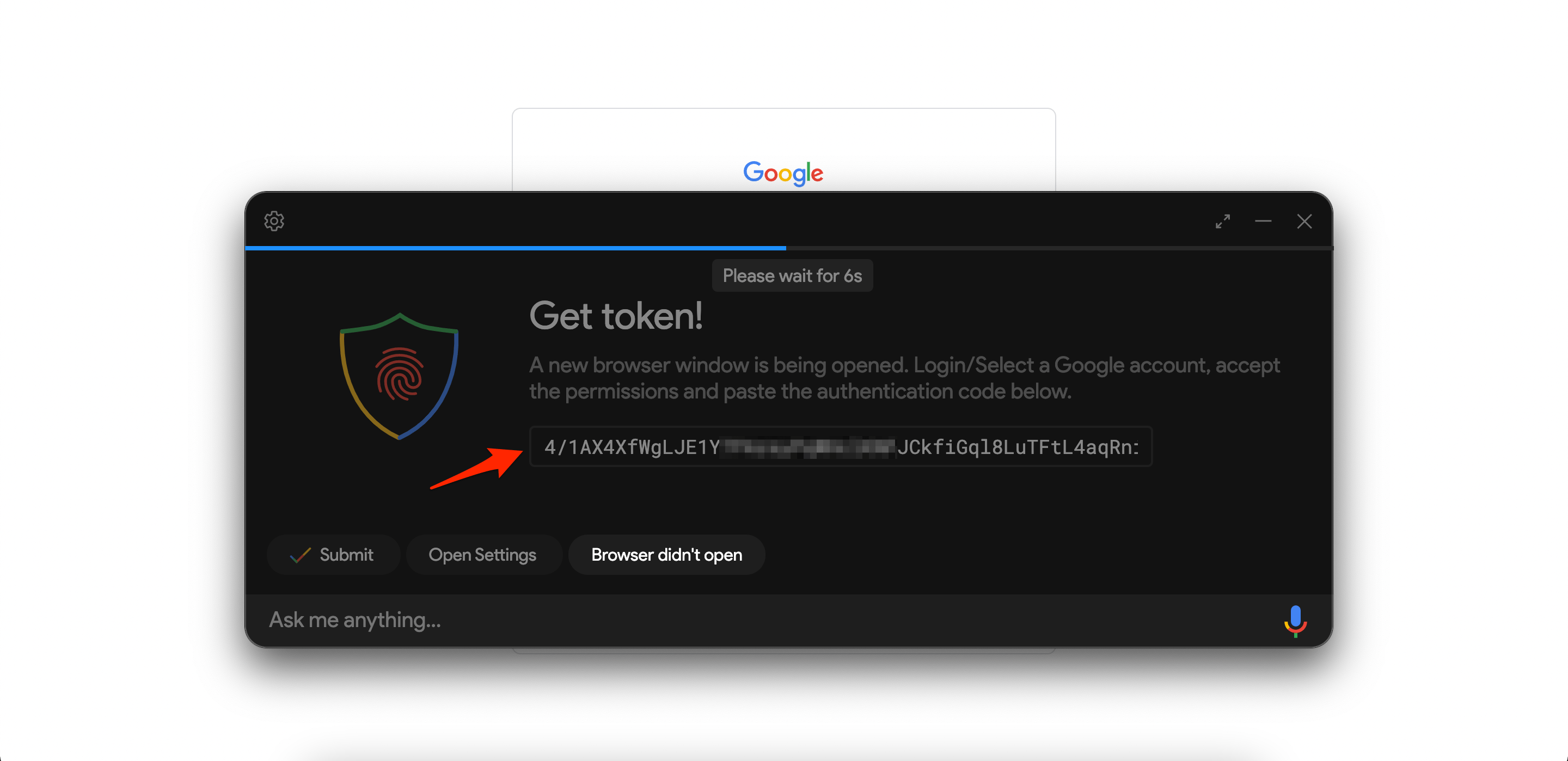
Reinicia el asistente nuevamente.
¡Eso es todo! Google Assistant ahora está listo para usar en tu PC Mac.
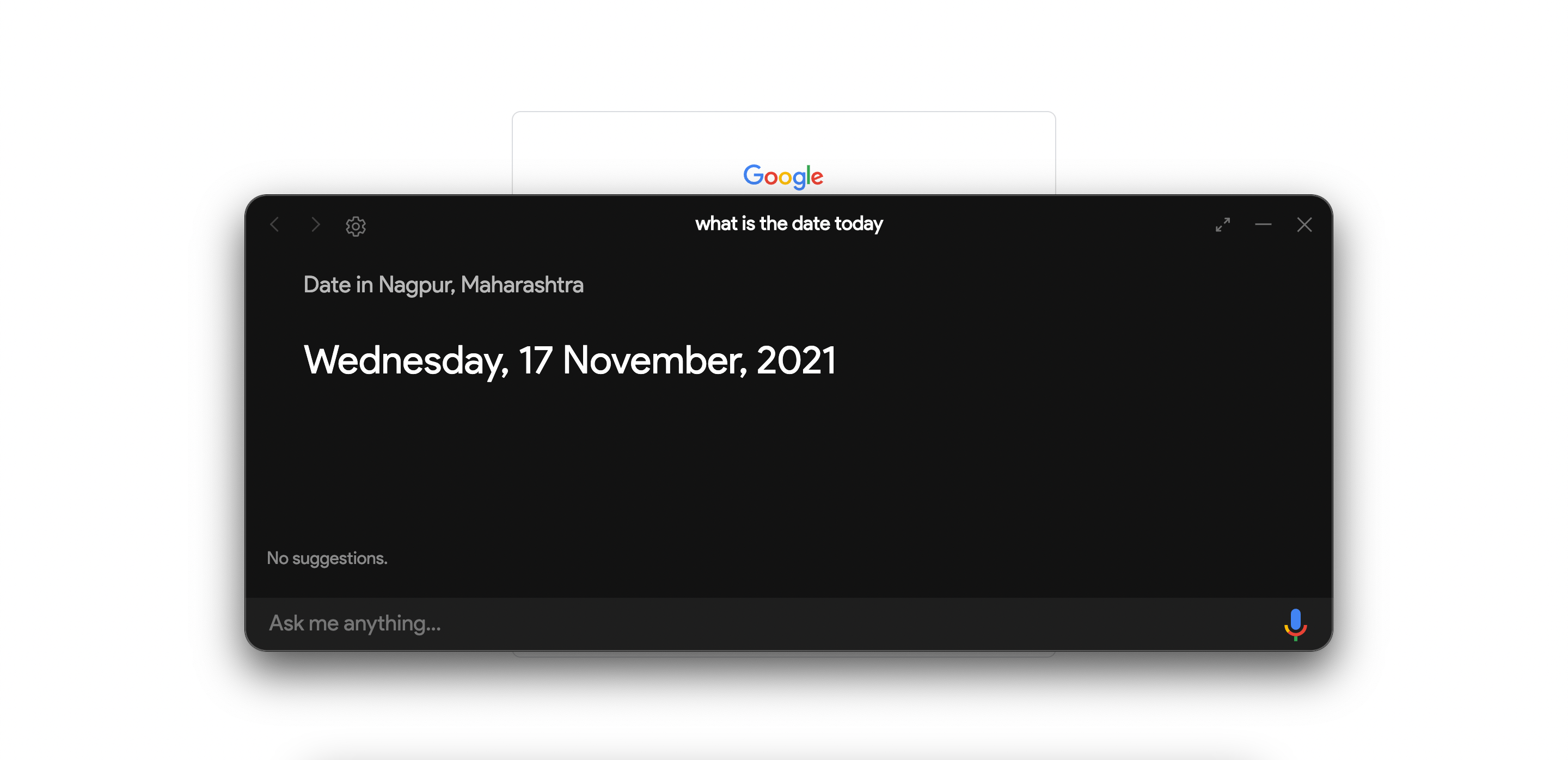
Asegúrate de haber proporcionado todos los permisos necesarios, como micrófono, ubicación y otros, para que Google Assistant funcione sin problemas.
Si tienes alguna opinión sobre ¿Cómo configurar Google Assistant en MacBook?, no dudes en dejarla en el cuadro de comentarios a continuación. Además, suscríbete a nuestro canal de YouTube de DigitBin para tutoriales en video. ¡Saludos!
Recibe nuevas publicaciones en tu bandeja de entrada.
No spam. Cancela la suscripción en cualquier momento.