IPTV VLC · 4 min read · Nov 16, 2025
Cómo configurar IPTV en VLC Media Player
Internet Protocol Television (IPTV) es televisión en vivo a través de Internet. Te permite transmitir canales en vivo y programas a demanda en cualquier reproductor de streaming, incluido VLC Media Player.
Puedes disfrutar de la transmisión de tus programas y canales web favoritos utilizando reproductores de medios regulares. VLC Media Player es uno de los mejores reproductores de código abierto. Ofrece características adicionales que incluyen Soporte de Formato de Medios, Grabación de Pantalla, Conversión de Video y más.
Si deseas transmitir tus programas favoritos en VLC Media Player, estás en el lugar correcto. A continuación, hemos compartido los pasos para configurar IPTV en VLC Media Player.
Canales en Vivo *.m3u de GitHub Gratis
Colección de canales IPTV disponibles públicamente de todo el mundo. Puedes probar esta lista curada de canales de televisión en vivo m3u disponible en GitHub. Todo lo que necesitas es un reproductor IPTV para tu PC o móvil y disfrutar.
El sitio ofrece una lista de todos los repositorios de canales m3u. Solo necesitas copiar el enlace y pegarlo en el reproductor que tengas para obtener la mejor experiencia de streaming y disfrutar de la televisión en vivo.
Pasos Simples para Reproducir Canales de Televisión en Vivo Gratis con *.m3u
- Ve a la Página de IPTV de GitHub.
- Aquí puedes copiar un enlace de la gran cantidad de todos los canales, copiar un enlace de categoría *.m3u separado o un enlace por país.
- Descarga y abre el IPTV o cualquier otro buen reproductor en tu TV, PC, móvil, etc.
- Pega el enlace *.m3u en el campo correspondiente y verás la lista de canales bajo el repositorio.
- Finalmente, reproduce los canales y disfrútalos gratis.
Requisitos Previos
Antes de comenzar, necesitas algunos requisitos para configurar IPTV en el reproductor de medios VLC.
- PC: Windows XP o versión superior
- 1 GB de espacio de memoria
- Una conexión a Internet fuerte
- Proveedor de servicio IPTV/ lista *.M3u
Pasos para Transmitir la Lista de Reproducción IPTV M3U/M3U8 en VLC
Aquí te mostramos cómo puedes configurar rápidamente el IPTV en el reproductor de medios VLC siguiendo los pasos a continuación.
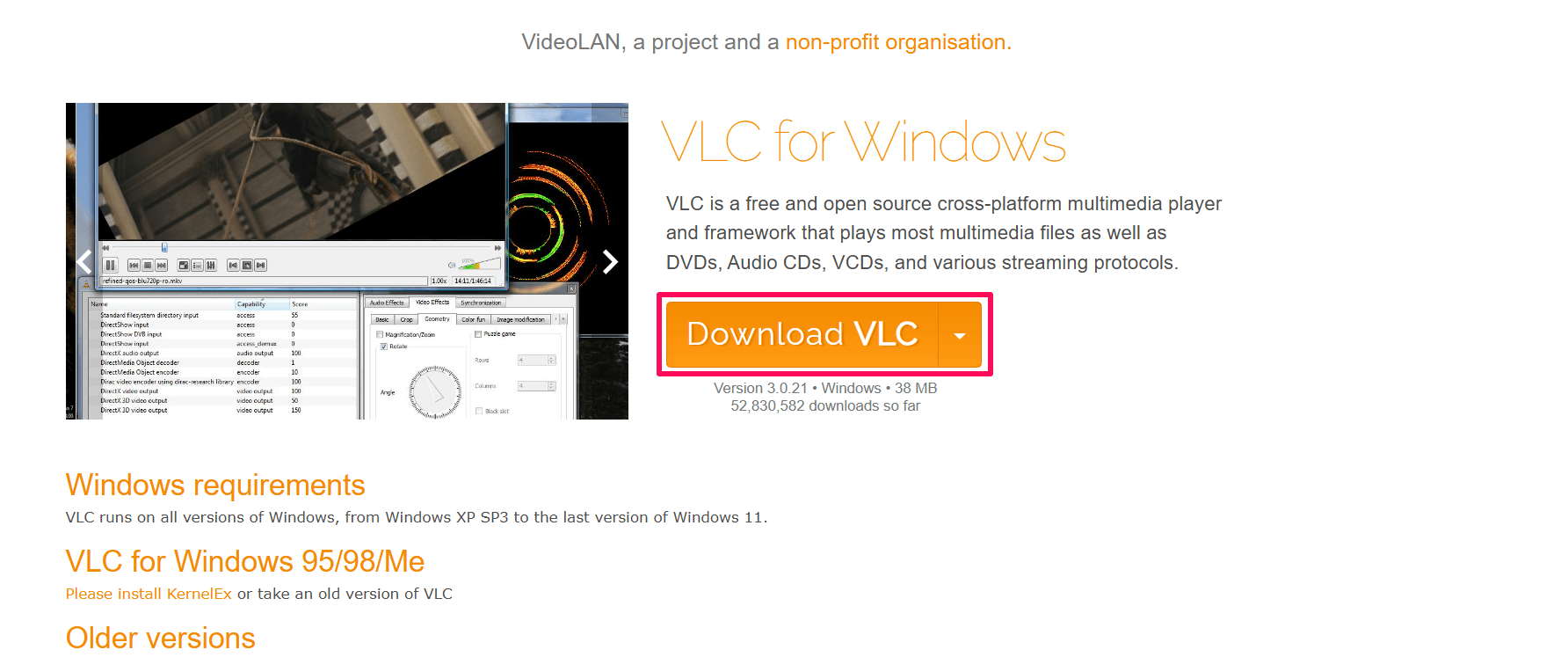
- Ve a la plataforma oficial de VideoLan y descarga el reproductor de medios VLC.
- Una vez que se haya descargado el archivo, haz doble clic en el archivo para iniciar el proceso de instalación.
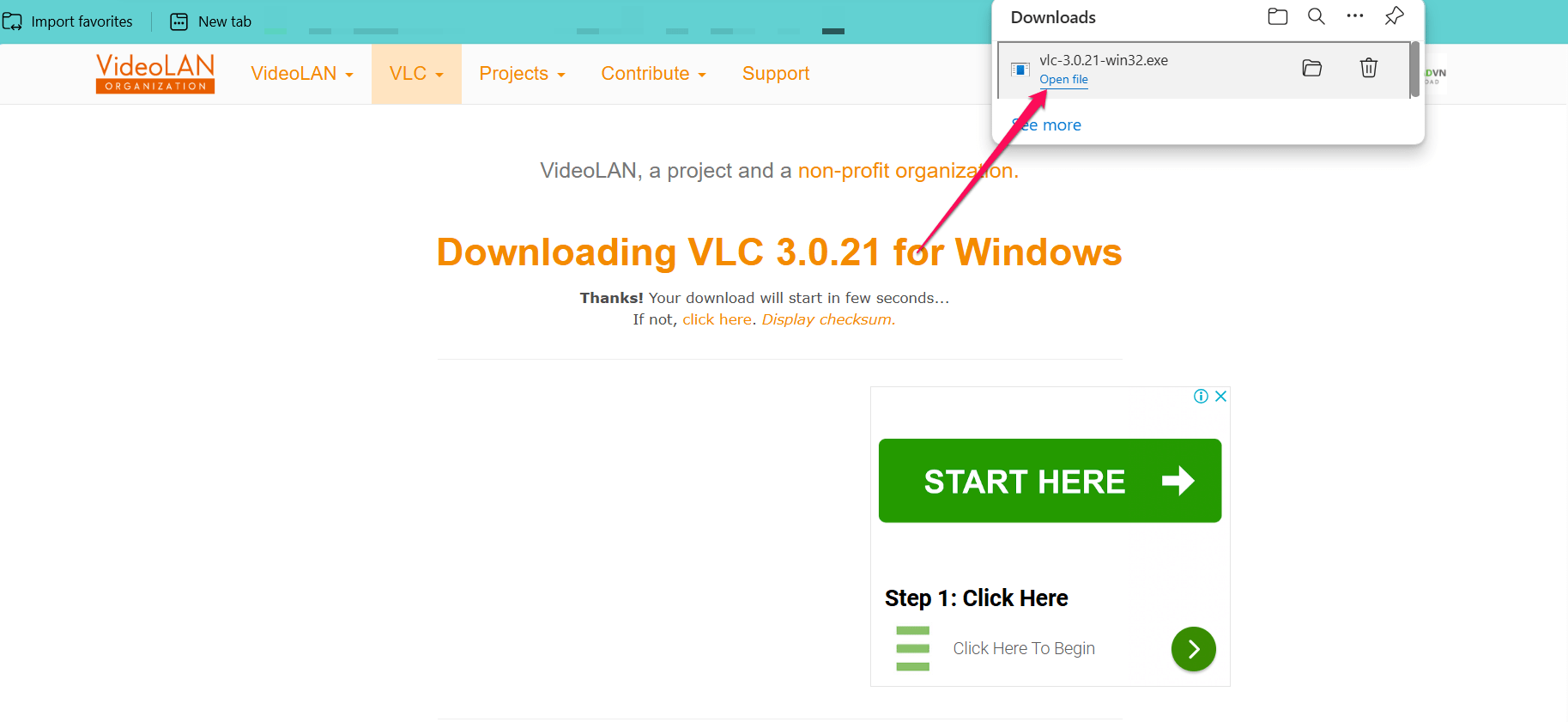
- Si aparece el aviso de Control de Cuentas de Usuario (UAC), haz clic en Sí para continuar.
- Sigue las instrucciones en pantalla y haz clic en Siguiente hasta que se complete la instalación.
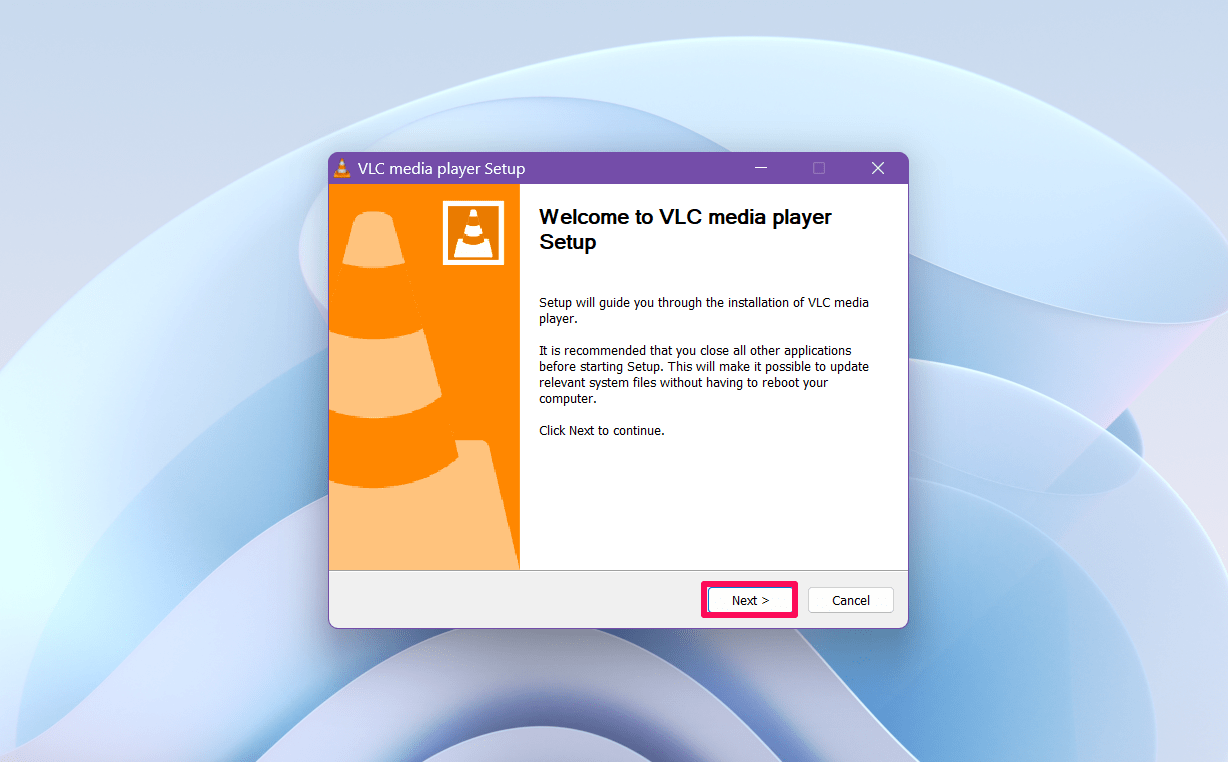
- Una vez que se complete la instalación, haz clic en el botón Finalizar.
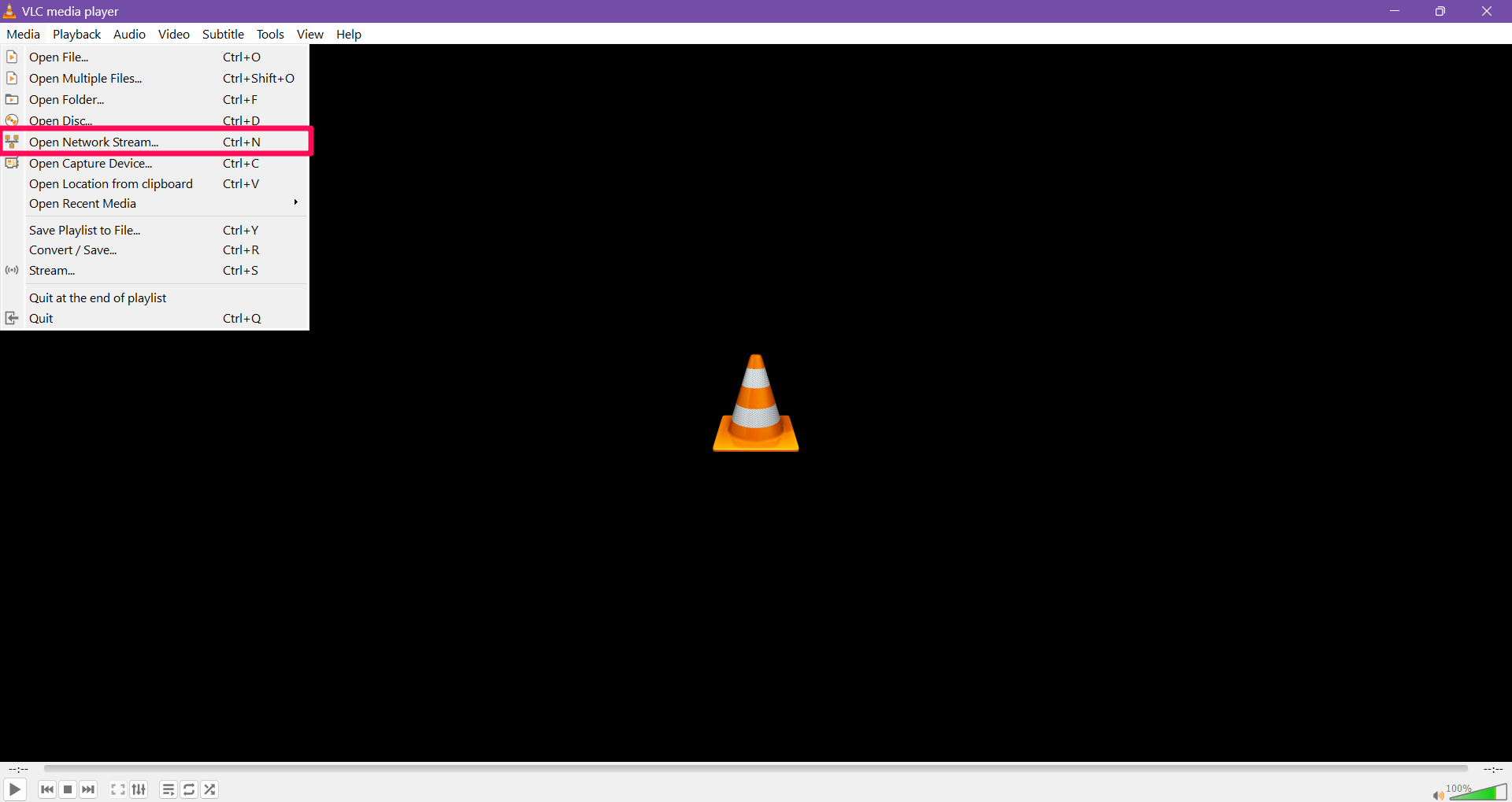
- Abre el reproductor de medios VLC en tu dispositivo y haz clic en el botón Medios en la esquina superior izquierda.
- Desde el menú de medios emergente, haz clic en la opción “Abrir flujo de red”. Alternativamente, presiona Ctrl + N en el teclado simultáneamente.
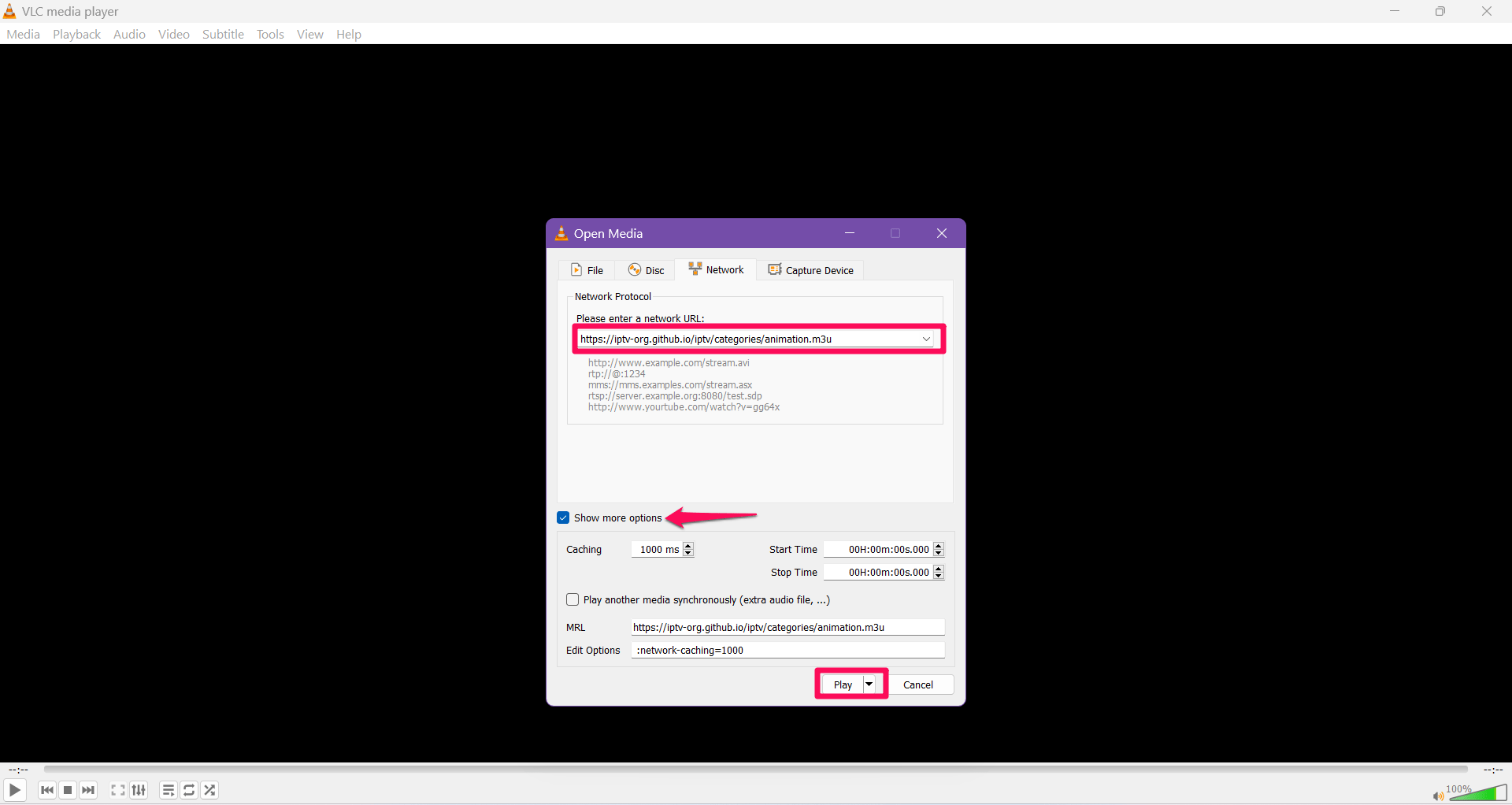
- En la sección de Protocolo de Red, ingresa el enlace m3u proporcionado por tu servicio IPTV.
- Haz clic en “Mostrar más opciones” para ver las opciones adicionales para ajustar los cambios que desees. Puedes establecer tu video con tiempo de inicio o detención y más.
- Una vez que ajustes los cambios que prefieras, haz clic en el botón Reproducir.
- El reproductor VLC ahora comienza a reproducir los canales o el video en la lista de reproducción m3u.

- Presiona y mantén presionada la tecla Ctrl + L en el teclado para ver la lista completa de canales proporcionada por tu proveedor de servicio IPTV.
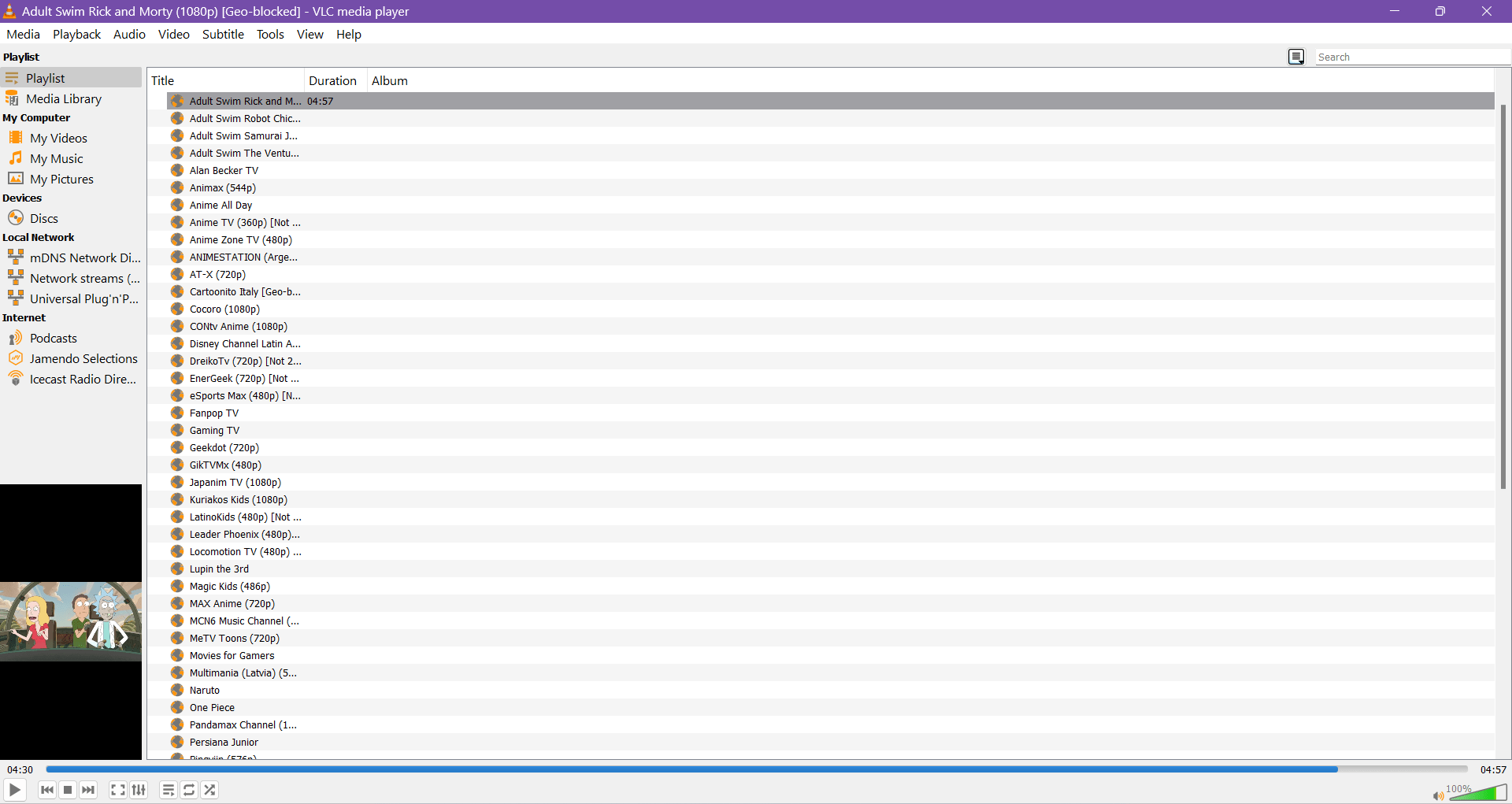
- Puedes hacer doble clic en el canal para ver el contenido en la pantalla.
Conclusión
En resumen, hay muchos reproductores de medios disponibles en Internet y el reproductor VLC es uno de ellos que proporciona una gran cantidad de características y ofrece la mejor experiencia a los usuarios. Al ingresar el enlace IPTV m3u en el campo de protocolo de Internet de VLC, puedes acceder a tu contenido favorito sin interrupciones.
Hemos detallado cada paso de manera que te ayudará a encontrar cómo configurar IPTV en el reproductor de medios VLC. Esperamos que hayas encontrado útil esta guía.
Si tienes alguna opinión sobre Cómo configurar IPTV en VLC Media Player, no dudes en dejar un comentario en el cuadro de comentarios a continuación. Además, suscríbete a nuestro canal de YouTube DigitBin para tutoriales en video. ¡Saludos!
Recibe nuevas publicaciones en tu bandeja de entrada.
No spam. Cancela la suscripción en cualquier momento.