Tecnología · 7 min read · Oct 20, 2025
Cómo configurar y usar DeX en un teléfono o tableta Galaxy
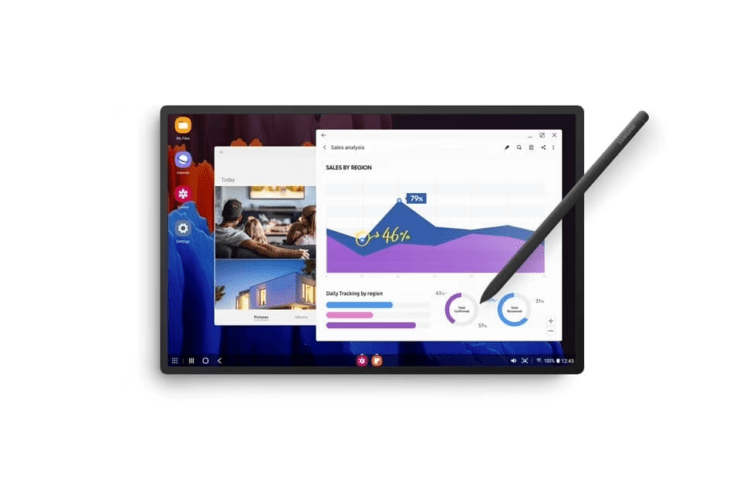
Samsung DeX es una de las características de One UI más subestimadas, pero sorprendentemente es muy buena. Te permite tener una interfaz similar a la de un ordenador en cualquier lugar. La función está disponible en un puñado de teléfonos inteligentes insignia de Samsung y en la mayoría de las tabletas Samsung.
Si bien DeX se puede usar de forma independiente en tabletas Samsung sin una pantalla externa, necesitarás una para tu teléfono inteligente Samsung. Aunque las aplicaciones en DeX siguen siendo Android, es una excelente manera de maximizar la productividad en movimiento.
Si es la primera vez que usas DeX, esta es la guía para ti. Veamos cómo puedes aprovechar DeX en tu teléfono o tableta Samsung.
¿Qué es Samsung DeX?
Samsung DeX te permite usar el procesador y otros recursos de tu teléfono inteligente o tableta para alimentar un sistema operativo similar a un escritorio. Proporciona acceso a una barra de tareas, la capacidad de abrir múltiples aplicaciones en ventanas emergentes y entrada de teclado/rato.
Antes de comenzar, asegúrate de que tu teléfono o tableta Samsung sea compatible:
| Tipo de conexión | Dispositivos compatibles |
| DeX Pad y DeX Station | Galaxy S8 series, S9 series, S10 series, S20 series, S21 series, S22 series, S23, S24 series, Galaxy Note8, Note9, Note10 series, Note 20 series. |
| Cable DeX o cable HDMI | Igual que DeX Pad y DeX Station, más Fold, Z Fold2, Z Fold3, Z Fold4, Z Fold5, A90 5G. |
| DeX inalámbrico con un TV o Monitor | Igual que el cable DeX, más Tab S5e, Tab S6, Tab S7 series, Tab S8 series, Tab S9 series, Tab Active 3. |
| DeX en PC | Es lo mismo que DeX inalámbrico con un TV o Monitor, menos Tab S5e y Tab S6. También es compatible con PCs con Windows 10 y Windows 11. |
Usar Samsung DeX en teléfonos o tabletas Galaxy
Hay múltiples formas de usar Samsung DeX en tu teléfono Samsung. Por razones obvias, no puedes hacer que DeX funcione en tu teléfono. Para comenzar a usar DeX, necesitarás una pantalla externa como un monitor, un TV o incluso una PC. Sigue los pasos a continuación.
Nota: Los mismos pasos son aplicables para tabletas Samsung también.
1. Conectar a un monitor HDMI
La forma recomendada y fácil de usar DeX es conectar tu teléfono a un monitor HDMI. Esto asegura que tengas una conexión sólida y sin retrasos durante la sesión de DeX. Sigue los pasos a continuación.
- Consigue un adaptador HDMI a USB-C.
- Ahora, conecta tu teléfono y el monitor usando el adaptador HDMI a USB-C.
- Desbloquea tu teléfono y deberías ver un mensaje que dice “Samsung DeX.” Si no ves el mensaje, desliza hacia abajo desde la parte superior y toca en DeX desde la Configuración Rápida.
- Toca en Iniciar ahora para comenzar DeX.
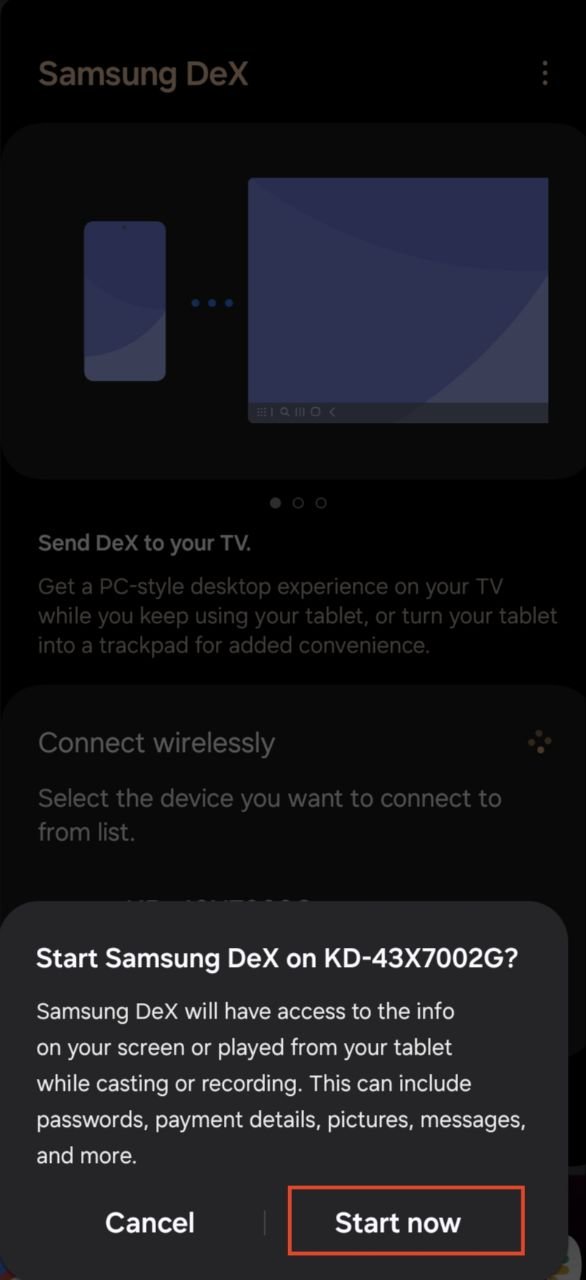
- Tu teléfono comenzará la sesión de DeX en tu monitor. Si no tienes un teclado o un ratón disponibles, puedes usar tu teléfono como uno.
- Simplemente, ve al centro de notificaciones y toca en Usar tu teléfono como un touchpad.
2. Conectar a una PC
Si deseas usar DeX en tu PC con Windows, necesitarás la aplicación de escritorio Samsung DeX. Tu PC debe estar ejecutando Windows 10 o superior. Sigue los pasos a continuación.
Con cable:
- Descarga e instala la aplicación Samsung DeX en tu PC con Windows.
- Una vez que la aplicación esté instalada, conecta tu teléfono a tu PC usando un cable USB.
- Abre la aplicación Samsung DeX en tu PC.
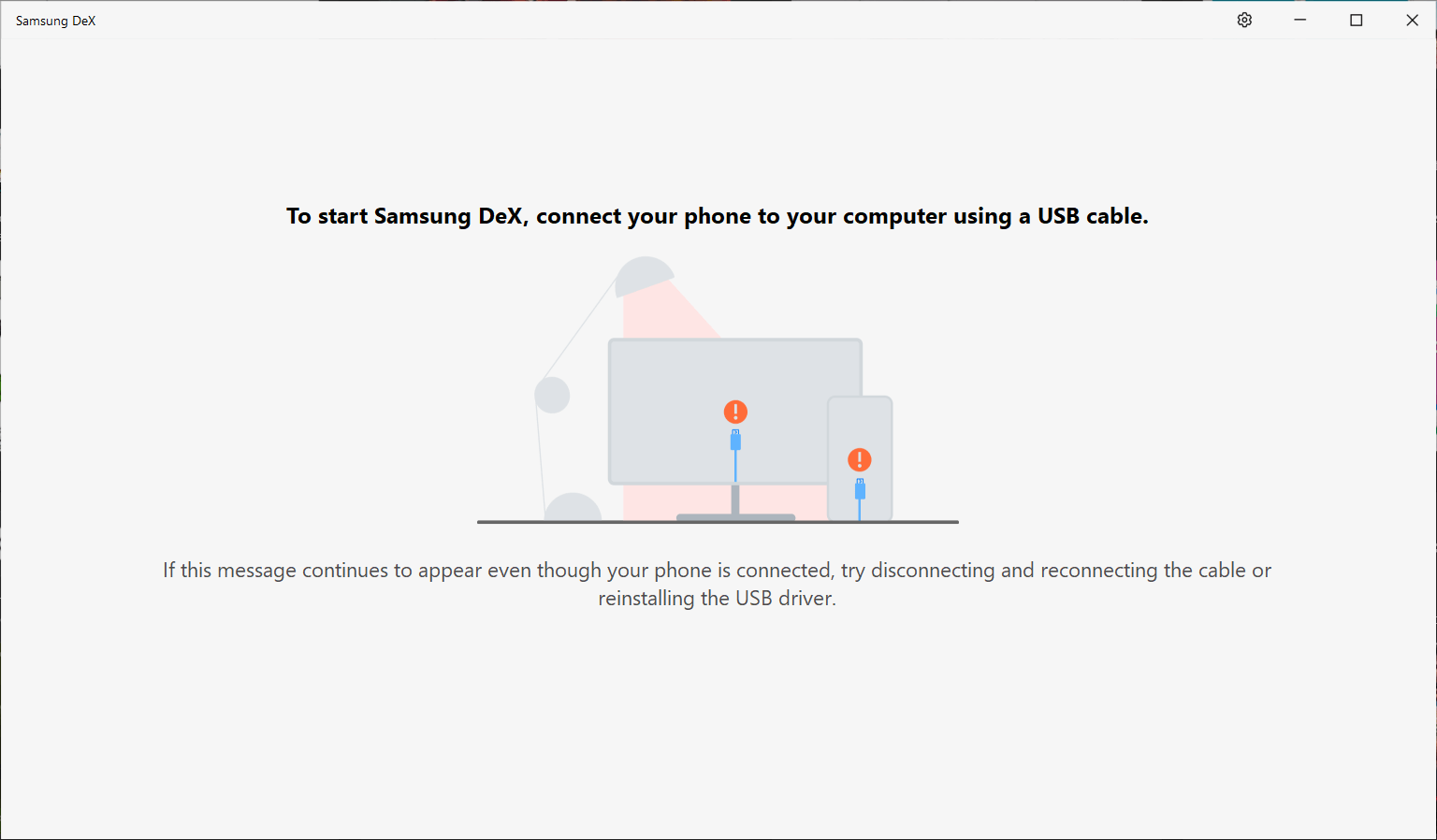
- En tu teléfono, toca Iniciar ahora.

- Deberías ver la interfaz de DeX en tu PC.
Inalámbrico:
- Descarga e instala la aplicación Samsung DeX en tu PC con Windows.
- Abre la aplicación Samsung DeX en tu PC.
- En tu teléfono, desliza hacia abajo desde la parte superior y toca en DeX desde la Configuración Rápida.
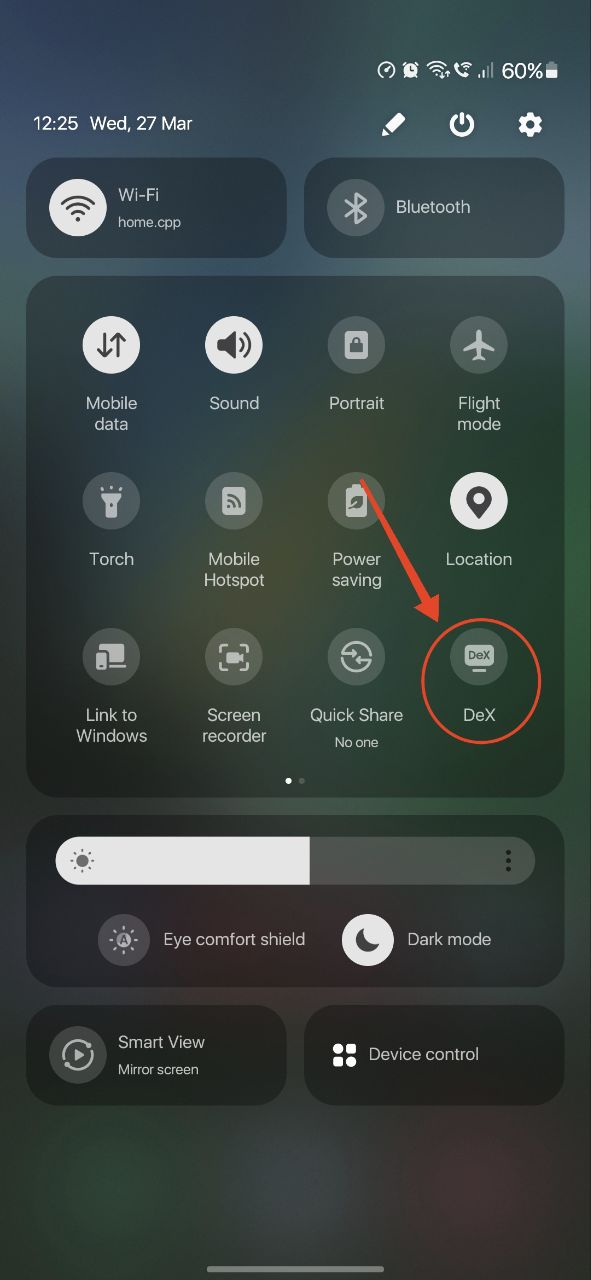
- Selecciona DeX en PC.
- Selecciona tu PC de la lista que aparece y toca Iniciar ahora.
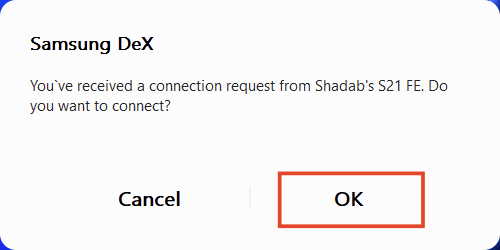
- En tu PC, haz clic en OK.
- Tu teléfono comenzará la sesión de DeX en tu TV. Si no tienes un teclado o un ratón disponibles, puedes usar tu teléfono como uno.
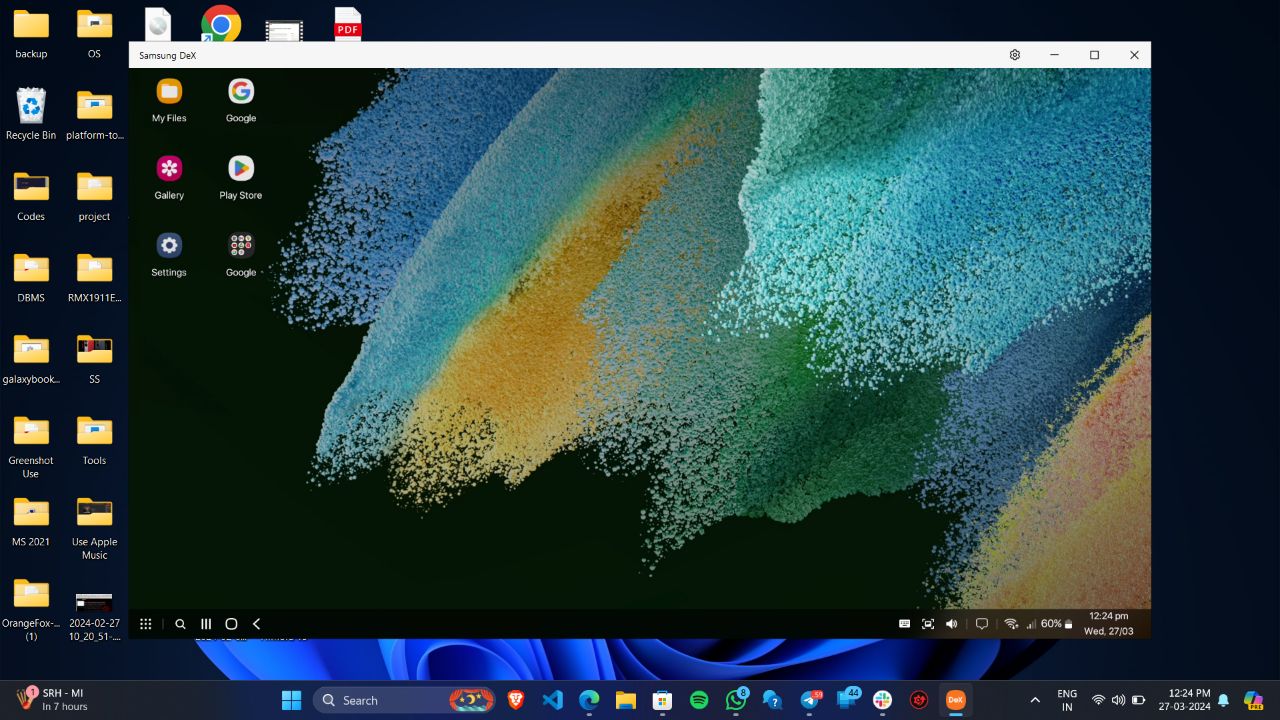
- Simplemente, ve al centro de notificaciones y toca en Usar tu teléfono como un touchpad.
3. Conectar a un Smart TV
¿Sabías que también puedes conectar a un TV y comenzar a usar DeX de forma inalámbrica? Si bien la conexión sin complicaciones es conveniente, dependiendo de tu conexión Wi-Fi, puede haber algunos retrasos.
Nota: No todos los TVs pueden ser compatibles con DeX. Asegúrate de que tu smart TV soporte Miracast.
- Desliza hacia abajo desde la parte superior y toca en DeX desde la Configuración Rápida.
- Toca en DeX en TV o Monitor.
- Permite cualquier permiso solicitado para comenzar a transmitir DeX a tu TV. Asegúrate de que tu TV esté encendido y conectado a la misma red Wi-Fi que tu teléfono inteligente.
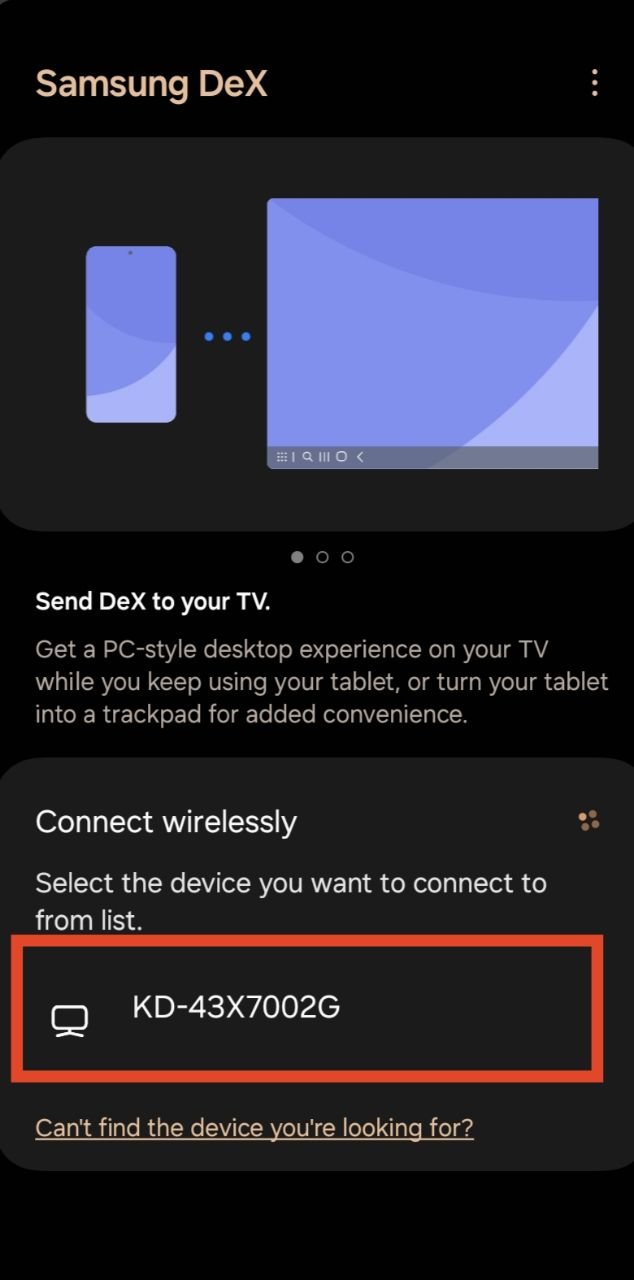
- Selecciona tu TV de la lista que aparece y toca Iniciar ahora.
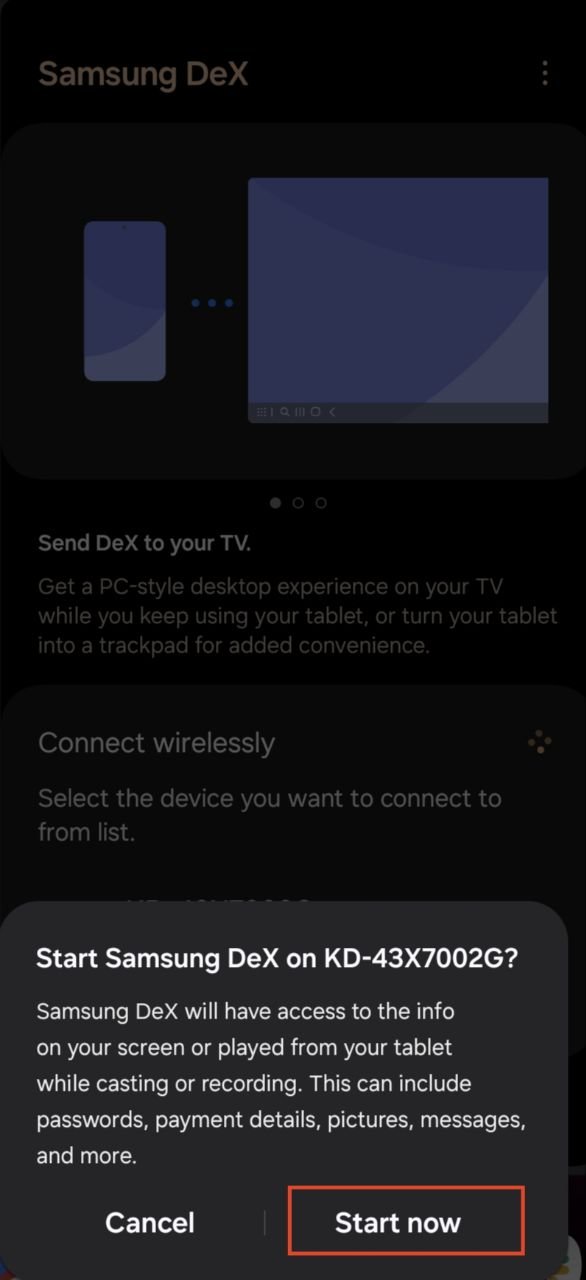
- Tu teléfono comenzará la sesión de DeX en tu TV. Si no tienes un teclado o un ratón disponibles, puedes usar tu teléfono como uno.
- Simplemente, ve al centro de notificaciones y toca en Usar tu teléfono como un touchpad.
Cómo usar Samsung DeX en una tableta Samsung
Si estás aburrido de usar la clásica One UI en tu tableta Samsung o si deseas hacer algo de productividad seria, Samsung DeX está ahí para rescatarte.
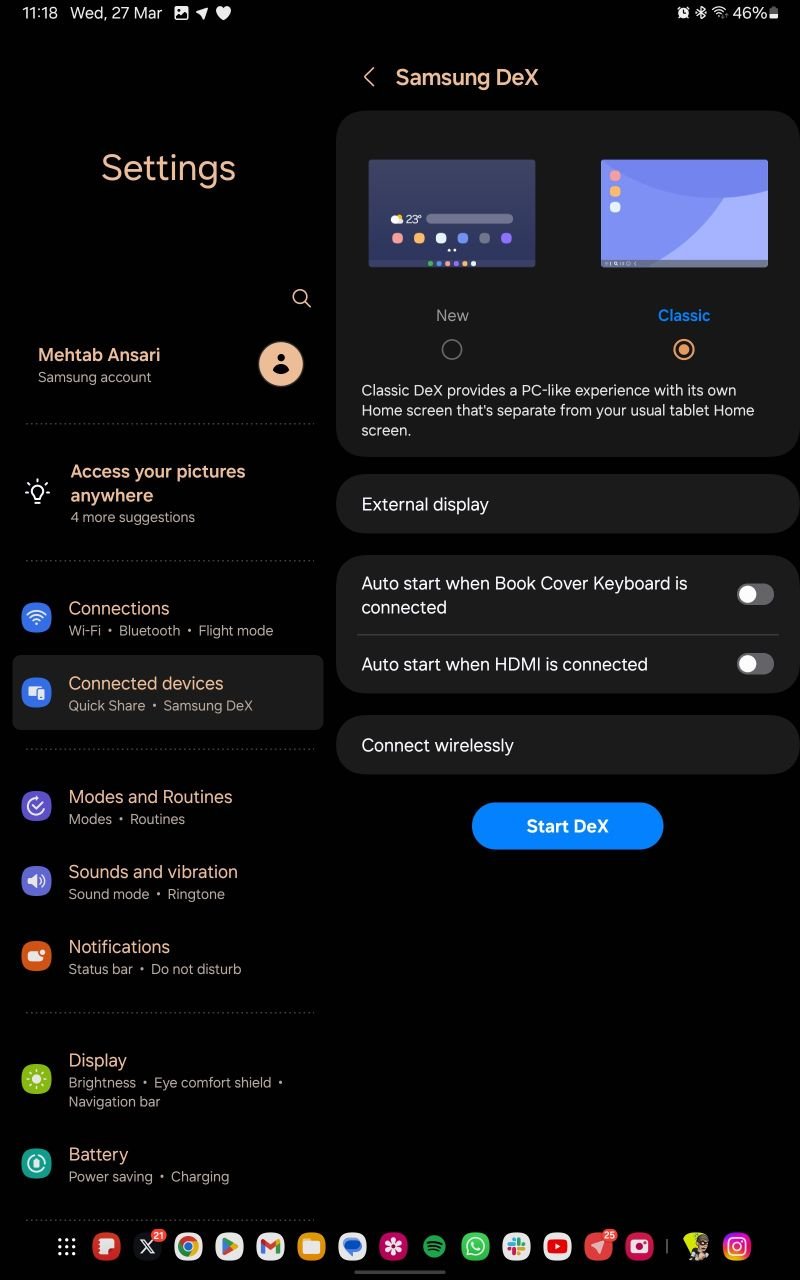
Samsung ofrece dos versiones de la interfaz DeX en tabletas Samsung: una que es similar a la clásica One UI pero abre ventanas emergentes por defecto (Nueva) y la otra que ofrece la experiencia DeX completa (Clásica). La primera puede ser bastante decepcionante debido a la falta de características, por lo que recomendamos usar la segunda.
- Abre la aplicación Configuración.
- Toca en Dispositivos conectados.
- Desplázate hacia abajo y toca en Samsung DeX.
- Selecciona Nueva o Clásica. Recomendamos usar Clásica para una verdadera experiencia de escritorio.
- Toca en Iniciar DeX.
Una vez que hayas conectado tu teléfono o tableta Samsung a una pantalla externa y lanzado Samsung DeX, serás recibido con una interfaz similar a un escritorio que está optimizada para la productividad. Tiene una barra de tareas, un cajón de aplicaciones y un área de escritorio donde aparecerán todas tus ventanas activas. Haz clic en el Wi-Fi y
¿Cómo salir de Samsung DeX?
Hay varias formas de salir de DeX:
- Si estás usando una conexión por cable, desconecta el cable y saldrás de DeX automáticamente.
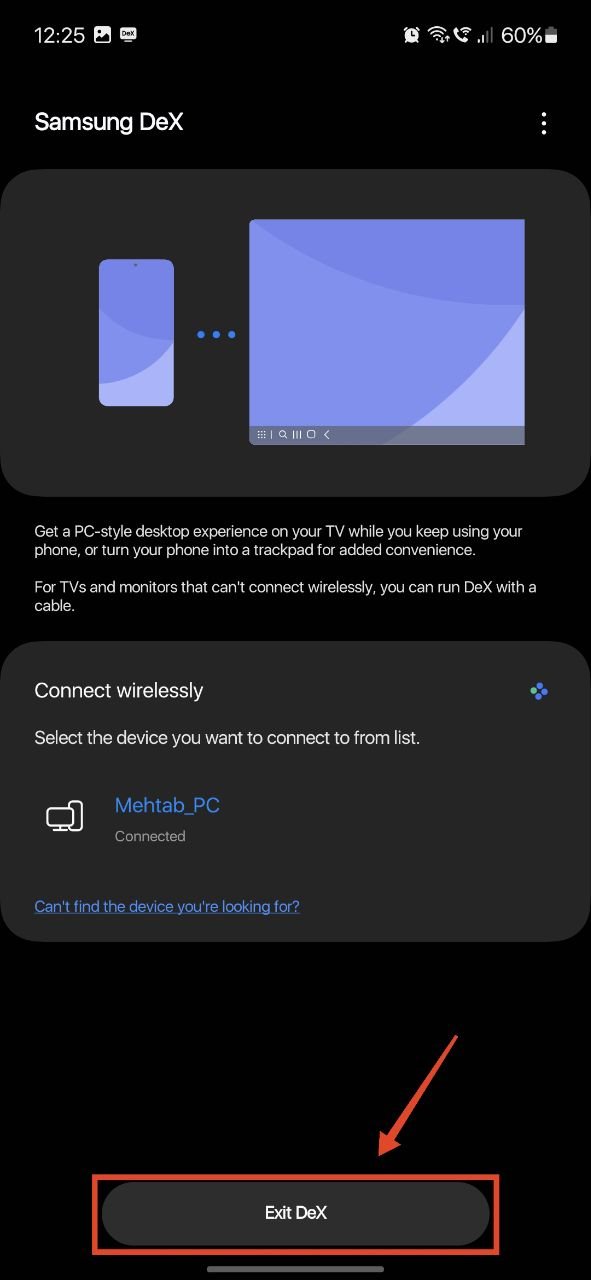
- Si estás usando una conexión inalámbrica, desliza hacia abajo desde la parte superior y toca en DeX desde la Configuración Rápida. Luego, toca en tu conexión y selecciona Salir de DeX.
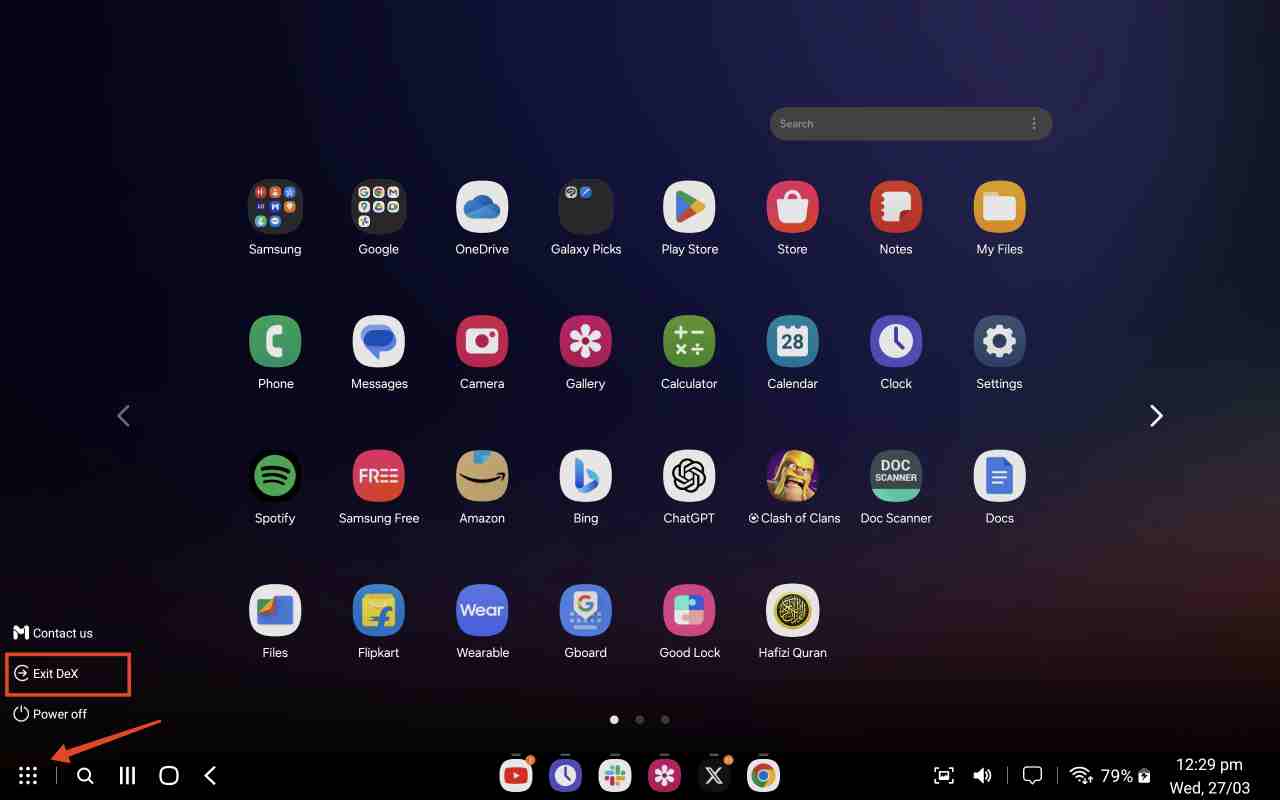
- Universalmente, haz clic en el icono de Aplicaciones en DeX en la parte inferior izquierda de la pantalla y selecciona Salir de DeX.
Preguntas frecuentes
¿Puedo transferir archivos y fotos usando DeX?
Sí. Si estás usando DeX en una PC, puedes transferir archivos y fotos de ida y vuelta con un simple arrastrar y soltar. Esta es una de las ventajas de usar DeX en tu PC.
¿Puedo usar el teclado y el ratón de mi PC para controlar DeX?
Sí, puedes usar el teclado y el ratón de tu PC para controlar DeX. Una vez que comiences a transmitir desde tu teléfono, los dispositivos de entrada de tu PC se conectan automáticamente a DeX.
¿Cómo conectar teclado, ratón y otros accesorios en DeX?
Para conectar teclado, ratón y otros accesorios en DeX, necesitas conectarlos al dispositivo host. Por ejemplo, si estás transmitiendo DeX en tu TV, debes conectar los accesorios al TV usando un cable USB o un dongle inalámbrico.
Si tienes algún comentario sobre Cómo configurar y usar DeX en un teléfono o tableta Galaxy, no dudes en dejarlo en el cuadro de comentarios a continuación. Además, suscríbete a nuestro canal de YouTube DigitBin para tutoriales en video. ¡Saludos!
Recibe nuevas publicaciones en tu bandeja de entrada.
No spam. Cancela la suscripción en cualquier momento.