Google Drive · 6 min read · Sep 28, 2025
¿Cómo configurar y usar Google Drive en Mac?
“Google Drive es un servicio que ofrece almacenamiento en la nube, permitiendo a los usuarios almacenar, sincronizar y compartir archivos con otros. Proporciona una forma conveniente de asegurar que tus archivos estén seguros y accesibles desde cualquier ubicación.
Esta guía tiene como objetivo ayudarte a configurar y usar Google Drive en tu Mac. Los siguientes temas se cubrirán:
Descargar e instalar Google Drive para Mac
¿Cómo comprobar las opciones de sincronización de Google Drive en Mac?
Iniciar Google Drive al inicio en Mac
Sincronizar tus carpetas de Mac con Google Drive
Además, proporcionaremos consejos útiles para maximizar tu experiencia con Google Drive en Mac.
Ya sea que seas nuevo en Google Drive o simplemente necesites un recordatorio rápido, sigue leyendo para descubrir el proceso paso a paso de configurar y utilizar eficazmente Google Drive en tu Mac.”
¿Cómo configurar y usar Google Drive en tu Mac?
Aquí tienes cómo puedes configurar y usar Google Drive en tu Mac en pasos simples:
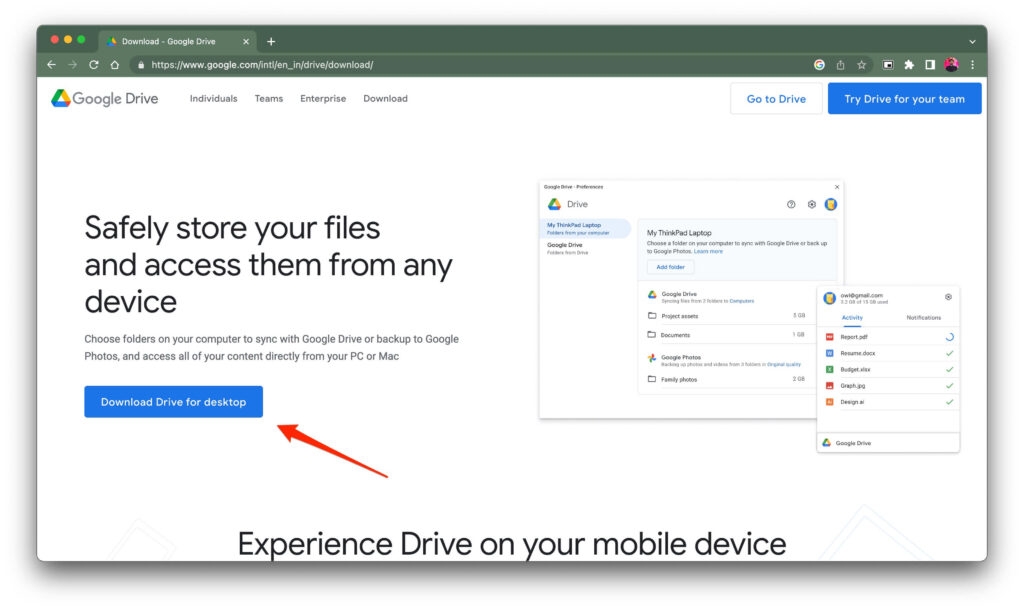
Obtén Google Drive para Escritorio. Necesitas descargar e instalar la aplicación de Google Drive desde su sitio web.
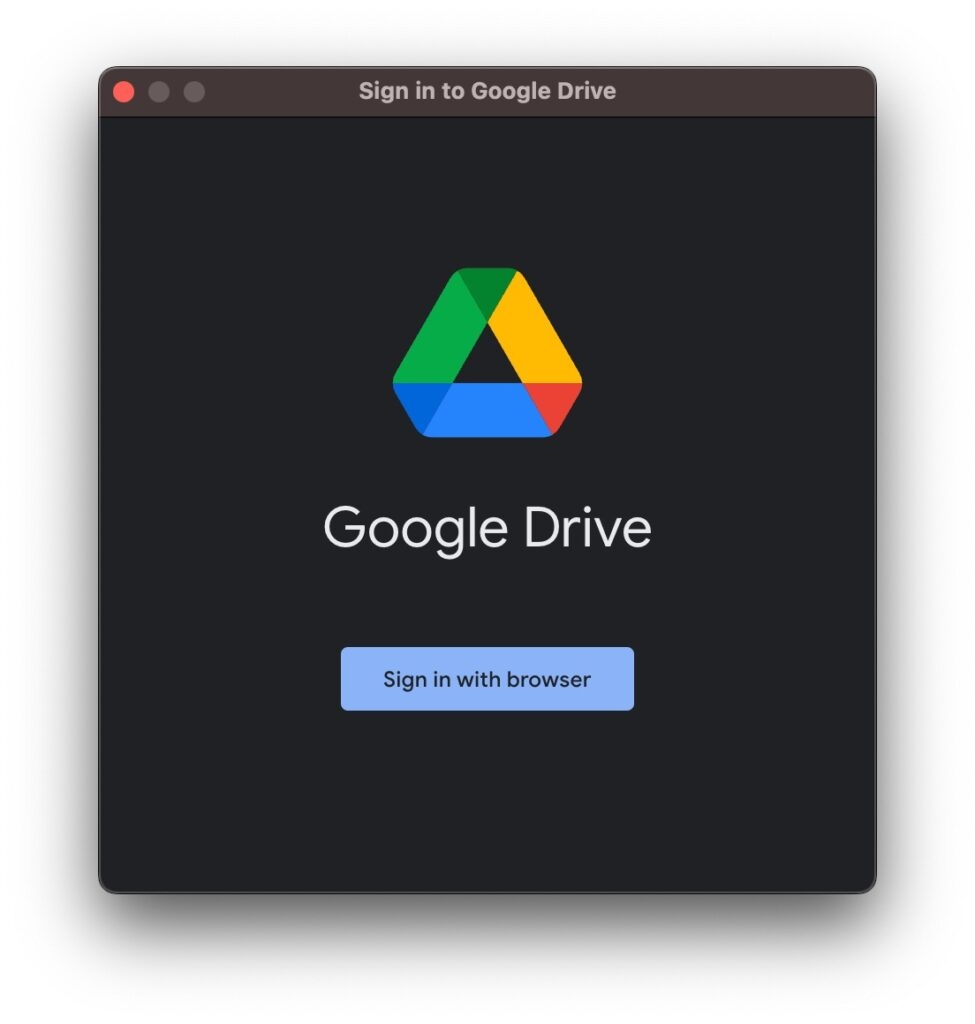
Inicia sesión en Google Drive. Usa tu cuenta de Google haciendo clic en “ Iniciar sesión ” e ingresando tu dirección de correo electrónico y contraseña.
Decide cómo quieres manejar tus archivos. Puedes sincronizarlos con tu Mac o transmitirlos directamente desde la nube.
¡Comienza a usar Google Drive! Ahora puedes acceder a tus archivos desde cualquier dispositivo que tenga Google Drive instalado.
¿Cómo comprobar las opciones de sincronización de Google Drive en Mac?
Para abrir la aplicación de Google Drive en tu Mac, sigue estos pasos:
Busca el ícono de la aplicación de Google Drive y haz clic en él para abrir la aplicación.
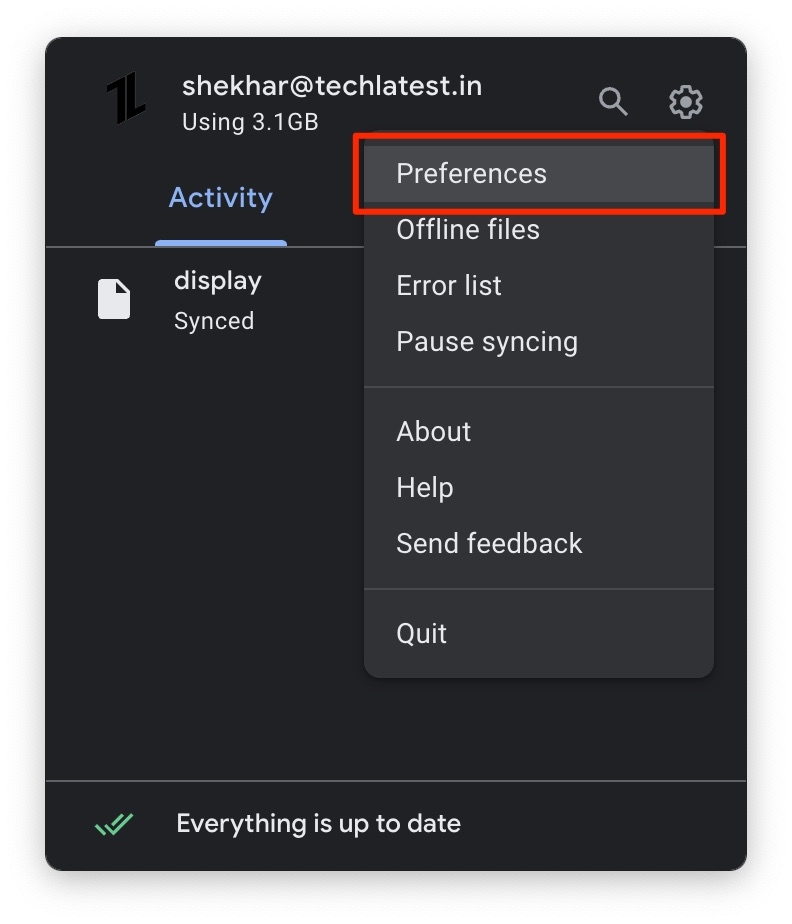
En la esquina superior derecha de la ventana, verás un ícono de engranaje. Haz clic en él.
Aparecerá un menú. Elige “ Preferencias ” del menú.
Se abrirá una nueva ventana con diferentes pestañas. Haz clic en la pestaña etiquetada “ Google Drive.”
Aquí, puedes seleccionar cómo deseas que se sincronicen tus archivos.
Si eliges “ Transmitir archivos,” tus archivos se almacenarán en la nube y solo se descargarán en tu Mac cuando los necesites. Esto puede ahorrar espacio en tu Mac, pero no podrás acceder a tus archivos sin una conexión a internet.
Si eliges “ Duplicar archivos, ” todos tus archivos de Google Drive se almacenarán en tu Mac y en la nube. De esta manera, puedes acceder a tus archivos incluso cuando estés sin conexión, pero puede ocupar más espacio en tu Mac.
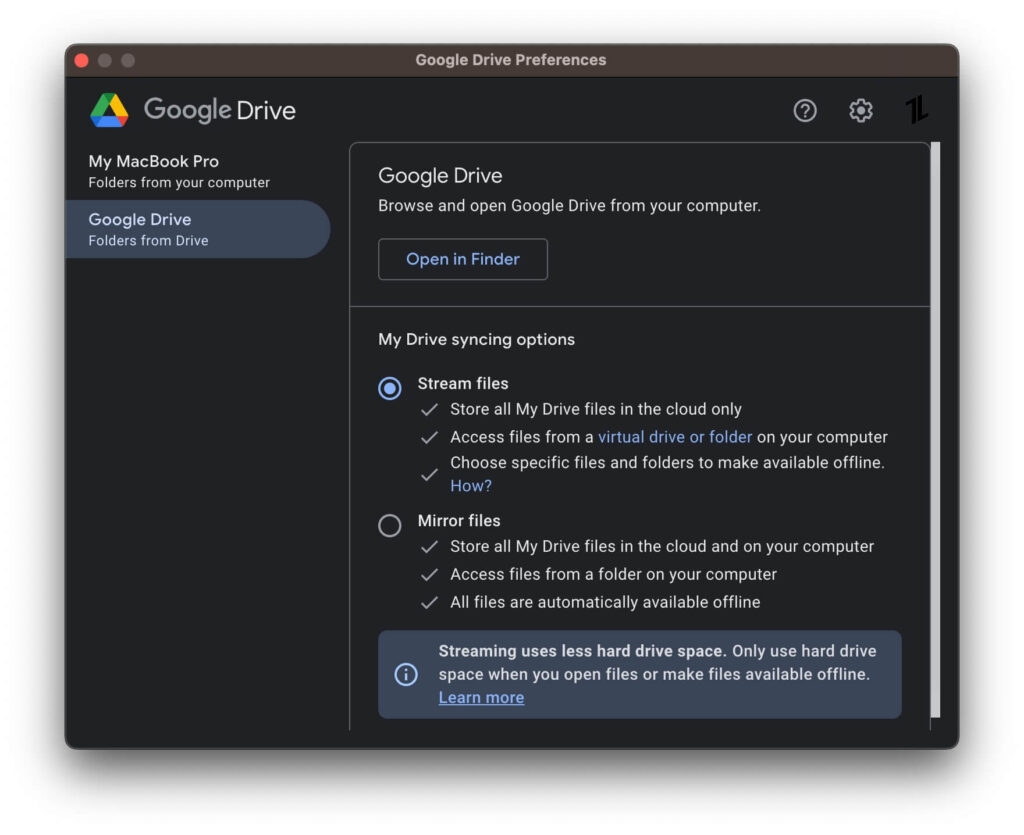
También puedes elegir qué carpetas deseas sincronizar haciendo clic en el botón “ Agregar carpeta ” y seleccionando las carpetas que deseas.
Una vez que hayas hecho tus cambios, haz clic en el botón “ Guardar ”.
Ahora se actualizarán tus configuraciones de Google Drive.
Aquí hay algunos consejos adicionales para gestionar tus opciones de sincronización de Google Drive en tu Mac:
Si no estás seguro de qué opción elegir, puedes comenzar con “Transmitir archivos” y cambiar a “Duplicar archivos” más tarde si es necesario.
También puedes acceder a tus configuraciones de Google Drive a través del sitio web de Google Drive. Simplemente inicia sesión en tu cuenta de Google, ve al sitio web de Google Drive, haz clic en el ícono de engranaje para configuraciones y selecciona “Sincronizar” del menú.
Si encuentras algún problema con la sincronización, contacta al soporte de Google Drive para obtener ayuda.
Iniciar Google Drive al inicio en Mac
Usando la aplicación de Google Drive
Para iniciar Google Drive cuando tu Mac se inicie, puedes seguir estos pasos:
Abre la aplicación de Google Drive en tu Mac.
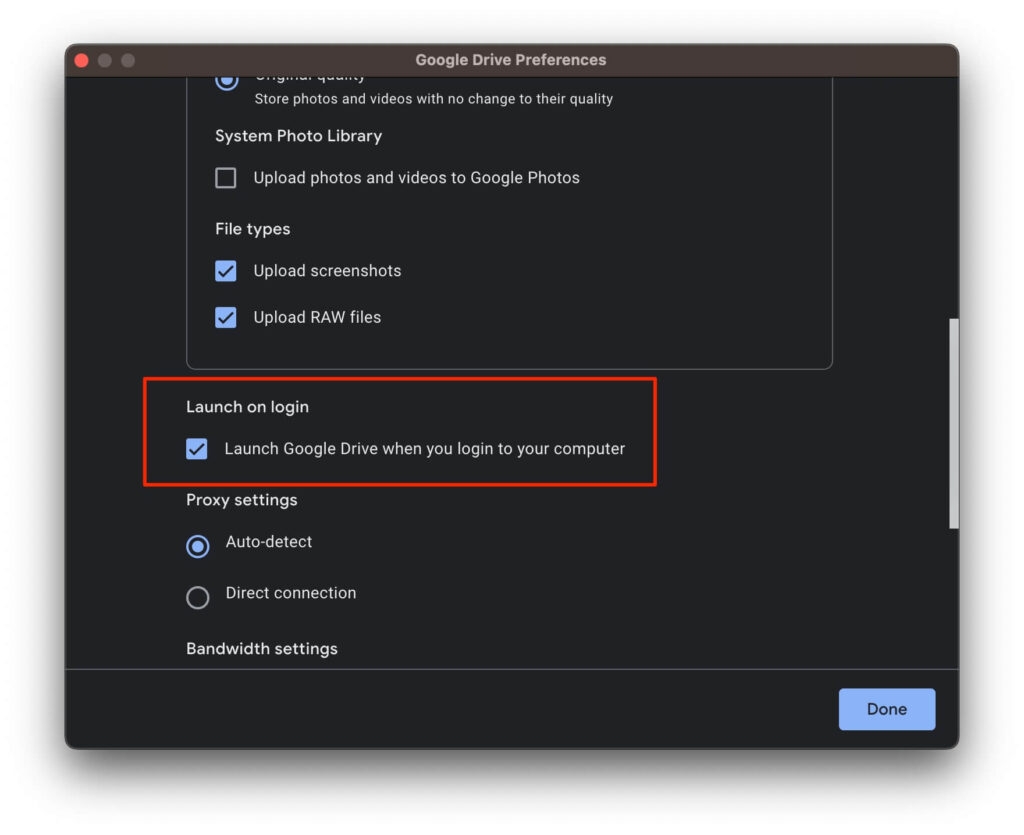
En la esquina superior derecha de la ventana, haz clic en el ícono de engranaje.
Asegúrate de marcar la casilla que dice “ Iniciar Google Drive cuando inicies sesión en tu computadora “
Usando Preferencias del Sistema
Abre Preferencias del Sistema.
Busca “ Usuarios y Grupos ” y haz clic en él.
Encuentra y haz clic en tu cuenta de usuario.
Busca la pestaña “ Elementos de inicio de sesión ” y selecciónala.
Haz clic en el botón “ + ” y elige Google Drive de la lista de aplicaciones.
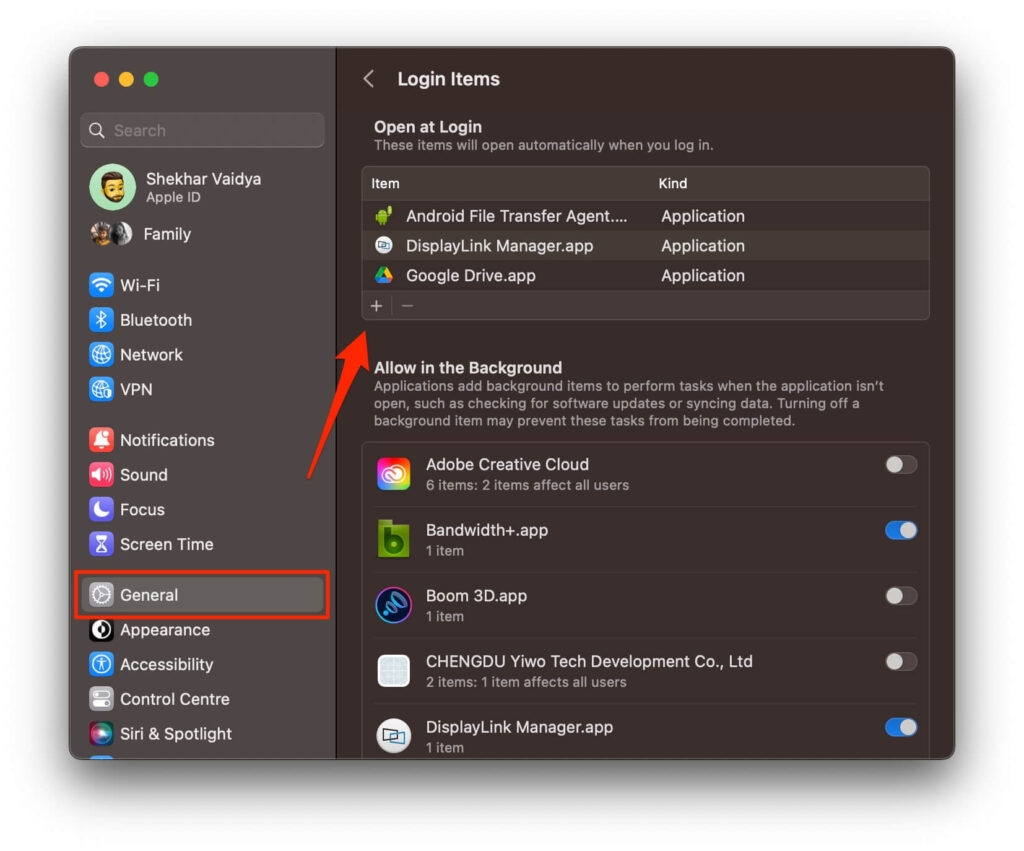
Cuando enciendas tu Mac después de completar cualquiera de estas tareas, Google Drive se iniciará de inmediato.
Aquí hay algunas ideas adicionales para ayudarte a activar Google Drive en tu Mac al inicio:
Si no deseas que Google Drive se inicie cuando tu Mac arranque, desmarca la opción “Abrir Google Drive al inicio” en la configuración de Google Drive.
Si tienes problemas para que Google Drive comience al inicio, reinicia tu Mac.
Si aún tienes problemas, puedes contactar al soporte de Google Drive para obtener ayuda.
Sincronizar tus carpetas de Mac con Google Drive
Ve al sitio web de Google Drive y descarga la aplicación.
Después de descargar, abre la aplicación y haz clic en el botón “ Iniciar sesión ”.
Ingresa tu dirección de correo electrónico y contraseña de tu cuenta de Google para iniciar sesión.
Para elegir qué carpetas deseas sincronizar, haz clic en el ícono de engranaje en la esquina superior derecha de la ventana de Google Drive.
Selecciona “ Preferencias ” del menú que aparece.
En la ventana de Preferencias, haz clic en la pestaña “ Sincronizar ”.
Bajo “ Carpetas de tu computadora,” haz clic en el botón “ Agregar carpeta ”.
Selecciona las carpetas que deseas sincronizar con Google Drive.
Una vez que hayas agregado las carpetas, haz clic en el botón “ Guardar ”.
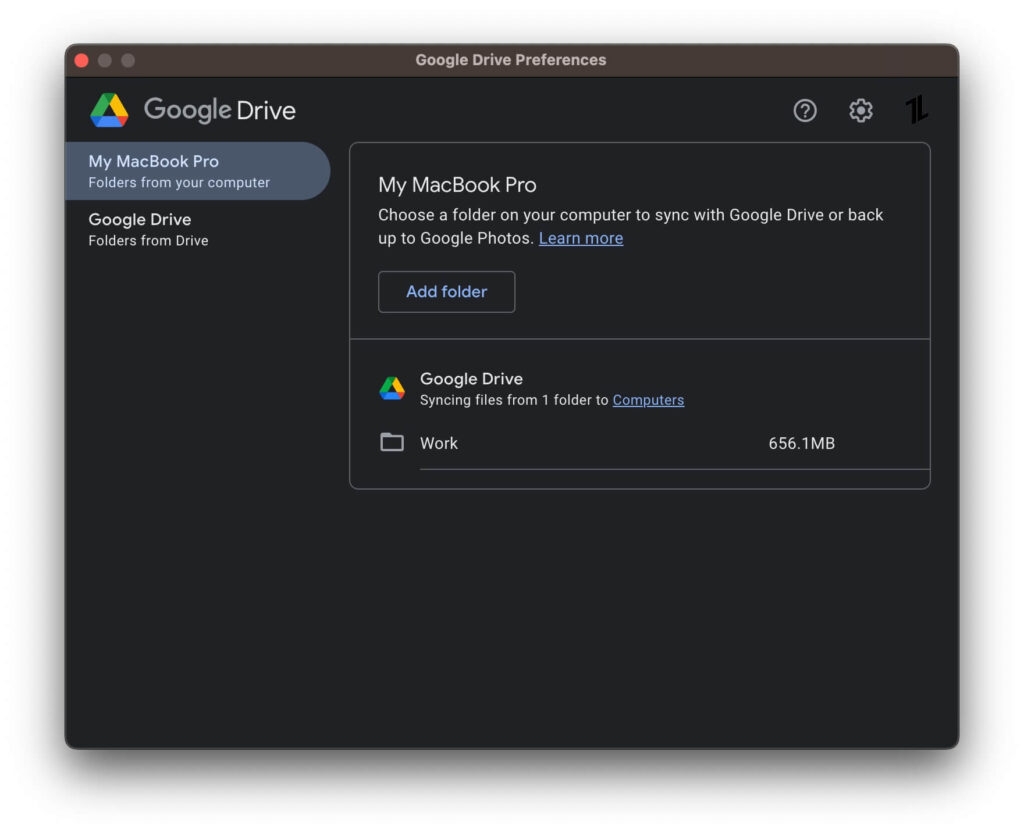
Eso es todo! Tus carpetas seleccionadas ahora se sincronizarán con Google Drive en tu Mac.
Aquí hay algunos consejos más para ayudarte a sincronizar tus carpetas de Mac con Google Drive:
Comienza con carpetas importantes: Si no estás seguro de qué carpetas sincronizar, comienza con las que contienen tus archivos más cruciales.
Sincroniza todo tu disco duro de Mac: Si deseas sincronizar todo en tu Mac con Google Drive, simplemente marca la opción “ Sincronizar todo ” en la configuración de “Carpetas de tu computadora”.
Busca soporte: Si encuentras algún problema con la sincronización, no dudes en contactar al soporte de Google Drive. Ellos pueden ayudarte a resolver cualquier problema que puedas enfrentar.
Resumiendo – Google Drive en Mac
En conclusión, configurar y usar Google Drive en Mac es un proceso simple y directo.
Siguiendo los pasos descritos en este artículo, puedes comenzar rápida y fácilmente con este poderoso servicio de almacenamiento en la nube.
¡Espero que estos consejos te sean útiles! No dudes en preguntar si tienes alguna otra pregunta.
Lectura adicional:
¿Cómo proteger con contraseña una carpeta de Google Drive?
¿Cómo solucionar el error “Cuota de descarga excedida para este archivo” en Google Drive?
¿Cómo agregar Google Drive al Explorador de archivos en Windows 10/11?
Recibe nuevas publicaciones en tu bandeja de entrada.
No spam. Cancela la suscripción en cualquier momento.