Tecnología · 7 min read · Dec 14, 2025
¿Cómo configurar y usar la limitación de energía en Windows 11?

Windows 11 está equipado con potentes características de eficiencia energética que aseguran que la duración de la batería se conserve en gran medida. Una de estas características interesantes es la limitación de energía, que es una forma conveniente de aumentar la duración de la batería de las computadoras portátiles al ralentizar los procesos en segundo plano. Con la función de limitación de energía habilitada, puedes gestionar fácilmente el consumo de energía de la CPU y priorizar la energía, el rendimiento y la experiencia del usuario. La función de limitación de energía puede ser útil cuando estás en movimiento, lejos de los puertos de carga.
La opción de activar o desactivar la limitación de energía en Windows 11 depende de las preferencias y requisitos informáticos individuales.
En caso de que estés interesado en utilizar la función de limitación de energía, estás en el lugar correcto. En esta guía, exploraremos tres métodos sencillos, proporcionando instrucciones paso a paso sobre cómo activar o desactivar la función de limitación de energía en Windows 11. Esto te ayudará a personalizar tu experiencia en Windows 11 según tus necesidades específicas mientras aseguras una experiencia de usuario fluida.
¿Qué es la limitación de energía en Windows 11? **
Windows 11 incluye una función llamada limitación de energía que está destinada a aumentar la economía de energía y prolongar la duración de la batería de las computadoras portátiles y otros dispositivos electrónicos portátiles. Funciona controlando de manera juiciosa la utilización de la CPU por parte de los programas en segundo plano para asegurarse de que utilicen la menor cantidad de recursos cuando no están en uso. Con la función de limitación de energía habilitada, Microsoft asegura que puedes ahorrar hasta un 11% más de batería en cada carga con un impacto negligible en el rendimiento de la aplicación.
Esto lo convierte en una herramienta invaluable para los clientes que intentan optimizar la eficiencia energética de sus dispositivos, ya que puede resultar en ahorros significativos de energía, especialmente en computadoras portátiles.
¿Cómo comprobar si la limitación de energía está habilitada?
Si no sabes qué aplicaciones están utilizando la función de limitación de energía en segundo plano, puedes averiguarlo fácilmente desde la ventana del Administrador de tareas. Aquí está el procedimiento completo para ello.
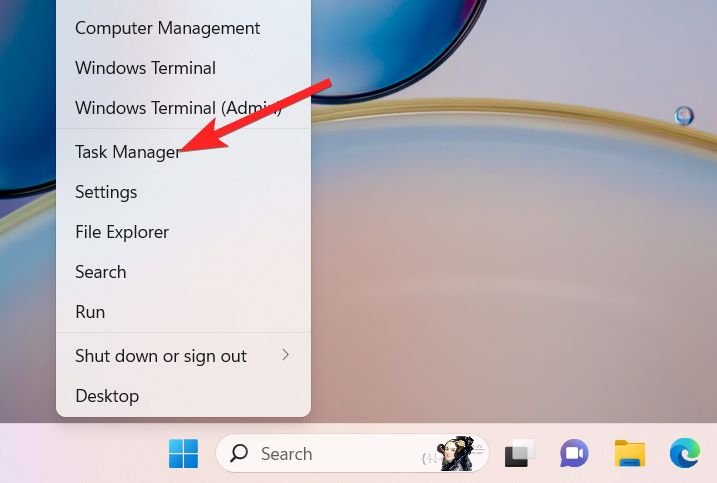
- Haz clic derecho en el botón Inicio y elige Administrador de tareas en el menú desplegable.
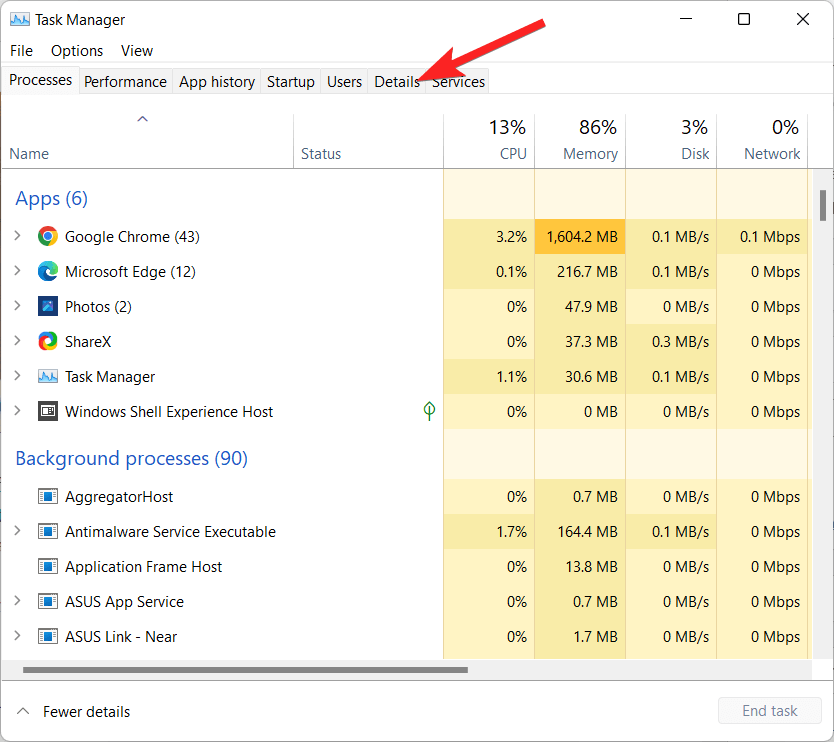
- Cambia a la pestaña Detalles de la ventana del Administrador de tareas.
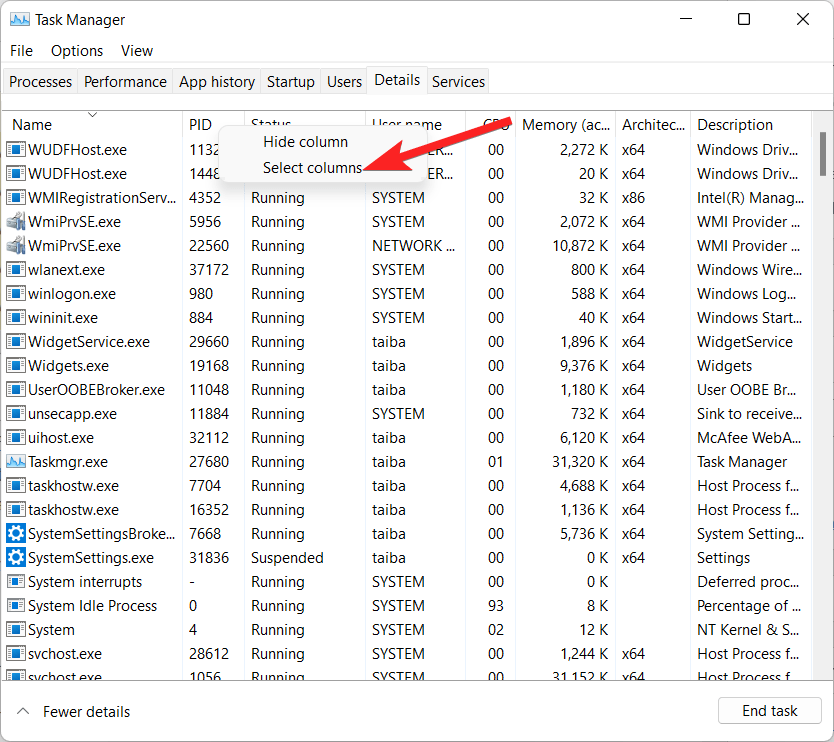
- Ahora haz clic derecho en cualquiera de los encabezados de columna y elige Seleccionar columnas en el menú contextual.
- Desplázate hacia abajo y busca Limitación de energía en la lista de columnas. Habilita la casilla de verificación que la precede y presiona el botón Aceptar.
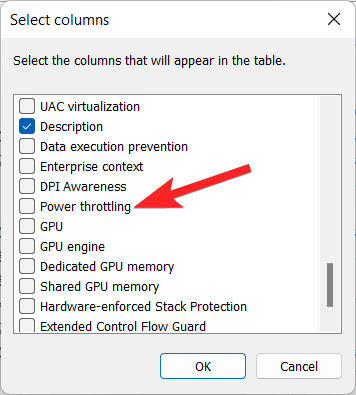
- Al hacerlo, se añadirá una nueva columna llamada Limitación de energía en la pestaña Detalles. Puedes verificar fácilmente el estado habilitado y deshabilitado en la columna de limitación de energía. Solo busca la aplicación que te preocupa y verifica si se menciona Habilitado o Deshabilitado junto a ella.
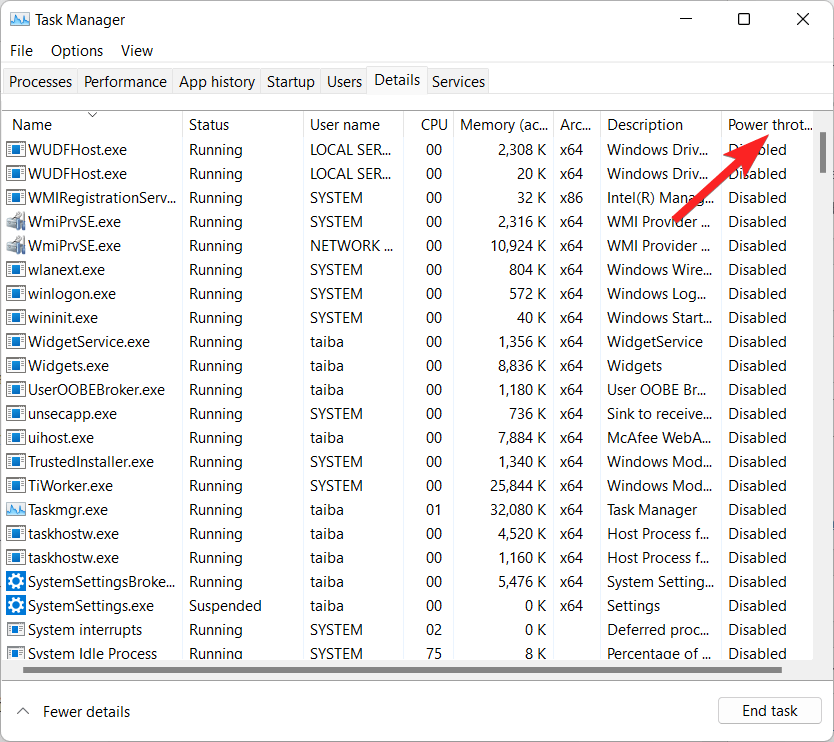
- Si deseas probar si la función está funcionando para la aplicación, simplemente minimiza y maximiza la aplicación. El estado de limitación de energía cambiará en consecuencia.
¿Cómo habilitar la limitación de energía en Windows 11?
Hay diferentes formas en las que puedes habilitar la función de limitación de energía en Windows 11. Algunas de las más populares se explican a continuación.
1. A través de la configuración de energía
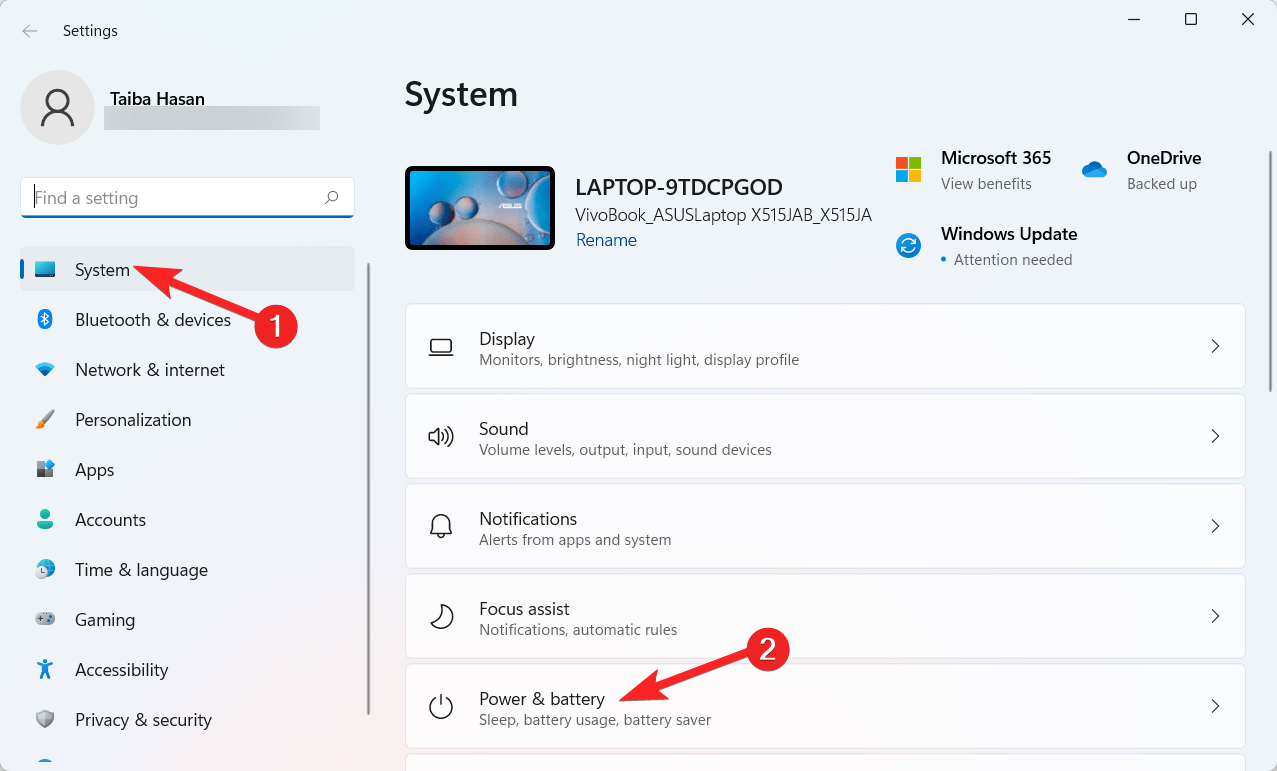
Puedes cambiar fácilmente la función de limitación de energía desde la sección de Energía y batería de la aplicación Configuración. El procedimiento completo paso a paso se describe a continuación.
- Presiona la tecla Windows junto con I para acceder a la aplicación Configuración en Windows 11.
- Mientras te mantienes en la configuración del Sistema, desplázate hacia abajo y haz clic en la opción Energía y batería en la sección derecha.
- Desplázate hacia abajo y haz clic en la opción Modo de energía en la sección derecha para acceder a las siguientes tres opciones: Mejor eficiencia energética: Cuando eliges esta opción, la función de limitación de energía se habilitará. Equilibrado: La función de limitación de energía también está habilitada en el modo equilibrado. Mejor rendimiento: Cuando eliges la función de mejor rendimiento, la función de limitación de energía se desactiva.
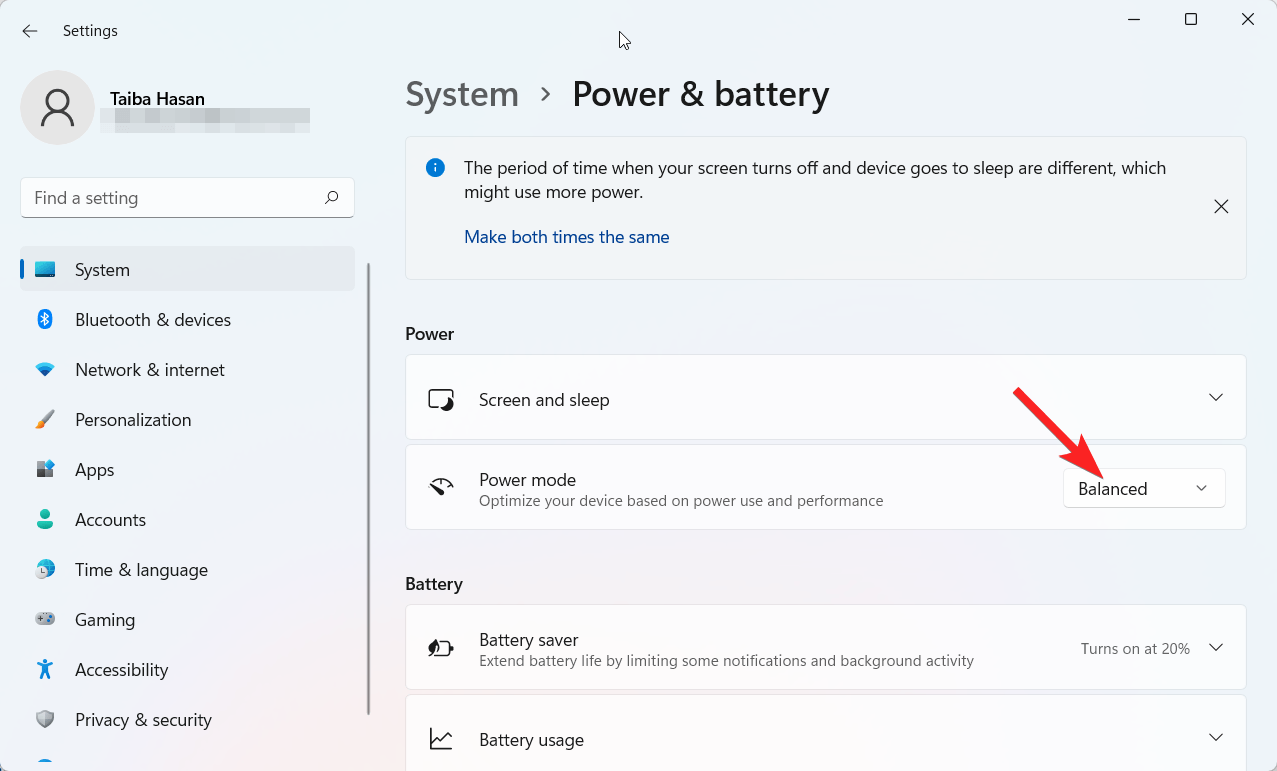
- Para habilitar la función de limitación de energía en Windows 11, necesitas elegir la mejor eficiencia energética o la opción equilibrada del menú desplegable.
Mientras que la función de limitación de energía limita el consumo de energía, debes usar la función de limitación de CPU de manera juiciosa si deseas que tu PC logre el más alto nivel de rendimiento mientras se protege contra el sobrecalentamiento y posibles daños.
2. A través del Editor de directivas de grupo
También puedes editar el Editor de directivas de grupo para habilitar o deshabilitar la limitación de energía en tu Windows 11. A continuación se detalla el procedimiento completo para hacerlo.
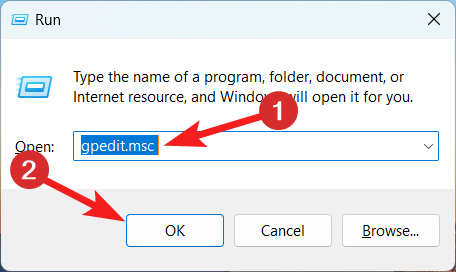
- Usa el atajo Windows + R para abrir el cuadro de diálogo Ejecutar. Escribe gpedit.msc y presiona Aceptar para abrir el Editor de directivas de grupo en la PC con Windows 11.
- En el Editor de directivas de grupo, navega a la siguiente ruta utilizando el panel de navegación izquierdo: Configuración del equipo emplates administrativas\Sistema\Configuración de limitación de energía
- Cuando la ubicación anterior esté accesible, accede a la opción Desactivar limitación de energía en el panel derecho.
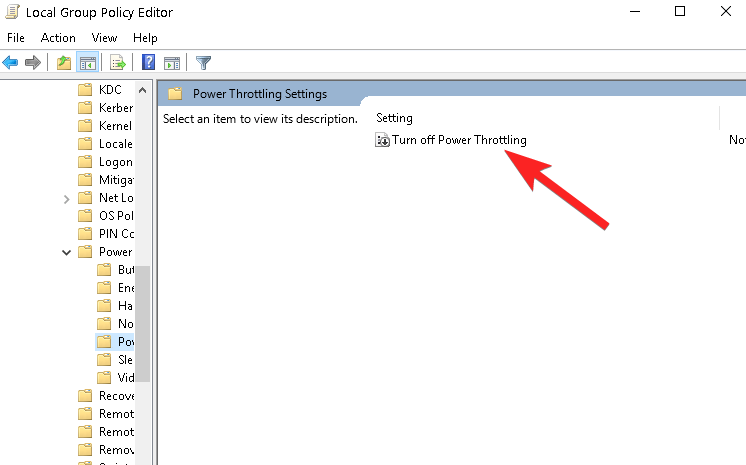
- Haz doble clic en la opción Desactivar limitación de energía para abrir su ventana de configuración.
- Habilita el botón de opción junto a la opción Deshabilitado en la ventana.
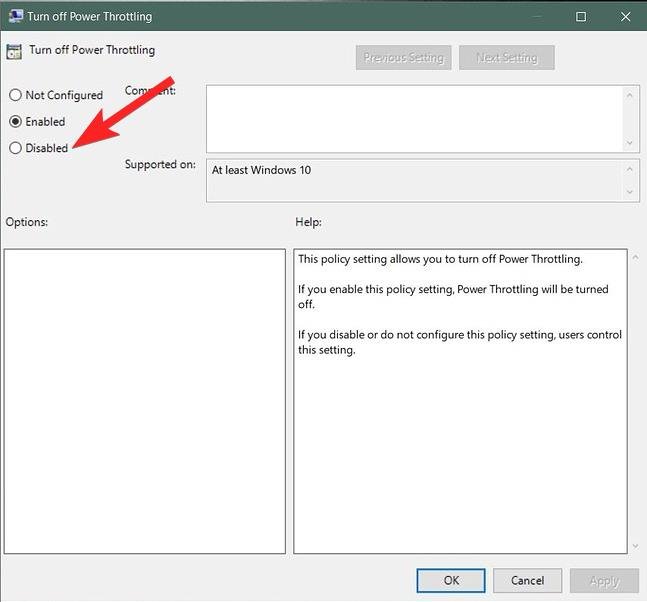
- Presiona el botón Aplicar para guardar los cambios y Aceptar para cerrar la ventana.
- Para aplicar los cambios, reinicia tu PC.
3. A través del Editor del registro
También puedes modificar el editor del registro para asegurarte de que la función de limitación de energía esté habilitada.
Nota: Al modificar el registro, debes tener cuidado de no desordenar tu sistema Windows 11. Además, antes de realizar cualquier cambio, es una buena práctica crear una copia de seguridad de tus entradas del registro.
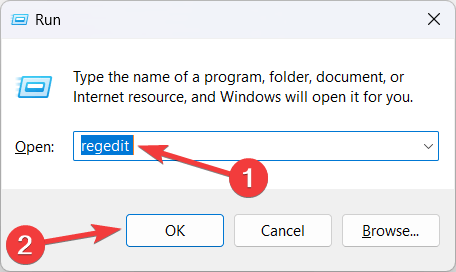
- Para abrir el cuadro de diálogo Ejecutar en una PC con Windows 11, presiona la combinación de teclas Windows + R. Escribe regedit en el cuadro de diálogo de ejecución y presiona el botón Aceptar para abrir el editor del registro.
- Cuando se abra la ventana del editor del registro, ve a la siguiente ubicación:
Computer\HKEY_LOCAL_MACHINE\SYSTEM\CurrentControlSet\Control\Power - Haz clic derecho en la carpeta Power, elige Nuevo en el menú contextual y luego selecciona Clave en el submenú.
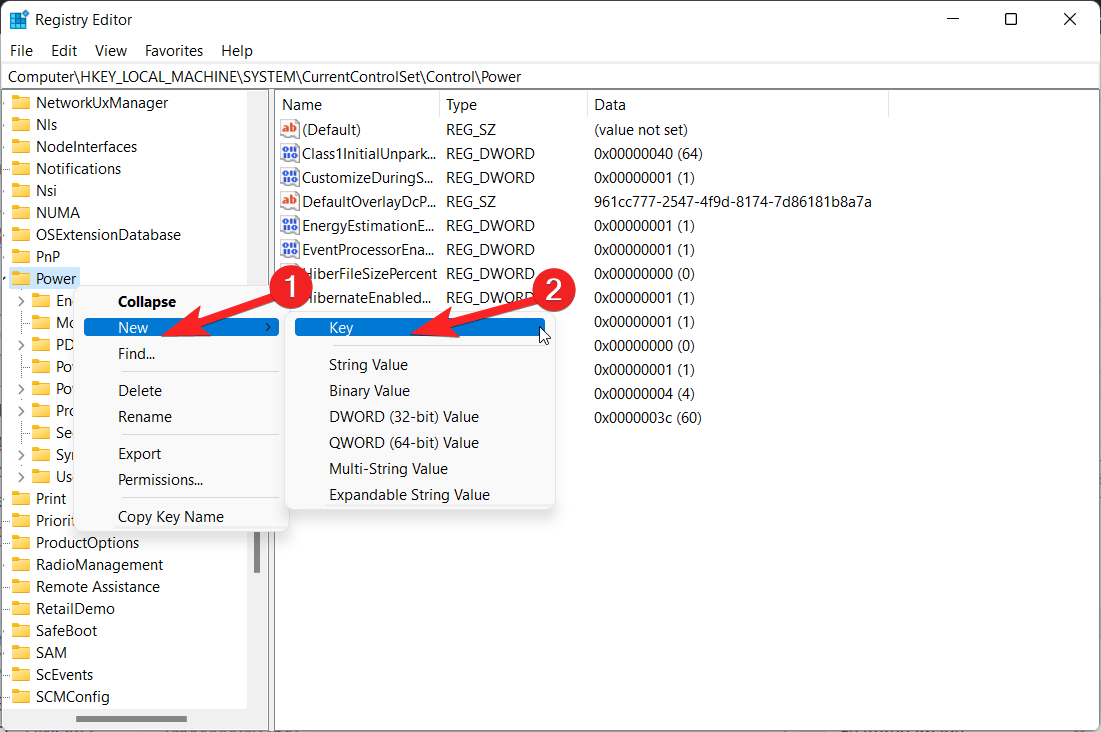
- Asigna a esta clave el nombre PowerThrottling y presiona la tecla Enter.
- Selecciona la nueva clave PowerThrottling, haz clic derecho en ella y elige Nuevo, luego selecciona Valor DWORD (32 bits).
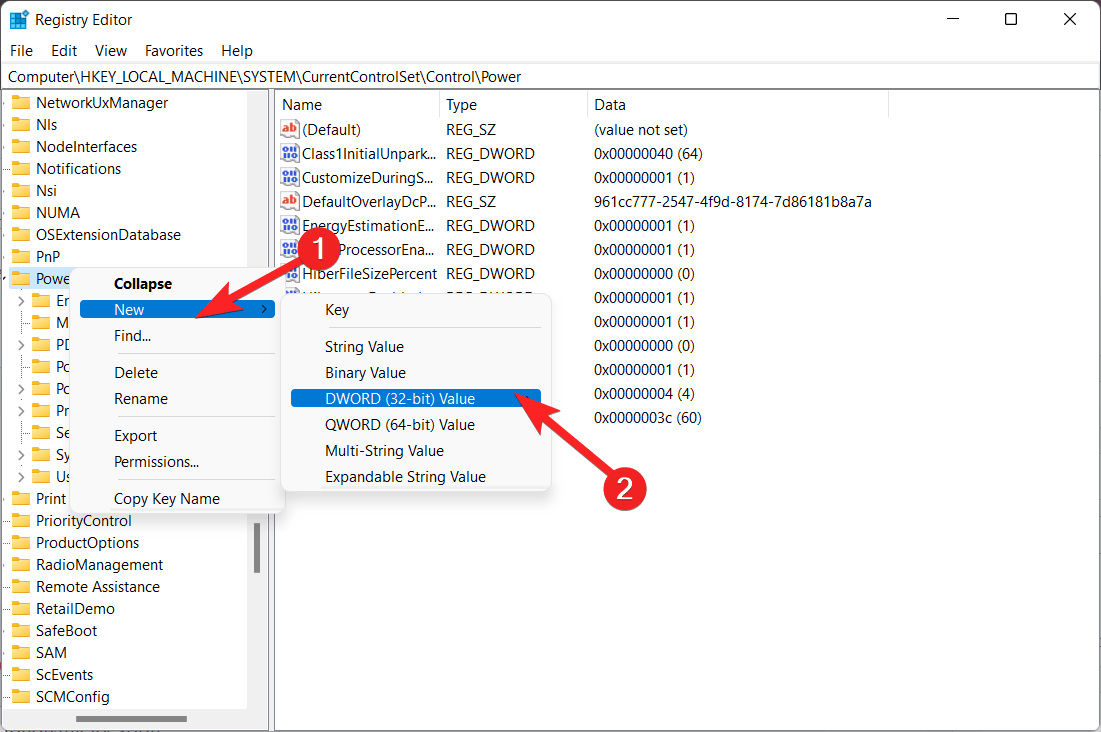
- Cambia el nombre del nuevo valor DWORD (32 bits) a PowerThrottlingOff y presiona Enter.
- Haz doble clic en la clave PowerThrottlingOff y cambia los Datos del valor a 0 para habilitar la Limitación de energía, y luego haz clic en Aceptar para guardar los cambios.
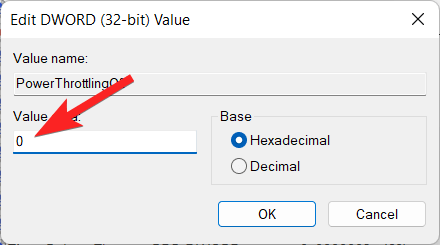
- Reinicia tu computadora para aplicar los cambios.
- Para deshabilitar la Limitación de energía en Windows 11, sigue nuevamente el paso 7, pero cambia los Datos del valor a 1 en lugar de 0, y luego haz clic en el botón Aceptar.
Conclusión
Como se discutió en esta guía. El enfoque para configurar y operar la limitación de energía en Windows 11 es sencillo. A través del menú de Opciones de energía de Windows o ajustando la configuración de ciertas aplicaciones en la configuración de Ahorro de batería, puedes acceder y personalizar la configuración de limitación de energía. Windows 11 te brinda la opción de hacer cualquiera de las dos, ya sea que prefieras dar prioridad al ahorro de energía o ajustar la funcionalidad de ciertas aplicaciones.
Si tienes algún comentario sobre ¿Cómo configurar y usar la limitación de energía en Windows 11?, no dudes en dejarlo en el cuadro de comentarios a continuación. Además, suscríbete a nuestro canal de YouTube de DigitBin para tutoriales en video. ¡Salud!
Recibe nuevas publicaciones en tu bandeja de entrada.
No spam. Cancela la suscripción en cualquier momento.