Gmail · 5 min read · Dec 15, 2025
Cómo configurar y usar el respondedor de vacaciones en Gmail
Esta guía explica cómo usar la función de respondedor de vacaciones en Gmail. ¿Estás planeando unas vacaciones para tomarte un descanso de tu ajetreada agenda laboral? Bueno, puede ser bastante molesto cuando estás de licencia, pero Gmail sigue notificándote sobre correos electrónicos.
Podría ser un correo electrónico de tu oficina o un colega. Seguramente no querrías ser interrumpido por correos electrónicos que constantemente llegan a tu bandeja de entrada de Gmail. Para notificar a las personas que estás de licencia y no puedes asistir al trabajo, utiliza la función de respondedor de vacaciones en Gmail.
¿Qué es el respondedor de vacaciones en Gmail?
Cuando estás de licencia, el respondedor de vacaciones te permite enviar un correo electrónico automatizado a otros usuarios de Gmail que te envían un correo. Esto te ahorra el tiempo y el esfuerzo de responder repetidamente a las personas que estás de licencia y no puedes estar en el trabajo o en una reunión.
La respuesta automatizada se puede enviar por correo electrónico y como respuesta a los mensajes enviados a través de Chat. El respondedor de vacaciones se encarga de responder correos electrónicos, y puedes disfrutar de tu descanso sin ser interrumpido.
¿Cómo configurar respuestas automáticas en Gmail Web?
Vamos a configurar la función de respondedor de vacaciones en la plataforma web de Gmail.
- Inicia sesión en tu cuenta de Gmail en el navegador de la PC.
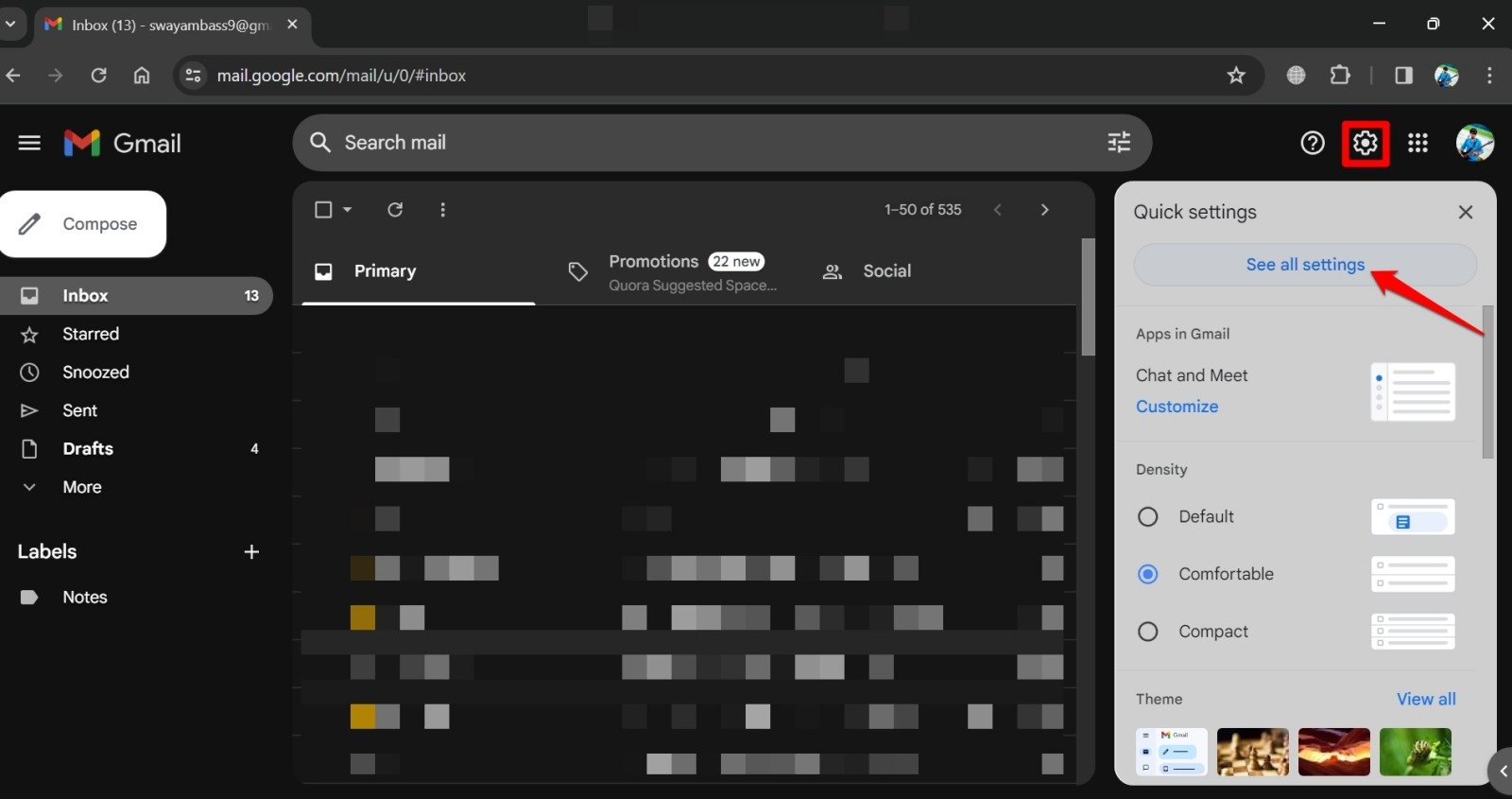
- Haz clic en el icono de engranaje en la esquina superior derecha de la página de la bandeja de entrada.
- Presiona el botón Ver toda la configuración del menú que se expande.
- Haz clic en la pestaña General.
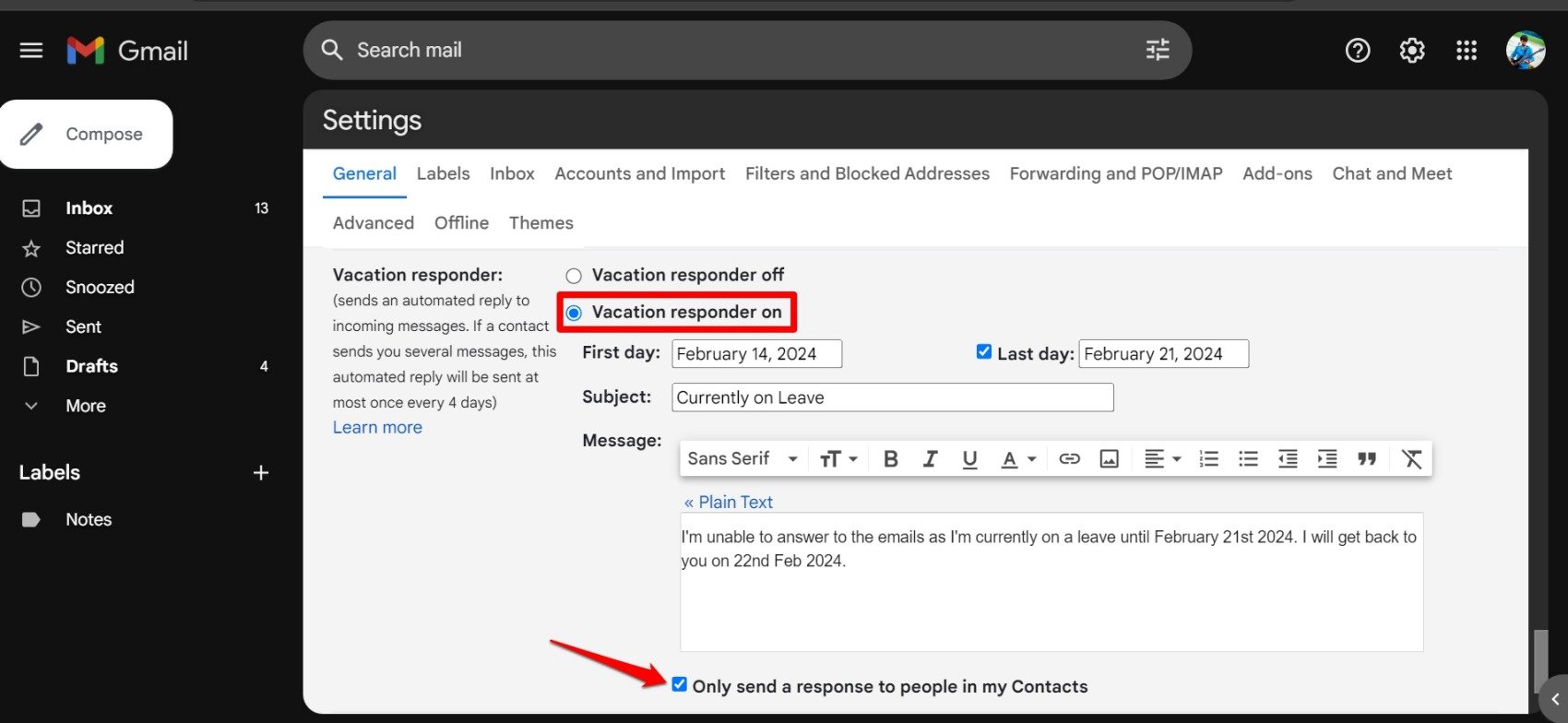
- Desplázate hasta Respondedor de vacaciones. Por defecto, la función está desactivada.
- Haz clic en la opción Respondedor de vacaciones activado. Activará la función.
- Haz clic en el Primer día para establecer una fecha que marque el día en que la función de respondedor de vacaciones estará activa para responder con un correo electrónico automatizado.
- De manera similar, puedes establecer una fecha marcada como el Último día. Esto significa que hasta esta fecha, el respondedor de vacaciones enviará respuestas automatizadas a los correos electrónicos entrantes. Típicamente, puede referirse al último día de tus vacaciones o licencia, después del cual podrás atender los correos electrónicos.
- Además, haz clic en la casilla de verificación junto a la opción Último día.
- A continuación, ingresa el asunto de tu respuesta automatizada mencionando que estás de descanso. Por ejemplo, puedes dejar el asunto como Actualmente de licencia.
- Desplázate hasta el campo Mensaje y escribe el cuerpo del correo electrónico, que se enviará como respuesta automatizada a cualquiera que te envíe un correo durante tus fechas de vacaciones.
- Haz clic en Guardar cambios para confirmar el cuerpo del correo electrónico automatizado y las fechas.
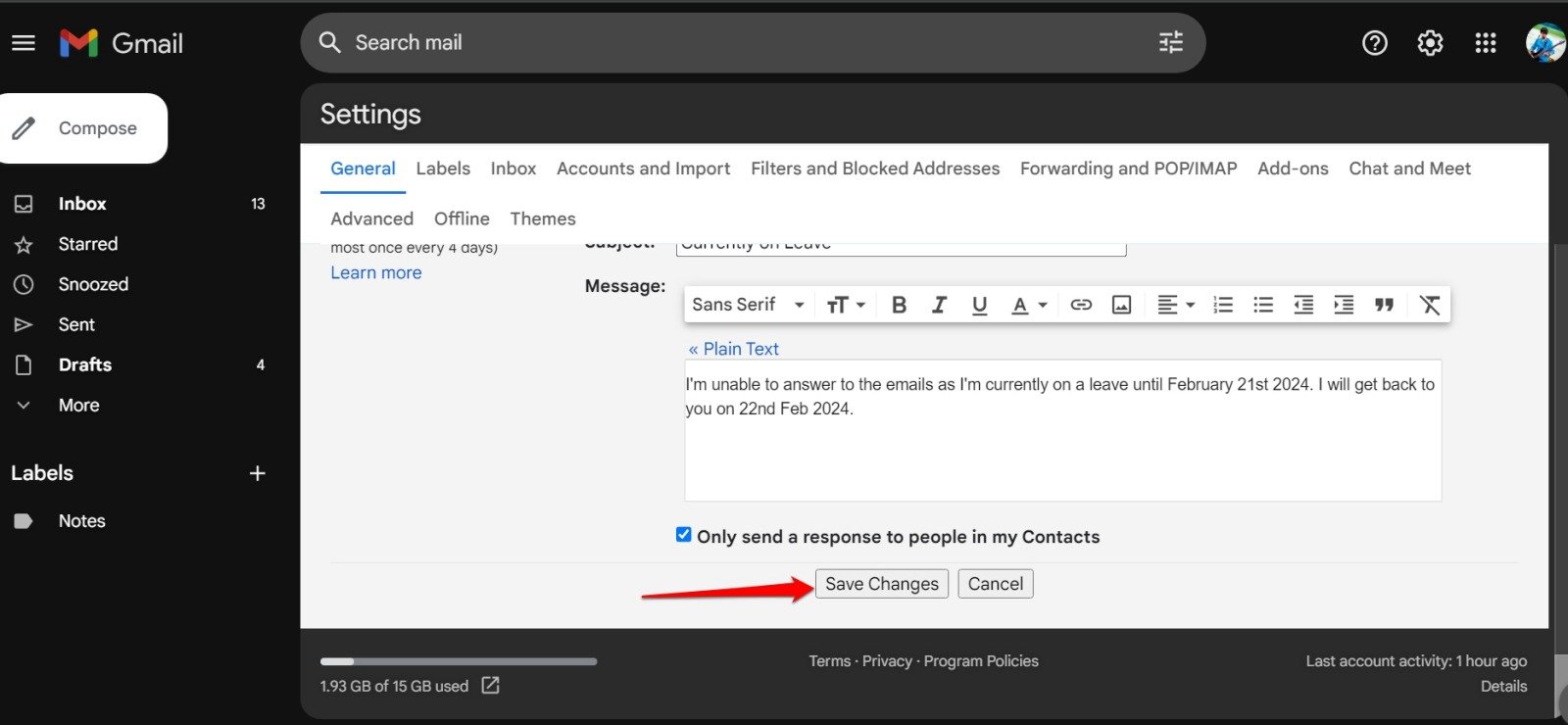
NOTA: Si deseas enviar una respuesta automatizada a los contactos guardados en Google, haz clic en la casilla de verificación “Solo enviar una respuesta a las personas en mis contactos “. Aparte de tus contactos de Google, cualquier otra persona que te envíe un correo no recibirá una respuesta del respondedor de vacaciones.
¿Cómo usar el respondedor de vacaciones en Gmail para Android?
A la mayoría de las personas les gusta usar Gmail desde sus teléfonos inteligentes debido a la conveniencia. Puedes configurar la función de respondedor de vacaciones desde tu dispositivo Android si estás planeando un descanso de tu trabajo.
- Inicia la aplicación Gmail.
- Toca el botón de menú en la esquina superior izquierda.
- Selecciona Configuración del menú.
- Toca en la cuenta de Gmail para la que deseas configurar el respondedor de vacaciones [ Si usas más de un perfil en Gmail ]
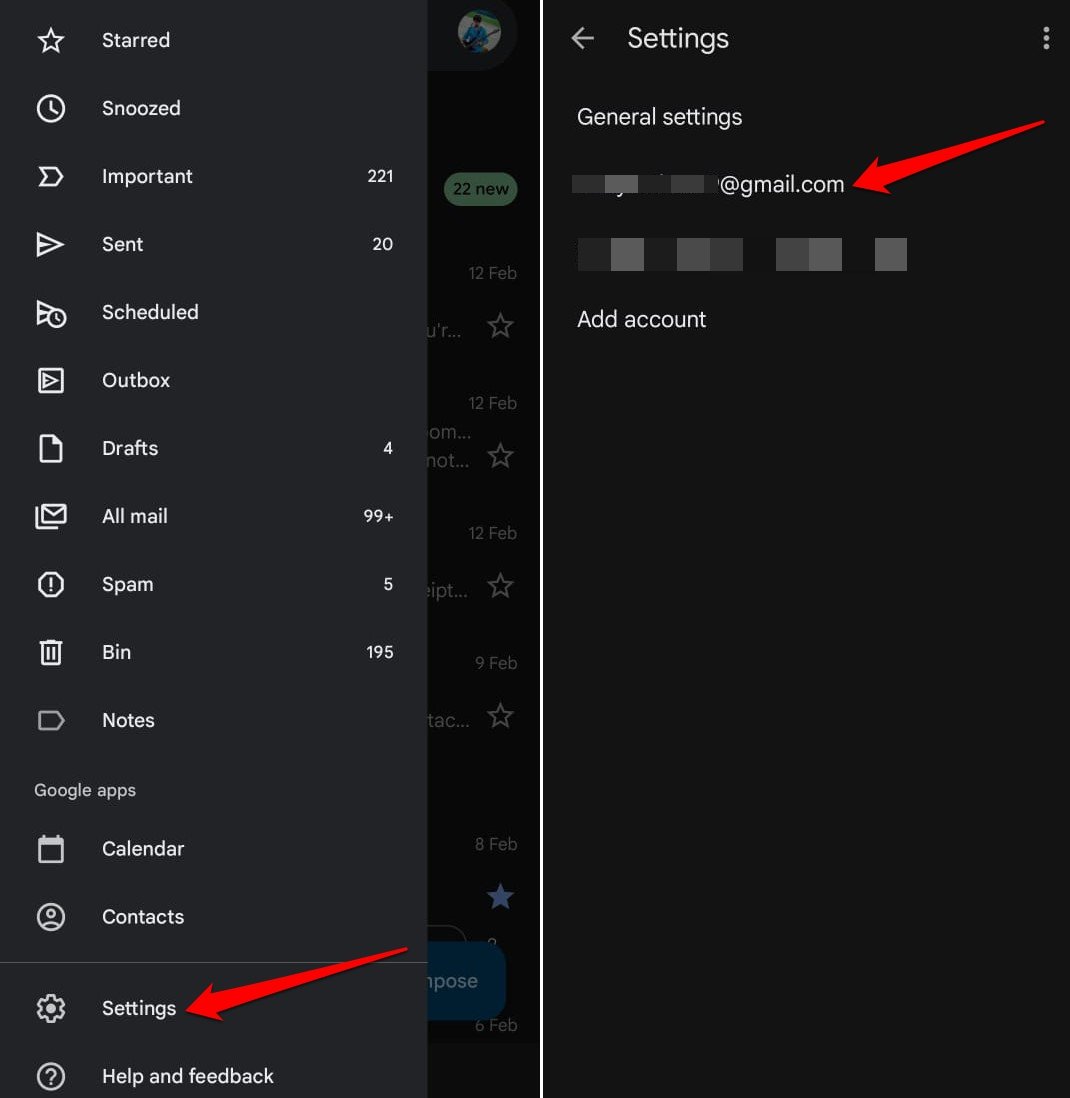
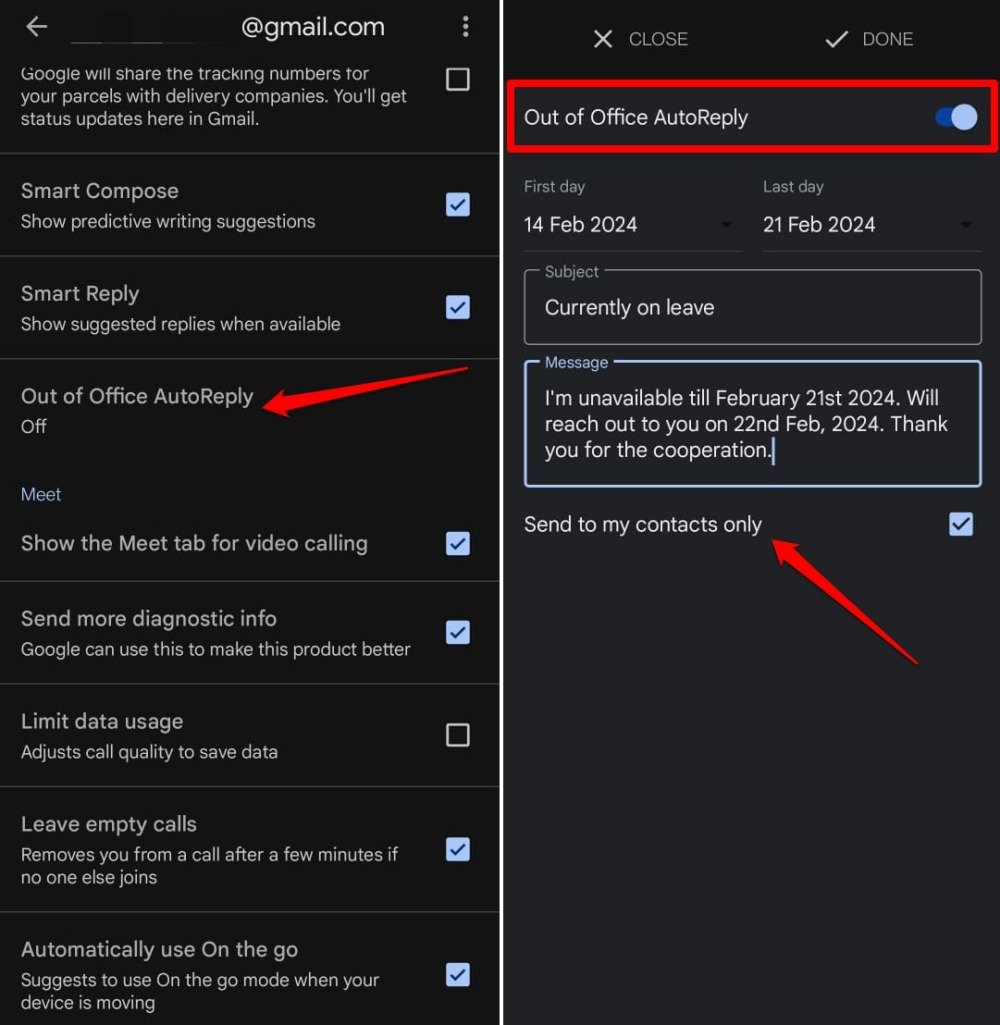
- Desplázate hasta Fuera de la oficina Respuesta automática y tócalo.
- Presiona el interruptor junto a Respuesta automática fuera de la oficina para habilitar la función.
- Ingresa el Primer día y Último día.
- Crea un asunto para tu respuesta automatizada.
- Escribe un mensaje que sea el contenido del correo electrónico. Se enviará como respuesta automatizada al remitente que te haya enviado correos electrónicos.
- Para guardar los cambios, toca en Listo.
Usando el respondedor de vacaciones en el iPhone
La aplicación Gmail para iOS también tiene la función de respondedor de vacaciones. Aquí te mostramos cómo habilitarla y ponerla en uso.
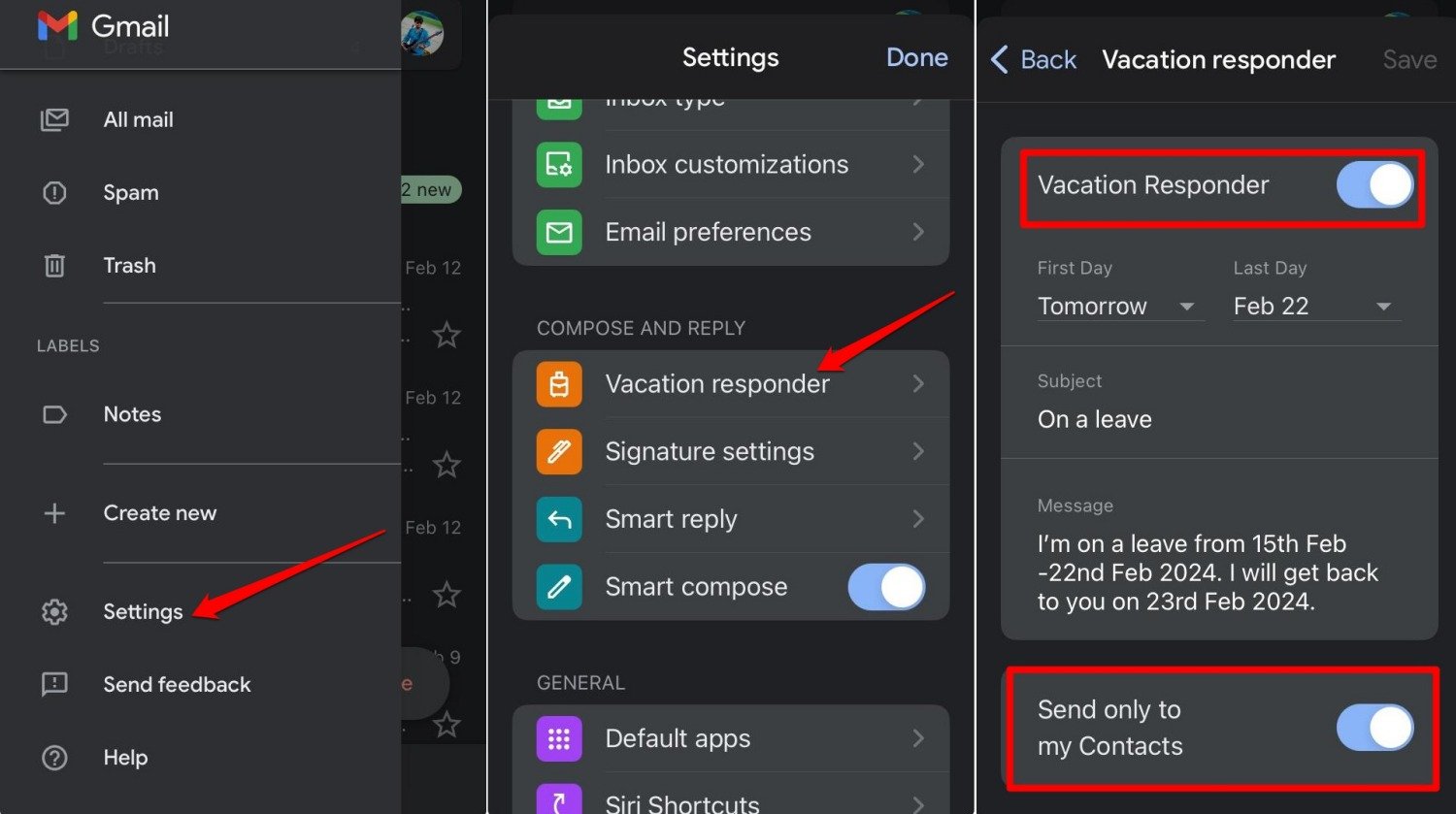
- Inicia la aplicación Gmail iOS.
- Toca el icono del menú hamburguesa en la parte superior.
- Selecciona Configuración del menú.
- Desplázate hasta Respondedor de vacaciones y tócalo.
- Toca el interruptor junto a Respondedor de vacaciones para activar la función.
- Selecciona el Primer día y Último día. Las respuestas automatizadas se enviarán dentro de este plazo.
- Establece el asunto del correo y crea el mensaje de correo automatizado.
- Opcionalmente, puedes habilitar Enviar solo a mis contactos.
- Toca en Guardar una vez que termines de configurar el Respondedor de vacaciones de Gmail en tu iPhone.
NOTA: Si usas Gmail en un iPad, estos pasos anteriores se aplicarán para habilitar y usar la función de respondedor de vacaciones.
Preguntas frecuentes (FAQs)
¿Cuál es la frecuencia de la respuesta automatizada que se envía usando el respondedor de vacaciones?
Cada dirección de correo electrónico que te envíe un correo y sea elegible para recibir la respuesta automatizada la recibirá cada cuatro días. Eso significa que si xyz@gmail te envía un correo, recibirá la respuesta automatizada que configuraste. Pueden seguir enviándote correos después. Después de cuatro días, nuevamente recibirán la respuesta automática.
¿Puedo acceder a Gmail cuando el respondedor de vacaciones está activo?
SÍ. Siempre puedes iniciar sesión en tu cuenta de Gmail y enviar correos. El respondedor de vacaciones es una función para enviar respuestas automatizadas en tu nombre cuando no estás disponible para atender correos.
¿Recibiré notificaciones en Gmail cuando el respondedor de vacaciones esté habilitado?
SÍ. Configurar y usar el respondedor de vacaciones no afectará las notificaciones en Gmail. Puedes desactivar las notificaciones por separado desde la configuración de la aplicación o usar Bienestar Digital para Android.
¿Se envía la respuesta automatizada a los servicios de listas de correo?
NO. Si estás suscrito a alguna lista de correo de alguna empresa o sitio web, no recibirán la respuesta automatizada del respondedor de vacaciones.
Conclusión
Cuando estás de licencia, usando la función de respondedor de vacaciones de Gmail, puedes deshacerte de la tensión de responder correos electrónicos individualmente. Deja que Gmail administre las tareas de correo mientras disfrutas de tu descanso sin distraerte con correos electrónicos entrantes.
Si tienes alguna opinión sobre Cómo configurar y usar el respondedor de vacaciones en Gmail, no dudes en dejarla en el cuadro de comentarios a continuación. Además, suscríbete a nuestro canal de YouTube DigitBin para tutoriales en video. ¡Salud!
Recibe nuevas publicaciones en tu bandeja de entrada.
No spam. Cancela la suscripción en cualquier momento.