Aplicaciones predeterminadas · 6 min read · Sep 30, 2025
¿Cómo configurar aplicaciones predeterminadas para Windows 11?
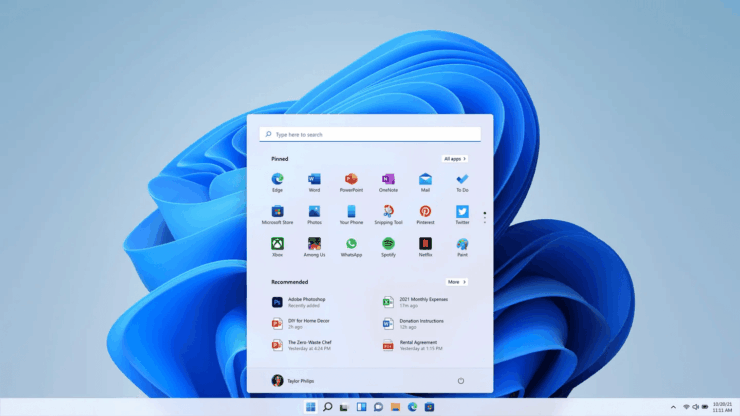
Windows 11 es un diseño nuevo para las personas que están actualizando desde entornos de Windows 8 o Windows 10. Con una instalación nueva de Windows 11, tienes que hacer algunos cambios que te ayudarán a abrir aplicaciones más rápido. Las aplicaciones predeterminadas son las aplicaciones que están configuradas para ejecutarse para extensiones de archivos específicas. Por ejemplo, MS-Word para archivos Docx, VLC media player para archivos MKV, y así sucesivamente. Configurar aplicaciones predeterminadas en Windows 11 es muy importante, ya que agilizará el proceso de apertura de archivos, te ahorrará tiempo y aumentará la productividad.
Windows 11 viene con aplicaciones que son capaces de ejecutar tus archivos diarios, como TXT, MP4, MKV, etc. Pero la mayoría de nosotros usamos aplicaciones de terceros para abrir estos archivos, ya que son más compatibles y fáciles de usar. Yo mismo uso un reproductor de medios VLC cada vez que quiero ver alguna película o consumir algún medio. Así que elegir VLC cada vez que intento abrir archivos de video puede ser un poco excesivo. Pero ahora, como completé la configuración de aplicaciones predeterminadas en mi instalación de Windows 11, las aplicaciones se abren mucho más rápido sin ningún aviso innecesario.
Cómo configurar aplicaciones predeterminadas en Windows 11
La última versión de Windows 11 tiene aplicaciones predeterminadas que pueden abrir casi cualquier archivo en tu escritorio, ya sea relacionado con el trabajo o simplemente entretenimiento. Pero como antiguos usuarios del sistema operativo Windows, tenemos nuestras preferencias de software para un conjunto particular de archivos. Hoy en esta guía, te guiaré a través del proceso de configuración de aplicaciones predeterminadas para tus archivos en Windows 11.
Establecer aplicación predeterminada para correo electrónico en Windows 11
Usamos el correo electrónico todos los días para una variedad de propósitos, y es una parte importante de nuestra vida profesional. Microsoft tiene una aplicación de manejo de correo integrada, pero es muy básica, y faltan la mayoría de las funciones avanzadas. Así que es obvio que podrías querer usar alguna otra aplicación de manejo de correo de terceros en Windows 11.
Pasos para cambiar la aplicación predeterminada para correo electrónico:
- Abre Configuración de Windows y navega a Aplicaciones y características.
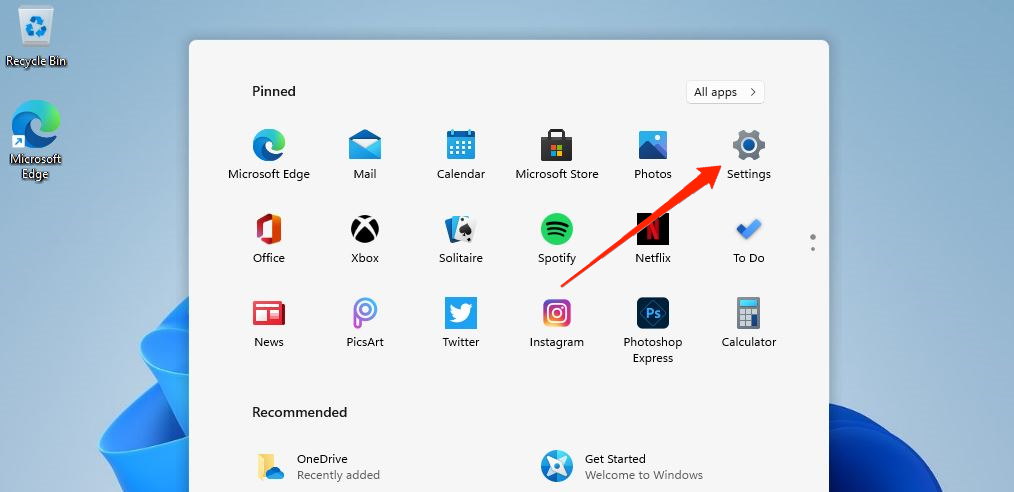
- Ve a Aplicaciones predeterminadas.
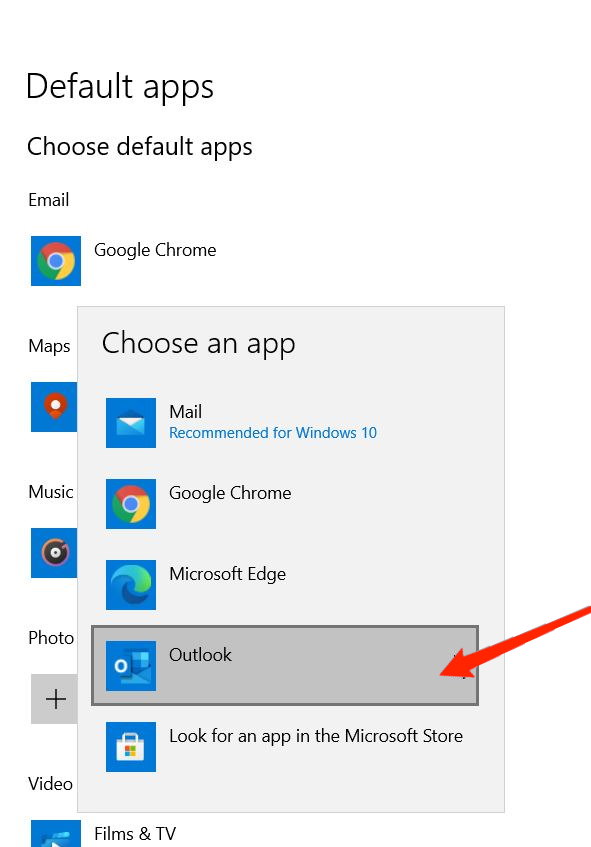
- Haz clic en correo electrónico y elige tu cliente de correo favorito como la aplicación predeterminada.
Establecer aplicación predeterminada para mapas en Windows 11
Los mapas predeterminados se basan en Here maps, que pueden no ser muy detallados según tu área geográfica. Google Maps funciona mejor en todos los escenarios, y puedes configurarlo como la aplicación de mapas predeterminada en Windows 11.
Pasos para cambiar la aplicación predeterminada para mapas:
Abre Configuración de Windows y navega a Aplicaciones y características.
Ve a Aplicaciones predeterminadas.
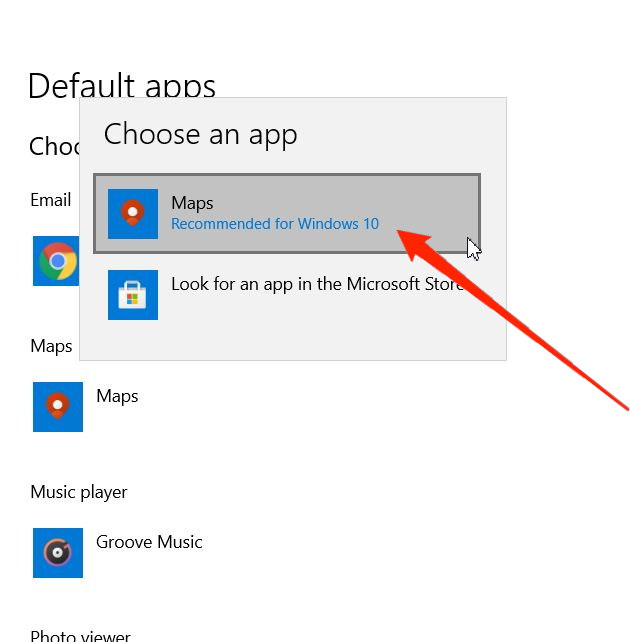
Elige una de las aplicaciones de mapas disponibles. Si no tienes ninguna aplicación aquí, también puedes descargarlas desde Microsoft Store.
Establecer aplicación predeterminada para reproductor de música en Windows 11
Windows 11 viene con un reproductor de música Groove, que es una gran aplicación para escuchar música, ya que tiene todas las funciones requeridas de un reproductor de música moderno. Sin embargo, si aún deseas cambiarlo, puedes hacerlo fácilmente a través de la sección de aplicaciones predeterminadas en la configuración.
Pasos para cambiar la aplicación predeterminada para reproductor de música:
Abre la configuración de Windows y navega a Aplicaciones y características.
Ve a Aplicaciones predeterminadas.
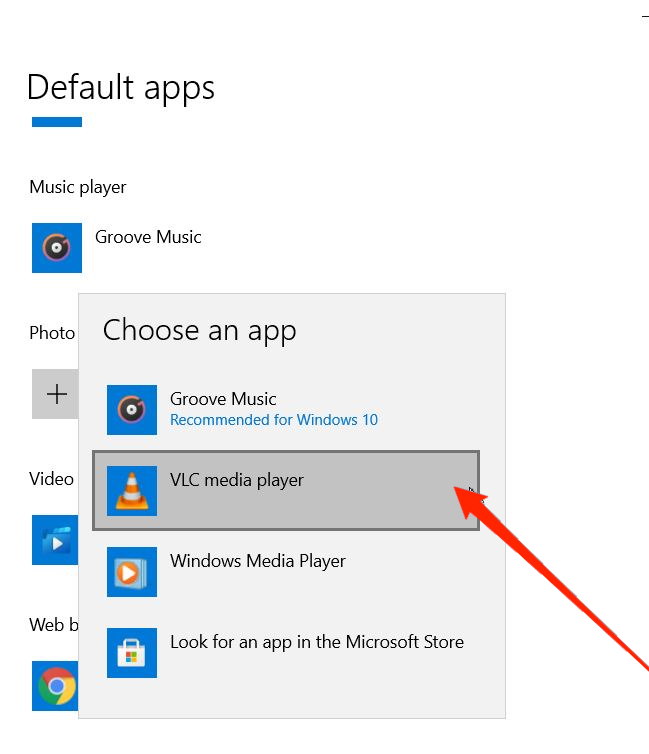
- Elige un reproductor de música de la lista.
Establecer aplicación predeterminada para visor de fotos en Windows 11
La aplicación predeterminada para fotos en Windows 11 es lenta y no práctica. Todas las fotos se abren en un panel diferente y solo crean un desorden cuando deseas ver múltiples imágenes a la vez.
Pasos para cambiar la aplicación predeterminada para visores de fotos:
Abre la configuración de Windows y navega a Aplicaciones y características.
Ve a Aplicaciones predeterminadas.
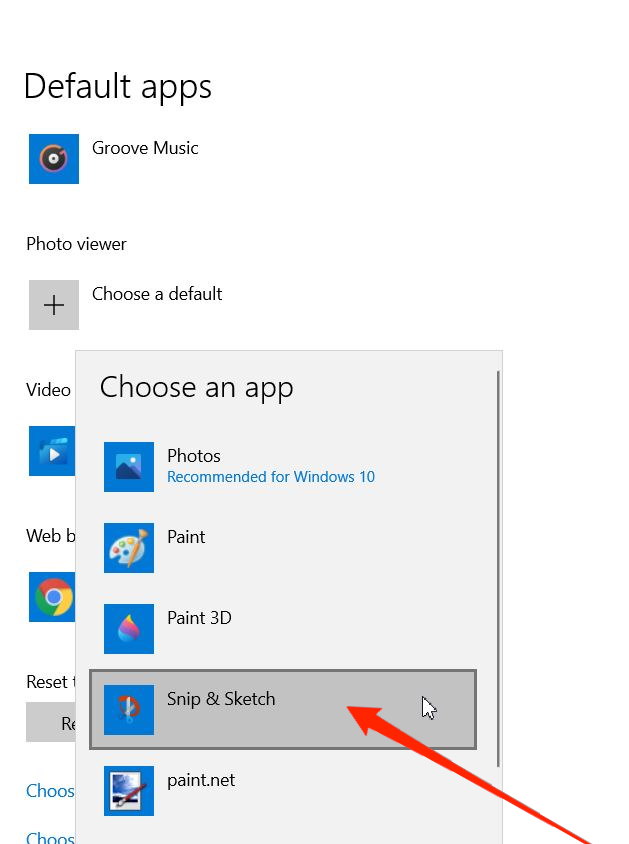
- Elige una aplicación de tu elección. Asegúrate de no elegir Paint 3D, ya que es una herramienta de edición de imágenes y no una herramienta de visualización de imágenes.
Establecer aplicación predeterminada para reproductor de video
Windows 11 tiene un reproductor de medios integrado para ver películas básicas o videos de entretenimiento. Pero no es capaz cuando se trata de subtítulos, archivos de películas con audio dual, y mucho más. Como resultado, es posible que necesites ejecutar tus archivos de video en un reproductor de terceros como MPHC o VLC media player.
Mejores aplicaciones de reproductor de video gratuitas para Windows 11
Pasos para cambiar la aplicación predeterminada para reproductores de video:
Abre la configuración de Windows y navega a Aplicaciones y características.
Ve a Aplicaciones predeterminadas.
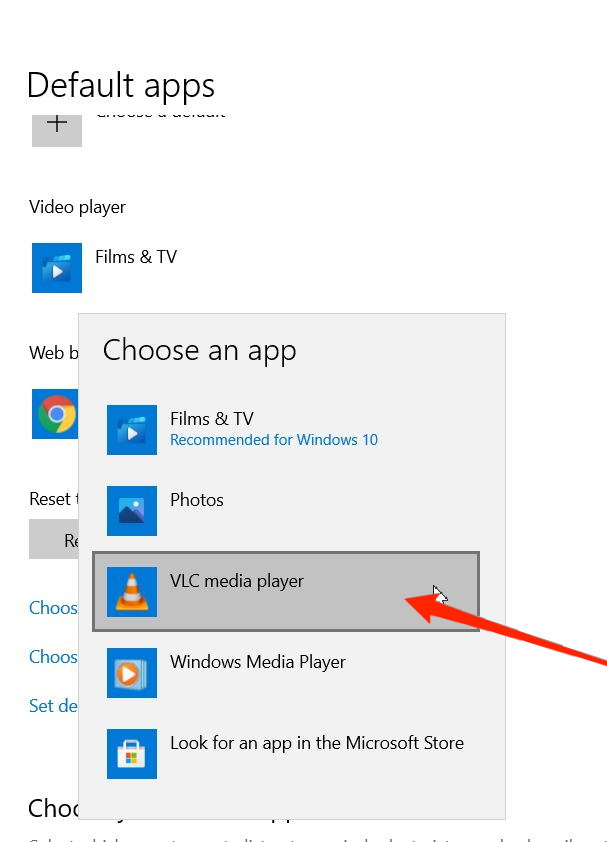
- Elige cualquier reproductor de video de terceros de tu elección. Para más opciones, asegúrate de instalar más aplicaciones de reproductor de video desde la tienda de Microsoft.
Establecer aplicación predeterminada para navegador web en Windows 11
Windows 11 utiliza Microsoft Edge como navegador web predeterminado. Edge es increíble y un navegador muy seguro, pero la mayoría de nosotros preferimos usar Chrome o Firefox. Si deseas cambiar las aplicaciones predeterminadas para los navegadores web, necesitas cambiarlo desde aquí.
7+ Mejores navegadores para Windows 11 que son rápidos y personalizados
Pasos para cambiar la aplicación predeterminada para navegador web:
Abre la configuración de Windows y navega a Aplicaciones y características.
Ve a Aplicaciones predeterminadas.
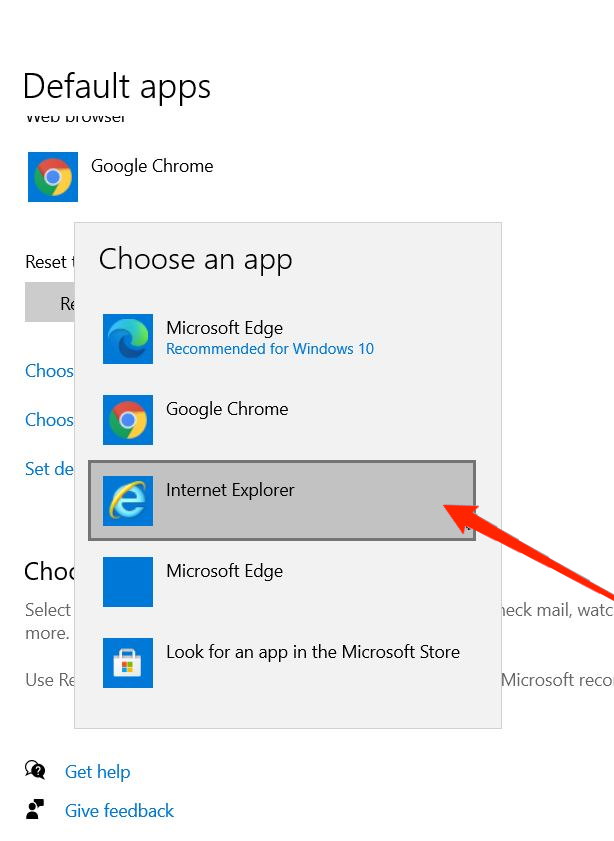
- Elige un navegador web de tu elección.
Establecer aplicación predeterminada para extensiones de archivo
Después de configurar aplicaciones predeterminadas para archivos básicos de texto y medios, podrías tener otras extensiones de archivo que no están cubiertas por Windows 11 de forma predeterminada. Las extensiones de archivo como PSD, PDN o BBOX necesitan programas especiales para ejecutarse.
Pasos para configurar aplicaciones predeterminadas para extensiones de archivo:
Abre la configuración de Windows y navega a Aplicaciones y características.
Ve a Aplicaciones predeterminadas.
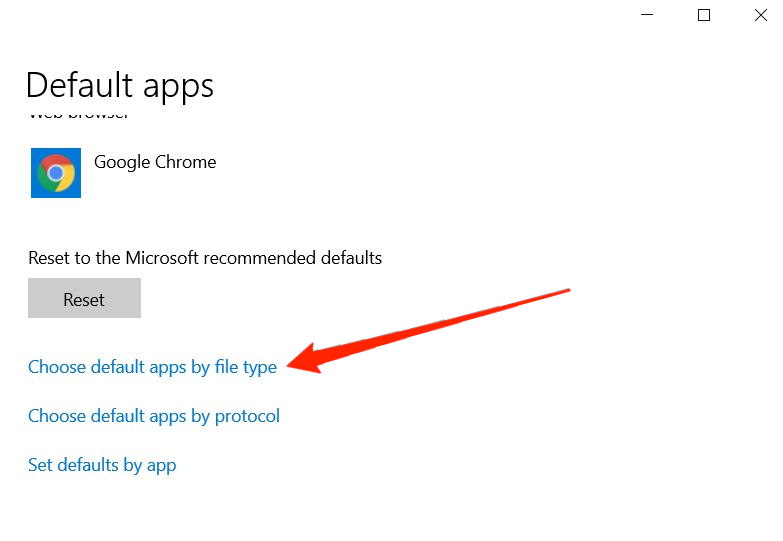
- Haz clic en la opción “ elegir aplicaciones predeterminadas por tipo de archivo ”.
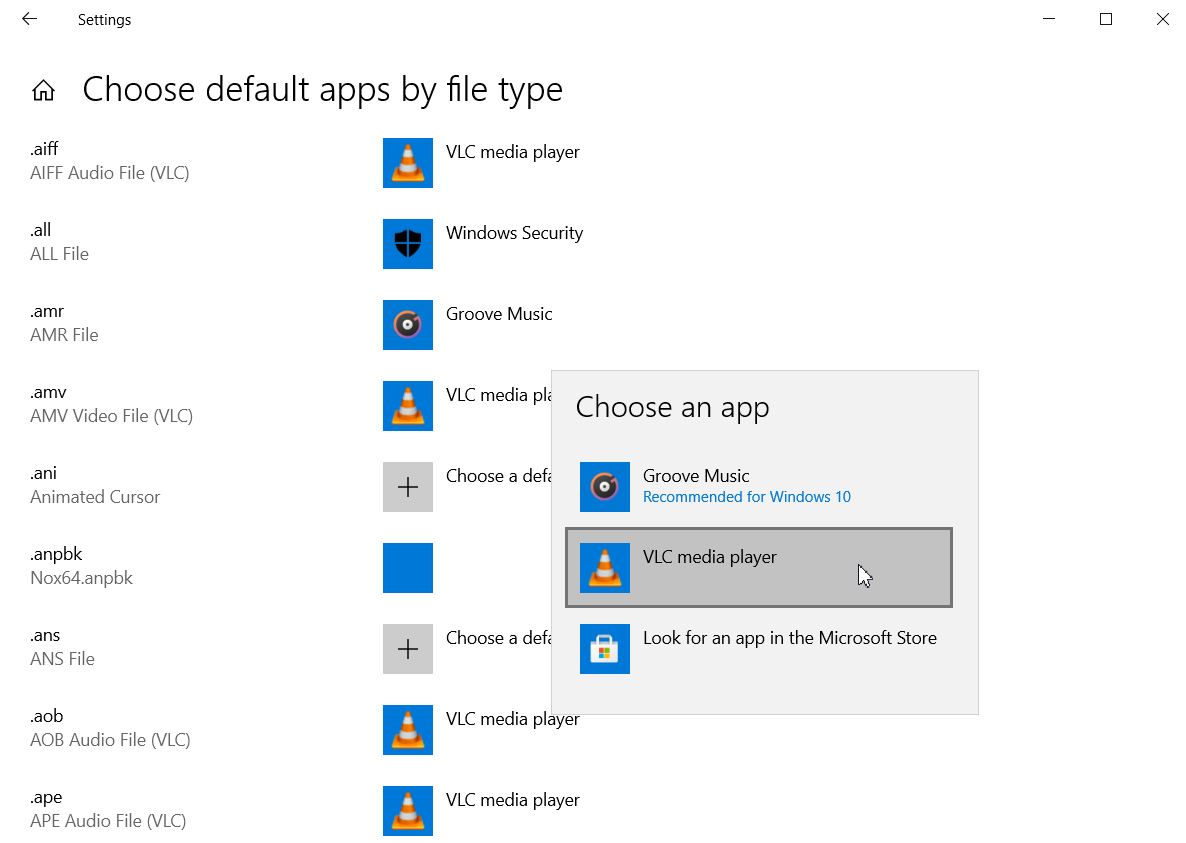
- Encuentra la extensión de archivo y elige la aplicación predeterminada para la misma.
Nota: Dado que hay muchas extensiones de archivo listadas, el proceso para elegir aplicaciones predeterminadas para cada una de ellas puede ser bastante lento. Así que, establece predeterminados para las extensiones de archivo que más uses.
Conclusión
Como puedes ver, configurar aplicaciones predeterminadas para Windows 11 es más fácil de lo que esperabas. El proceso lleva tiempo, pero es un proceso único, y no tienes que preocuparte por ello nuevamente. Después de configurar estas aplicaciones, los archivos se abrirán automáticamente en la aplicación deseada, lo que ahorra tiempo y enriquece toda la experiencia. Los usuarios tienen que reconfigurar estas aplicaciones predeterminadas cuando instalan nuevo software en el sistema operativo. Por ejemplo, si instalas un nuevo software de visor de fotos, tienes que reconfigurar esa aplicación como la aplicación predeterminada desde el proceso anterior. Si enfrentas algún otro problema con las aplicaciones predeterminadas, asegúrate de comentar abajo, y nuestro equipo estará listo para ayudarte.
Si tienes alguna opinión sobre ¿Cómo configurar aplicaciones predeterminadas para Windows 11?, no dudes en dejarla en el cuadro de comentarios a continuación. Además, suscríbete a nuestro canal de YouTube DigitBin para tutoriales en video. ¡Salud!
Recibe nuevas publicaciones en tu bandeja de entrada.
No spam. Cancela la suscripción en cualquier momento.