Tecnología · 3 min read · Dec 25, 2025
Cómo configurar eSIM en Samsung Galaxy Watch (también eliminarla)
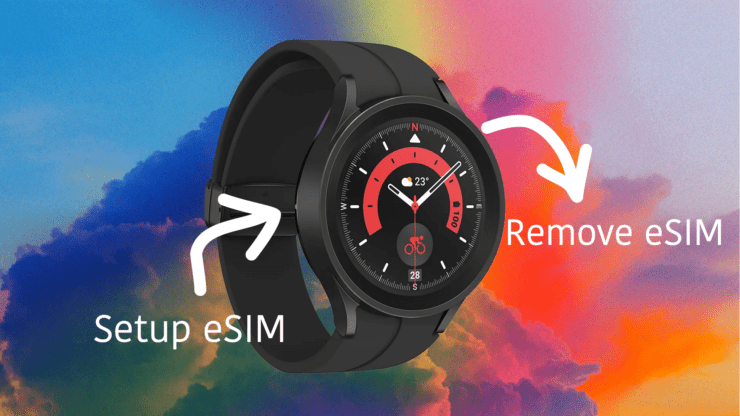
¿Te compraste un Galaxy Watch y te preguntas si puedes usarlo de forma independiente a veces? Aunque esto consumiría más batería, la respuesta es sí. Puedes usar tu Galaxy Watch de forma independiente activando la función eSIM.
La función eSIM te permitirá usar la tarjeta SIM de tu teléfono en tu reloj. Puedes hacer llamadas, enviar mensajes de texto e incluso acceder a internet usando esta eSIM sin necesidad de un plan móvil adicional. Suena genial, ¿verdad? En este artículo, profundizaremos en cómo puedes configurar esta función en tu Galaxy Watch y comenzar a usarla.
Requisitos previos
Antes de comenzar, asegurémonos de tener los ingredientes para cocinar nuestra receta de eSIM.
- Asegúrate de que tu Galaxy Watch soporte una conexión LTE.
- Asegúrate de que tu Galaxy Watch y tu teléfono estén conectados y cerca uno del otro.
- Asegúrate de que tienes una buena señal en tu red móvil.
- Tu operador móvil debe soportar el espejo de eSIM en un reloj.
Configurar eSIM en Samsung Galaxy Watch
Ahora que tienes todo listo, puedes seguir los pasos a continuación para configurar la eSIM en tu Samsung Galaxy Watch.
- Abre la aplicación Galaxy Wearable en tu teléfono compañero.
- Toca en Configuración del reloj.
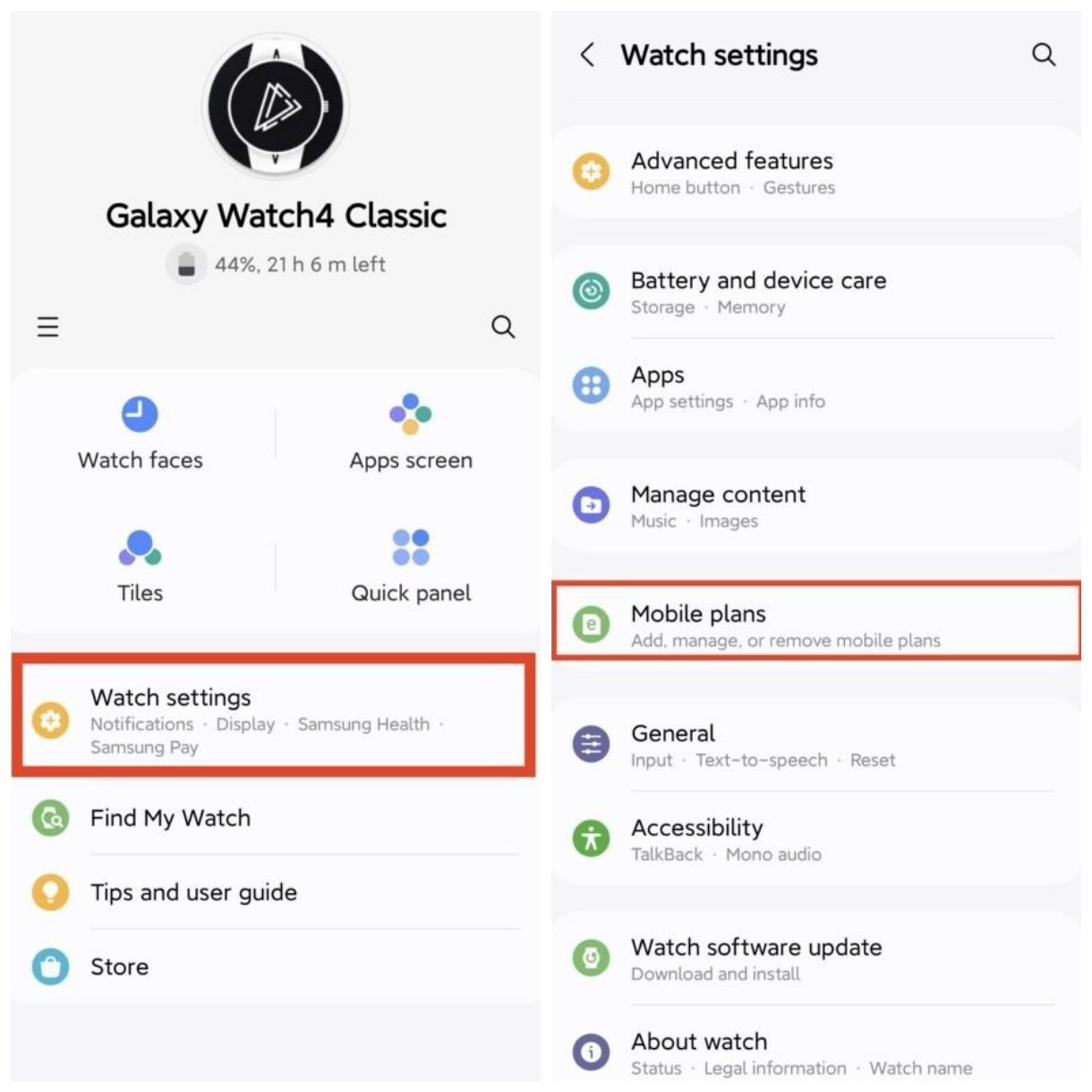
- Desplázate hacia abajo y toca en Planes móviles.
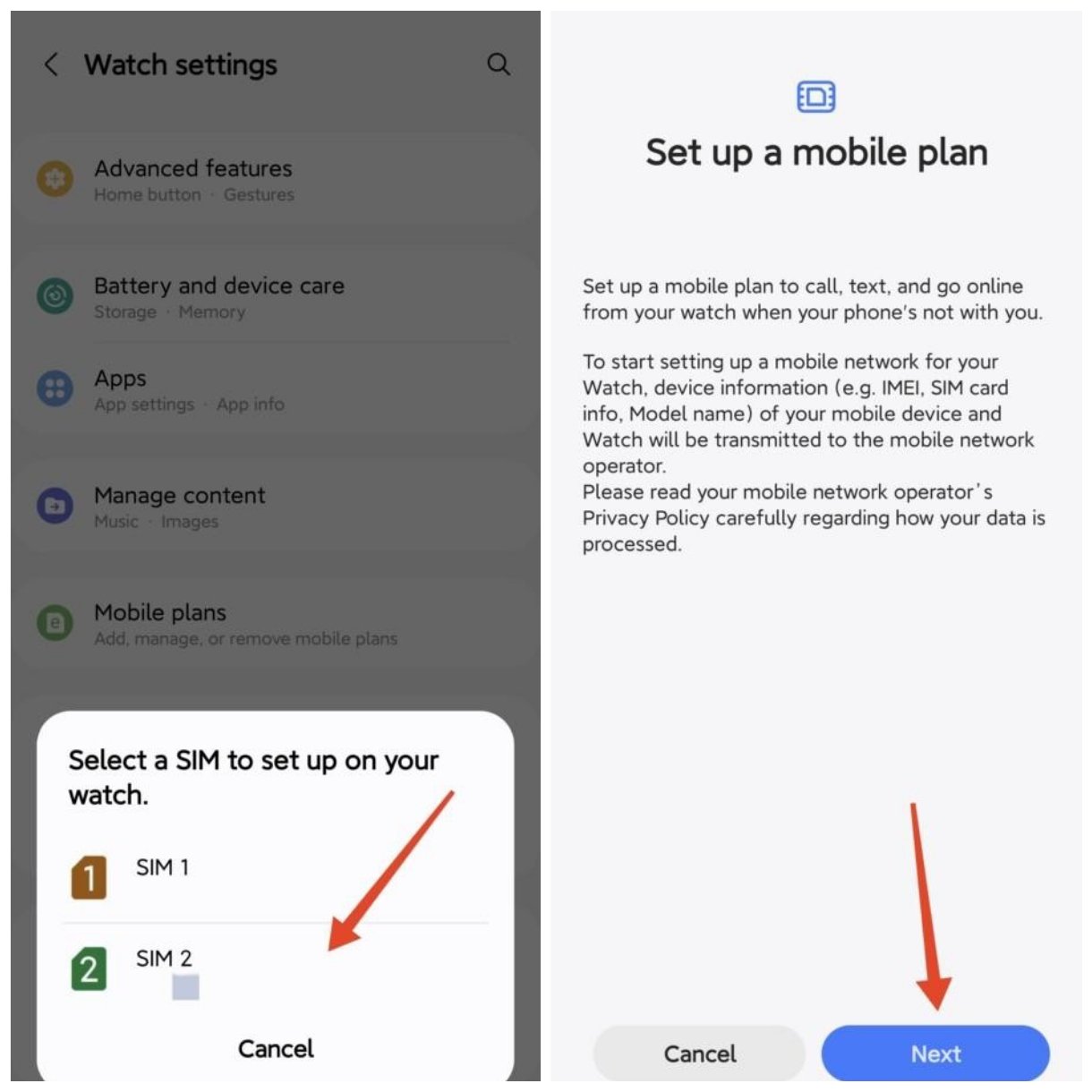
- Selecciona la tarjeta SIM que deseas configurar como eSIM en tu Galaxy Watch.
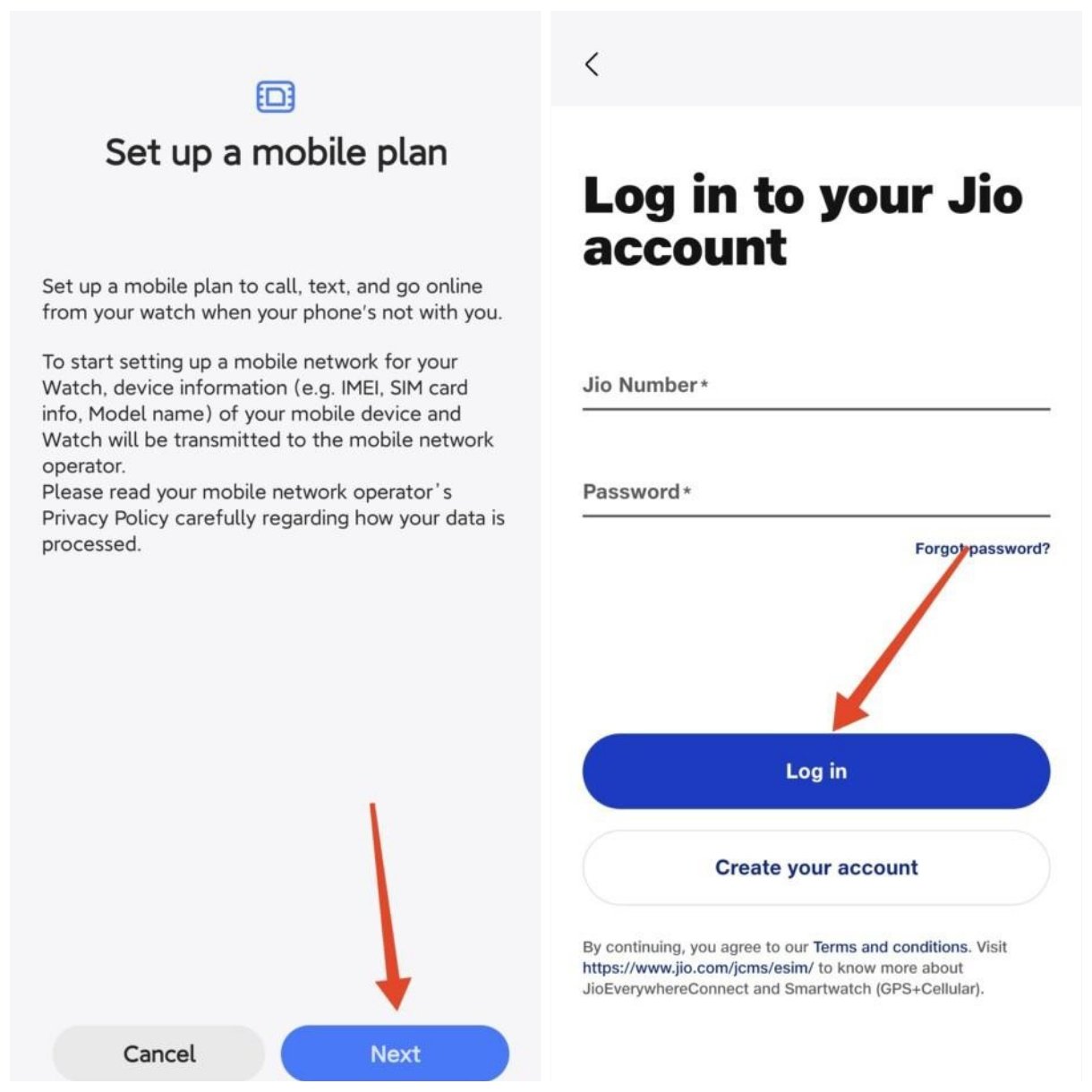
- Toca en Siguiente para buscar planes móviles.
- Inicia sesión en tu operador usando tu número de teléfono y contraseña. Si no recuerdas una contraseña, crea una nueva cuenta o contacta a tu operador.
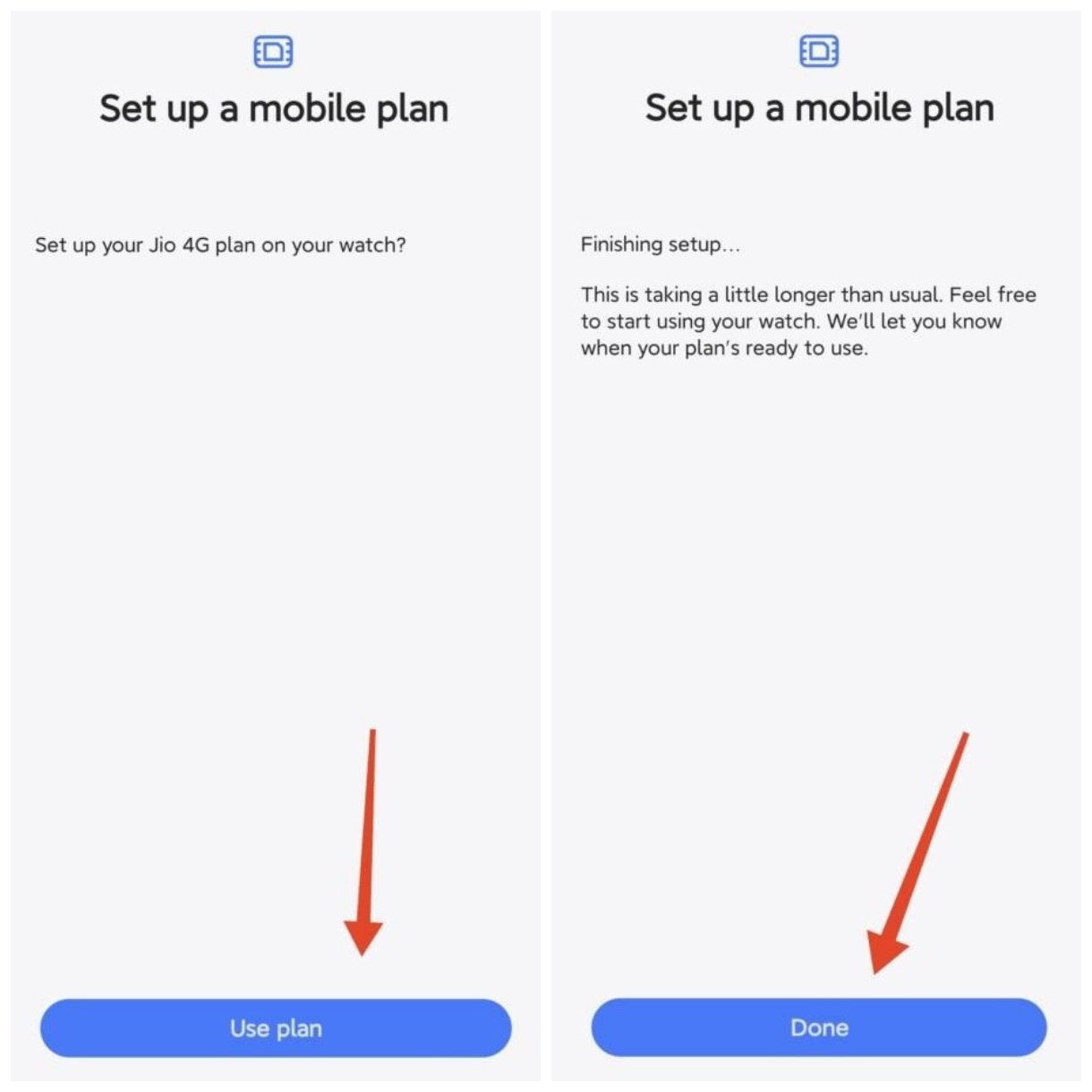
- Una vez hecho, toca en Usar plan.
- Finalmente, toca en Listo.
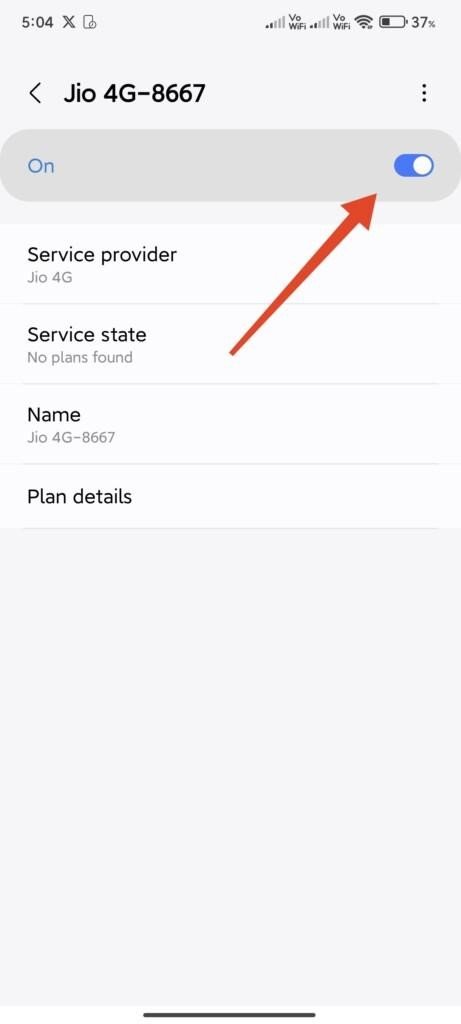
- Asegúrate de que el interruptor junto a la eSIM esté activado.
Ahora, cambia a tu reloj y sigue los pasos a continuación.
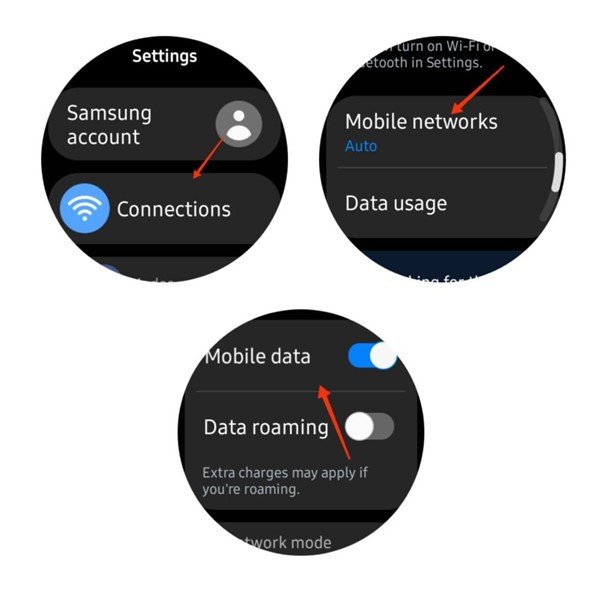
- Desliza hacia arriba en la esfera de tu reloj para abrir la pantalla de inicio.
- Toca en Configuración.
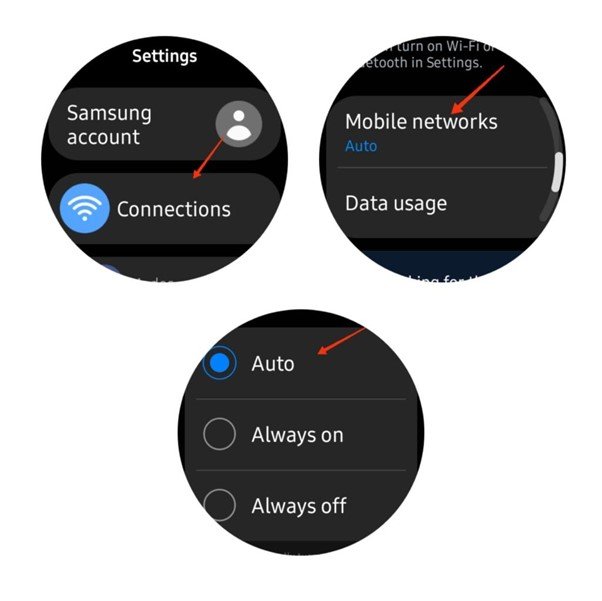
- Luego, toca en Conexiones.
- Toca en Redes móviles.
- Elige entre Automático, Siempre encendido, o Siempre apagado. Si eliges Automático, tu reloj solo se conectará a la red móvil cuando no esté dentro del alcance de tu teléfono.
Eliminar eSIM en Samsung Galaxy Watch
Si deseas eliminar la eSIM actual de tu Samsung Galaxy Watch y reemplazarla con una nueva eSIM, puedes hacerlo siguiendo los pasos a continuación.
- Abre la aplicación Galaxy Wearable en tu teléfono compañero.
- Toca en Configuración del reloj.
- Desplázate hacia abajo y toca en Planes móviles.
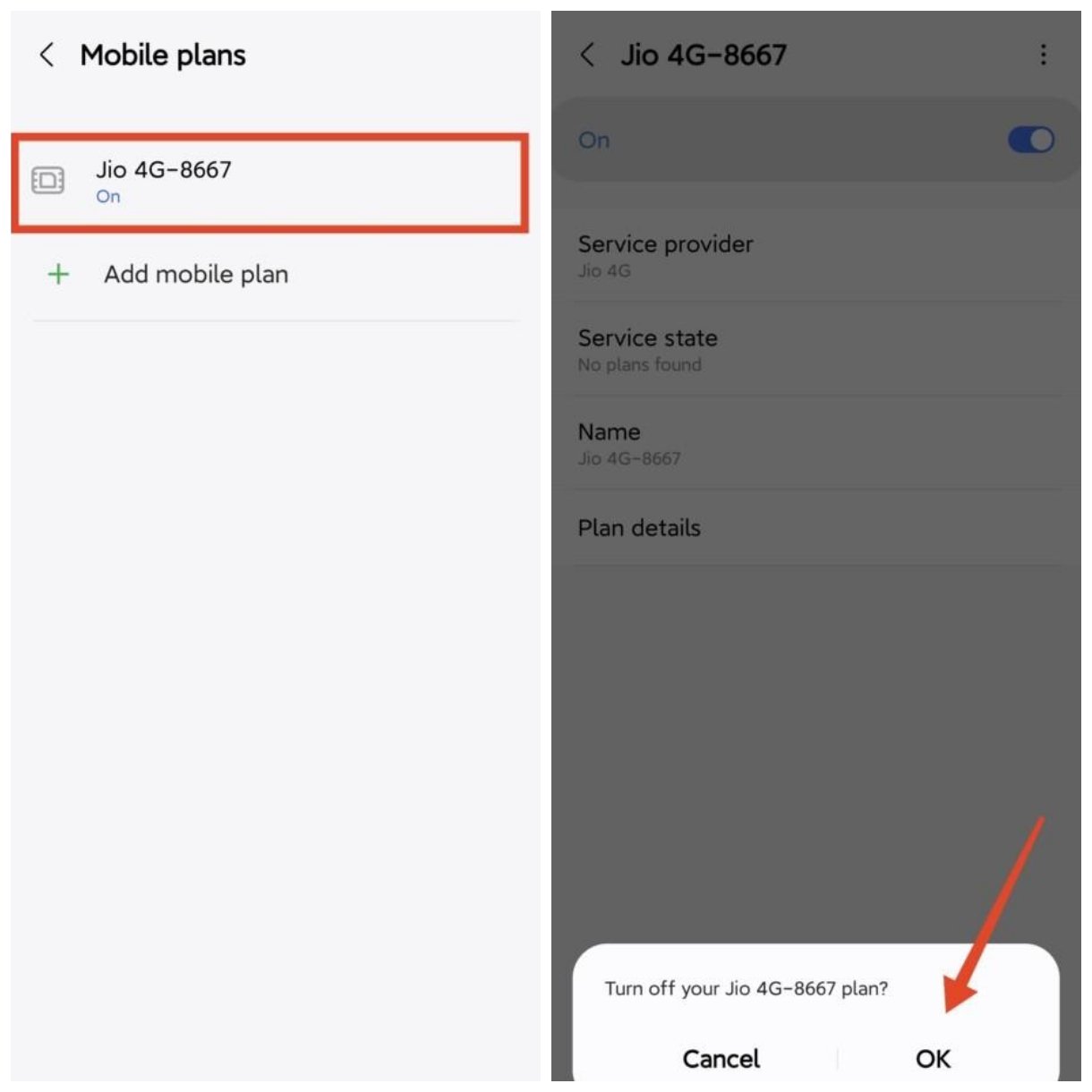
- Toca en la eSIM que deseas eliminar.
- Apaga el interruptor junto al nombre de la eSIM.
- Toca en Aceptar para confirmar.
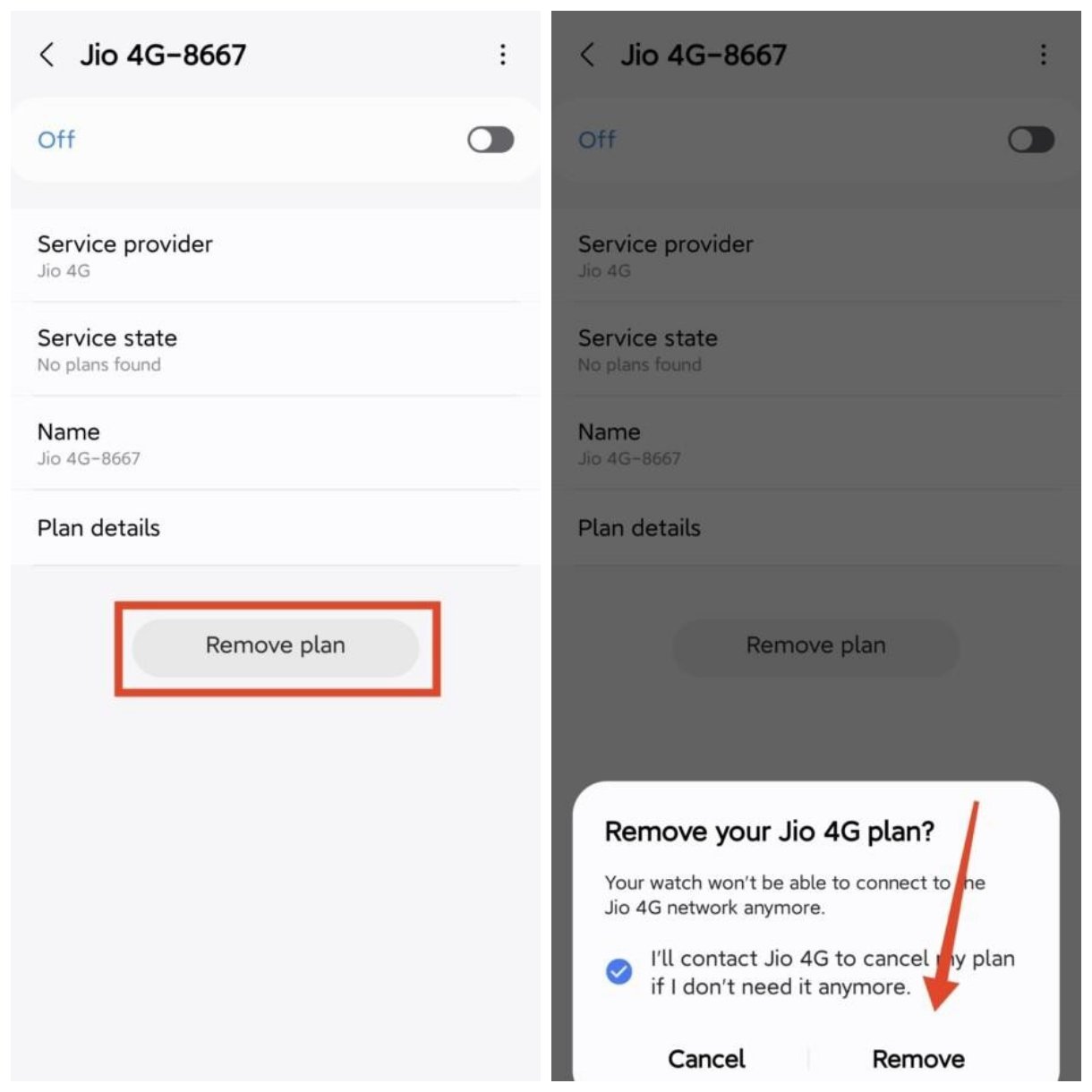
- Ahora, toca en Eliminar plan.
- Toca en la marca de verificación junto al mensaje de acuerdo y toca Eliminar.
Preguntas frecuentes
¿Puedo usar la misma SIM en mi teléfono y en mi Samsung Galaxy Watch?
Sí, puedes usar la misma SIM con el mismo número de teléfono tanto en tu teléfono como en tu Samsung Galaxy Watch simultáneamente. Todos tus planes móviles estarán accesibles en tu reloj así como en tu teléfono.
¿Necesito un plan móvil diferente para la eSIM en mi Galaxy Watch?
No, puedes usar el mismo plan móvil en tu teléfono y en tu Galaxy Watch. Contacta a tu proveedor de servicios o operador para más detalles.
¿Puedo usar datos móviles en mi Samsung Galaxy Watch?
Sí, puedes usar datos móviles en tu Galaxy Watch para transmitir música, descargar aplicaciones y mucho más. Ve a Configuración > Conexiones > Redes móviles, desplázate hacia abajo y activa Datos móviles.
¿Puedo usar 5G en mi Galaxy Watch?
No, no es posible usar 5G en tu Galaxy Watch. Todos los Galaxy Watches lanzados en 2024 y antes solo soportan la red LTE. Puedes alternar entre LTE y 3G si lo deseas.
Si tienes alguna opinión sobre Cómo configurar eSIM en Samsung Galaxy Watch (también eliminarla), no dudes en dejarla en el cuadro de comentarios a continuación. Además, suscríbete a nuestro canal de YouTube de DigitBin para tutoriales en video. ¡Saludos!
Recibe nuevas publicaciones en tu bandeja de entrada.
No spam. Cancela la suscripción en cualquier momento.