Salud · 3 min read · Jan 07, 2026
¿Cómo configurar la identificación médica en el iPhone para emergencias?
¿Sabías que puedes mantener un registro de tu información médica en tu iPhone que puede ser utilizada más tarde durante una emergencia? En esta guía, te explicaré cómo configurar la identificación médica en tu iPhone de Apple utilizando la aplicación de Salud integrada de iOS.
Normalmente, la aplicación de salud se utiliza principalmente para rastrear actividades diarias de fitness y sueño. Sin embargo, puedes completar información importante sobre tu salud en la sección de Identificación Médica. Déjame explicarte cómo esta información te ayudará.
¿Cómo te ayudará configurar la identificación médica?
Bueno, digamos que mientras viajas por la carretera, desafortunadamente, terminas en un accidente. Si estás usando un Apple Watch, la caída será detectada y se solicitará ayuda de emergencia y se informará a los contactos de emergencia sobre tu situación.
En segundo lugar, incluso si no usas un Apple Watch, personas como los primeros respondedores pueden intentar ayudarte.
En caso de que no estés en condiciones de proporcionar información como tu nombre, el nombre de tu contacto de emergencia, grupo sanguíneo u otras condiciones médicas que puedas tener, entonces la información presente en la Identificación Médica será útil.
Los respondedores pueden conocer tu nombre, llevarte al hospital, llamar a tu contacto de emergencia, mencionar tu grupo sanguíneo y otra información vital relacionada con la salud al personal médico.
Ahora puedes entender cuán importante es configurar la información médica o la identificación médica en tu iPhone.
Pasos para configurar la identificación médica en tu iPhone
- Abre la aplicación Salud en tu iPhone
- Desplázate hacia abajo hasta Obtener más de Salud
- Debajo de eso, verás la opción Actualizar tu identificación médica
- Toca el botón Comenzar
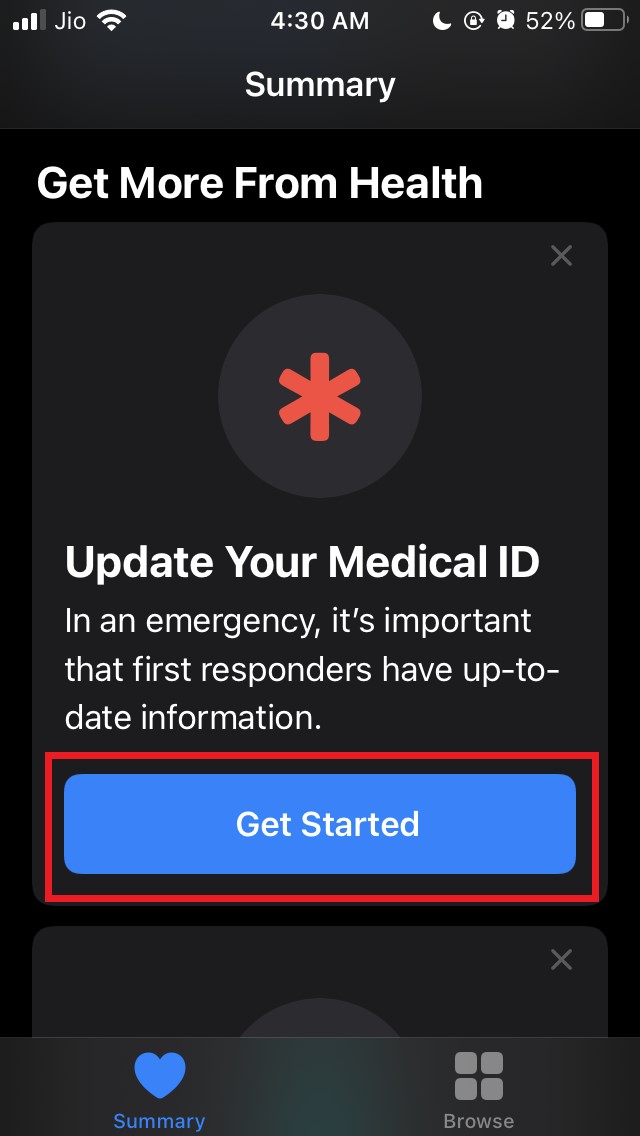
- Ahora aparecerá un formulario que debes completar con la información más correcta
- Comienza por agregar tu nombre, foto, fecha de nacimiento, y luego desplázate hacia abajo
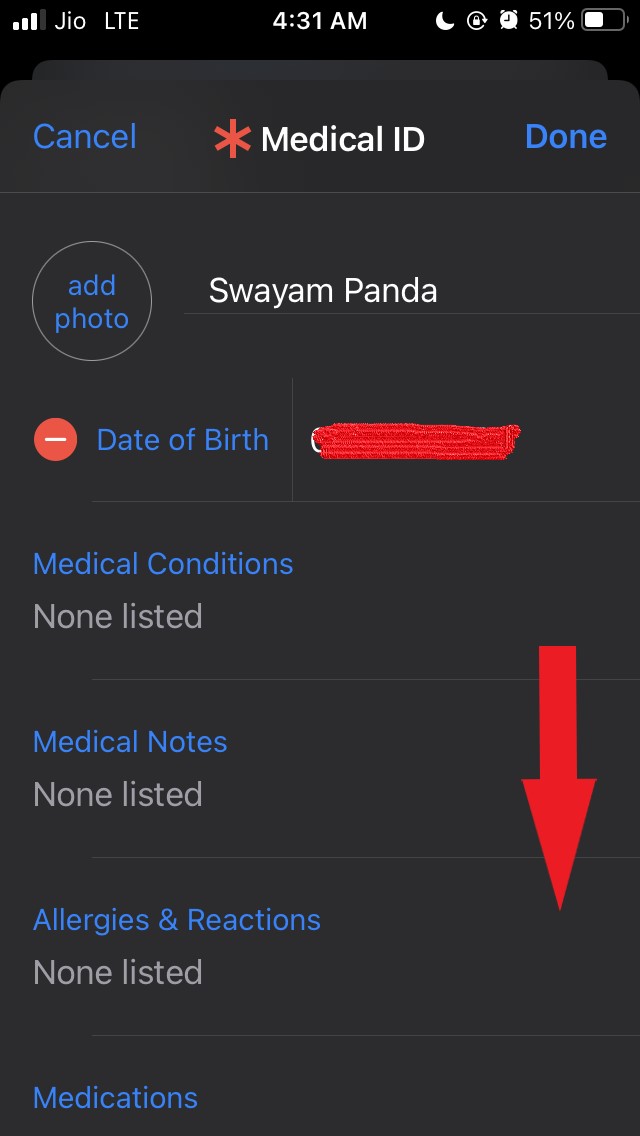
- Luego menciona si tienes alguna condición médica activa, o si eres propenso a alguna alergia o reacciones
- También puedes mencionar si estás tomando algún medicamento
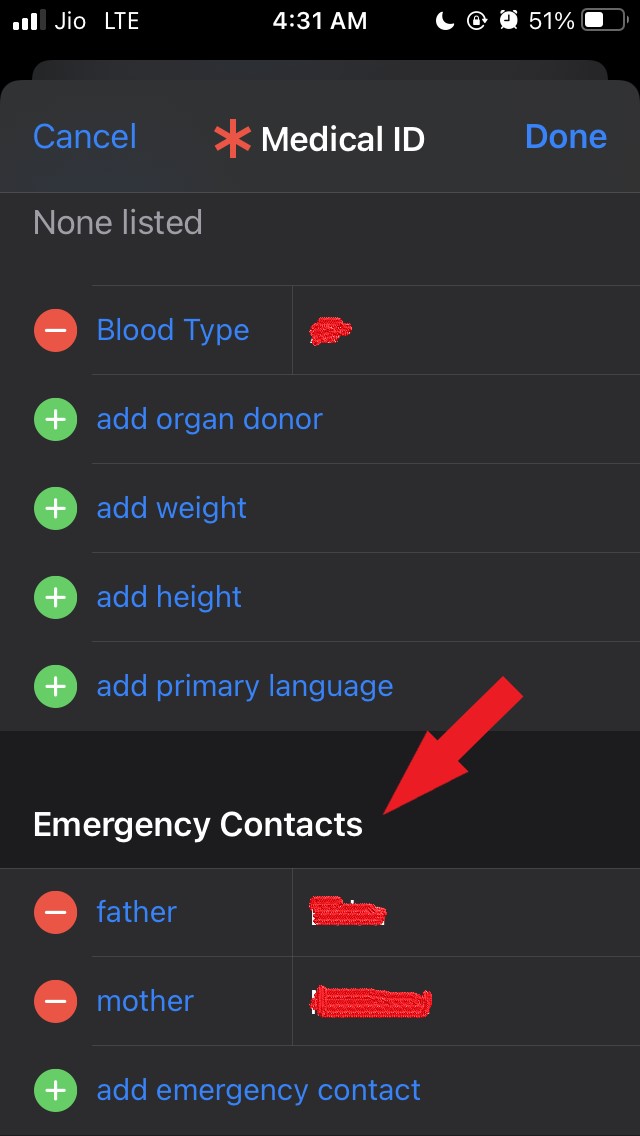
- A continuación, debes mencionar tu tipo de grupo sanguíneo, altura, peso, idioma principal
- Luego lista los contactos de emergencia que serán contactados en caso de que ocurra algún accidente contigo
 **
** - En la pestaña de Acceso de Emergencia, habilita la opción Mostrar cuando esté bloqueado. Eso permitirá a los respondedores ver tu identificación médica y otra información importante incluso cuando el teléfono esté bloqueado.
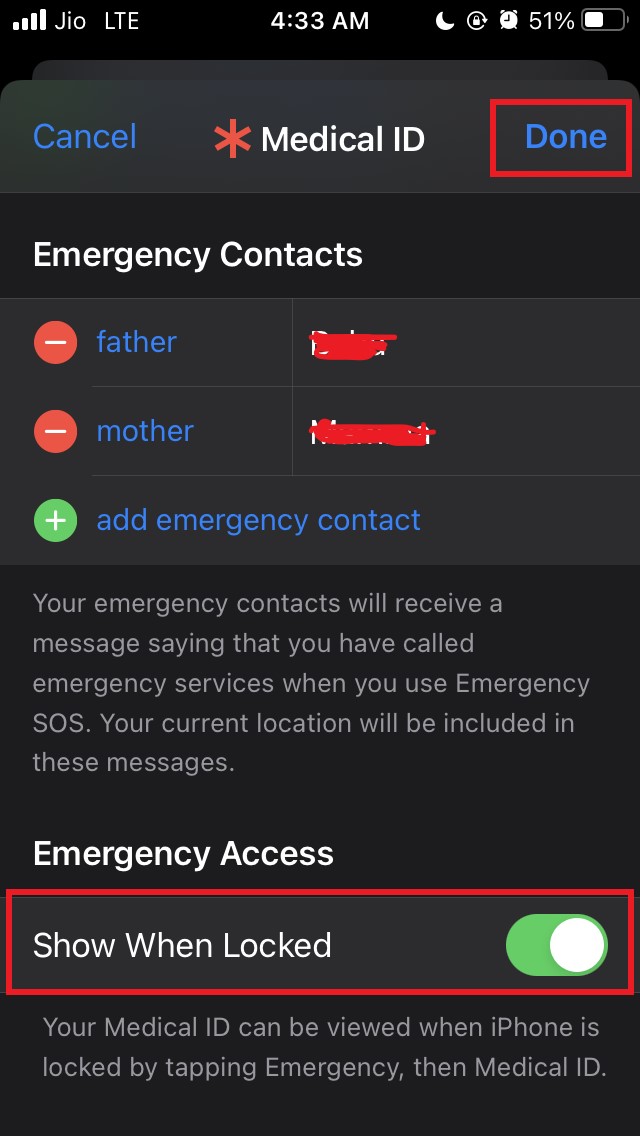
- Una vez que hayas terminado de agregar toda la información importante a la identificación médica, para completar la configuración toca en Listo.
Ahora has configurado con éxito la identificación médica en tu iPhone. Bueno, ¿qué pasa si alguien más está en problemas y la persona tiene un iPhone con su identificación médica completada? ¿Cómo revisas sus detalles médicos en su iPhone y lo ayudas?
Normalmente, la identificación médica y otras piezas de información se pueden acceder desde la pantalla de bloqueo del iPhone. He puesto los pasos a continuación para revisarlo.
Cómo verificar la identificación médica de alguien en el iPhone
Incluso si el iPhone está bloqueado con un código de acceso, aquí están los pasos para ver la identificación médica en él.
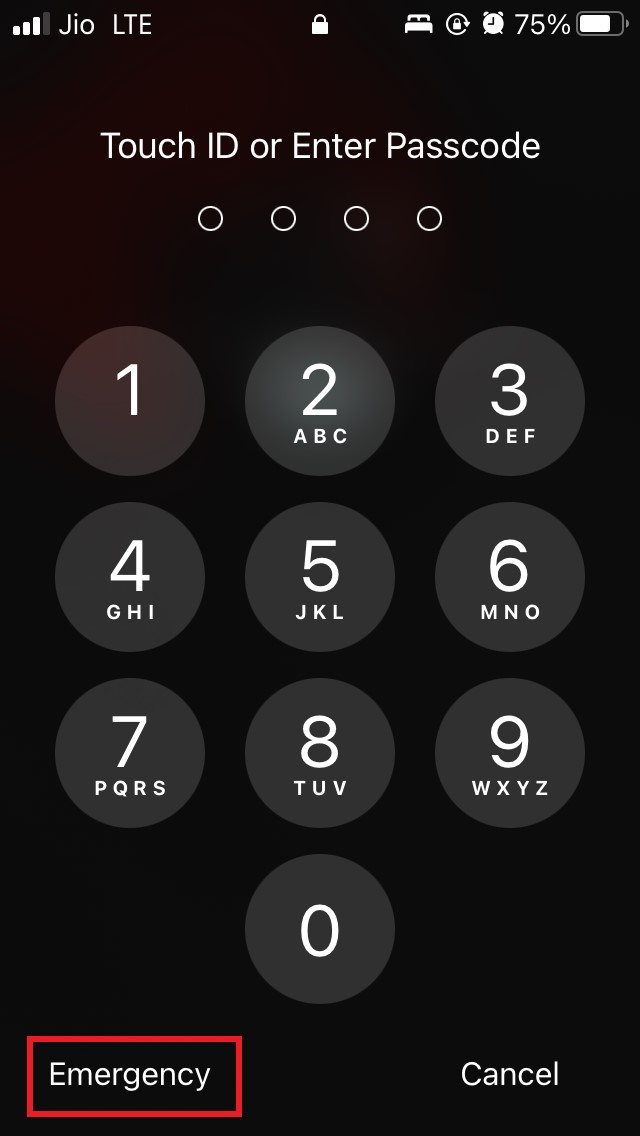
- Activa la pantalla de código de acceso en el iPhone presionando el Touch ID o el botón lateral dependiendo de qué iPhone esté usando la persona afectada
- En la esquina inferior izquierda toca la opción Emergencia
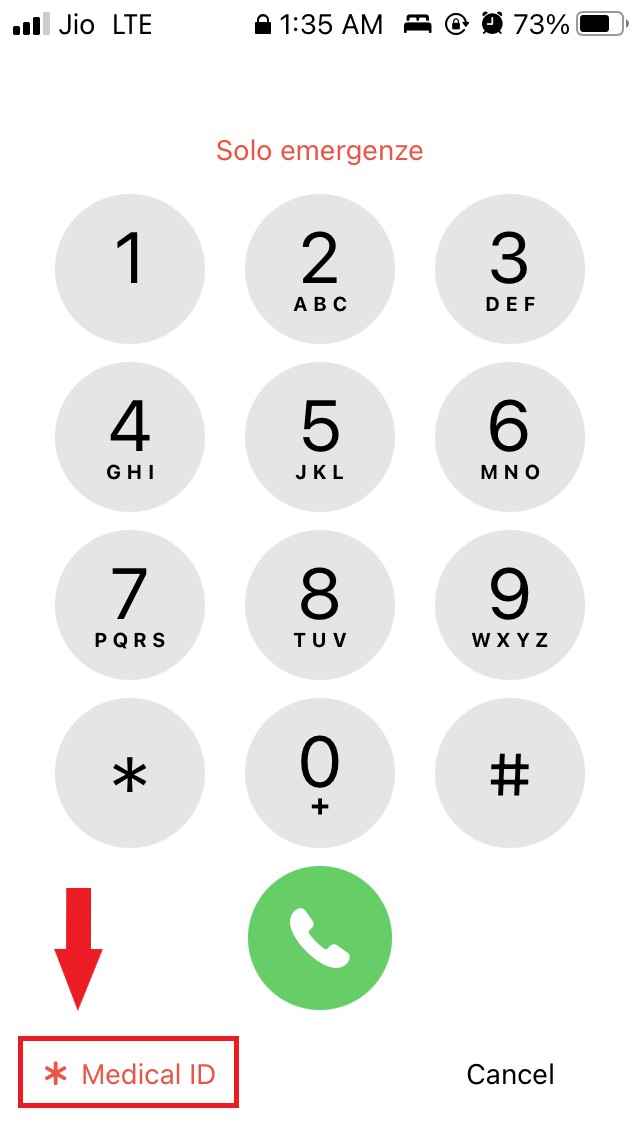
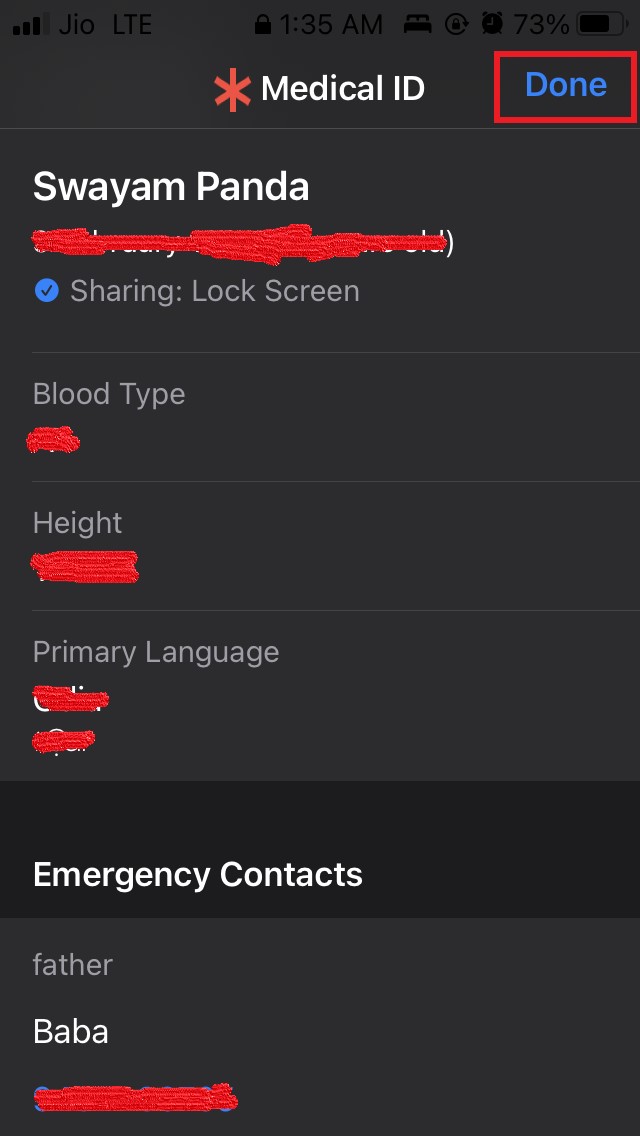
- En la pantalla del marcador de emergencia, nuevamente en la esquina inferior izquierda, puedes ver la opción Identificación Médica. Toca en ella para ver todos los detalles importantes que la persona ha completado.
- Puedes llamar inmediatamente a los contactos de emergencia de la persona afectada desde su iPhone sin tener que desbloquearlo.
Así que eso es todo sobre cómo configurar la identificación médica en tu iPhone de Apple y también los pasos para verificar la identificación médica durante una emergencia y ayudar a alguien.
Como es una cuestión de tu seguridad, asegúrate de completar la identificación médica si tienes un iPhone.
Si tienes alguna opinión sobre ¿Cómo configurar la identificación médica en el iPhone para emergencias?, no dudes en dejarla en el cuadro de comentarios a continuación. Además, suscríbete a nuestro canal de YouTube de DigitBin para tutoriales en video. ¡Salud!
Recibe nuevas publicaciones en tu bandeja de entrada.
No spam. Cancela la suscripción en cualquier momento.