Controles Parentales · 2 min read · Oct 04, 2025
Cómo configurar controles parentales en Windows 10
Las computadoras y laptops son uno de los dispositivos electrónicos comunes que encontrarás en la mayoría de los hogares y Windows 10 es el sistema operativo más común que está instalado en estos dispositivos. Por lo tanto, hay una alta probabilidad de que tus hijos operen el dispositivo. Así que se vuelve muy importante que configures controles parentales en Windows 10 para evitar que tus hijos usen el dispositivo en exceso o hagan algo inapropiado.
Es bastante fácil configurar controles parentales en Windows 10 y habilitar los controles parentales te ayudará a bloquear sitios web ilícitos, juegos, aplicaciones, restringir el tiempo de pantalla, rastrear el historial de compras y muchas otras cosas. En esta guía, te enseñaremos cómo configurar los controles parentales en Windows 10.
Cómo configurar controles parentales en Windows 10
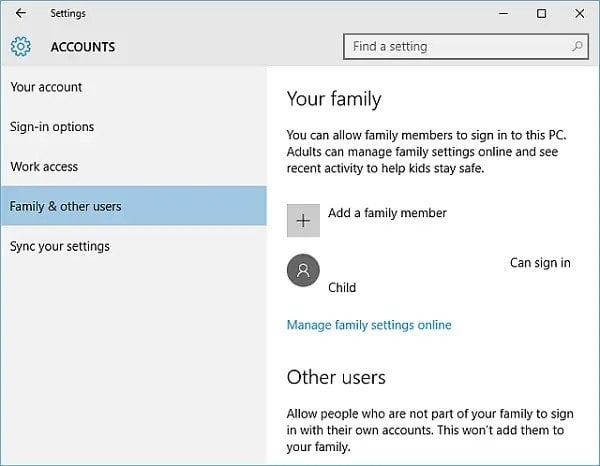
Para configurar controles parentales en Windows 10, necesitarás crear una nueva cuenta de niño. Es muy fácil, ve a configuraciones y navega a ‘Cuentas’ y luego ve a ‘Familia y otros usuarios’. Si no has iniciado sesión, inicia sesión y verás una opción ‘Agregar un miembro de la familia’, luego haz clic en ‘Agregar un niño’. Completa este asistente y agrega el perfil de tu hijo. Ahora sigue estos pasos:
Paso 1: Ve a configuraciones, haz clic en ‘Cuentas’ y navega a ‘Familia y otros usuarios’. Ahora en el lado derecho verás una opción de ‘Administrar configuraciones familiares en línea’, haz clic en ella.
Paso 2: Inicia sesión en la cuenta y verás los controles familiares de Windows.
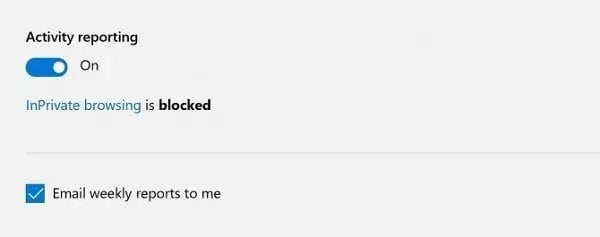
Paso 3: Verás una opción ‘Informe de actividad’, actívala y recibirás un informe semanal de la actividad de tu hijo por correo electrónico.
Paso 4: Verás varias opciones listadas para la cuenta de tu hijo en la configuración de controles parentales. Estas son opciones para controlar o bloquear algunos sitios web, aplicaciones, juegos, historial de compras, configuraciones de Xbox y restringir el tiempo de pantalla. Simplemente haz clic en cada una de ellas para hacer los cambios, es bastante fácil hacerlo.
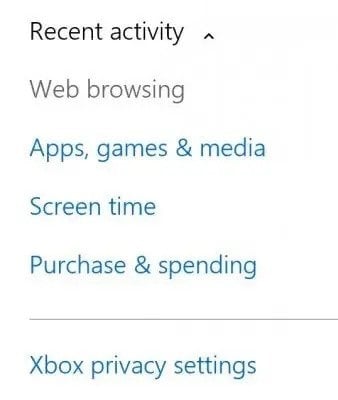
Paso 5: Una vez que hayas realizado todos los cambios que deseabas relacionados con sitios web, aplicaciones, juegos, historial de compras, tiempo de pantalla y otras cosas, todo lo que tienes que hacer es cerrar sesión.
Nota: Los sitios web que bloquees utilizando los controles parentales para tu hijo solo estarán bloqueados en Microsoft Edge e Internet Explorer. Por lo tanto, te sugerimos que des un paso más para bloquear contenido para adultos en Windows 10.
Así que esto fue todo relacionado con cómo configurar controles parentales en Windows 10.
Leer más sobre
- Cómo cambiar la letra de la unidad en Windows 10
- ¿Cómo ocultar particiones del sistema en Windows 10?
Recibe nuevas publicaciones en tu bandeja de entrada.
No spam. Cancela la suscripción en cualquier momento.