Bluetooth Windows · 2 min read · Nov 28, 2025
Cómo compartir archivos a través de Bluetooth en Windows 10
Aquí, en este artículo, hemos discutido los métodos integrados disponibles para compartir archivos a través de Bluetooth en Windows 10 en pasos muy simples y directos.
Compartir archivos desde y hacia Android usando Bluetooth en Windows 10 es una muy buena idea cuando no tienes un cable a la mano. En esta guía, te ayudaremos a compartir archivos a través de Bluetooth en Windows 10. Una vez que tu Bluetooth esté habilitado, asegúrate de apagarlo cuando termines tu trabajo, de lo contrario, puede agotar tu batería.
Pasos para compartir archivos a través de Bluetooth en Windows 10
- Desde tu Android, Configuración > Bluetooth y activa Bluetooth. Asegúrate de que tu Android esté configurado para ser detectable a través de Bluetooth.
- Desde Windows 10, ve a Inicio > Configuración > Bluetooth.
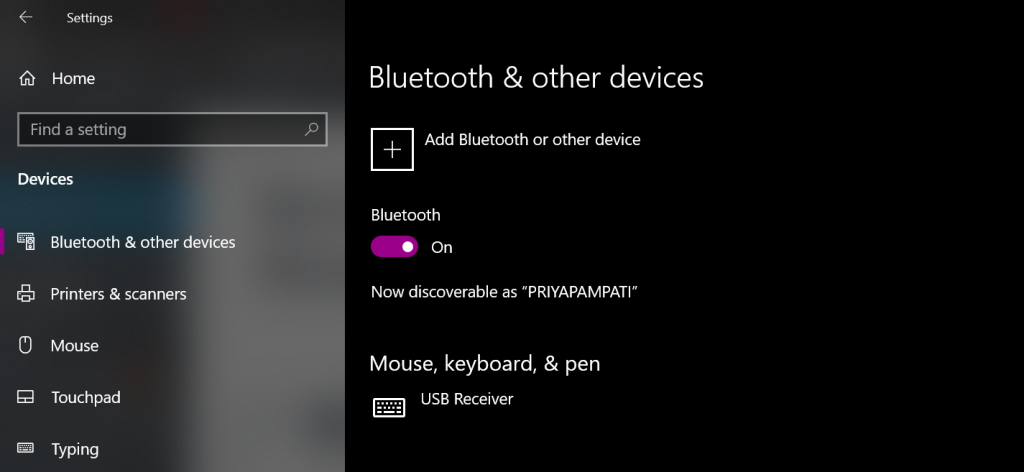
- El dispositivo Android debería aparecer en la lista de dispositivos. Selecciona el botón Emparejar junto a él.
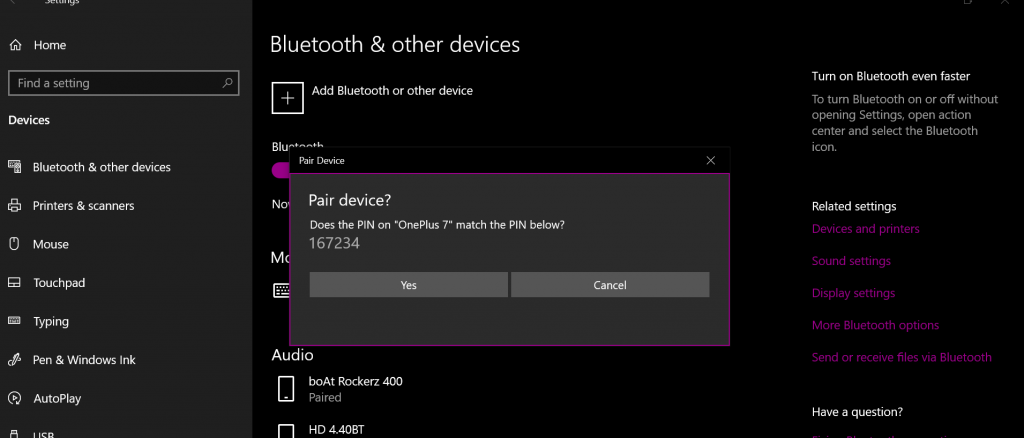
- Windows 10 y tu Android mostrarán un código de acceso. Asegúrate de que los códigos coincidan en ambos dispositivos. Toca OK en el Android y Sí en Windows 10. De lo contrario, selecciona No o Cancelar.
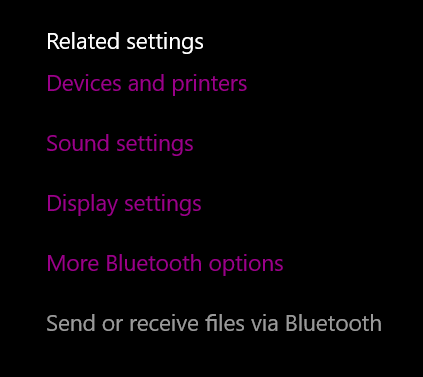
- Los dispositivos deberían estar emparejados. Selecciona Enviar o recibir archivos a través de Bluetooth desde el dispositivo Windows 10.
- Elige Enviar archivos a tu Android o Recibir archivos para recibir archivos del Android.
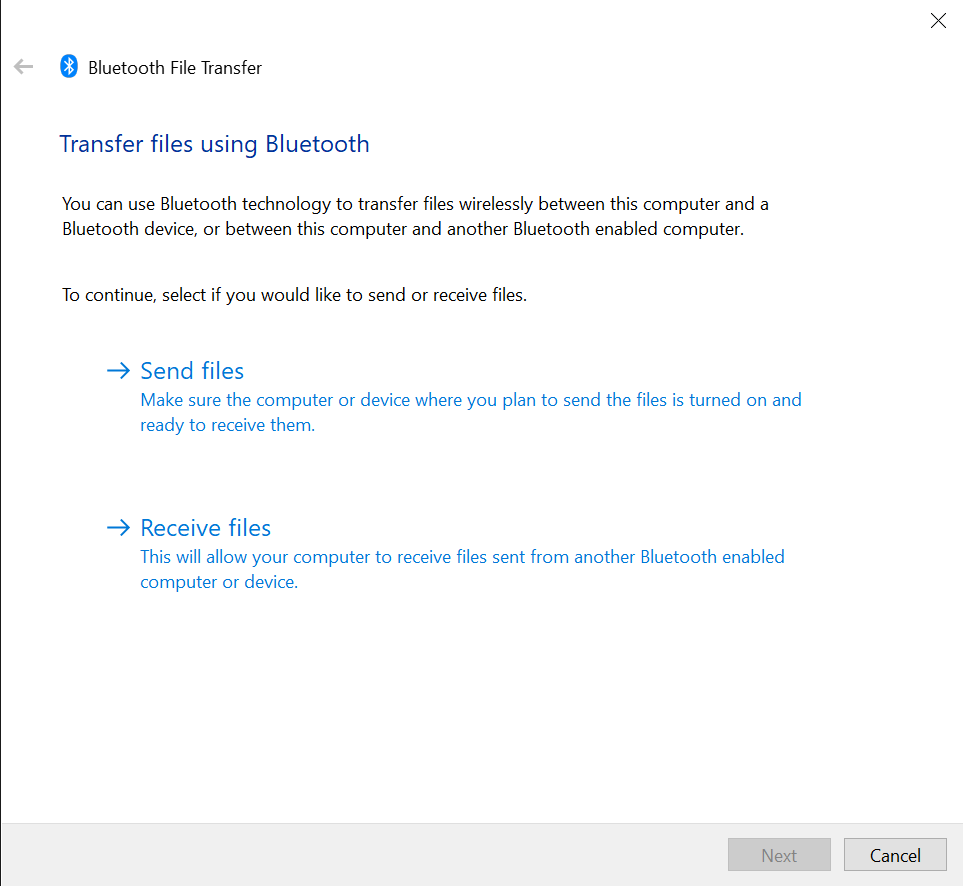
- Después de seleccionar Enviar archivos desde Windows 10, selecciona tu dispositivo para enviar tus archivos, luego selecciona Siguiente.
- Selecciona Examinar, luego navega a la carpeta que contiene los archivos que deseas enviar. Puedes mantener presionada la tecla CTRL y seleccionar múltiples archivos si lo deseas. Una vez que hayas seleccionado el(los) archivo(s), selecciona Abrir.
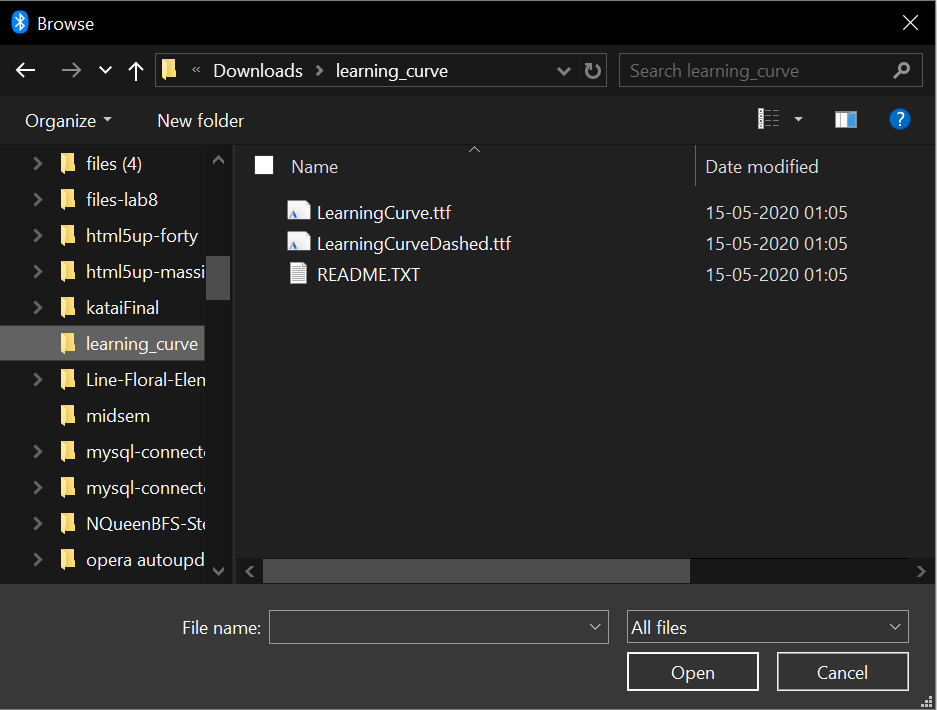
- Los archivos deberían aparecer en el campo Nombres de archivo. Selecciona Siguiente.
- Desde el Android, elige Aceptar la transferencia de archivos.
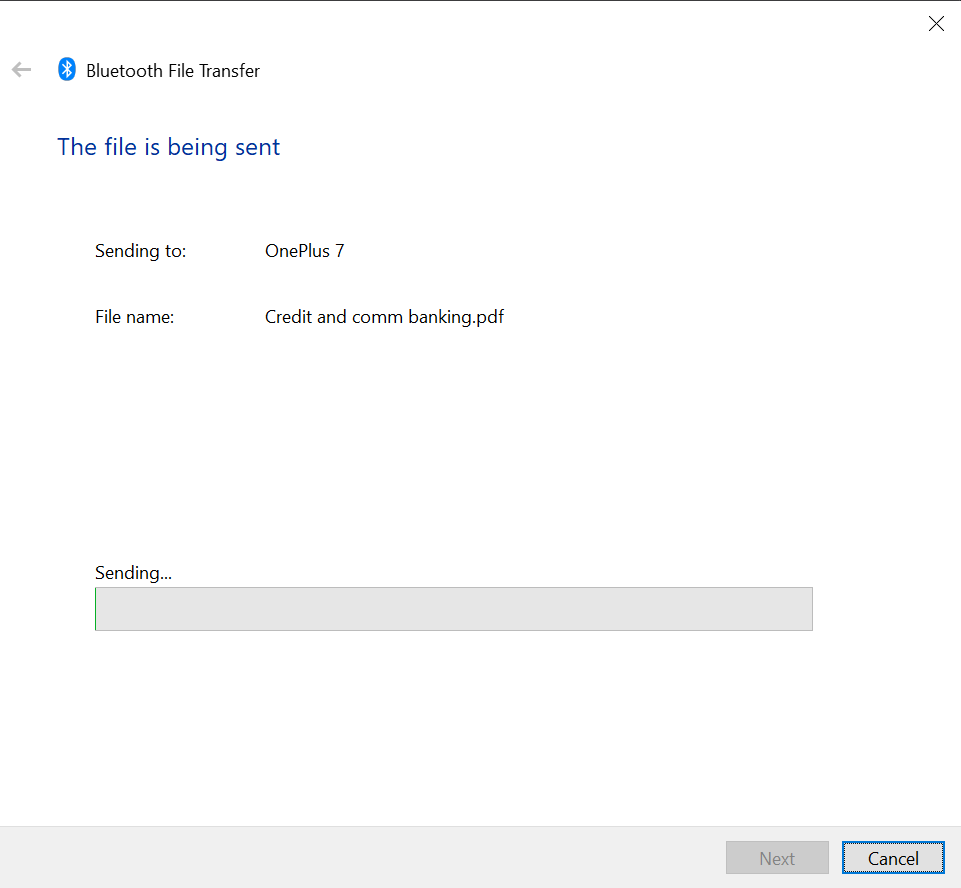
- Los archivos deberían transferirse con éxito entre los dispositivos.
Recibir archivos usando Bluetooth en Windows 10 desde Android
- Después de seleccionar Recibir archivos en Windows, elige la opción Compartir para cualquier archivo en el dispositivo Android, luego selecciona Bluetooth.
- Desde el Android, selecciona la PC con Windows 10 a la que deseas enviar.
- El archivo debería ser recibido con éxito en el dispositivo Windows. Selecciona Examinar… si deseas cambiar la ubicación donde se guardará el archivo. Selecciona Finalizar y el archivo se guardará en tu PC.
Leer más:
- ¿Cómo solucionar problemas de Bluetooth en Windows 10?
- 5+ Métodos para transferir archivos de teléfono a PC con Windows de forma inalámbrica
- ¿Cómo extraer y comprimir archivos en Android instantáneamente?
Recibe nuevas publicaciones en tu bandeja de entrada.
No spam. Cancela la suscripción en cualquier momento.