Compartir archivos · 7 min read · Dec 13, 2025
Cómo Compartir Carpetas Entre Android y PC con Windows
Esta guía explica varios métodos para compartir carpetas entre Android y PCs con Windows. Comúnmente, los archivos se comparten de un teléfono a una computadora usando cables USB. Sin embargo, en todo momento, uno puede no tener acceso a un cable USB, o el cable puede estar defectuoso. Tienes que ir de forma inalámbrica para transferir esos archivos y carpetas de la PC al teléfono o viceversa.
Principalmente, este artículo cubre los pasos detallados para configurar y usar Nearby Share en un teléfono y una PC. Usando esta transferencia inalámbrica, puedes mover archivos entre los dispositivos. Además, también he explicado algunos métodos interesantes como transferir archivos a través de Google Drive y servidores FTP.
Compartir Carpetas Entre Android y PCs con Windows Usando Nearby Share
Nearby Share sigue un formato de funcionamiento similar al AirDrop de Apple. Puedes compartir archivos de forma inalámbrica entre dispositivos que están vinculados usando la función. Curiosamente, Nearby Share utiliza Bluetooth para encontrar los dispositivos cercanos.
Como compartir elementos de carpeta requiere una aplicación de administrador de archivos, instala la aplicación Files de Google en tu dispositivo móvil.
Habilitar Nearby Share en Tu Teléfono
Para activar Nearby Share en tu teléfono,
- Lanza la aplicación Configuración.
- Ve a Bluetooth y Conexión de Dispositivos.
- Toca en Nearby Share.
- Presiona el interruptor junto a Visibilidad del Dispositivo.
- Además, habilita Mostrar Notificación.
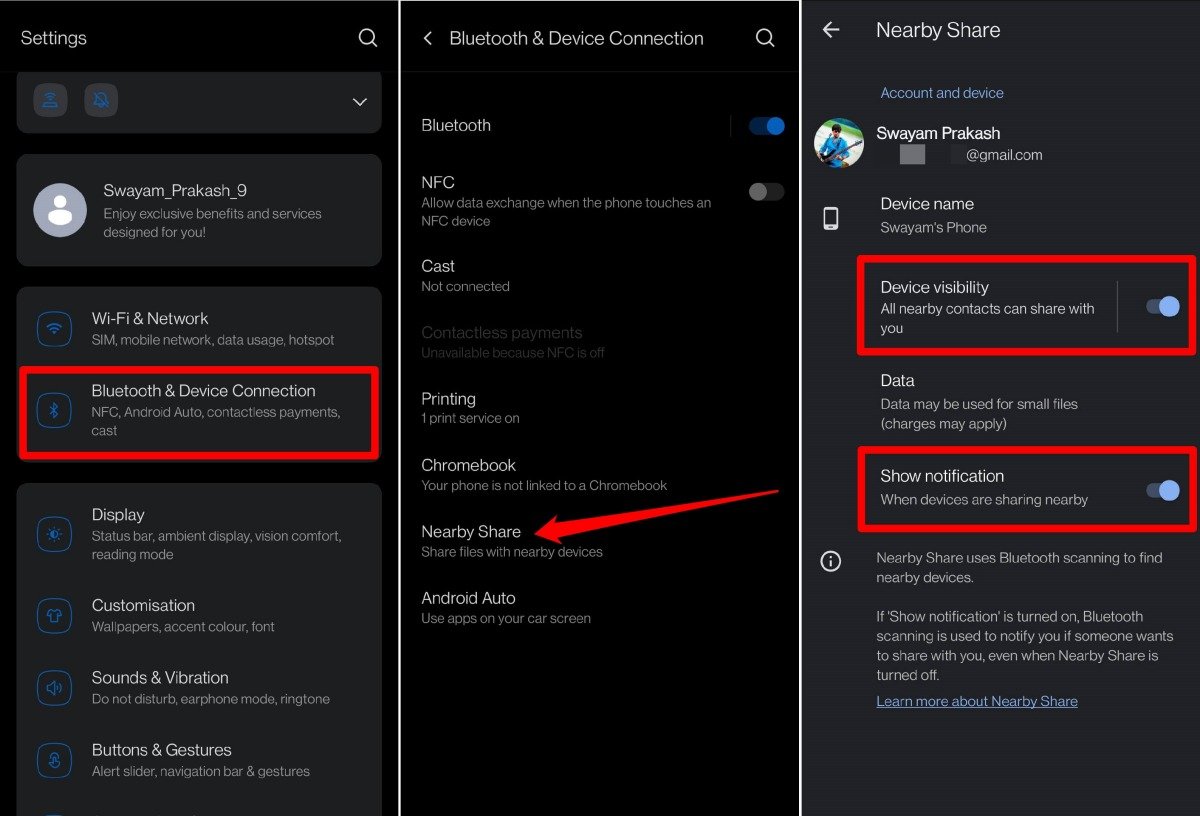
NOTA: Cuando habilitas Mostrar Notificación y Nearby Share está apagado, otros dispositivos cercanos a tu teléfono pueden enviar solicitudes para compartir archivos.
Descargar Nearby Share en PC con Windows
En el sitio oficial de Android, puedes encontrar y descargar el archivo de instalación para usar Nearby Share en tu PC con Windows. Nearby Share en PC es compatible con sistemas operativos Windows 10 y superiores, con arquitectura de 64 bits. Si tienes una computadora con un chip basado en ARM, no puedes instalar Nearby Share en ella.
- Descarga el archivo de instalación de Nearby Share.
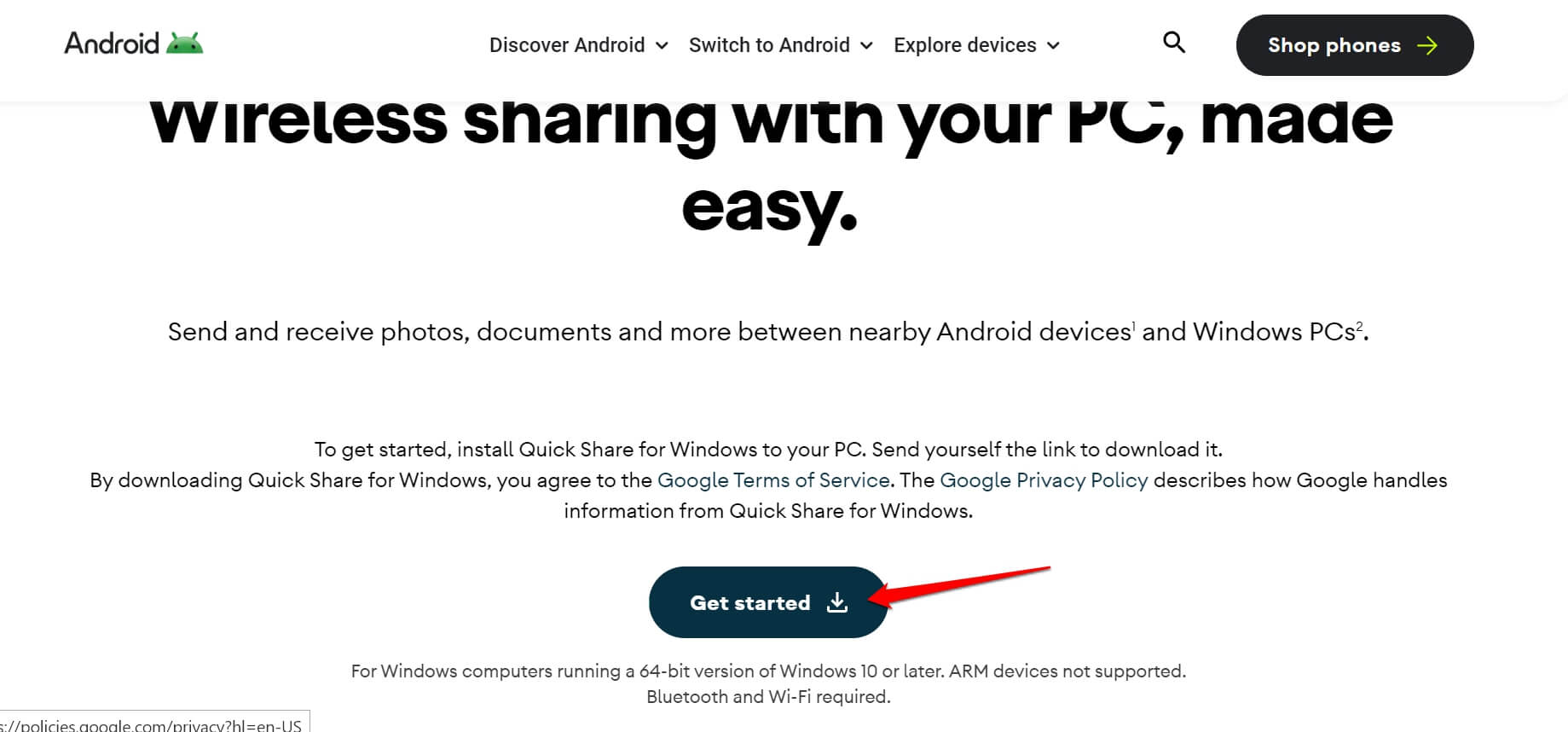
- Ejecuta el archivo de instalación [ se descargará en la carpeta de Descargas en Windows ]
- Lanza Nearby Share para Windows.
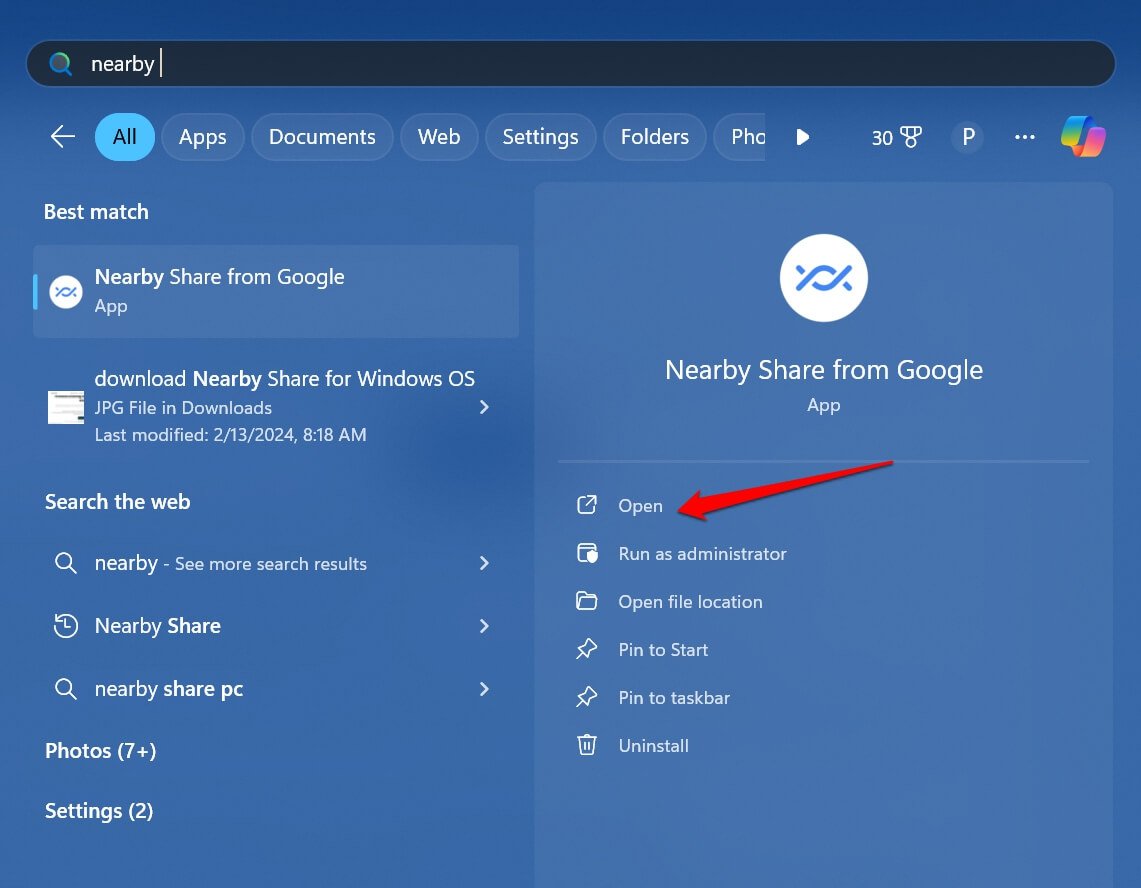
- Inicia sesión en la misma cuenta de Gmail que usas en el dispositivo Android.
NOTA: Conecta tu PC a internet antes de lanzar el archivo de instalación para instalar Nearby Share para Windows.
Compartir Carpetas desde el Teléfono a la PC Usando Nearby Share
Después de completar la configuración de Nearby Share en la computadora y el teléfono, es hora de comenzar a compartir carpetas entre los dispositivos.
NOTA: Con la aplicación Files, la opción de nearby share no se mostrará si seleccionas carpetas. Accede a la carpeta y selecciona todos los archivos en ella. Luego, verás la opción para compartirlos con dispositivos cercanos a través de Nearby Share.
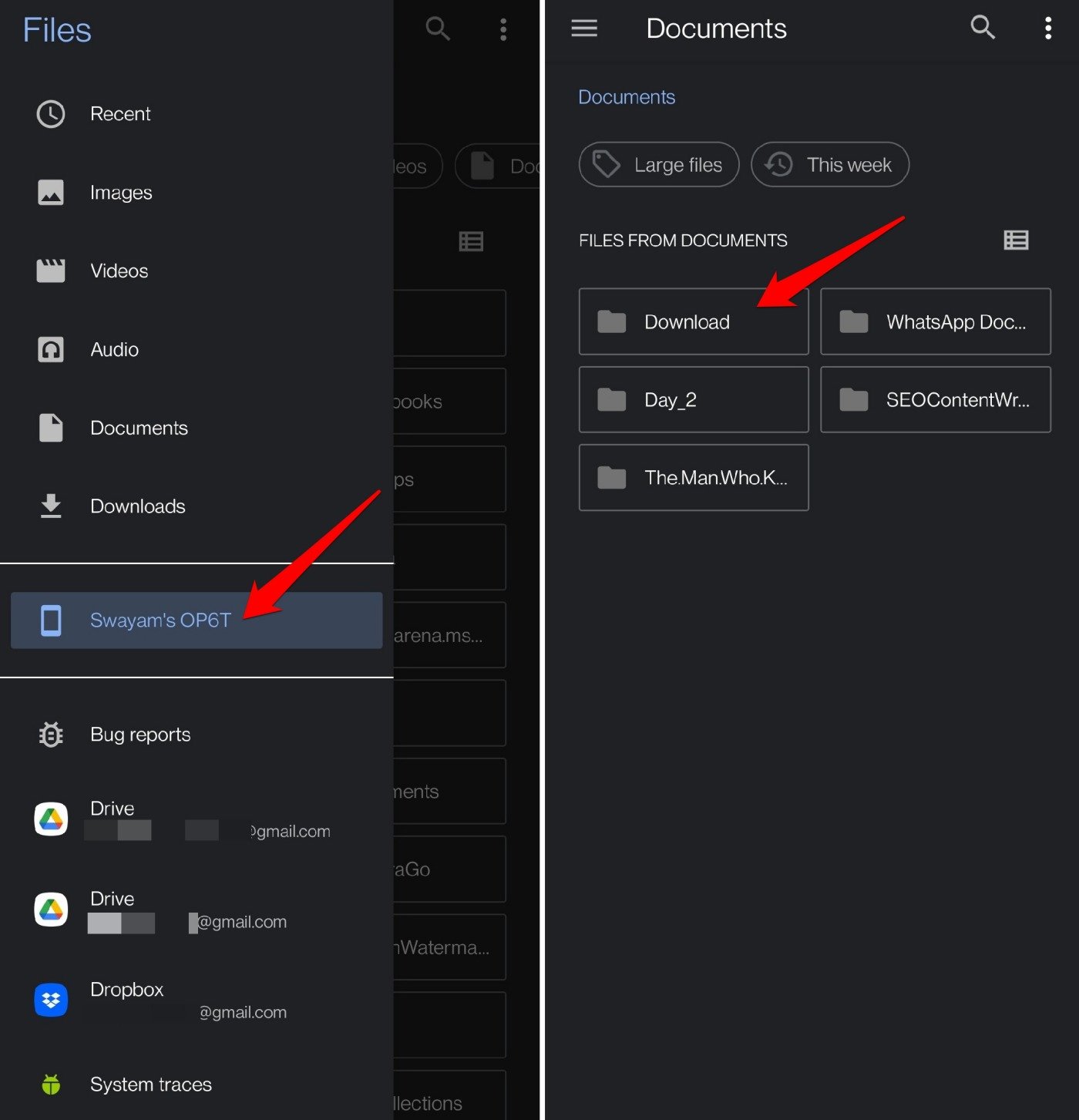
- Lanza la aplicación Files en tu teléfono.
- Toca en el icono de menú en la parte superior.
- Desde el menú, selecciona el nombre de tu dispositivo que almacena todas las carpetas dentro del almacenamiento del dispositivo.
- Toca la Carpeta para acceder a ella.
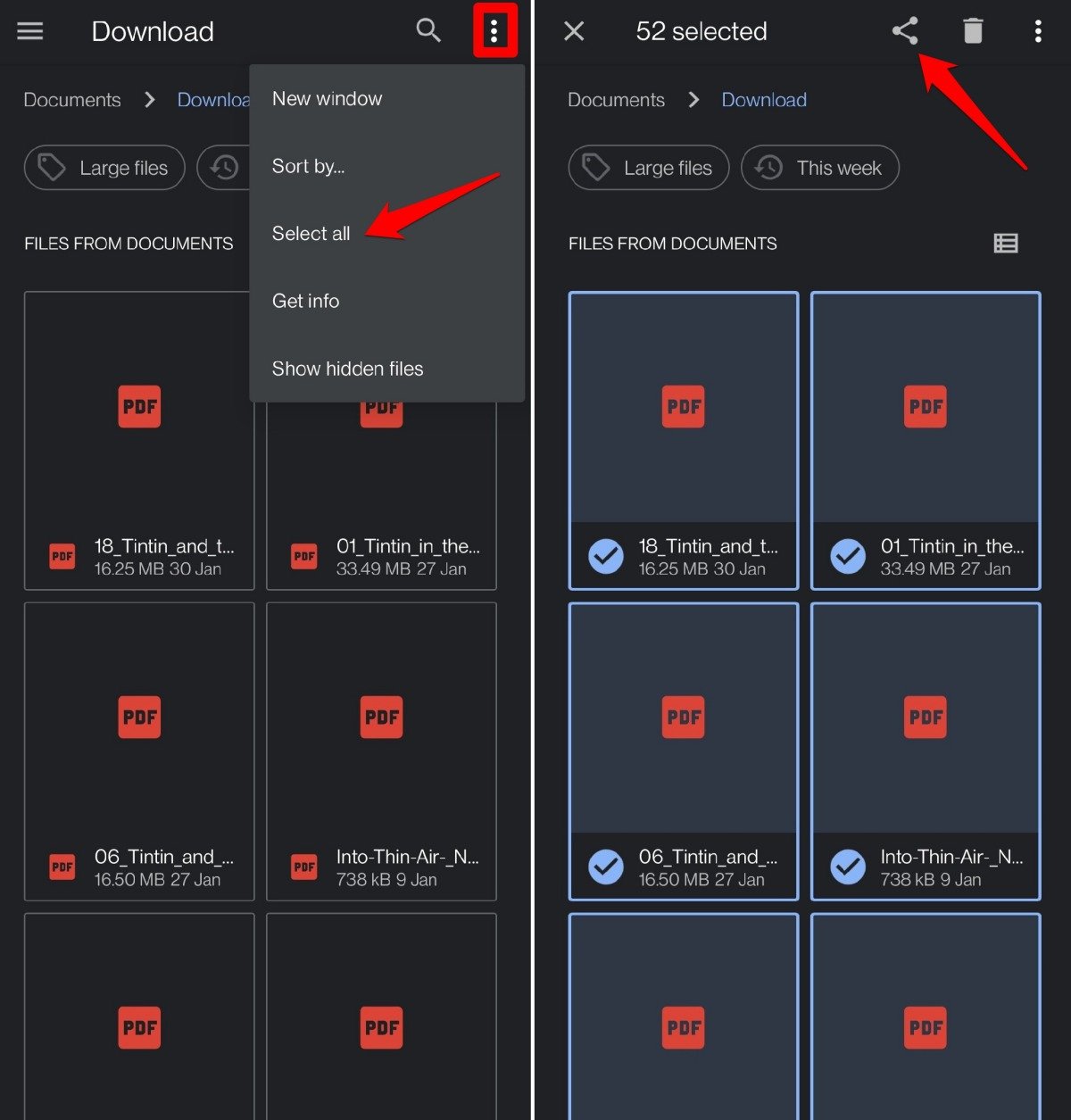
- A continuación, toca el icono de desbordamiento y elige Seleccionar Todo para marcar todos los archivos dentro de la Carpeta que se compartirán con la PC.
- Toca el icono de Compartir en la parte superior.
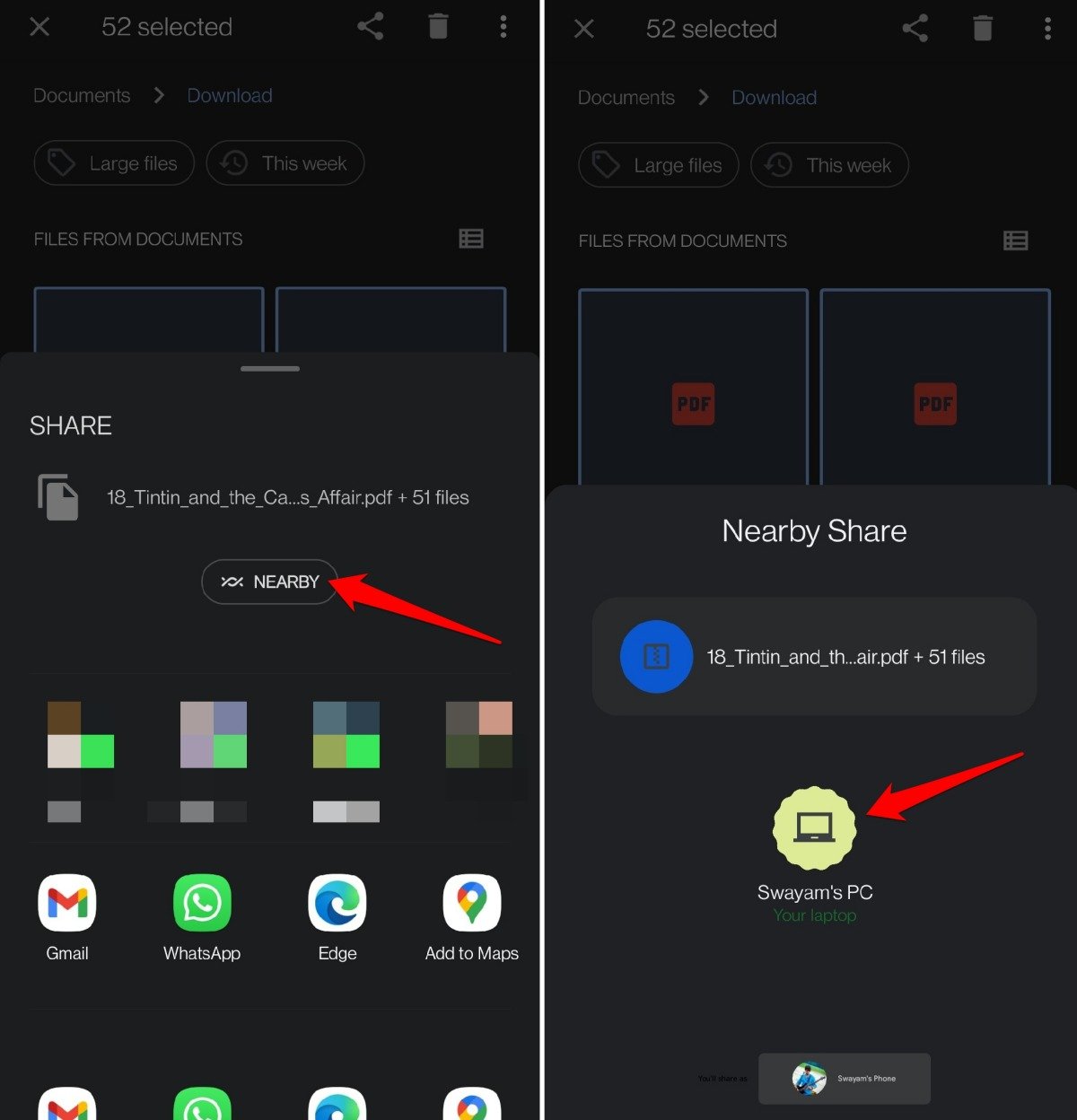
- Toca en Cercano > Toca el nombre de la PC.
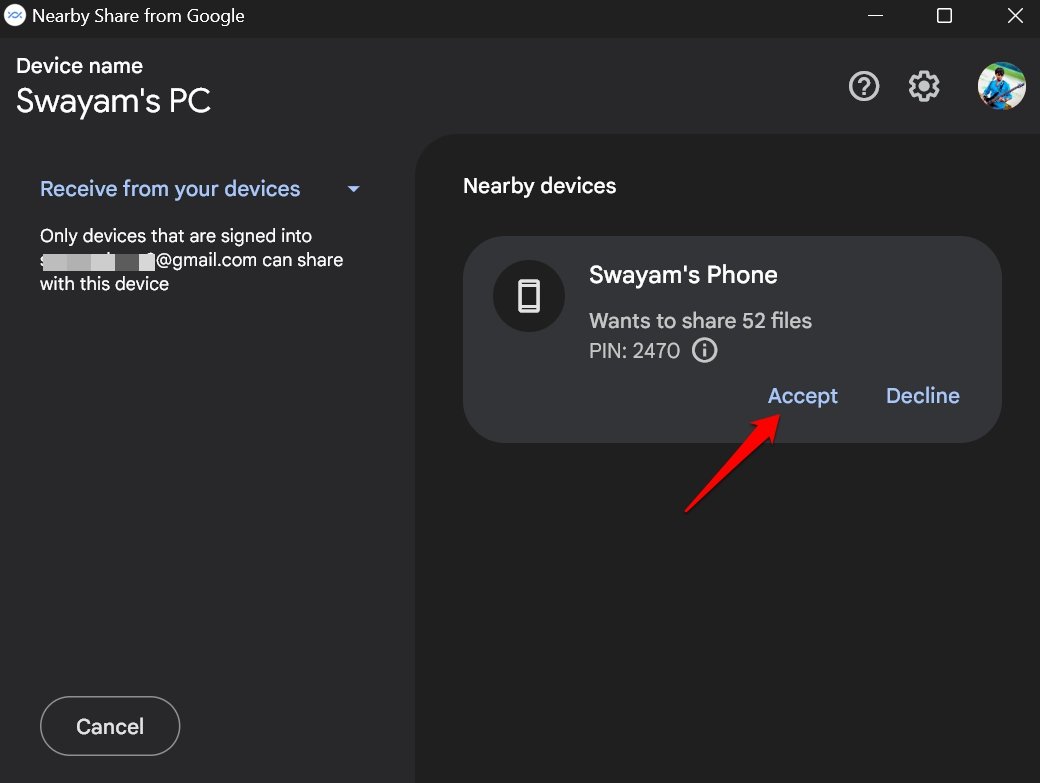
- En tu PC, verás la solicitud de tu teléfono. Haz clic en Aceptar.
- La transferencia de archivos comenzará ahora.
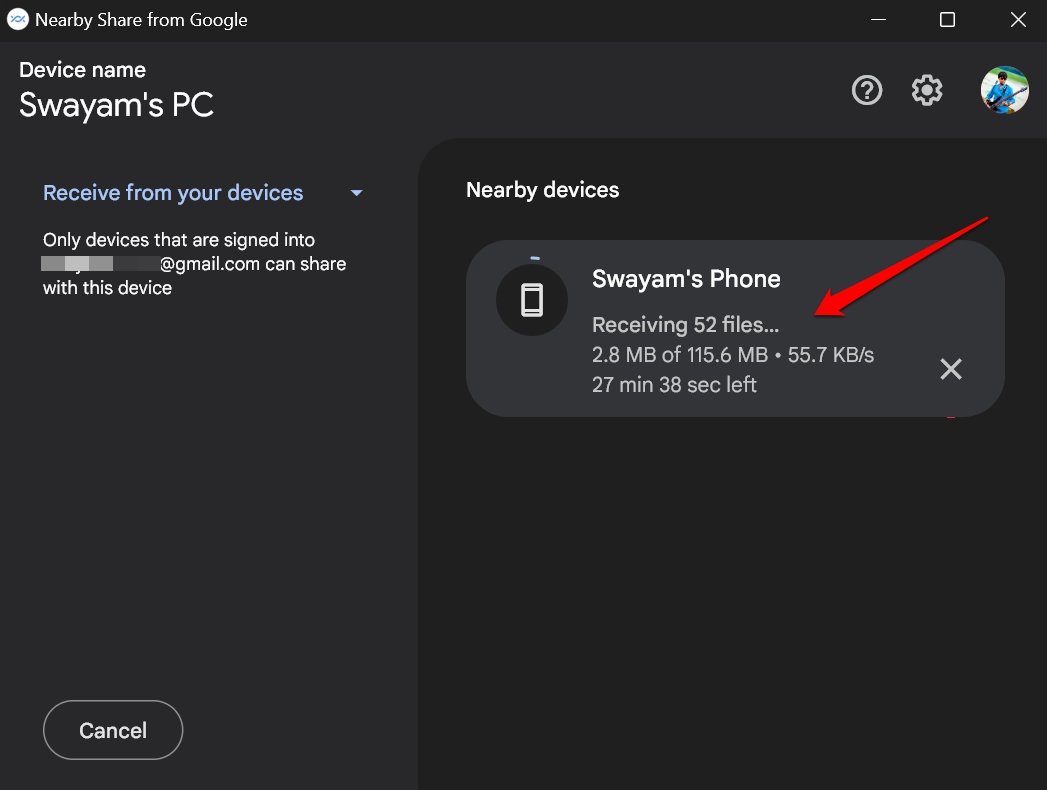
NOTA: Antes de transferir el archivo, debes activar Bluetooth en tu PC y emparejar el teléfono con él. Asegúrate de que el mismo PIN de emparejamiento aparezca en el teléfono y en la PC.
Cómo Compartir Archivos desde la Computadora al Teléfono Android Usando Nearby Share
Con Nearby Share en tu teléfono y computadora, también puedes compartir carpetas desde tu PC con el dispositivo móvil. Veamos cómo hacerlo.
- En tu PC, presiona las teclas de acceso rápido Windows + E para abrir el Explorador de Archivos.
- Selecciona cualquier carpeta de cualquier directorio, como Descargas, Imágenes o disco duro.
- Haz clic derecho en la Carpeta y selecciona Enviar con nearby Share.
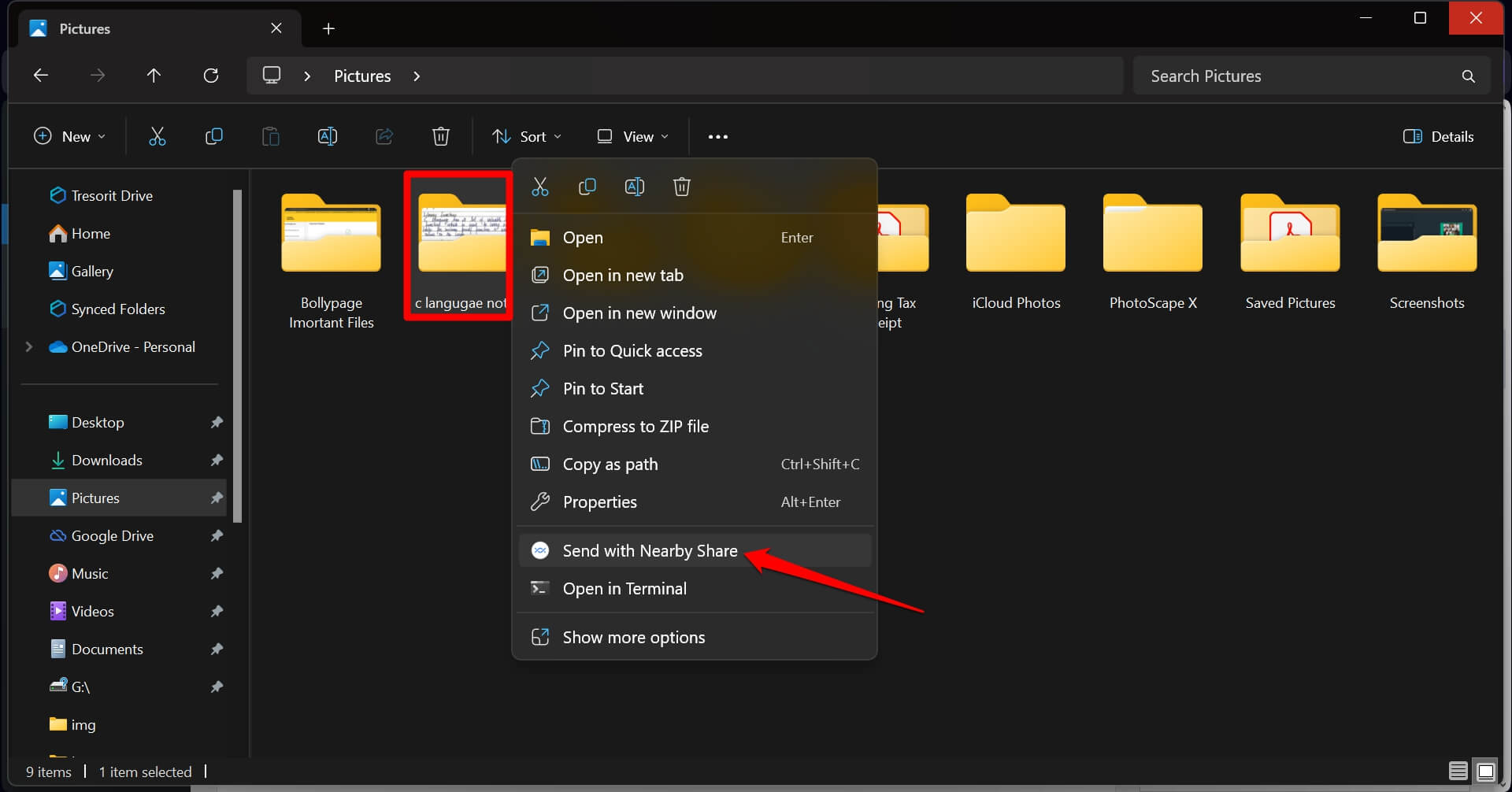
- Instantáneamente, la Carpeta seleccionada se descargará en tu teléfono.
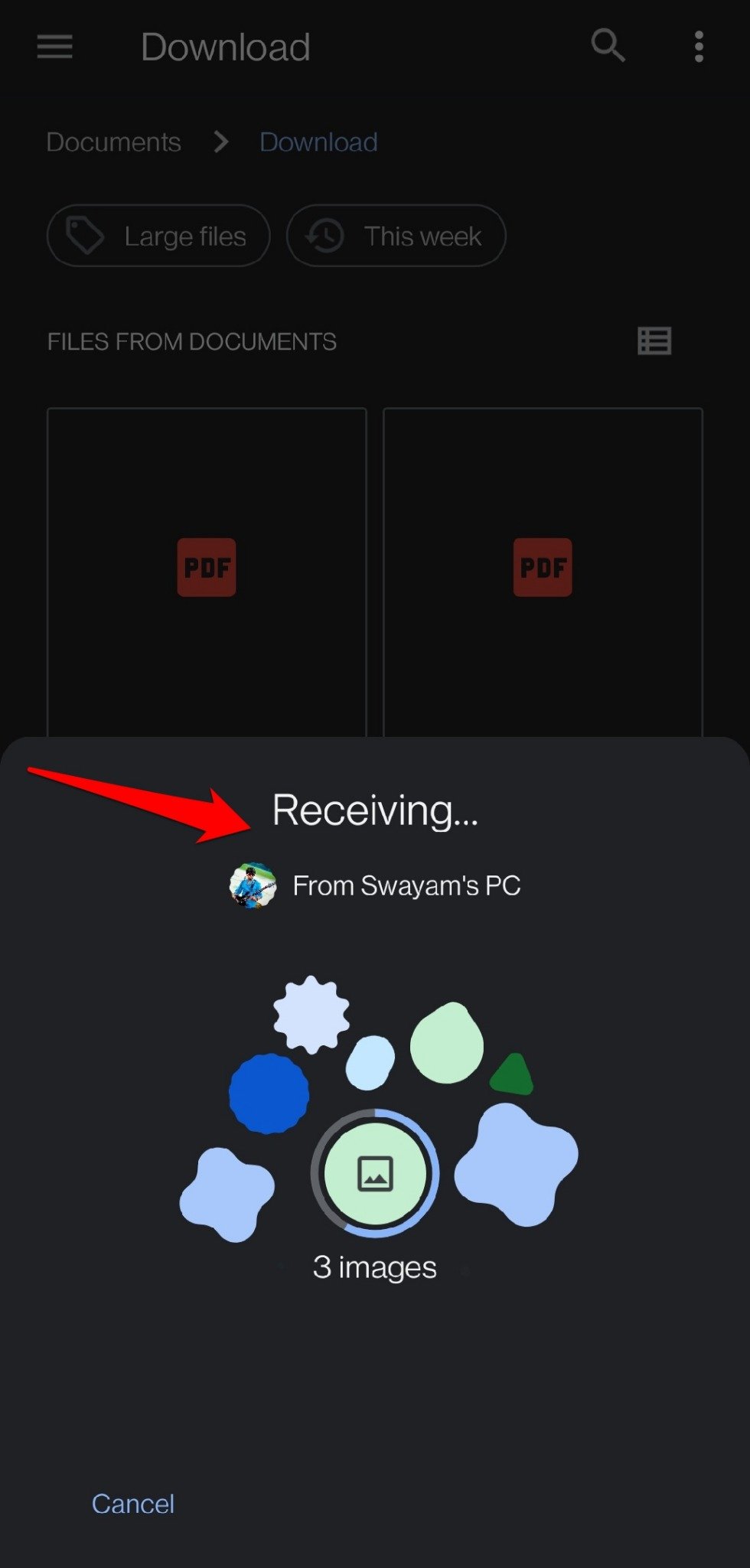
- Accede a la aplicación de administrador de archivos en tu teléfono para localizar la Carpeta bajo elementos descargados.
Cómo Usar un Cable USB para Transferir Archivos desde el Teléfono a la PC
Si eres nuevo en el sistema operativo Android, aquí hay un consejo rápido sobre cómo usar el cable USB proporcionado con tu teléfono para compartir una carpeta entre él y una PC.
- Conecta el teléfono y la PC usando el cable USB.
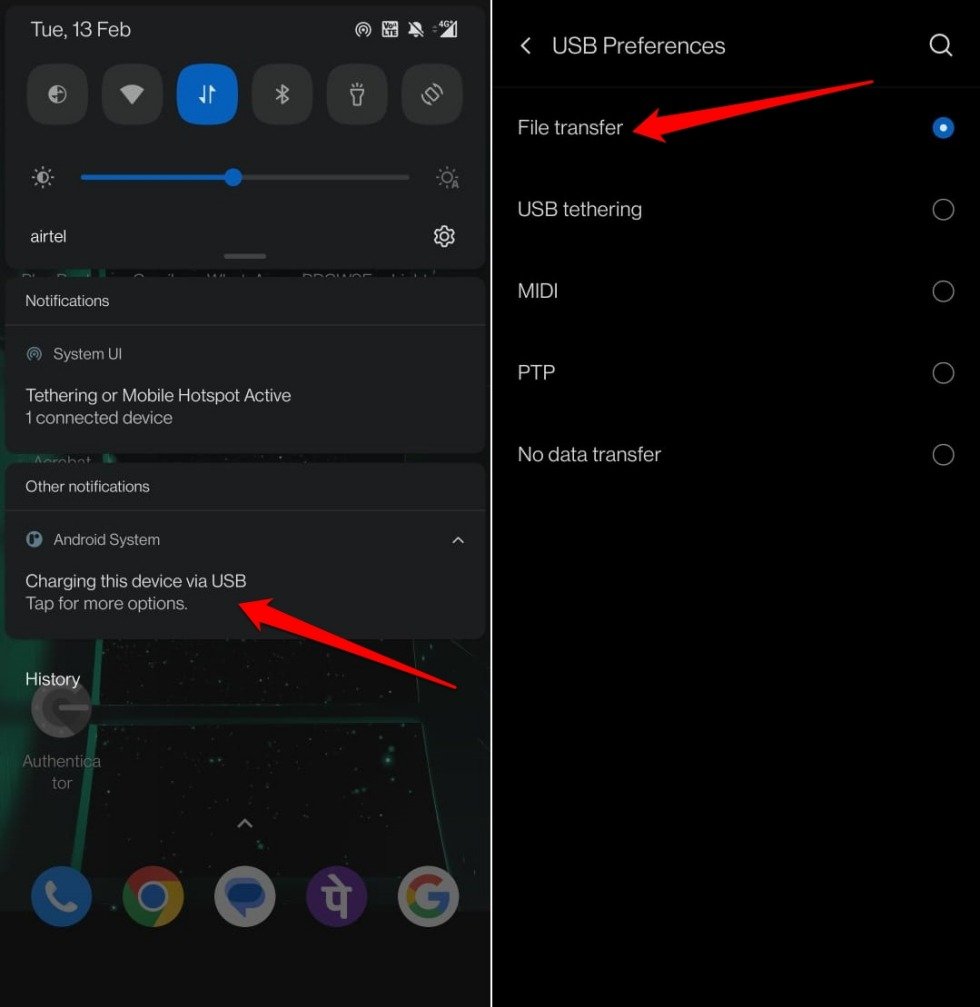
- Desliza hacia abajo el panel de notificaciones.
- Toca en Cargando este dispositivo a través de USB.
- Bajo preferencias de USB, cambia la opción a Transferencia de Archivos.
- Aparecerá un pop-up en tu PC, indicando que el teléfono se ha conectado a la PC.
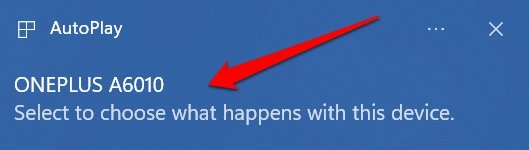
- Presiona Windows + E para abrir el Explorador de Archivos.
- En el lado izquierdo, haz clic en Este PC para ver el teléfono listado como almacenamiento externo.
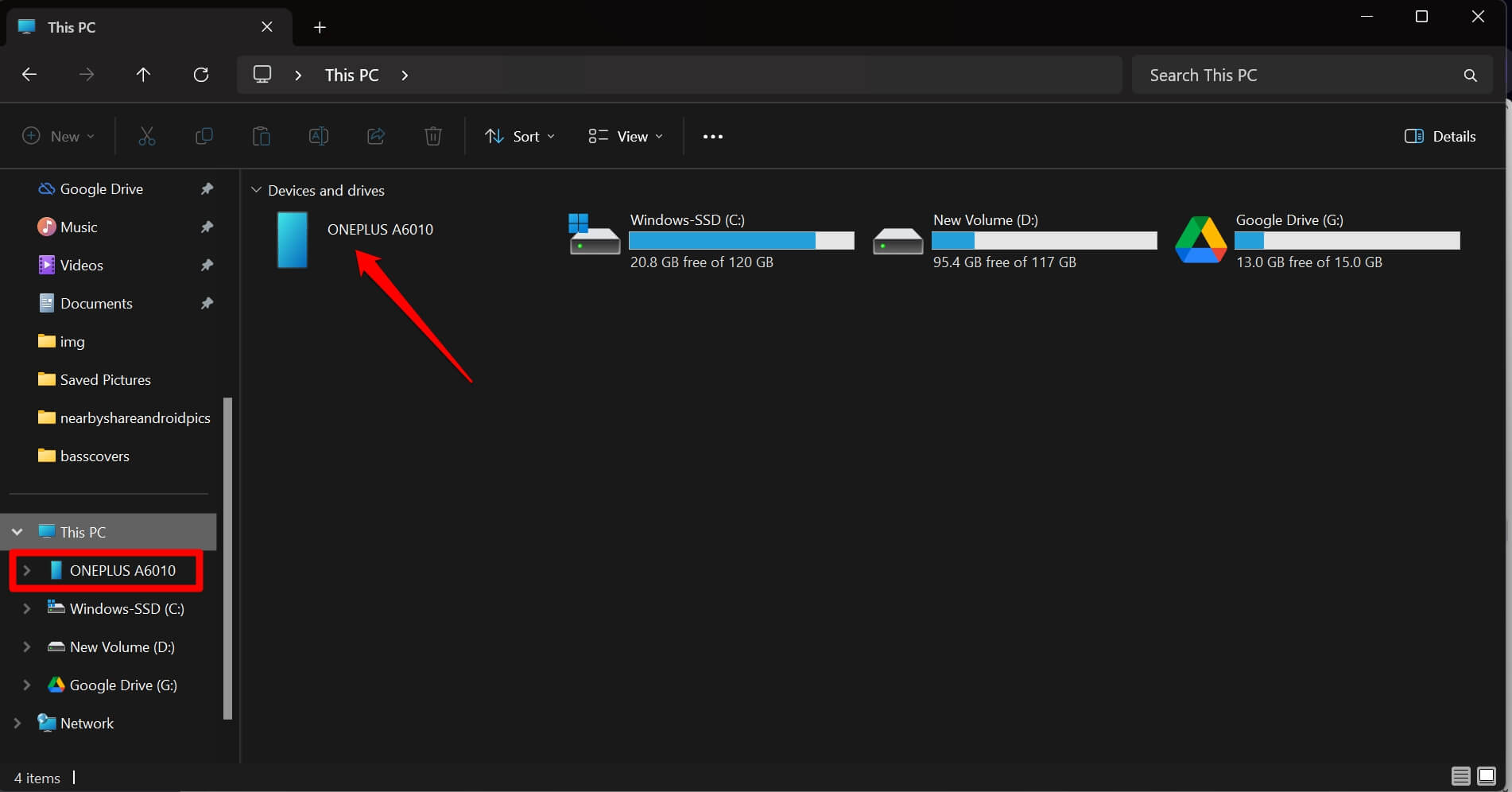
- Ahora, puedes transferir carpetas del teléfono a la PC usando copiar-pegar o arrastrar-soltar o viceversa.
Usar Google Drive para Compartir Archivos Entre el Teléfono y la Computadora
Sube la Carpeta a la aplicación GDrive desde tu teléfono para compartir carpetas entre dispositivos.
- Abre la aplicación Google Drive en tu teléfono.
- Toca en Nuevo > Selecciona Subir.
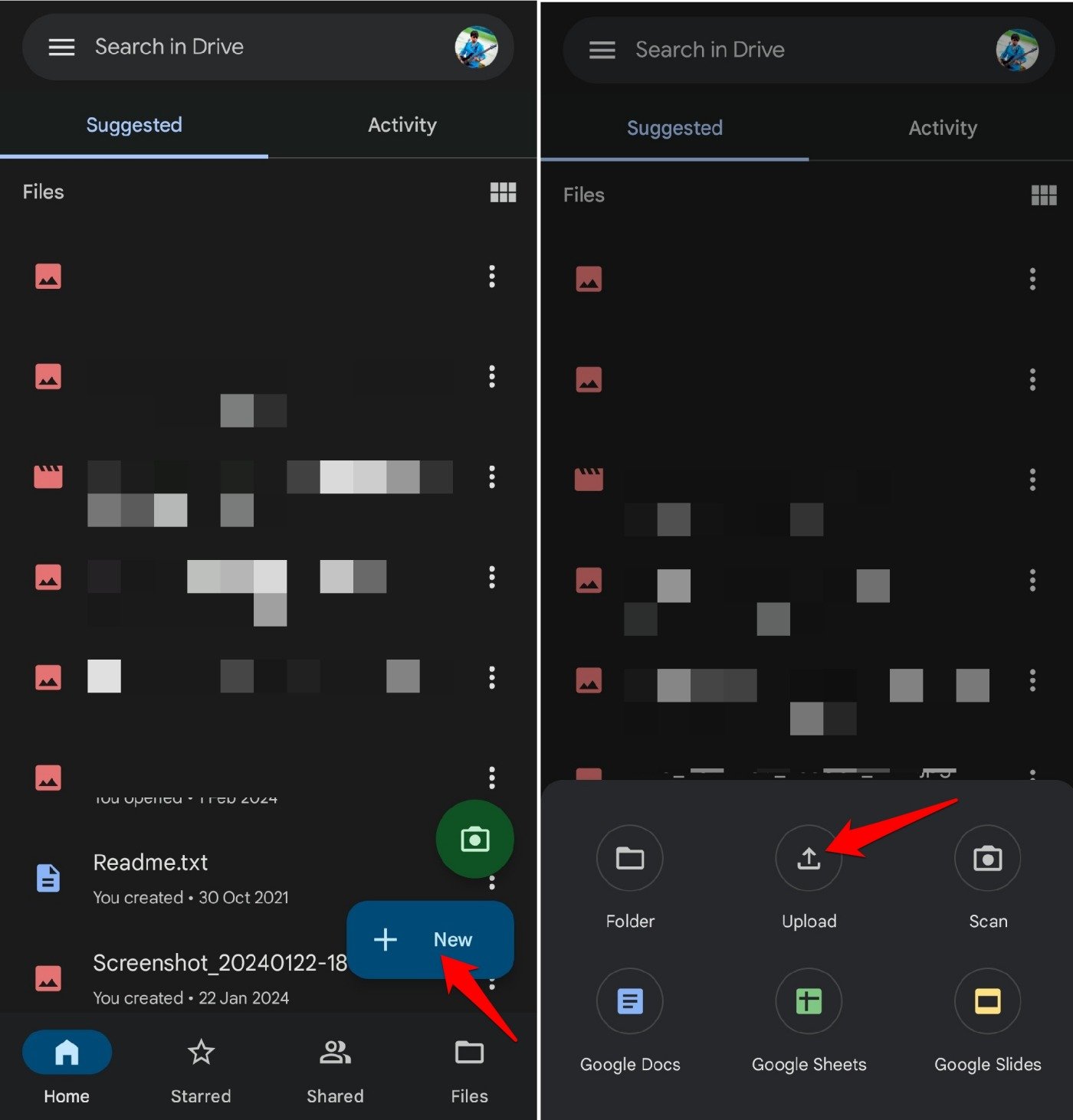
- De lo contrario, selecciona Carpeta para crear una nueva carpeta y subir archivos en ella.
- Selecciona el archivo del almacenamiento interno de tu teléfono y súbelo.
- Accede a Google Drive en tu PC yendo a drive.google.com.
- Descarga el archivo o Carpeta a tu PC.
Incluso puedes instalar la aplicación Google Drive en la PC, y la Carpeta compartida aparecerá en el panel izquierdo del Explorador de Archivos cuando Google Drive se sincronice con tu cuenta.
NOTA: GDrive ofrece solo 15 GB de almacenamiento gratuito. Si prefieres usar Google Drive regularmente para compartir carpetas entre dispositivos con muchos archivos en ellos, considera comprar una suscripción a Google One para agregar más almacenamiento a tu cuenta de Gmail.
Cómo Usar FTP para Compartir Archivos Entre un Teléfono y una PC?
FTP es el acrónimo de Protocolo de Transferencia de Archivos. Involucra el uso de dos dispositivos. Uno será designado como servidor y otro como cliente.
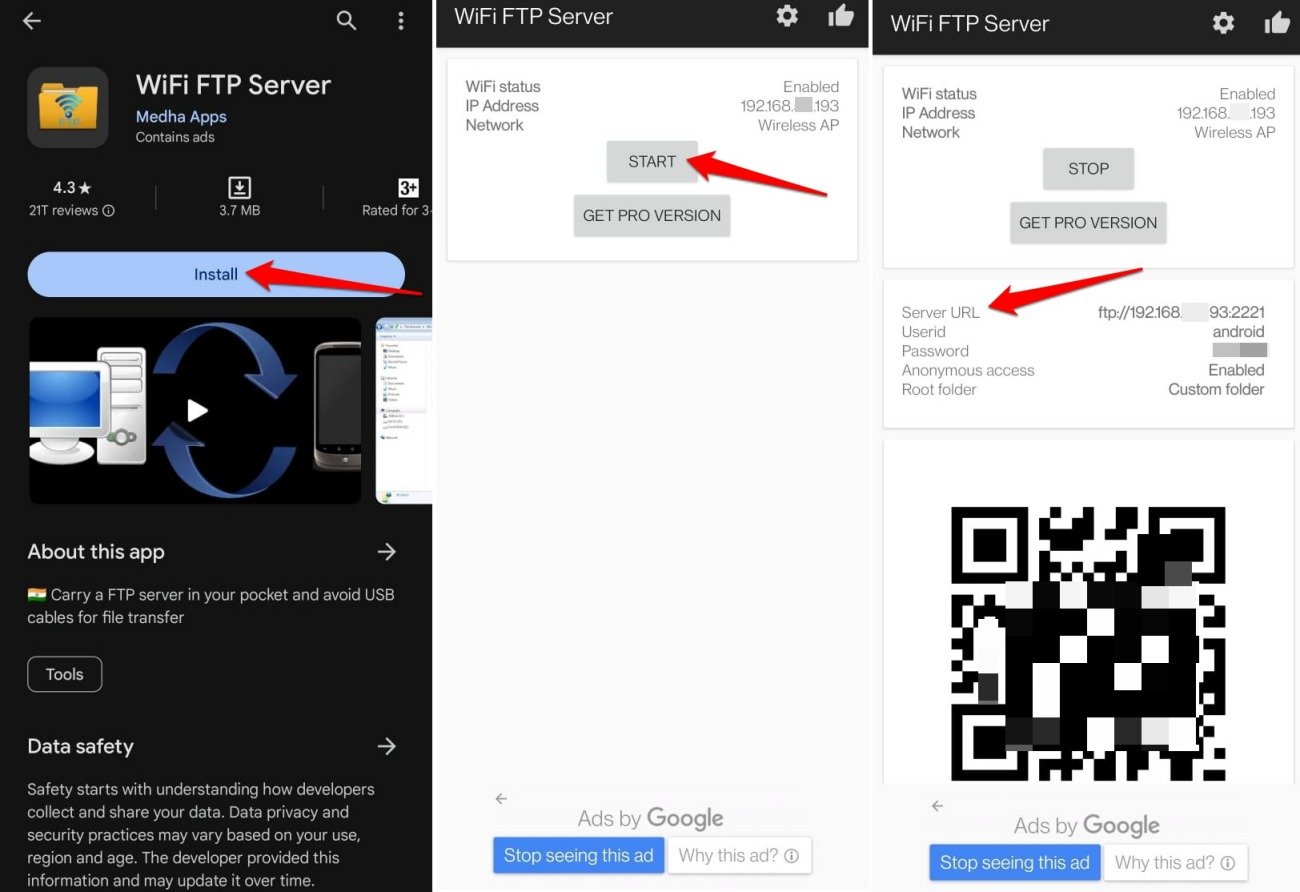
- Descarga una aplicación cliente FTP en tu dispositivo Android.
- Conecta tanto el teléfono como la PC a la misma red WiFi.
- Lanza el servidor FTP en el dispositivo Android usando la aplicación FTP que has instalado.
- Anota la URL del Servidor.
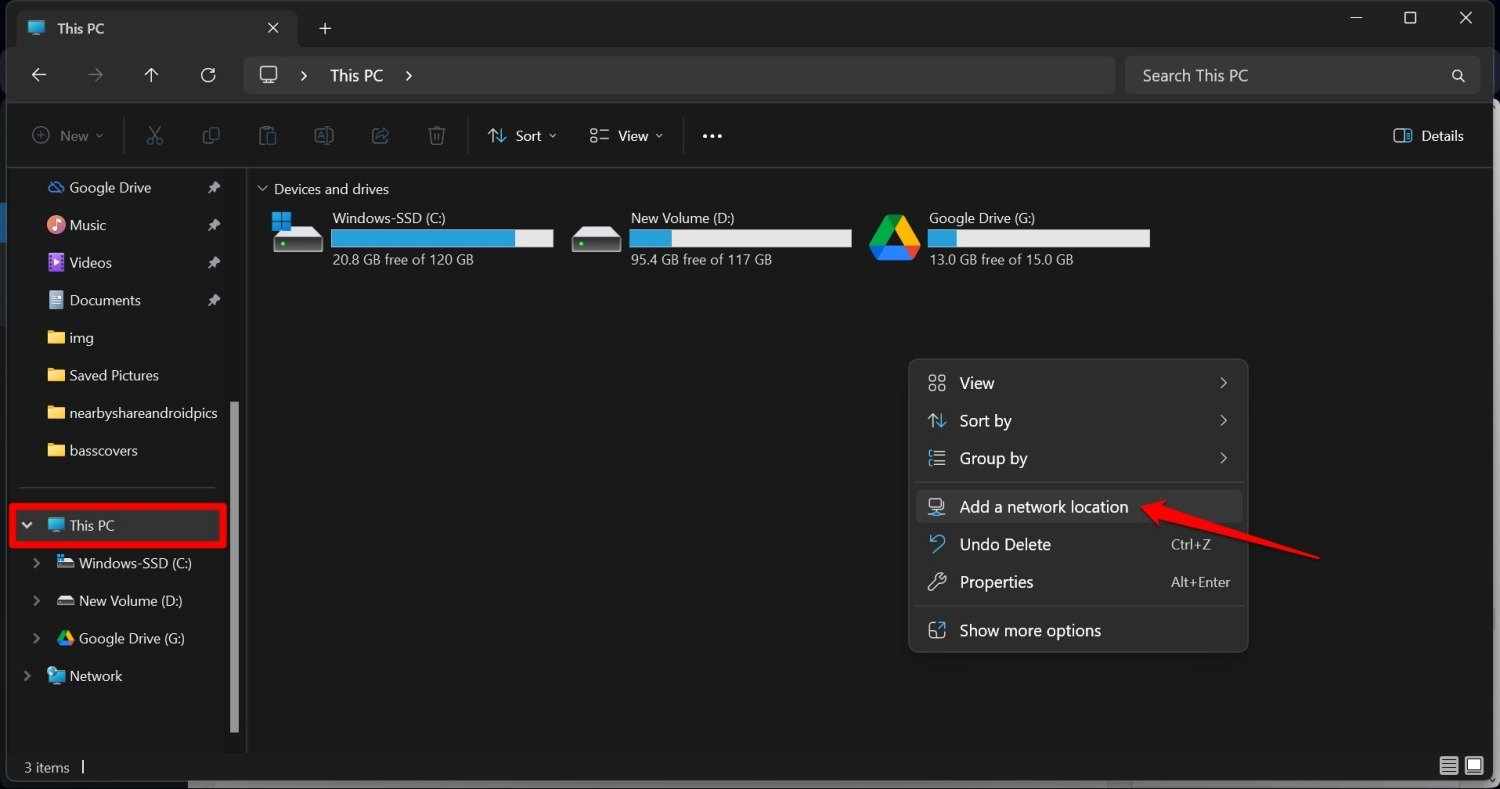
- En tu computadora, abre Explorador de Archivos.
- Haz clic en Este PC.
- Haz clic derecho y selecciona Agregar una Ubicación de Red.
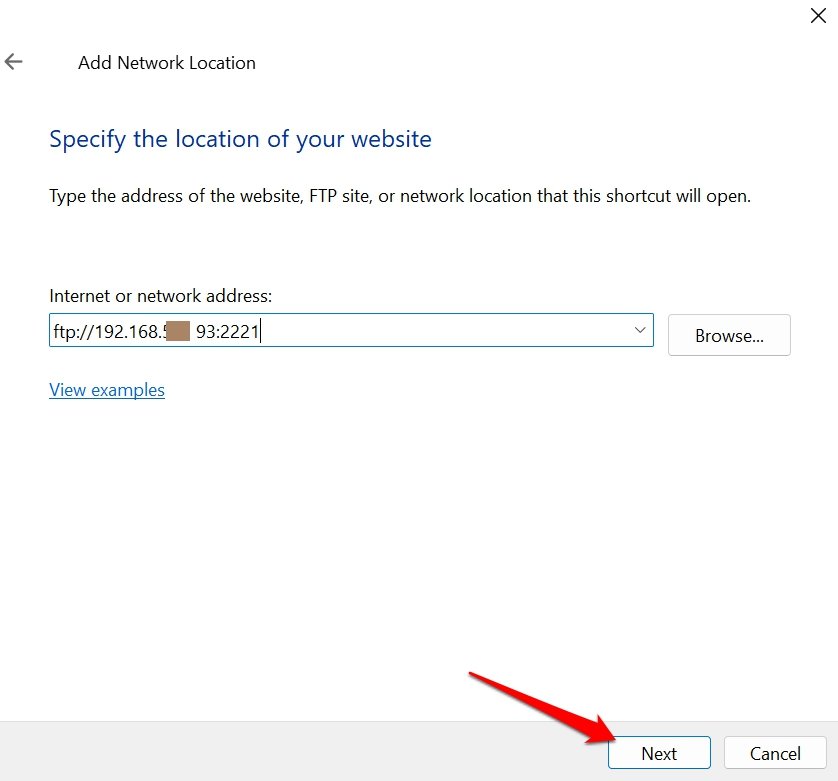
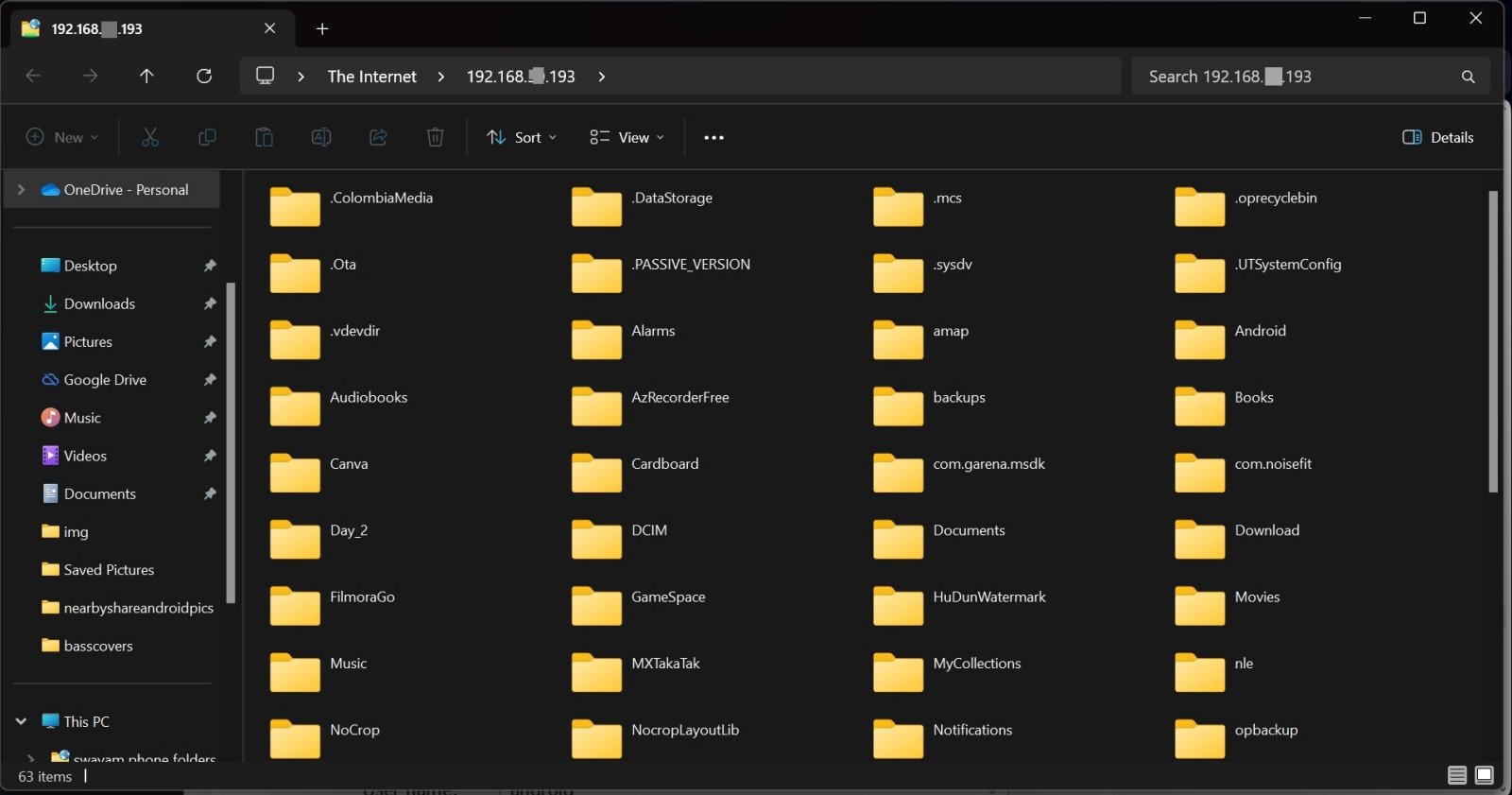
- Ahora, agrega la dirección FTP (la URL del Servidor) generada por el cliente FTP.
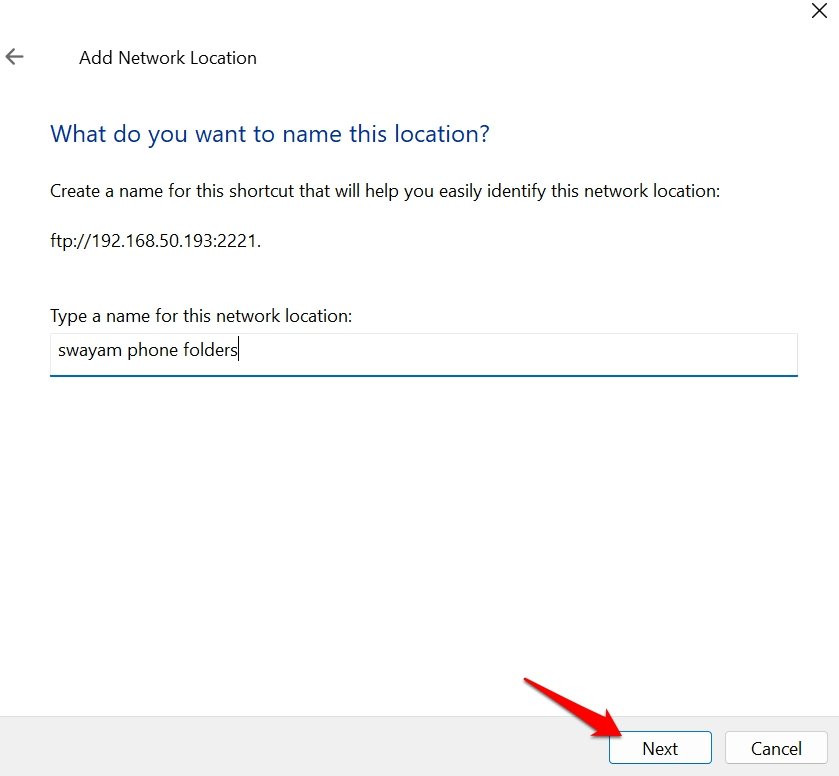
- Establece un nombre para la ubicación.
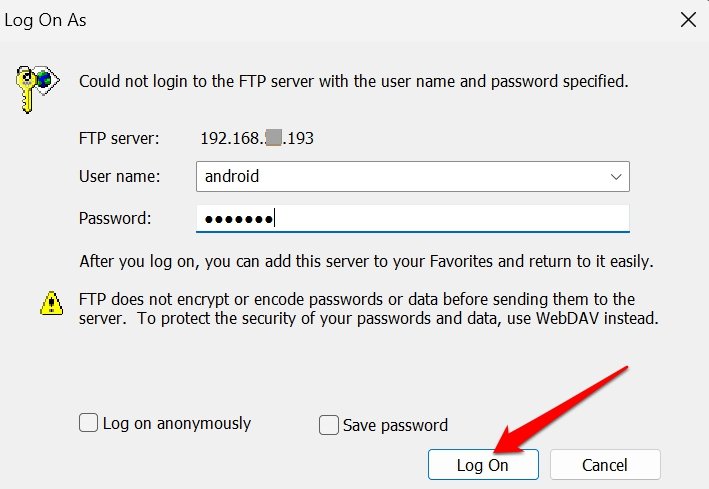
- Ingresa el nombre de usuario y la contraseña en el cuadro de diálogo. Haz clic en Iniciar sesión.
- Como ambos dispositivos están conectados, puedes acceder a los archivos en el teléfono en tu PC a través de FTP.
Conclusión
Transferir archivos usando un cable USB parece ser más lento y consumir más tiempo en comparación con la transferencia instantánea de archivos usando Nearby Share o GDrive. Así que, la próxima vez que compartas múltiples archivos o carpetas entre dispositivos, utiliza cualquiera de estos métodos fáciles y simples descritos en la guía. Si eres experto en tecnología, prueba el método FTP para mover carpetas entre los dispositivos.
Si tienes alguna opinión sobre Cómo Compartir Carpetas Entre Android y PC con Windows, no dudes en dejarla en el cuadro de comentarios a continuación. Además, suscríbete a nuestro canal de YouTube DigitBin para tutoriales en video. ¡Salud!
Recibe nuevas publicaciones en tu bandeja de entrada.
No spam. Cancela la suscripción en cualquier momento.