Discord · 4 min read · Jan 18, 2026
¿Cómo compartir la pantalla de tu dispositivo en Discord?
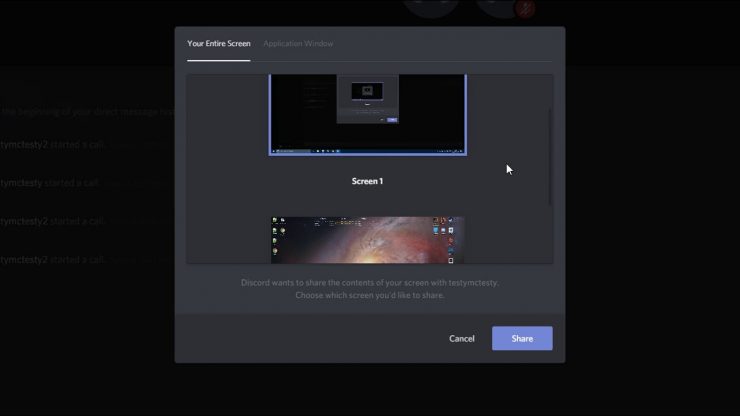
Discord puede sonar familiar para todos los gamers que leen esta publicación. Aparentemente, Discord comenzó como un servicio de chat para gamers que les permitía mantenerse conectados con sus amigos mientras jugaban. Gracias al gran servicio, rápidamente se convirtió en un elemento básico para los gamers y se convirtió en el líder en servicios de chat de voz/texto/video. Poco después de ver aumentar la popularidad, Discord se diversificó también para usuarios normales. De hecho, la base de usuarios de Discord es bastante diversa, y no solo gamers, sino también usuarios normales, desarrolladores e incluso influencers lo utilizan para mantenerse en contacto con su audiencia.
Sin embargo, si has estado usando Discord activamente, entonces deberías saber que nunca ofreció realmente la opción de compartir tu pantalla en dispositivos móviles. Notablemente, una función de compartir pantalla está disponible en plataformas de escritorio. La buena noticia es que Discord escuchó el clamor de sus usuarios y en diciembre de 2020, lanzó una función de compartir pantalla para dispositivos móviles también. Y si aún no estás al tanto de esta función y quieres saber cómo puedes compartir tu pantalla de Discord en móvil, entonces estás en el lugar correcto. En esta publicación, te daremos los pasos para compartir la pantalla en Discord para PC y móvil. Dicho esto, vamos directamente al artículo:
Compartir pantalla en Discord para PC
- Primero que nada, necesitas instalar Discord para Windows, Linux o macOS, dependiendo del sistema operativo que estés utilizando, si no lo has hecho ya.
Windows: Enlace
Linux: Enlace
macOS: Enlace - Ahora, en la aplicación de Discord, necesitas invitar a un amigo o seleccionar a un amigo de tu lista de amigos.
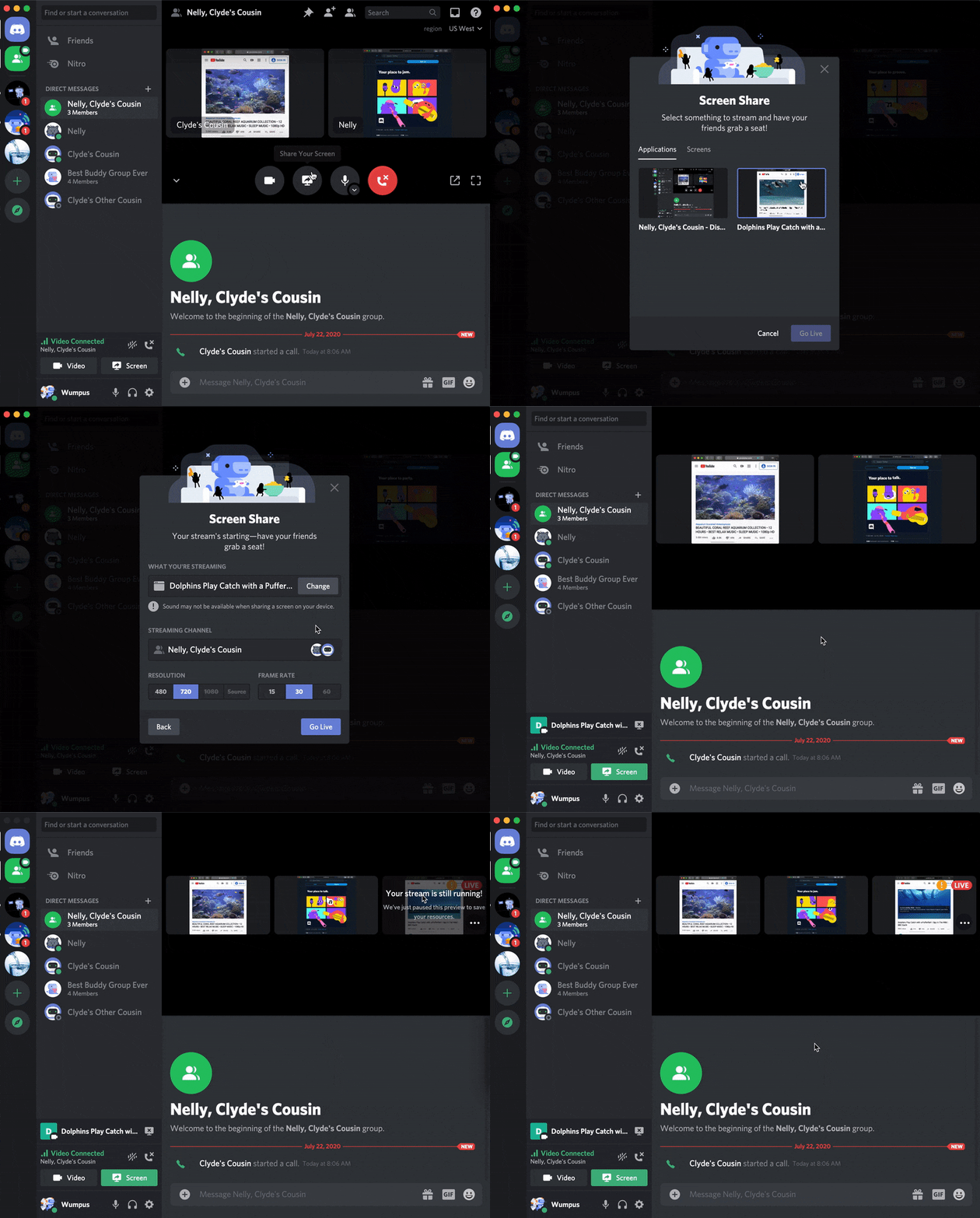
- En la parte superior de la ventana de DM o ventana de Mensaje Directo, verás una opción “ Iniciar llamada de video ”.
- Asegúrate de que has encendido tu cámara.
- Una vez que la otra persona se haya conectado a la llamada, necesitas presionar el botón “ Compartir tu pantalla ” que está al lado del botón Encender cámara.
- Aparecerá una nueva ventana titulada Compartir pantalla. Hay dos pestañas, es decir, Aplicaciones y Pantallas. En la pestaña Aplicaciones, verás algunas aplicaciones que puedes compartir. Mientras que, en la pestaña Pantallas, puedes compartir toda tu pantalla.
- Selecciona cualquiera de las opciones según tu necesidad. Además, también puedes cambiar la resolución de la transmisión desde 480p hasta 1080p. También puedes seleccionar la tasa de cuadros a la que deseas transmitir.
- Después de que todo esté seleccionado, presiona el botón Ir en vivo. ¡Eso es todo!
Compartir pantalla en Discord móvil
Después de la actualización, la función de compartir pantalla funciona en dispositivos móviles Android e iOS. Sin embargo, asegúrate de que estás utilizando Android 5 o superior. Si estás usando iOS, entonces, compartir pantalla en Discord no es compatible con iOS 12. Compartir pantalla no está disponible en iPads en este momento. Sigue los pasos a continuación para comenzar a compartir una pantalla en Discord móvil:
- Asegúrate de que estás conectado en una llamada con tu amigo.
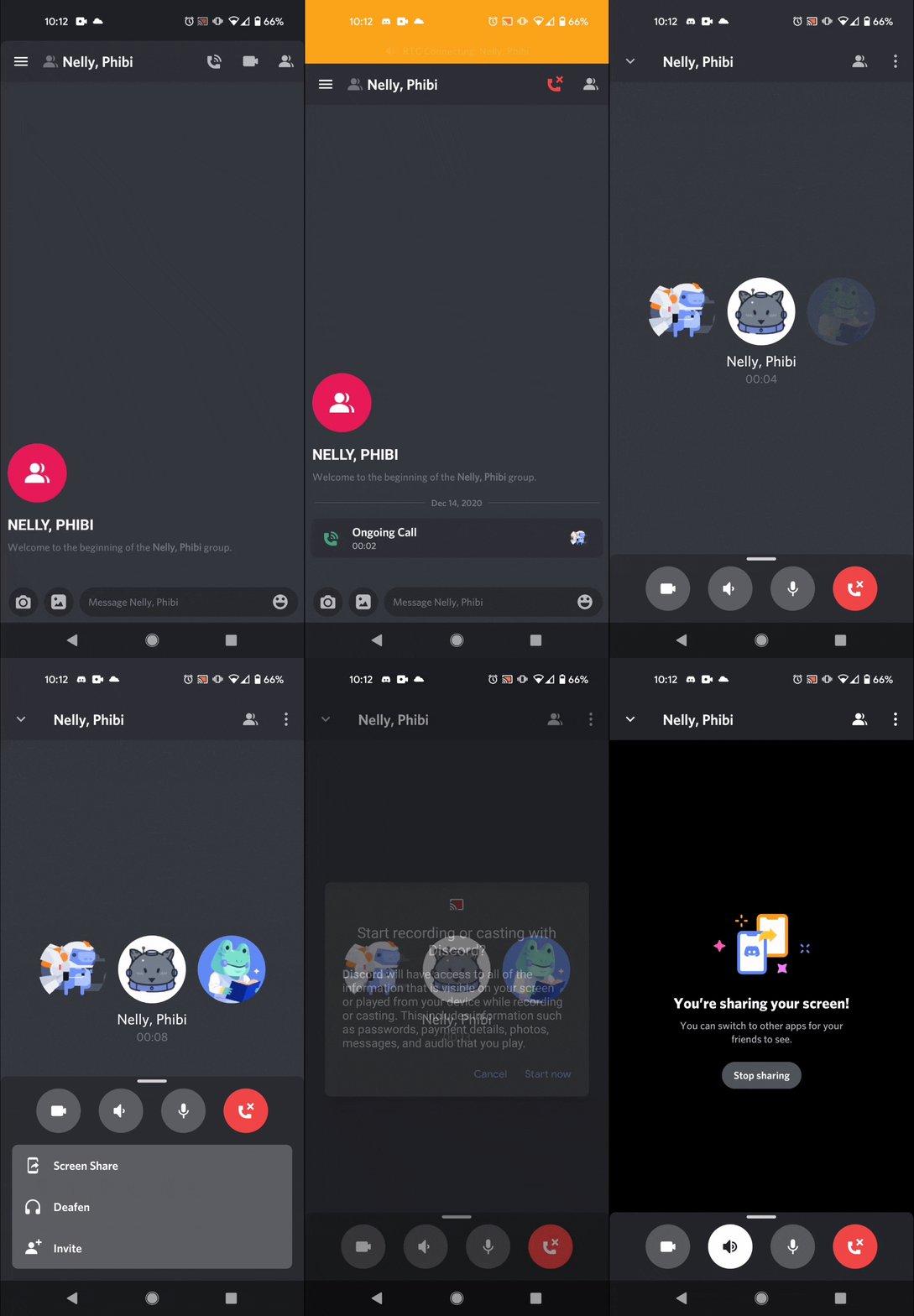
- Si estás en una llamada solo de voz, entonces puedes comenzar a compartir la pantalla deslizando hacia arriba desde la parte inferior de la pantalla y presionando el botón de Compartir pantalla.
- Por otro lado, si estás en una llamada de video, entonces verás el botón Compartir pantalla disponible en la fila inferior de controles.
- Puedes ver la imagen adjunta a continuación como referencia.
- Después de presionar la opción de compartir pantalla, aparecerá un diálogo del sistema que debes confirmar para comenzar a compartir pantalla en Discord desde tu móvil.
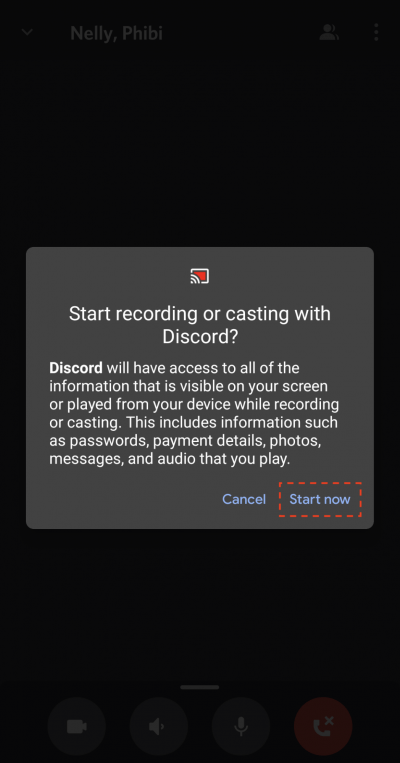
- Una vez que presiones el botón Iniciar ahora en el diálogo del sistema, comenzará una cuenta regresiva después de la cual comenzará el compartir pantalla en tu dispositivo móvil.
Si has terminado de compartir pantalla en Discord móvil y deseas dejar de compartir tu pantalla con los miembros conectados, entonces simplemente necesitas presionar el botón Dejar de compartir. También puedes detener la compartición deslizando hacia abajo el panel de notificaciones y tocando el botón Detener transmisión.
Conclusión
Así que eso es todo de mi parte en esta publicación. Compartir pantalla es una buena opción si estás tratando de resolver el problema de tu amigo, pero no estás disponible con ellos. Además, también puedes compartir tu pantalla como gamer con tu audiencia y conectarte con ellos y mostrarles tus habilidades de juego. Discord, siendo una de las aplicaciones populares que varios usuarios están utilizando, es una buena característica que te permite compartir tu pantalla ya sea desde tus aplicaciones de escritorio o móviles. Háznoslo saber en los comentarios a continuación si te gustó esta publicación. Para más cobertura increíble, sigue a DigitBin. Hasta la próxima publicación… ¡Salud!
Si tienes alguna opinión sobre ¿Cómo compartir la pantalla de tu dispositivo en Discord?, no dudes en dejarla en el cuadro de comentarios a continuación. Además, suscríbete a nuestro canal de YouTube de DigitBin para tutoriales en video. ¡Salud!
Recibe nuevas publicaciones en tu bandeja de entrada.
No spam. Cancela la suscripción en cualquier momento.