Android TV · 7 min read · Oct 22, 2025
Cómo instalar aplicaciones en Android TV
Android TV se está convirtiendo en una de las principales necesidades de un buen estilo de vida. Y Android TV es un excelente producto para cualquiera que quiera expandir su configuración actual de sala de estar. En muchos casos, hemos visto que hay muchas aplicaciones que no están disponibles en Google Play Store para TV o están restringidas en tu país. En ese caso, si deseas instalar esa aplicación, necesitarás instalarla manualmente en tu Android TV.
En este artículo, vamos a discutir tres métodos diferentes para instalar aplicaciones en Android TV: uno usando una unidad USB, el segundo con la ayuda de servicios de almacenamiento en la nube y el tercero utilizando el entorno ADB.
Instalar aplicaciones en Android TV
Instalando un explorador de archivos y eliminando restricciones
Hay muchos exploradores de archivos disponibles en Google Play Store para descargar y usar. En nuestro caso, vamos a usar Solid Explorer.
- Abre Play Store y busca Solid Explorer e instálalo.
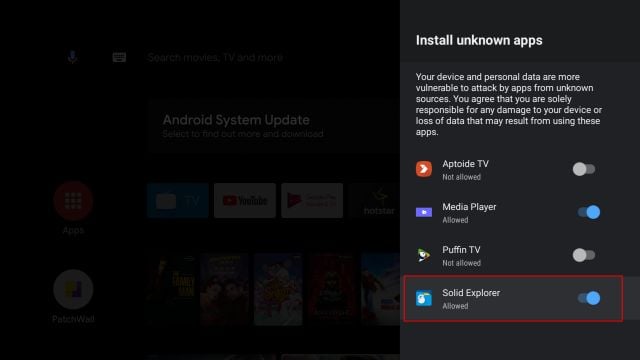
La parte fácil está hecha, ahora tenemos que desactivar la configuración que no permitirá que ninguna aplicación/servicio de terceros instale ninguna aplicación en el sistema. Para hacerlo, sigue los pasos a continuación,
- Haz clic en el ícono de engranaje desde tu pantalla de inicio actual,
- Luego desplázate hacia abajo hasta Preferencias del dispositivo y ábrelo,
- Ahora, navega a Seguridad y restricciones y luego Fuentes desconocidas,
- Finalmente, activa el control deslizante a la derecha que se encuentra frente a Solid Explorer.
Método 1: Usando una unidad USB
Este es el método más fácil posible para instalar aplicaciones en Android TV. Tendrás que descargar el archivo apk en tu smartphone o laptop/desktop y copiar ese archivo apk en tu unidad USB y estarás listo para comenzar.
Ahora conecta la unidad USB en uno de los puertos USB. Después de conectarla, sigue los métodos a continuación.
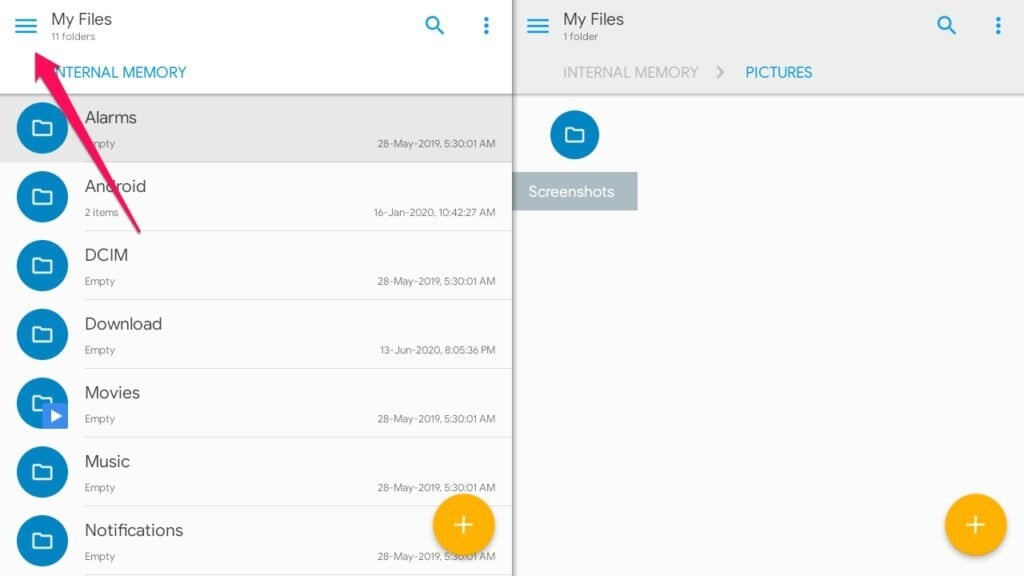
- Ve a la pantalla de inicio y abre la aplicación Solid Explorer.
- Haz clic en las tres líneas ubicadas en la esquina superior izquierda.
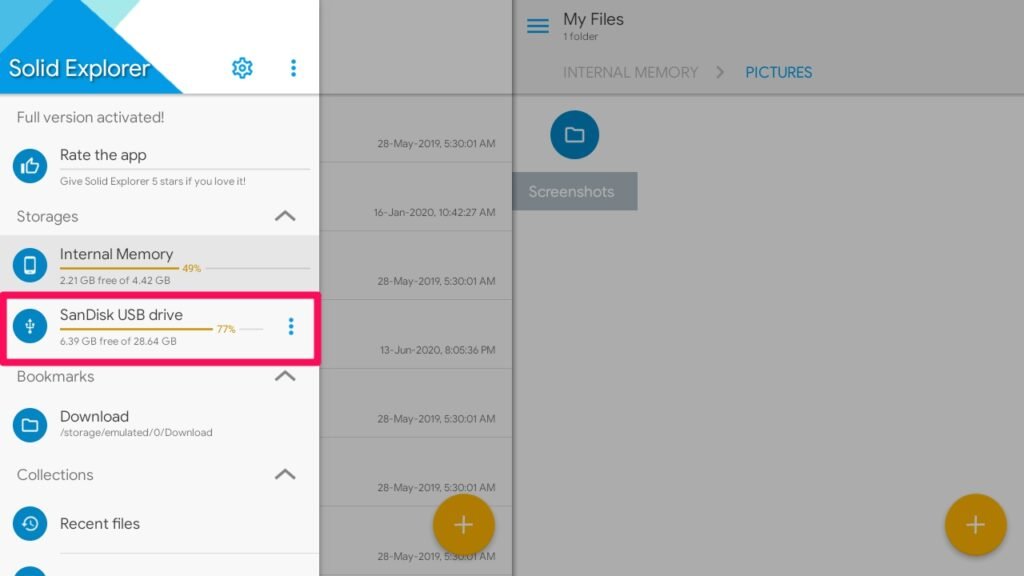
- Ahora, toca la unidad USB.
- Ahora, navega hasta el archivo apk.
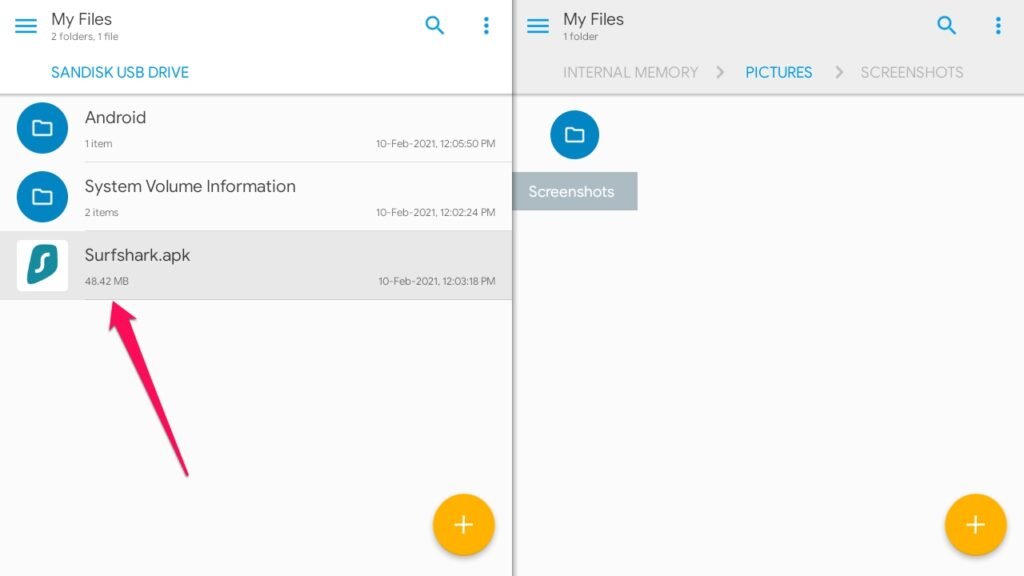
- Y finalmente toca el archivo apk para instalar, si se solicita selecciona Instalador de paquetes y luego la opción Siempre.
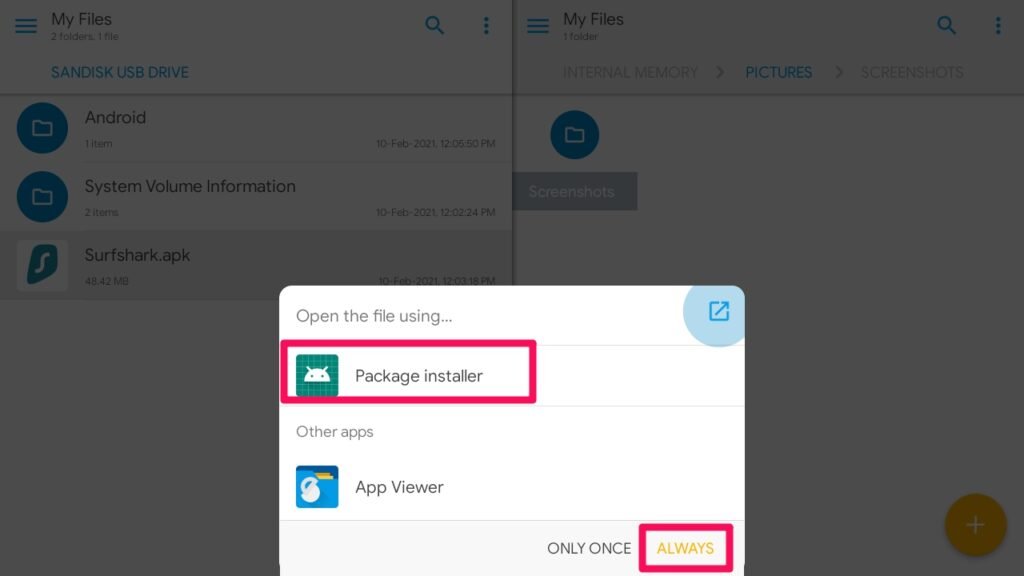
- La aplicación se instalará en un momento y podrá ser utilizada desde el cajón de aplicaciones.
Eso fue todo, hemos logrado instalar aplicaciones en Android TV usando una unidad USB.
Método 2: Usando un servicio en la nube
Un poco complicado pero no el más difícil, vamos a usar el servicio en la nube para descargar el apk en nuestra TV y luego instalar aplicaciones en Android TV a través de un explorador de archivos.
Vamos a usar Solid Explorer, pero puedes usar cualquier explorador de archivos que permita conectividad en la nube.
Ve a la pantalla de inicio y abre la aplicación Solid Explorer.
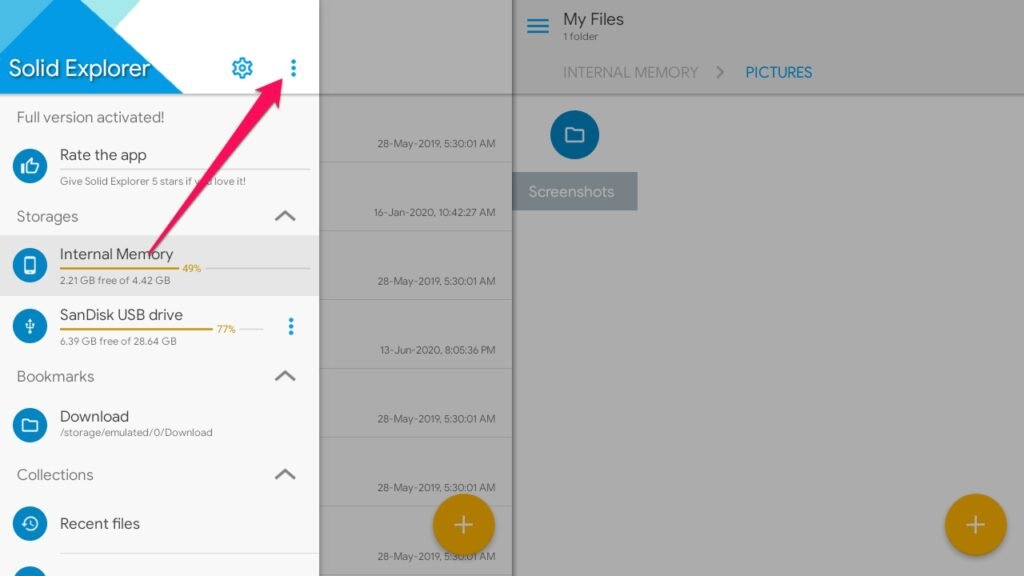
Haz clic en las tres líneas ubicadas en la esquina superior izquierda.
Ahora, haz clic en los tres puntos.
- Luego haz clic en el Administrador de almacenamiento.
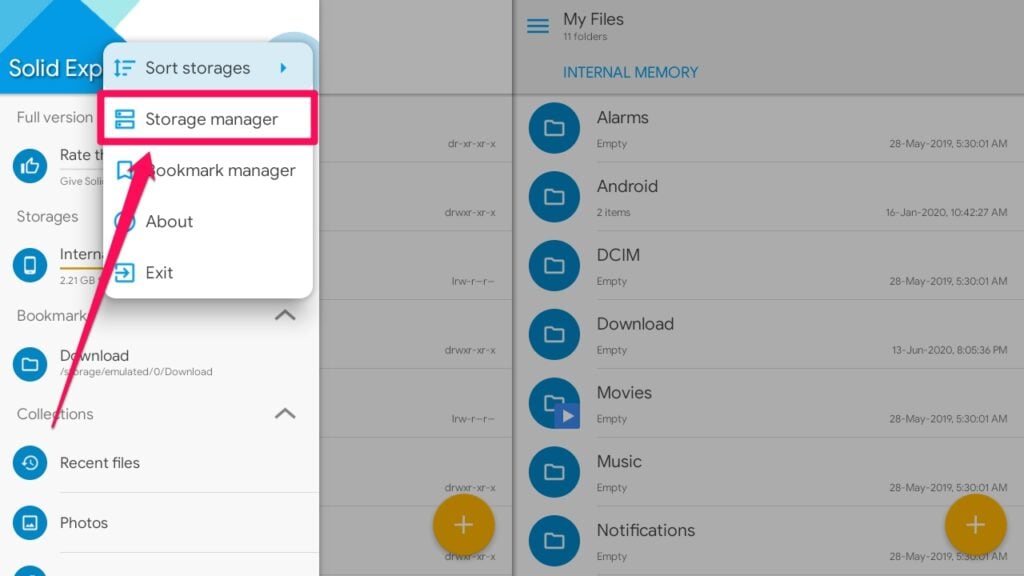
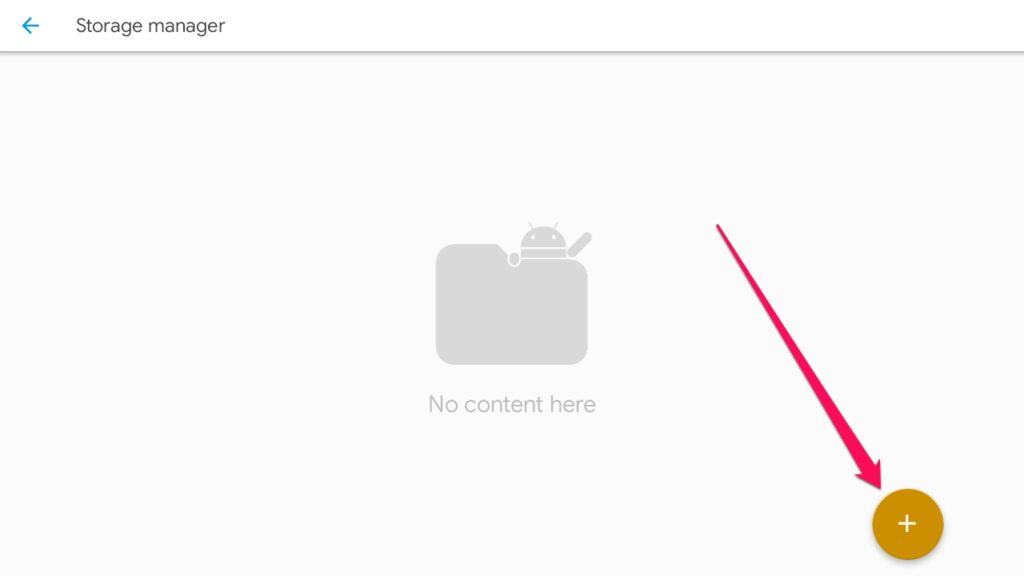
- Después de abrir, haz clic en el ícono/botón +.
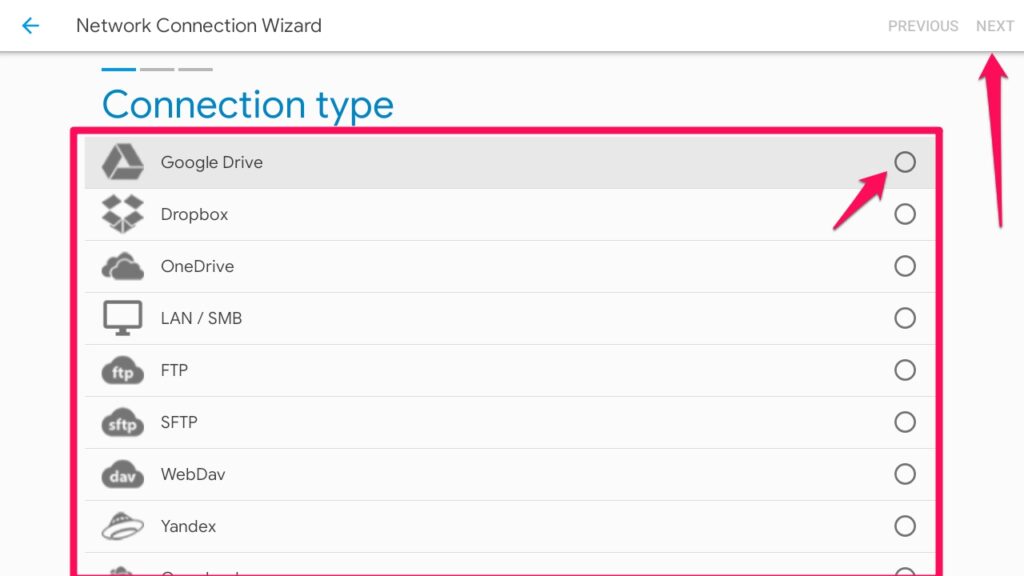
- Ahora, selecciona tu servicio de almacenamiento en la nube preferido y haz clic en el botón Siguiente.
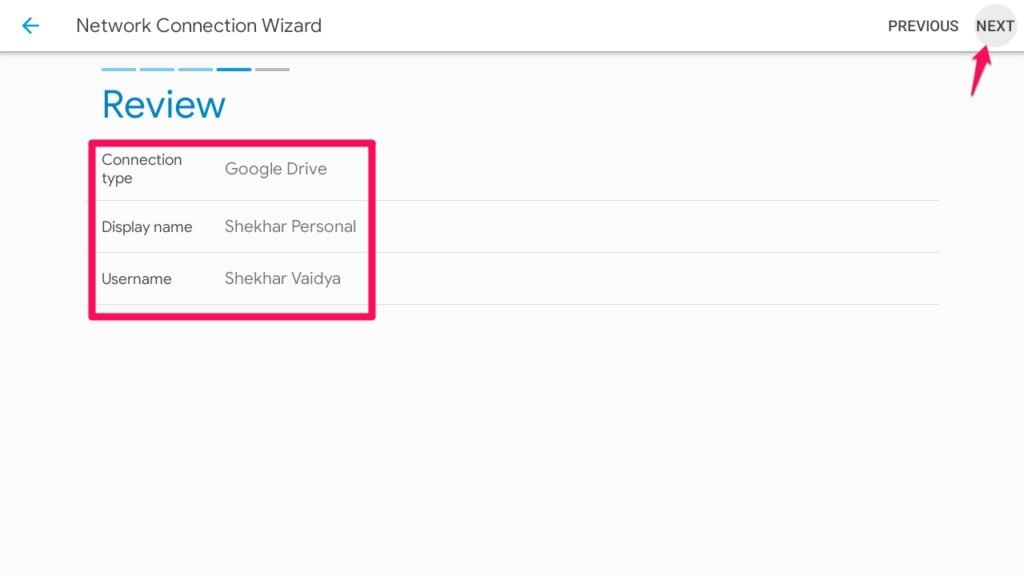
- Sigue las instrucciones en pantalla para completar el proceso de inicio de sesión. Después de completar, aparecerá esta ventana de vista previa. Haz clic en el botón Siguiente.
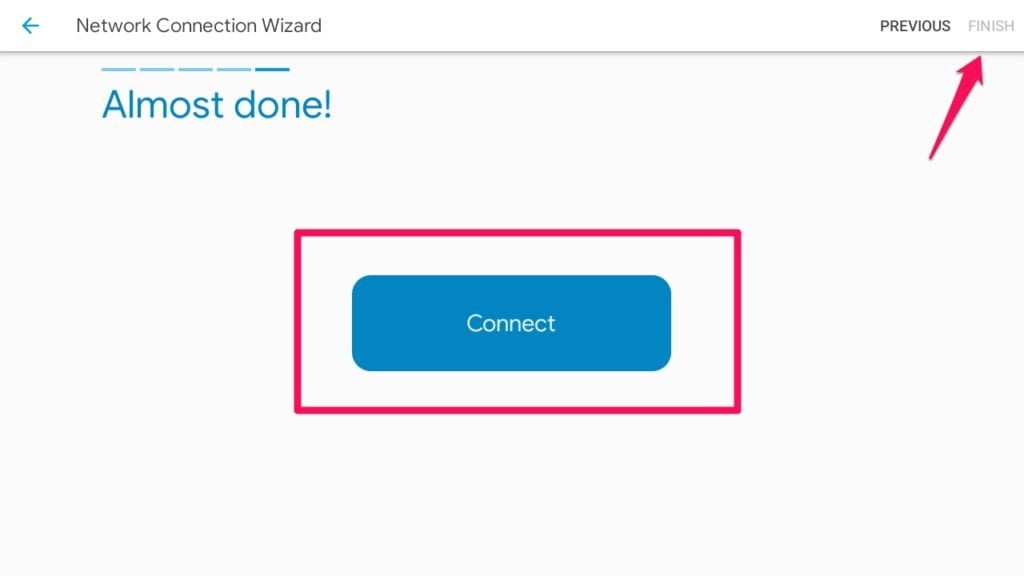
- Ahora, selecciona el botón Conectar y haz clic en Finalizar.
- Ahora, vuelve a la página de inicio de Solid Explorer y vuelve a tocar las tres líneas.
- Ahora verás el servicio en la nube conectado, haz clic en él.
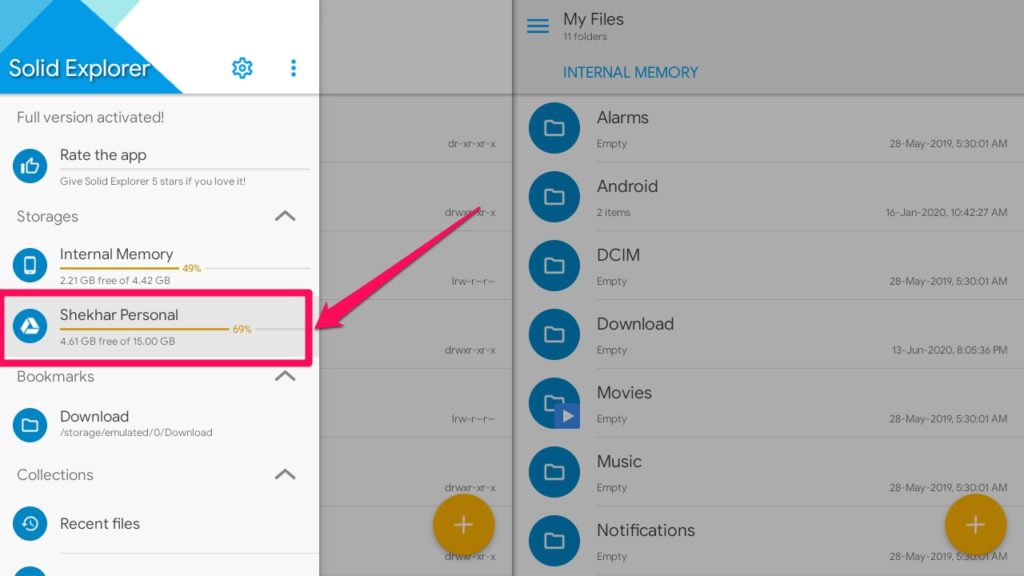
- Tu almacenamiento en la nube se abrirá en un momento, navega hasta el archivo apk.
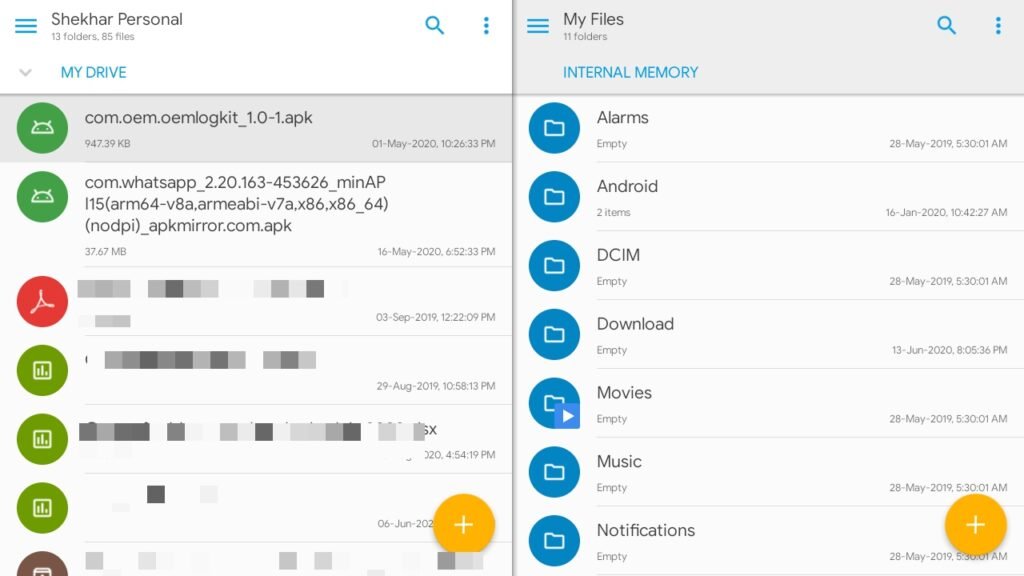
Y finalmente toca el archivo apk para instalar, si se solicita selecciona Instalador de paquetes y luego la opción Siempre.
La aplicación se instalará en un momento y podrá ser utilizada desde el cajón de aplicaciones.
Eso fue todo, hemos logrado instalar aplicaciones en Android TV usando un servicio en la nube.
Método 3: A través de ADB
Configurando ADB en nuestro escritorio/laptop
El proceso es un poco complicado, pero aquellos que están familiarizados con ADB podrán hacerlo muy fácilmente.
Bueno, hoy en día la mayoría de las personas no están familiarizadas con ADB, así que primero vamos a configurar ADB en nuestro sistema (escritorio o laptop).
Usa la guía a continuación para instalar ADB en cualquier laptop,
*Lee: ¿Cómo instalar ADB y Fastboot?*
- Ahora, abre cmd en modo administrador.
- Copia la ruta de la carpeta extraída, es decir, platform-tools.
- Y pégala en la ventana de cmd con cd al frente, mira el ejemplo a continuación:
cd F:\Utilities\Android\Beryllium\platform-toolsHay un truco más para abrir directamente el cmd con el directorio exacto.
- Abre la carpeta, en nuestro caso, ‘la platform-tools’
- Verás la ruta en la barra de navegación.
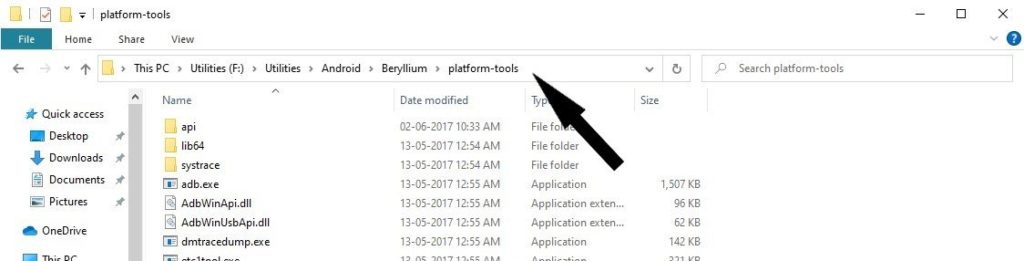
- Haz clic en la barra de navegación y elimina la ruta de allí.

- Y finalmente, escribe ‘cmd’ en esa barra y presiona enter.
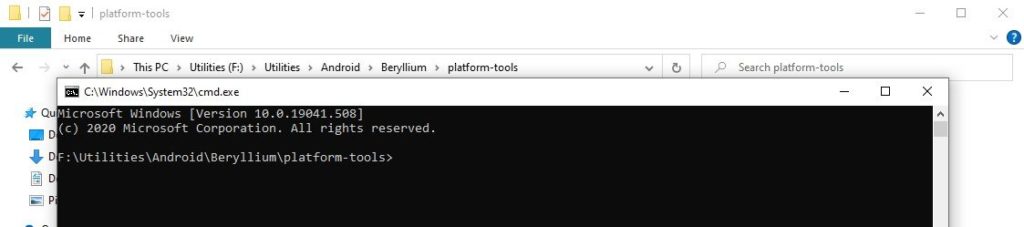
- Boom, el símbolo del sistema se abrirá dentro del mismo directorio.
- Ahora, continúa el proceso de instalación usando los siguientes comandos,
Con cable USB
En este caso, tendremos que usar el cable USB para conectar la TV a la computadora donde hemos descargado el apk y configurado ADB.
- Abre Preferencias del dispositivo de tu Android TV.
- Luego ve a Versión de compilación en la sección Acerca de.
- Ahora, presiónalo repetidamente hasta que se habiliten las Opciones de desarrollador.
- Después de habilitar, vuelve al menú de Preferencias del dispositivo y abre Opciones de desarrollador.
- Ahora, desplázate hacia abajo y habilita Depuración USB activando el interruptor hacia la derecha.
Ahora, conecta la TV usando un cable USB.
- Ahora, usa el siguiente comando para verificar si está correctamente conectado o no.
adb devices- Después de eso, usa el siguiente comando para instalar el apk en tu TV.
adb install /path/to/apk/fileO puedes copiar el apk al directorio de adb y usar el siguiente comando,
adb install filename.apk La aplicación se instalará en un par de segundos. Eso fue todo, hemos logrado instalar aplicaciones en Android TV usando ADB (con cable USB).
Sin cable USB
- Abre Preferencias del dispositivo de tu Android TV.
- Luego ve a Versión de compilación en la sección Acerca de.
- Ahora, presiónalo repetidamente hasta que se habiliten las Opciones de desarrollador.
- Después de habilitar, vuelve al menú de Preferencias del dispositivo y abre Opciones de desarrollador.
- Ahora, habilita Depuración USB y Depuración de red.
- Finalmente, vuelve a la sección Acerca de y toca en Estado para obtener la Dirección IP.
Ahora, vuelve a tu PC, vamos a conectar tu Android TV a tu PC a través de ADB.
- En la ventana de cmd abierta, escribe el siguiente comando. Nota: Puede que necesites agregar “:5555” si la conexión normal no funcionó
adb connect [insertar dirección IP]o
adb connect [insertar dirección IP]:5555- Ahora, usa el siguiente comando para verificar si está correctamente conectado o no.
adb devices- Después de eso, usa el siguiente comando para instalar el apk en tu TV.
adb install /path/to/apk/fileO puedes copiar el apk al directorio de adb y usar el siguiente comando,
adb install filename.apkLa aplicación se instalará en un par de segundos. Eso fue todo, hemos logrado instalar aplicaciones en Android TV usando ADB (sin cable USB).
Preguntas frecuentes generales
¿Qué es la instalación de aplicaciones manualmente?
La instalación manual no es más que instalar cualquier aplicación a través de archivos directos cuando esa aplicación no está disponible en las tiendas de aplicaciones oficiales.
¿Es ilegal la instalación manual?
No, la instalación manual no es ilegal de ninguna manera, pero ten en cuenta que la empresa no proporcionará ningún soporte para las aplicaciones instaladas manualmente.
¿Cómo habilito la instalación manual en Android TV?
Puedes habilitar la instalación manual yendo a Configuración -> Preferencias del dispositivo -> Seguridad y restricciones -> Fuentes desconocidas -> Habilita el interruptor.
Veredicto final
Estos fueron los métodos más fáciles disponibles para instalar aplicaciones en Android TV. Todos los métodos mencionados anteriormente son seguros y han sido probados personalmente por nuestro equipo. Así que elige el que más te convenga e instala tus aplicaciones favoritas que no están disponibles en Google Play Store.
Espero que encuentres útil esta guía. Si hemos olvidado algo o tienes alguna duda sobre los métodos, por favor comenta abajo, estaremos encantados de ayudar y aclarar tus dudas.
Paz 😉
Más como esto
- Cómo reflejar la pantalla de Android o iOS en la TV
- Cómo instalar Google TV Launcher en cualquier Android TV
- Cómo instalar la aplicación BeeTV en Android y Firesticks
- Cómo eliminar anuncios de Android móvil, Android TV y Android Box
Recibe nuevas publicaciones en tu bandeja de entrada.
No spam. Cancela la suscripción en cualquier momento.