iPhone · 5 min read · Oct 06, 2025
Cómo Silenciar Llamadas en iPhone
En esta guía, explicaré varias formas de silenciar llamadas en un iPhone. Puede haber situaciones en las que el iPhone comience a sonar cuando tienes una llamada entrante. Puedes estar en una reunión, presente en la biblioteca o simplemente tratando de dormir. Tu respuesta inmediata sería silenciar o rechazar la llamada para evitar la molestia.
Hay botones en el iPhone que sirven exclusivamente para silenciar llamadas telefónicas. Puedes cambiar configuraciones específicas del iPhone para permitir solo llamadas urgentes de tus contactos y cancelar el resto. Exploremos todas las formas en que podemos silenciar instantáneamente las llamadas telefónicas molestas.
Mejores Formas de Silenciar Llamadas en iPhone
Comienza a silenciar las llamadas en tu iPhone usando botones de hardware como el botón lateral, los botones de volumen o el botón de acción.
1. Silenciar Llamadas usando el Botón Lateral en el iPhone
El botón de encendido en el iPhone se conoce como el botón lateral. Puedes presionarlo para silenciar una llamada entrante. Una vez que el iPhone comience a sonar para notificarse de la llamada telefónica, presiona el botón lateral una vez. La llamada estará activa, pero el sonido de timbre se silenciará.
Es interesante notar que mientras una sola presión en el botón lateral del iPhone silenciará una llamada, presionarlo dos veces rechazará una llamada. Así que, presiona el botón lateral con cuidado para silenciar el tono de timbre y evitar la molestia y no rechazar la llamada directamente.
2. Usar los Botones de Volumen en el iPhone para Silenciar Llamadas Telefónicas
La mayoría de los usuarios pueden no saber que puedes silenciar llamadas telefónicas entrantes en el iPhone presionando los botones de volumen. Puedes presionar ya sea el botón de Volumen Arriba o el botón de Volumen Abajo para silenciar el tono de llamada al instante cuando alguien te está llamando.
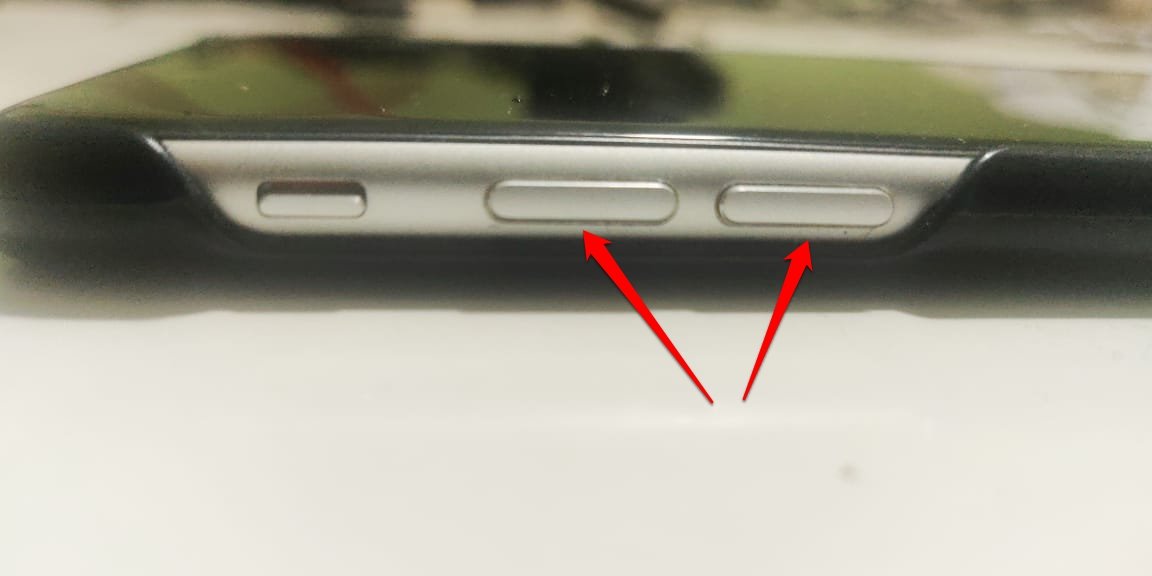
3. Activar el Interruptor de Silencio en los iPhones
Para silenciar las llamadas en los iPhones, activa el interruptor de silencio en el lado del iPhone. Puedes encontrarlo en el mismo lado que los botones de volumen. Cuando actives el interruptor de silencio, sentirás una retroalimentación háptica y aparecerá un mensaje emergente en la pantalla mencionando que “El Modo Silencio está Activado”.
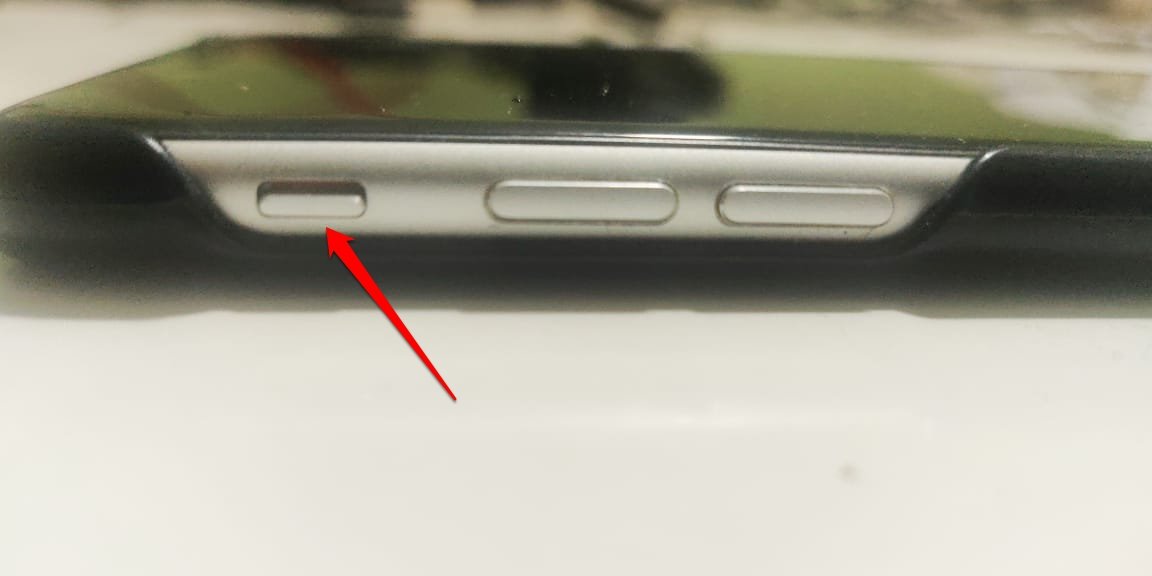
Aquí están los varios modelos de iPhone en los que encontrarás el interruptor de silencio.
- iPhone 8
- iPhone X
- iPhone XS/XS Max
- iPhone 11 Series
- iPhone 12 Series
- iPhone 13 Series
- iPhone 14 Series
- iPhone 15/iPhone 15 Plus
4. Usar el Botón de Acción para Activar el Modo Silencio en iPhone
Apple ha introducido un botón de acción con el nuevo iPhone 15 Pro y Pro Max, la gama premium de iPhone lanzada en 2023. Presiona y mantén este botón para silenciar la llamada telefónica entrante.
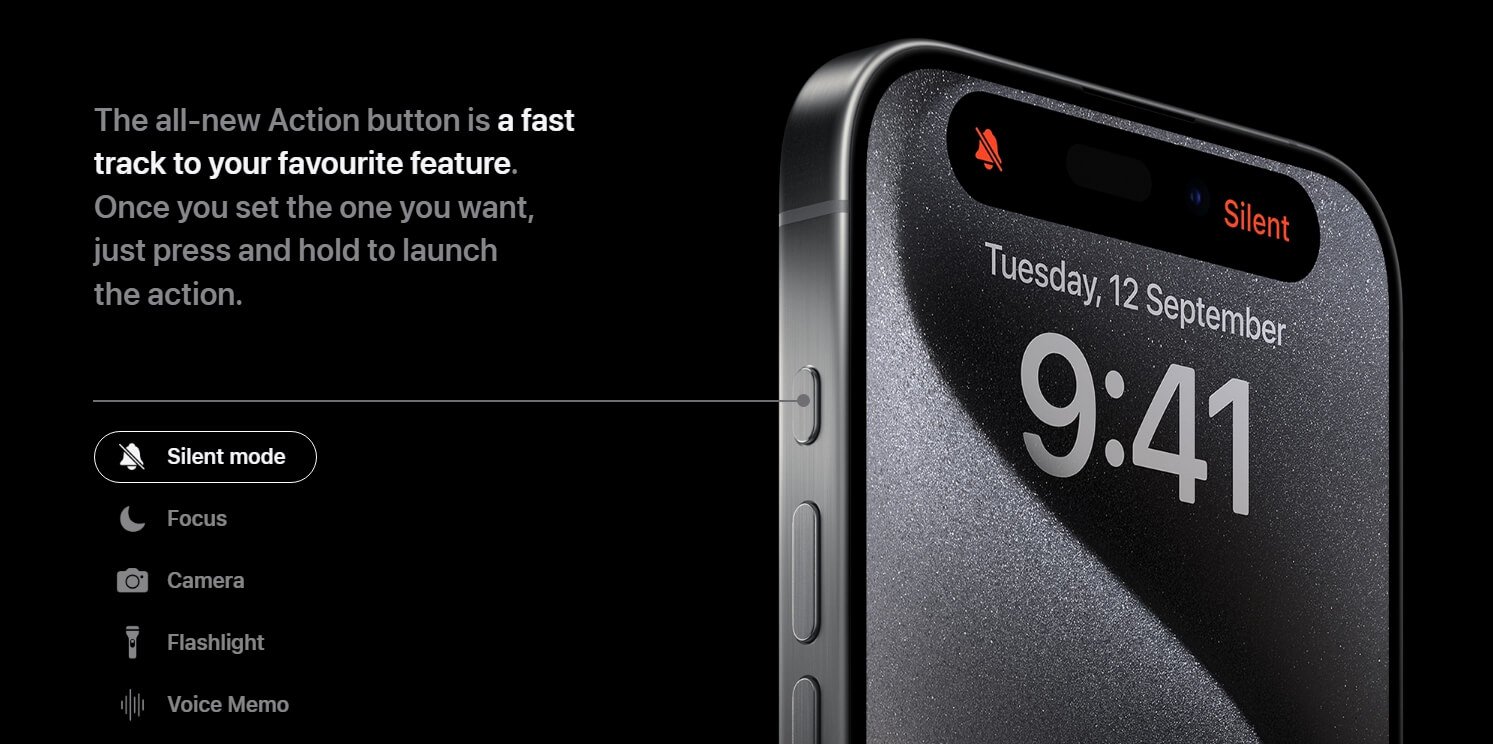
Por defecto, el botón de acción está configurado para alternar entre el modo de timbre y el modo silencioso. Si has conseguido el nuevo iPhone 15 Pro/Pro Max, puedes probar el nuevo botón de acción en él.
5. Activar el Modo Enfoque en iOS
Usando el Modo Enfoque en iOS, puedes silenciar contactos seleccionados para que no puedan llamar a tu iPhone. Solo las llamadas urgentes de contactos como tus familiares sonarán, y podrás recibirlas.
- Abre la aplicación Configuración.
- Desplázate a Enfoque y tócala. Luego toca el botón +.
- Toca en Personalizado para diseñar un Modo Enfoque personalizado.
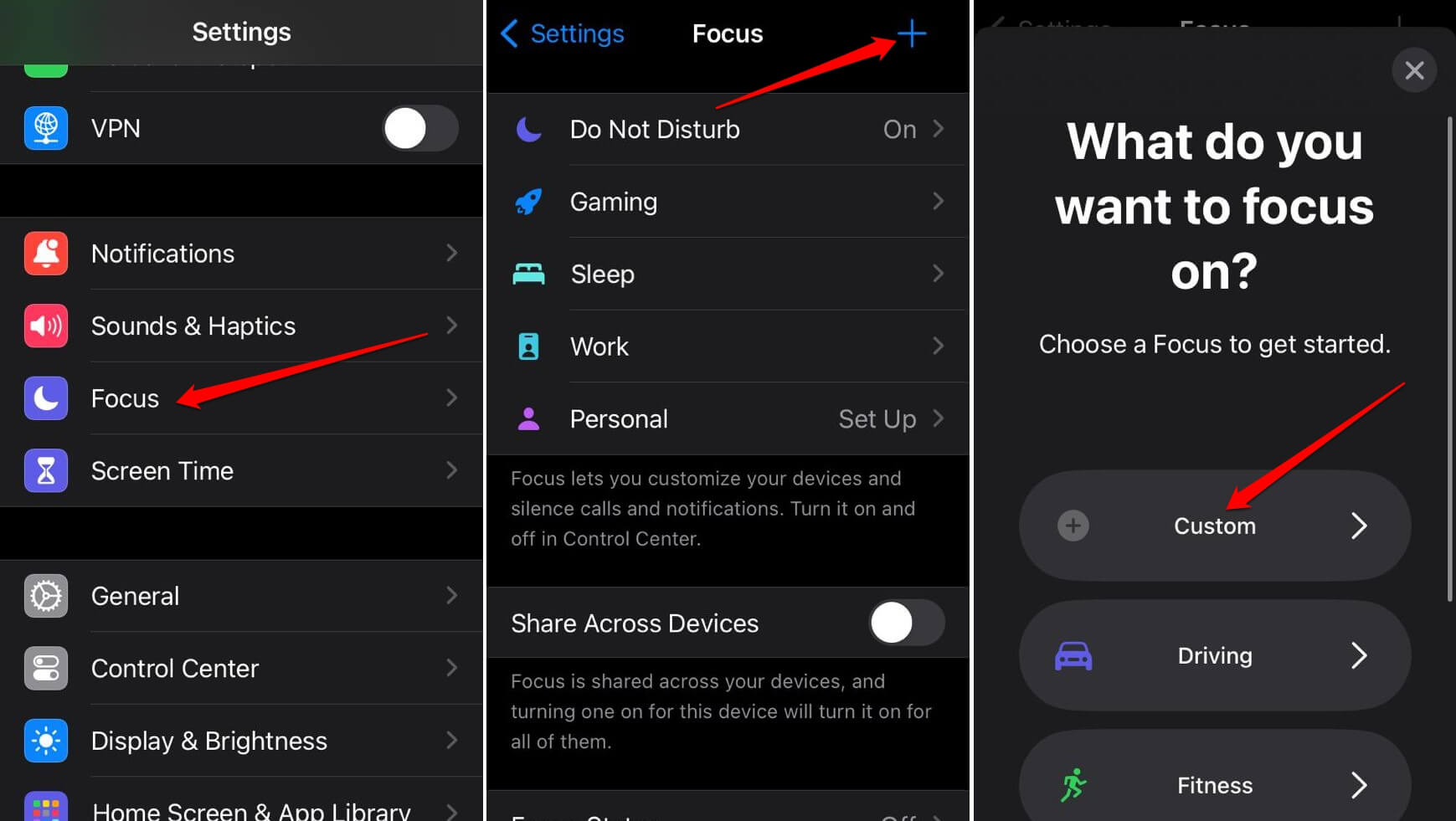
- Establece un nombre > Toca en Siguiente.
- Toca en Personalizar Enfoque.
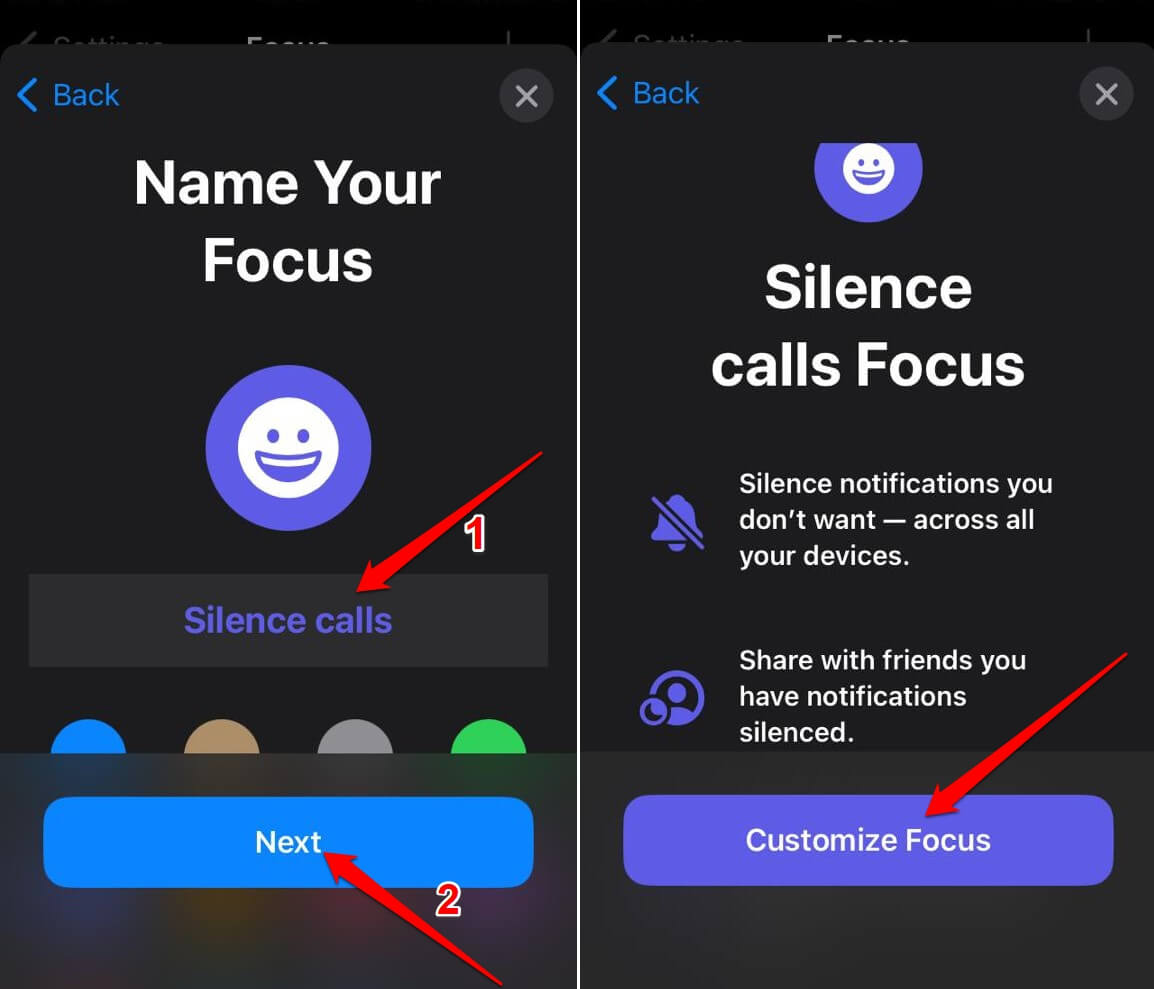
- A continuación, toca en Elegir Aplicaciones.
- Selecciona la opción Silenciar Notificaciones de > toca el botón Agregar Aplicaciones.
- Selecciona la Aplicación de Teléfono y presiona Listo.
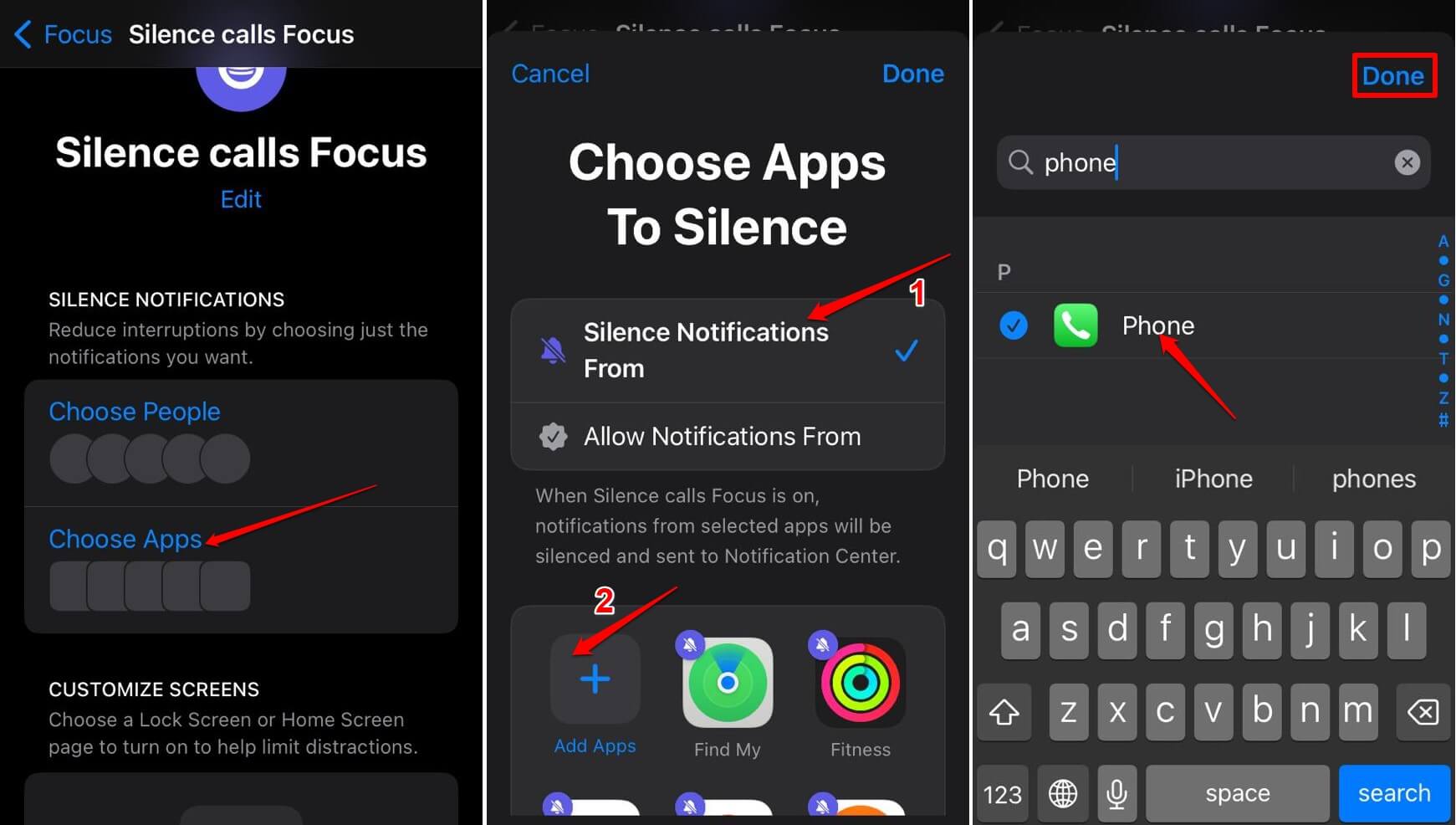
- También puedes buscar otras aplicaciones como WhatsApp usando el campo de búsqueda.
Para silenciar contactos seleccionados en la aplicación Teléfono.
- Abre el enfoque personalizado dentro de la aplicación Configuración de iOS.
- Toca en Elegir Personas.
- Selecciona la opción Silenciar Notificaciones de > toca el botón Agregar Personas.
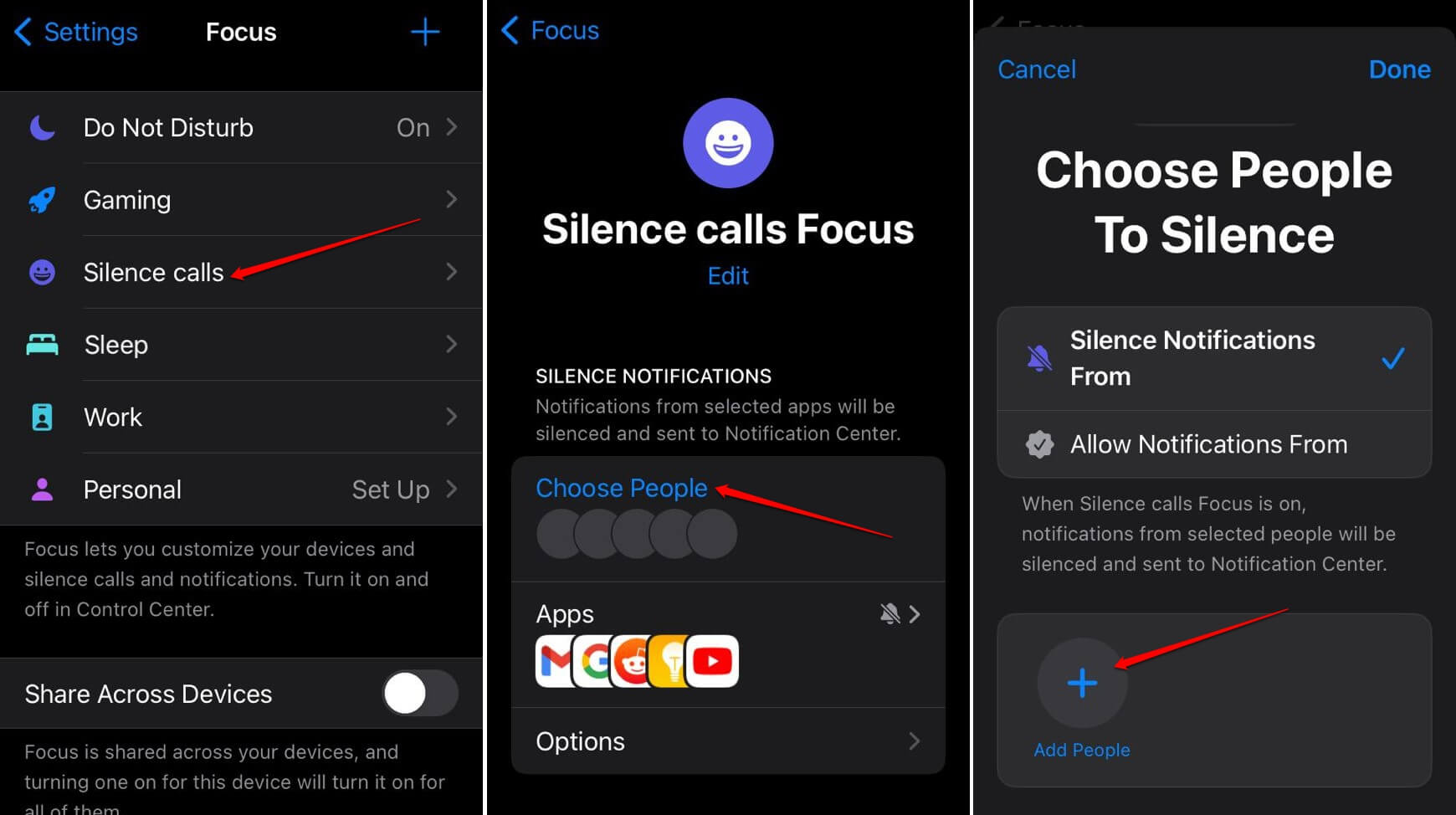
- Selecciona todos los contactos de los que no deseas recibir llamadas telefónicas.
- Toca en Listo para finalizar los cambios.
Para activar el Modo Enfoque,
- Lanza el Centro de Control.
- Toca en Enfoque > Selecciona el Enfoque Personalizado que creaste para activarlo.
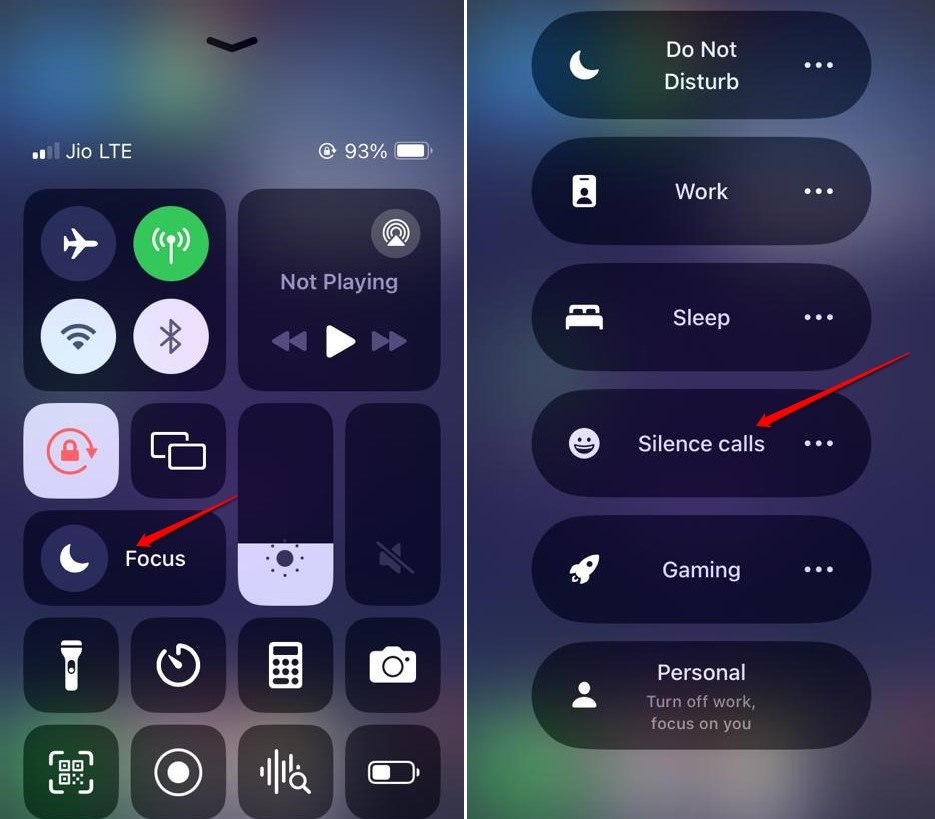
NOTA: Siempre puedes editar el modo Enfoque y agregar más contactos o eliminar contactos usando los mismos pasos anteriores.
6. Silenciar Llamadas de Desconocidos en iPhone
Si te molestan frecuentemente las llamadas de personas que no conoces, puedes silenciar a los llamadores desconocidos en tu iPhone. Puedes hacerlo tanto para la aplicación de teléfono como para WhatsApp.
Silenciar Llamadas de Desconocidos en la Aplicación de Teléfono
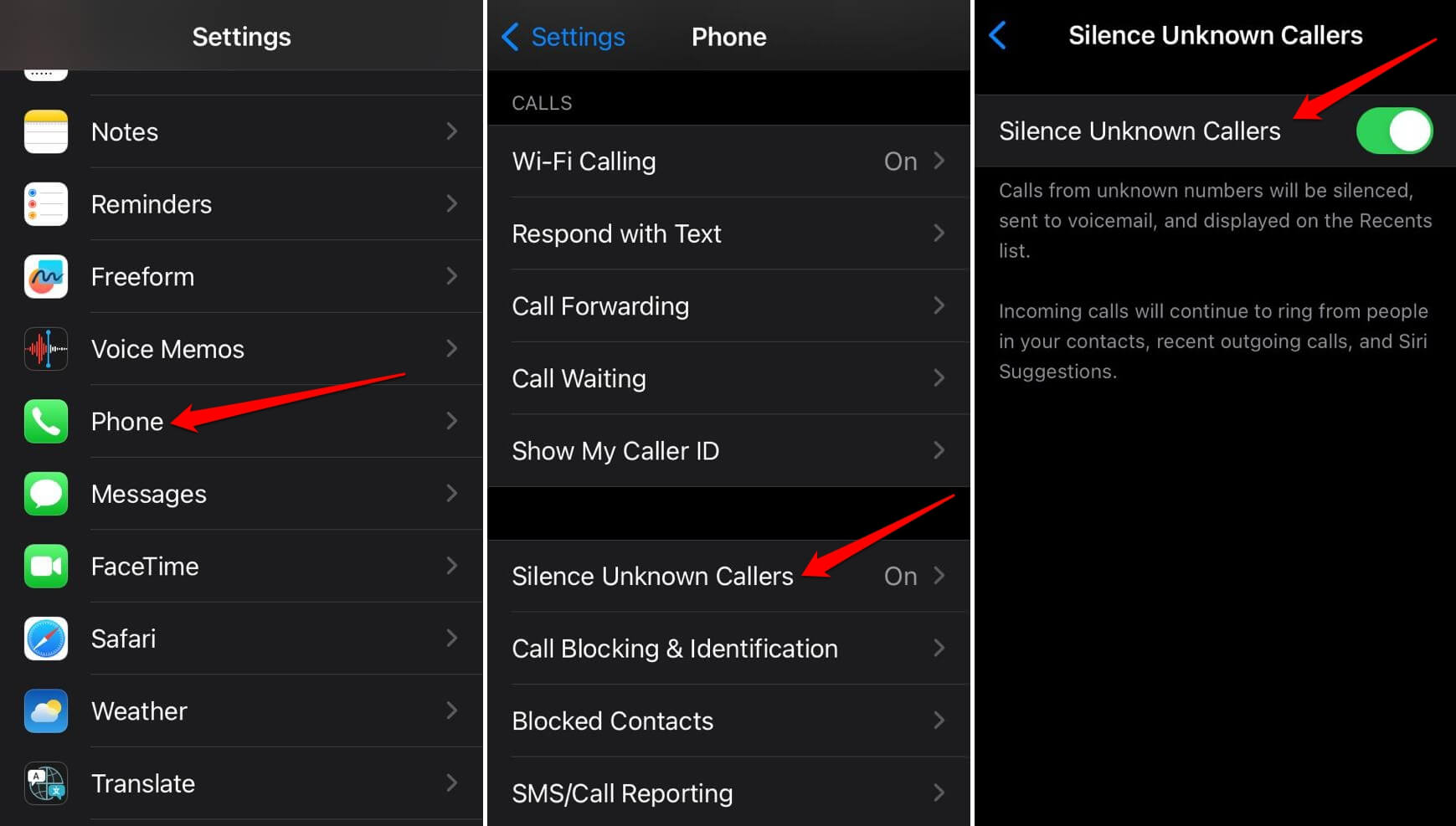
Para detener las llamadas de números desconocidos en la aplicación de Teléfono para iOS,
- Ve a la aplicación Configuración > Teléfono.
- En la configuración del Teléfono, toca en Silenciar Llamadores Desconocidos.
- Presiona el interruptor para habilitar el silencio de llamadas de números desconocidos/no guardados.
Silenciar Números Desconocidos en WhatsApp para iOS
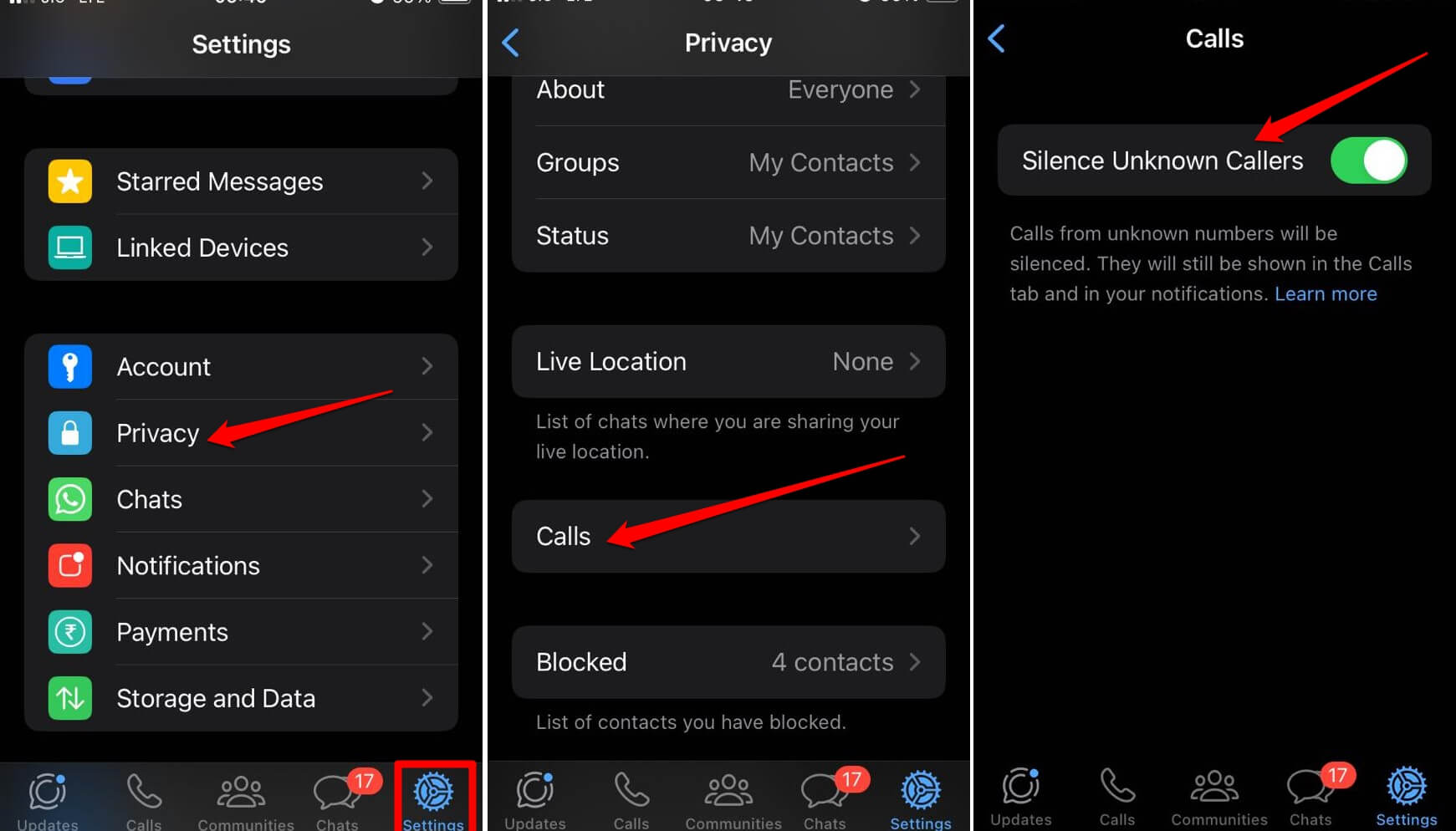
Si recibes llamadas frecuentes de números desconocidos a través de WhatsApp, sigue estos pasos para deshabilitarlas.
- Lanza WhatsApp y toca la pestaña Configuración en la parte inferior de la página.
- Toca en Privacidad > Llamadas > toca el interruptor junto a Silenciar Llamadores Desconocidos.
Silenciar las Llamadas en iPhone para Evitar Molestias
Usando cualquiera de los métodos anteriores, puedes silenciar las llamadas entrantes en el iPhone para evitar molestar a tus colegas o familiares. Además, puedes rechazar llamadas de números desconocidos y establecer el modo Enfoque para recibir llamadas urgentes de contactos seleccionados. Espero que encuentres útil esta guía.
Si tienes algún comentario sobre Cómo Silenciar Llamadas en iPhone, no dudes en dejarlo en el cuadro de comentarios a continuación. Además, suscríbete a nuestro canal de YouTube de DigitBin para tutoriales en video. ¡Saludos!
Recibe nuevas publicaciones en tu bandeja de entrada.
No spam. Cancela la suscripción en cualquier momento.