Problemas de Carga · 3 min read · Nov 27, 2025
¿Cómo resolver el problema de calentamiento del conector del puerto de carga del Macbook?
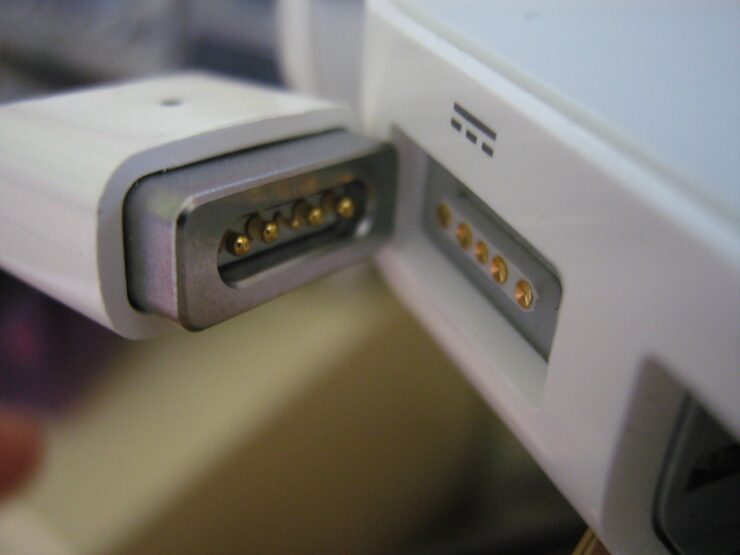
MagSafe fue el conector de alimentación preferido para Mac durante la última década. Sin embargo, ha sido reemplazado por USB-C (debido a la versatilidad y capacidad de transferencia de datos de este último). Pero incluso así, todavía hay bastantes MacBook Air que lo utilizan. Y al mismo tiempo, estamos presenciando varios problemas relacionados.
El más común entre ellos parece ser los problemas de calentamiento relacionados con el conector MagSafe 2. En esta guía, compartiremos algunos trucos útiles que te ayudarán a rectificar este problema. Sin embargo, no hay una solución universal, es posible que debas probar cada uno de los ajustes mencionados a continuación hasta que logres el éxito. Sigue las instrucciones.
El conector MagSafe generalmente se calienta y es bastante común, una vez que el Macbook está completamente cargado al 100%, notarás que el conector se enfría a una temperatura normal. Si se calienta demasiado, las soluciones enumeradas a continuación pueden ayudarte a resolver el problema de calor;
Solución alternativa para arreglar el calentamiento del conector de carga del Mac
- Apaga el Mac y conecta el cargador, notarás que el conector se calienta un poco menos. Además, se recomienda mantener el conector cargado mientras usas el Mac, incluso si la PC está completamente cargada, continúa cargando el Mac.
- Para comenzar, te sugerimos que apagues la computadora y la mantengas apagada durante uno o dos minutos. Asimismo, se sugiere desconectar el conector de la toma de corriente. Luego, vuelve a enchufarlo y enciende tu computadora. Verifica si esto da algún resultado deseable.
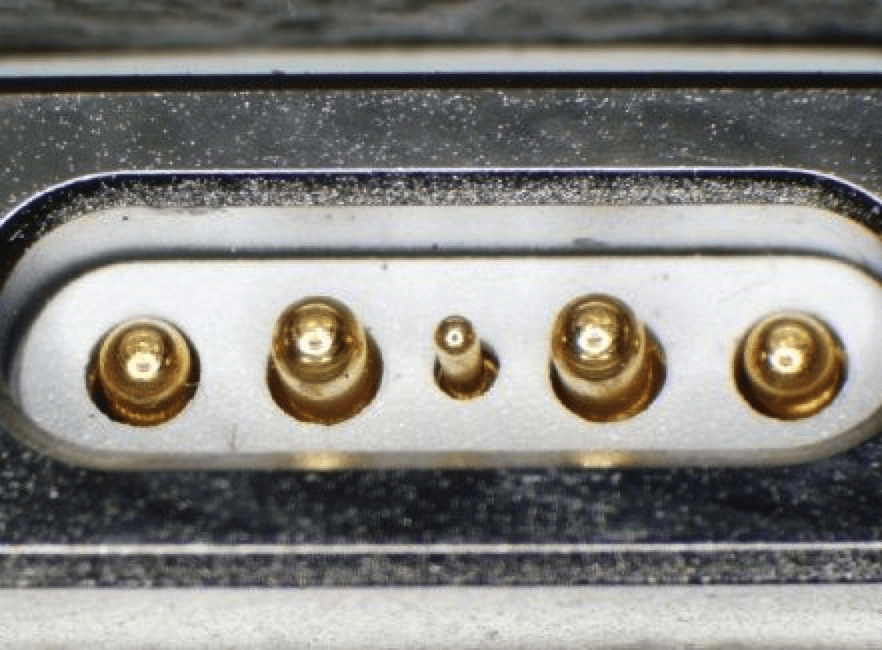
- En algunos casos, podría estar relacionado con los pines de la placa DC-in, los segundo y cuarto (de cualquiera de los lados) para ser precisos. Si ambos pines están doblados hacia adentro (ver imagen a continuación), entonces podrían no entrar en contacto con el conector DC. Estas conexiones sueltas a menudo resultan en chispas que, a su vez, podrían hacer que el conector MagSafe se caliente. En ese caso, deberías desconectar el adaptador MagSafe del puerto de alimentación y luego volver a enchufarlo. Haz esto un par de veces y el pin debería volver a su estado predeterminado.
- En la misma línea, un área mal ventilada también podría ser la culpable. Siempre debes evitar colocar el adaptador MagSafe en áreas como tu cama, cojín, sofá y otros tipos de aislamiento que absorben calor y evitan que escape. Si la situación empeora, el adaptador se apagará por sí mismo, pero incluso entonces podría permanecer caliente durante un tiempo. Así que déjalo enfriar y luego intenta cargar tu PC.
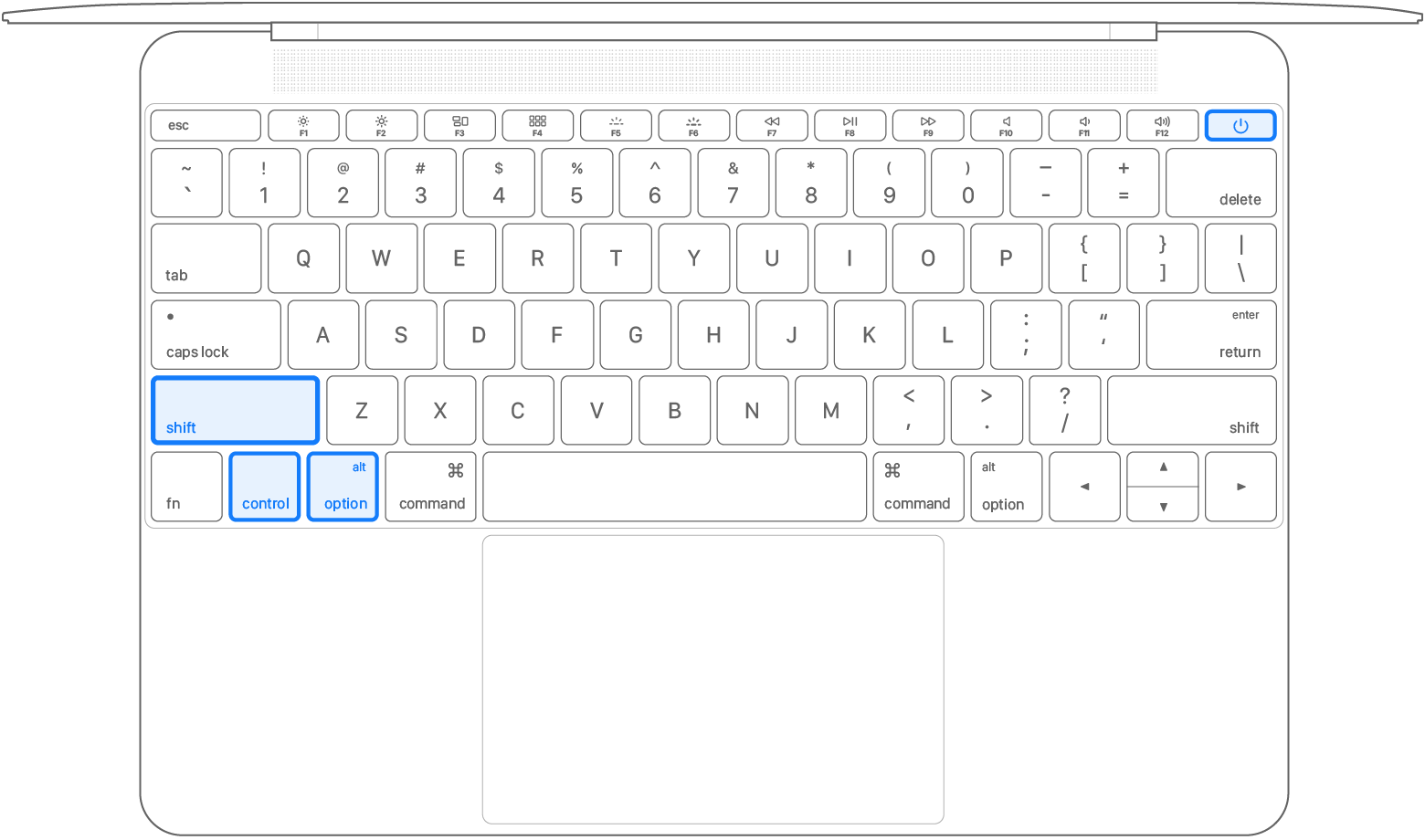
- Algunos usuarios también han informado éxito al restablecer el Controlador de Gestión del Sistema. Así que si tu PC utiliza una batería no extraíble, aquí están las instrucciones para restablecer el SMC. Para comenzar, apaga tu PC. Luego, presiona y mantén presionados los botones Shift+Ctrl+Option juntos y al mismo tiempo, presiona y mantén presionado el botón de encendido (consulta la imagen adjunta). Mantén presionados estos cuatro botones durante aproximadamente 10 segundos. Después de esto, suelta las cuatro teclas y luego presiona la tecla de encendido para encender tu Mac. Verifica si el restablecimiento del SMC trae algún resultado favorable.
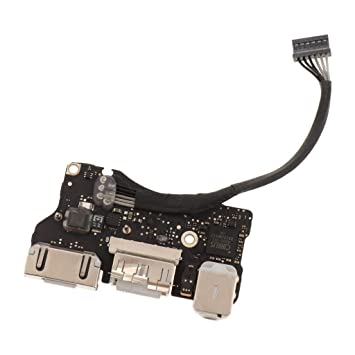
- Si los cuatro métodos anteriores no dieron resultados, entonces podría haber algunos problemas con la placa de entrada/salida DC de MagSafe. En ese sentido, un Jack DC de MagSafe podría ser útil (ver imagen adjunta). Sin embargo, dado que es un problema de hardware, se recomienda que contactes al equipo de soporte de Apple. Hablando de eso, la página oficial de soporte de Mac o la página de reparación de Apple deberían ayudarte.
Conclusión
Así que esto fue todo en esta guía sobre cómo solucionar los problemas de calentamiento del conector MagSafe 1 y 2. Hemos compartido cinco consejos diferentes para ello. Déjanos saber en los comentarios qué método logró el éxito en tu caso.
Si tienes alguna opinión sobre ¿Cómo resolver el problema de calentamiento del conector del puerto de carga del Macbook?, no dudes en dejarla en el cuadro de comentarios a continuación. Además, suscríbete a nuestro canal de YouTube de DigitBin para tutoriales en video. ¡Salud!
Recibe nuevas publicaciones en tu bandeja de entrada.
No spam. Cancela la suscripción en cualquier momento.