Internet rápido · 5 min read · Dec 03, 2025
¿Cómo acelerar Internet en Windows 10?

Una internet lenta o interrumpida es probablemente lo último que uno podría desear. Además, durante estos tiempos sin precedentes, nuestra dependencia de Internet ha aumentado considerablemente. Sumando ambos hechos, la necesidad de una red rápida y estable parece estar en su punto más alto. Muchas veces, las velocidades de descarga y carga de Internet son lentas sin importar qué navegador uses, ya sea Google Chrome, Firefox o Edge.
Sin embargo, no es un secreto oculto que tendrías que pasar por algunas fases de internet a paso de tortuga. Bueno, si tienes una PC con Windows 10, entonces podrías escapar de este problema frustrante. A continuación se presentan algunos trucos ingeniosos que podrían resultar bastante útiles para aumentar la velocidad general de Internet en tu PC con Windows 10. Sigue adelante;
¿Cómo obtener velocidades de carga y descarga más rápidas en PC?
Aquí hay algunos ajustes y configuraciones para acelerar tu Internet en la computadora con Windows 10 para descargas y cargas rápidas
Activar la Conexión Medida
Si ya estás en una conexión lenta, entonces es mejor activar la conexión medida antes de que pase de mala a peor. Al hacerlo, estarás estableciendo un límite en el ancho de banda máximo que varios componentes del sistema y aplicaciones de terceros podrían usar.
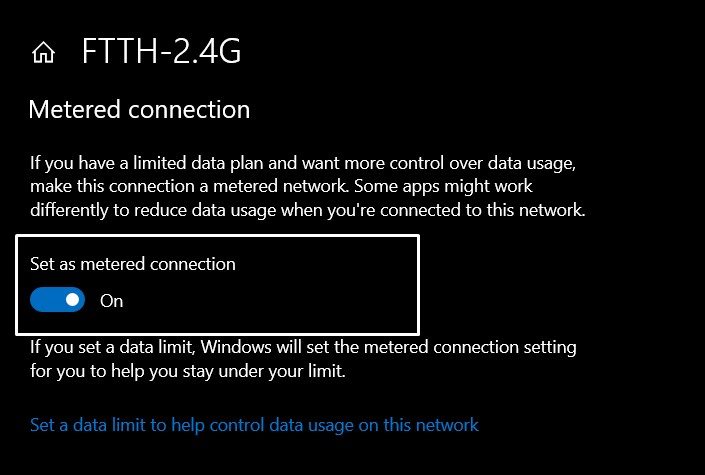
- Para habilitar esta función, usa el atajo Windows+I para abrir la página de Configuración.
- Luego ve a Red e Internet y haz clic en Cambiar propiedades de conexión.
- Ahora desplázate hasta la opción “ Establecer como conexión medida ” y activa el interruptor.
Desactivar Aplicaciones en Segundo Plano
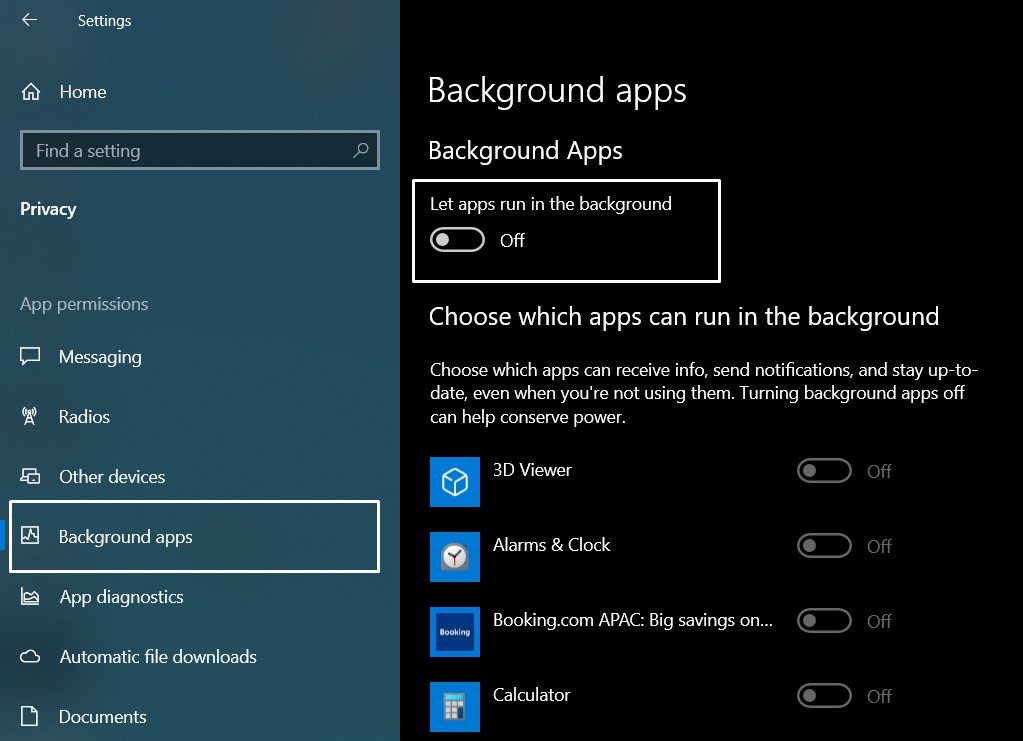
Mientras que normalmente mantendrías un control sobre las aplicaciones que se ejecutan en primer plano y los datos que terminan consumiendo, son las aplicaciones en segundo plano las que pasan desapercibidas. Estas terminan consumiendo mucho ancho de banda de la red.
Por lo tanto, es una opción más viable desactivar esas aplicaciones para que no se ejecuten continuamente en segundo plano y ralentizar Internet en el proceso. Así que dirígete a Configuración > Privacidad > Aplicaciones en segundo plano y desactiva el interruptor junto a “ Permitir que las aplicaciones se ejecuten en segundo plano ”.
Vaciar la Caché de DNS
Cada vez que navegas por tus sitios preferidos en línea, su caché de DNS asociada se almacena. Como resultado, la próxima vez que abras ese sitio, el navegador no tendrá que cargarlo desde cero, sino que utilizará esos archivos de caché. Esto llevaría a una apertura más rápida de los sitios web.
Pero con el paso del tiempo, algunas entradas malas podrían acumularse también. Además, el hecho de que estos datos temporales se acumulen con el tiempo es suficiente para ralentizar tu PC. Esta es la razón por la cual se aconseja vaciar el DNS de vez en cuando, lo cual se puede hacer de la siguiente manera:
- Dirígete al menú Inicio, busca CMD y ábrelo.
- Luego escribe ipconfig /flushdns y presiona Enter.
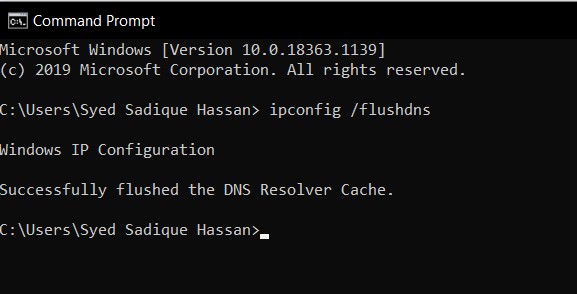
- La caché de DNS se vaciará del sistema.
Cambiar la Red DNS
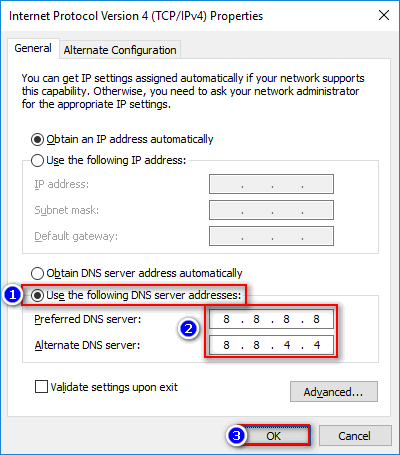
DNS también se conoce como Servidores de Nombres de Dominio, es como una guía telefónica para Internet donde se almacenan todos los dominios y direcciones IP. Un buen DNS puede proporcionar una respuesta más rápida del servidor, ayudando así a aumentar la velocidad de Internet al navegar. Puedes cambiar manualmente la configuración de DNS en Windows 10 o usar la aplicación DNS de Cloudflare 1.1.1.1 para PC.
Eliminar Archivos Temporales
Similar a la razón anterior, a medida que navegas por la World Wide Web, se almacena una cierta cantidad de datos temporales en tu sistema. Luego, con el paso del tiempo, estos datos terminan ocupando una gran parte del espacio.
Esto no solo ralentiza la red, sino que también el sistema en su conjunto. Por lo tanto, debes asegurarte de limpiar estos datos temporales de vez en cuando. Esto se puede hacer de la siguiente manera:
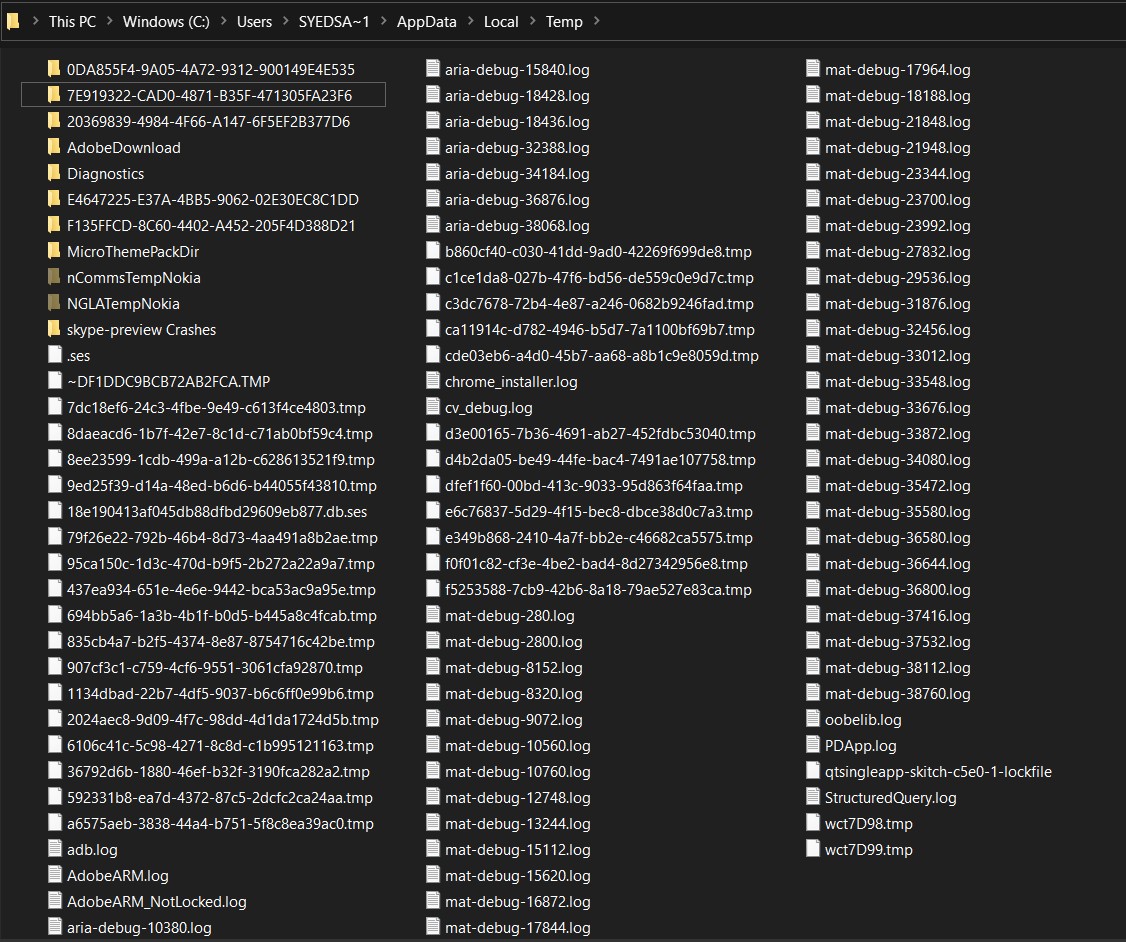
- Usa las teclas de acceso rápido Win+R para abrir el cuadro de diálogo Ejecutar.
- Escribe %TEMP% en el cuadro y presiona Enter. Esto te llevará a la carpeta Temp.
- Usa Ctrl+A para seleccionar todos los archivos y presiona Shift+Delete para eliminar permanentemente estos archivos.
Ajustar la Configuración de Actualización de Windows
Las actualizaciones de Windows han sido notoriamente (in)famosas por consumir demasiado ancho de banda de datos y, por lo tanto, ralentizar las capacidades de Internet de la PC. Para contrarrestar esto, hay tres enfoques diferentes que podrías tomar. Vamos a revisar cada uno de ellos en detalle:
Cambiar el Límite de Ancho de Banda de Actualización de Windows
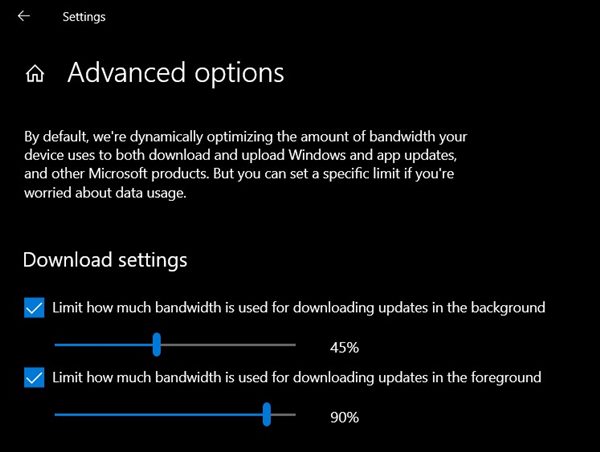
- Lanza la aplicación Configuración y ve a la sección Actualización y seguridad.
- Luego haz clic en la opción Optimización de entrega en el menú de la izquierda.
- Selecciona las Opciones avanzadas y ahora deberías ver dos deslizadores de configuración de descarga para limitar el ancho de banda. Ajusta el deslizador según lo que consideres apropiado.
Pausar Actualizaciones de Windows 10
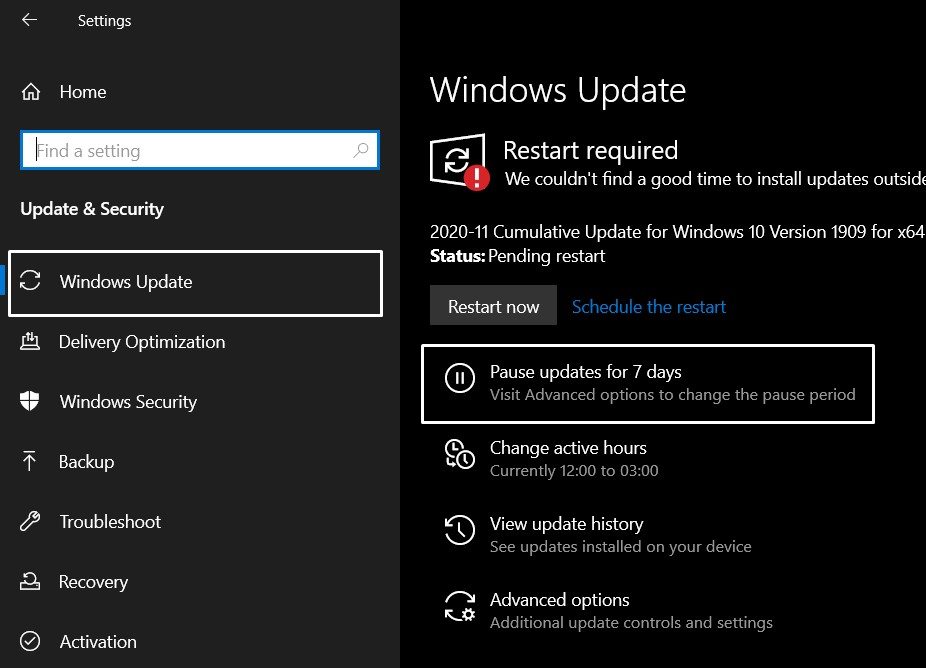
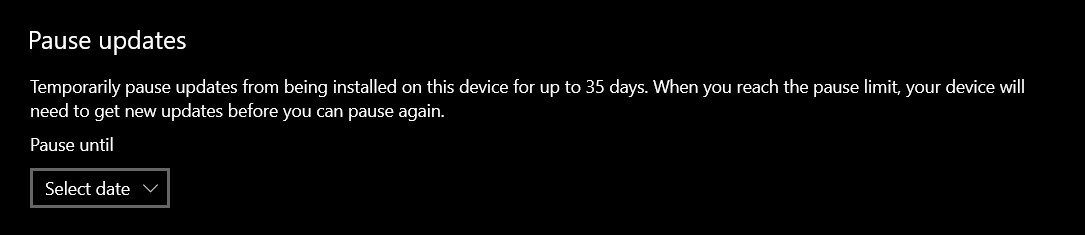
Si estás buscando dar un descanso temporal a la actualización de Windows, entonces ve a Configuración > Actualización y seguridad > Actualización de Windows y haz clic en la opción “Pausar actualizaciones durante 7 días”. También podrías aumentar este límite de tiempo (hasta 35 días) yendo a la opción Avanzada.
Desactivar el Servicio de Actualización de Windows
Si estás listo para tomar el enfoque nuclear, aquí están los pasos para desactivar la actualización de Windows en tu PC:
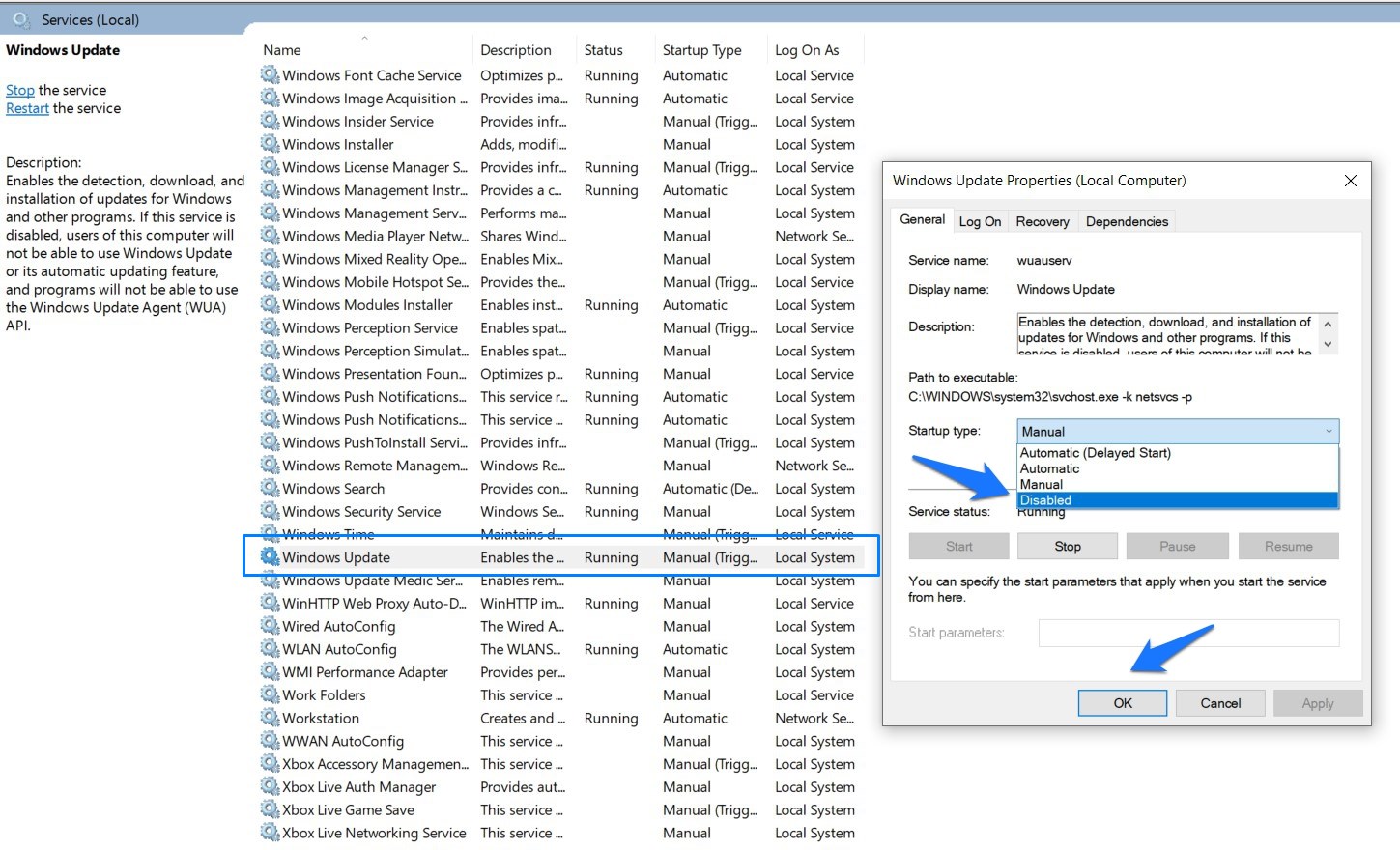
- Dirígete al menú Inicio y abre la aplicación Servicios.
- Luego desplázate hasta “ Actualización de Windows ” y haz doble clic para abrirla.
- Selecciona Deshabilitado en el menú desplegable Tipo de inicio y presiona el botón Detener.
Probar un Navegador Diferente o Usar un Gestor de Descargas
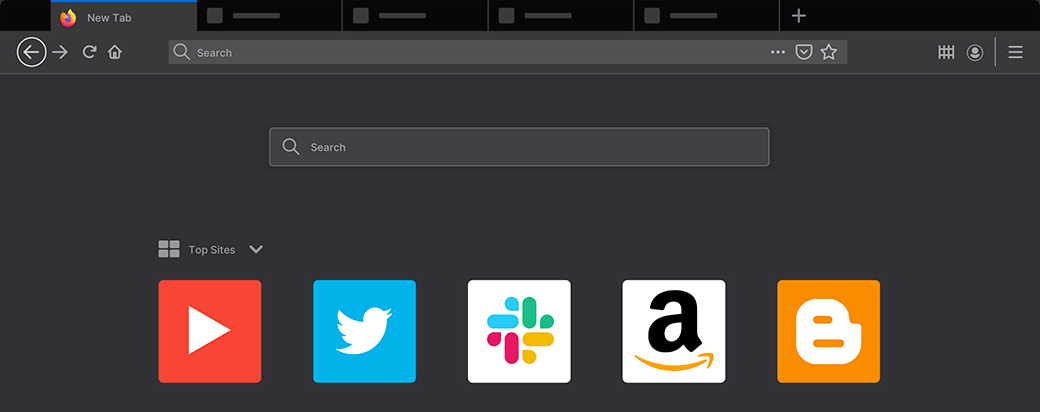
Si bien cambiar de navegador o usar una aplicación de gestor de descargas no acelerará tu Internet, sí hará un uso óptimo de los recursos de red disponibles. En este sentido, hay varios navegadores de Windows 10 que podrías probar.
En la misma línea, aplicaciones como Internet Download Manager segregan un solo archivo en numerosos más pequeños, los descargan simultáneamente y luego los agrupan al final. El tiempo total tomado es generalmente menor que el que un navegador web nativo suele tardar. Por lo tanto, podrías probar estas aplicaciones también.
Conclusión
Así que estos fueron algunos ajustes útiles que te ayudarán a aumentar la velocidad de Internet en tu PC con Windows 10. Déjanos saber en los comentarios cuál te dio el mejor rendimiento en tu caso.
Si tienes alguna opinión sobre ¿Cómo acelerar Internet en Windows 10?, no dudes en dejarla en el cuadro de comentarios a continuación. Además, suscríbete a nuestro canal de YouTube de DigitBin para tutoriales en video. ¡Salud!
Recibe nuevas publicaciones en tu bandeja de entrada.
No spam. Cancela la suscripción en cualquier momento.