Google Meet · 1 min read · Dec 27, 2025
Cómo iniciar una sesión de Google Meet desde Gmail
Aquí, en este artículo, vamos a mostrarte los pasos con los que podrás iniciar una sesión de Google Meet desde Gmail sin ningún problema.
La marca líder mundial, el gigante tecnológico Google, anuncia que su producto de videoconferencia Google Meet ahora es gratuito para todos. Durante esta pandemia, este paso de Google es trascendental y muy apreciable. En este confinamiento, todos hemos llegado a conocer el poder de las reuniones por video, ya sea trabajando desde casa, compartiendo nuestro trabajo con compañeros de equipo, discutiendo proyectos a través de videoconferencias, o pasando tiempo con seres queridos, aprendiendo desde casa. La reunión por video es la mejor y más conveniente opción para mantenerse seguro y productivo.
Iniciar una sesión de Google Meet desde Gmail
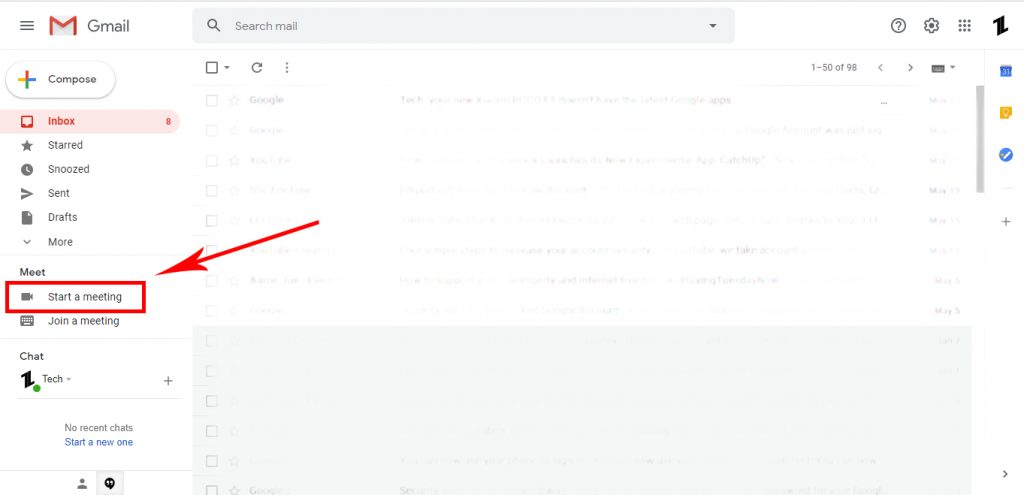
- Abre tu navegador favorito y navega a Gmail.
- Encuentra la sección “Meet” en la esquina inferior izquierda de tu pantalla.
- Haz clic en “Iniciar una reunión.”
- Si es la primera vez que usas Google Meet, tu computadora puede pedirte que le concedas acceso a tu micrófono y cámara.
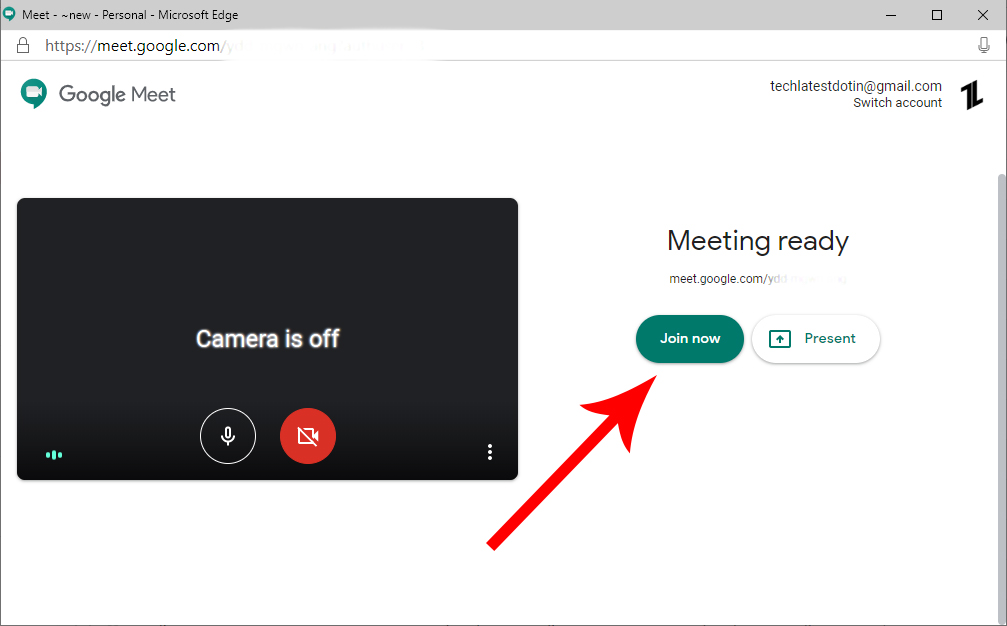
- Los iniciadores de la reunión verán una pantalla de “Reunión lista” que contiene la URL de su reunión, el número de acceso y el PIN que se pueden compartir con los participantes.
- Selecciona si deseas “Unirte ahora” para comenzar la reunión o “Presentar” si deseas compartir tu pantalla desde el principio. También puedes elegir compartir tu pantalla después de que la reunión haya comenzado.
- ¡Ya estás dentro! Desde aquí, hasta 100 personas pueden unirse a tu reunión y participar en la conversación a través de video, audio y chat.
Eso fue todo, esta fue la forma más fácil de iniciar una sesión de Google Meet desde Gmail. Espero que lo encuentres informativo.
Más como esto
Google Meet ahora es gratuito; aquí está cómo unirse a una reunión usándolo
Google integrando servicios de mensajería en Stadia
Las 5 mejores alternativas a Zoom para videollamadas
Cómo difuminar el fondo mientras se realiza una videoconferencia
Recibe nuevas publicaciones en tu bandeja de entrada.
No spam. Cancela la suscripción en cualquier momento.