Antivirus · 9 min read · Nov 09, 2025
¿Cómo detener el alto uso de ‘Antimalware Service Executable’?
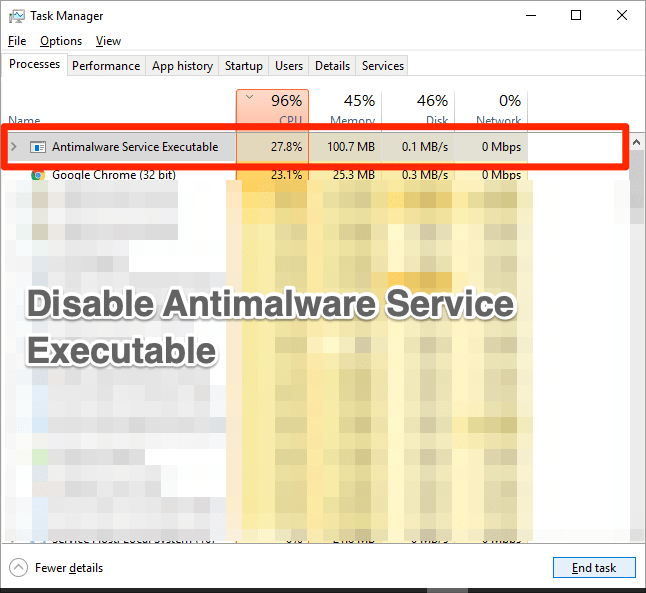
Al comprar una PC o una laptop, todos te darán una sugerencia común, es decir, instalar un software antivirus en ella. Sin embargo, si eres un veterano de Windows y has estado utilizando el sistema operativo Windows durante bastante tiempo, entonces deberías saber que el servicio integrado de Windows Defender es una de las mejores herramientas antivirus para PC.
Microsoft lanza actualizaciones regulares para Windows Defender manteniéndolo actualizado. Sin embargo, hay un problema que muchos usuarios de Windows están enfrentando: esta herramienta antivirus integrada utiliza varios procesos en segundo plano en tiempo real. Uno de ellos es el “Antimalware Service Executable” para proteger tu PC.
Aunque este es un servicio esencial de Windows Defender que se ejecuta en segundo plano, en muchas ocasiones los usuarios han informado un alto uso de CPU debido a este servicio en segundo plano. Y el alto uso de CPU, GPU, RAM y HDD o SSD por este servicio de Antimalware Service Executable, ralentiza drásticamente el rendimiento de tu PC.
Afortunadamente, es un problema bastante común en los sistemas operativos Windows y hay un montón de soluciones que puedes probar para deshabilitar el alto uso de Antimalware Service Executable. Dicho esto, vayamos directamente al artículo en sí:
¿Qué es ‘Antimalware Service Executable’?
Antes de continuar y revisar las soluciones para deshabilitar el servicio de Antimalware Service Executable en tu PC con Windows, primero entendamos qué es realmente.
Antimalware Service Executable es MsMpEng.exe, y como ya se mencionó, es parte del Windows Defender integrado. Este es un servicio que se ejecuta como un servicio en segundo plano para mantener un seguimiento continuo de virus, malware y otras amenazas dañinas.
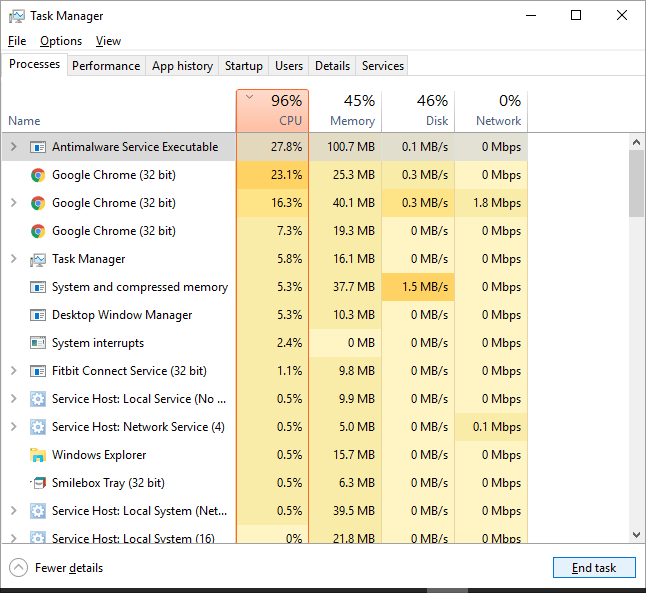
A veces, este servicio también revisa los archivos raíz de tu PC, lo que provoca un alto uso de CPU en el proceso. Dado que el escaneo depende del rendimiento de tu CPU, consumirá el 90% o más de tus recursos de CPU.
Si también estás experimentando este problema, entonces deberías seguir los métodos a continuación para deshabilitar el servicio de Antimalware Service Executable.
¿Por qué Antimalware Service Executable consume mucha memoria?
A continuación se presentan algunas de las razones destacadas por las cuales Antimalware Service Executable conduce a un alto uso de memoria:
- Actividad constante en segundo plano: Dado que Windows Defender se ejecuta continuamente en segundo plano y monitorea los archivos y programas en tiempo real, el uso de memoria está destinado a aumentar.
- Escaneos programados: Windows Defender realiza escaneos periódicos para asegurarse de que no haya software malicioso que pueda dañar la seguridad del sistema. Estos escaneos programados se ejecutan simultáneamente con otras aplicaciones, consumiendo una gran cantidad de memoria.
Deshabilitar el alto uso de Antimalware Service Executable
Ahora que tienes una idea bastante clara de por qué el proceso de Antimalware Service Executable consume mucha memoria en tu PC con Windows 11, a continuación se presentan algunas de las medidas efectivas para minimizar el uso de memoria, mejorando así el rendimiento del dispositivo.
Agregar antimalware a la lista de exclusiones.
Hay una opción en la herramienta de Windows Defender que utilizas para excluir ciertos programas de la lista de escaneos. Esto significa que puedes excluir algunos de los programas del escaneo en segundo plano. Puedes hacer uso de esta lista de exclusiones y agregar este servicio de Antimalware Service Executable y evitar su alto uso de CPU, GPU, RAM y HDD o SSD.
- Presiona el botón Win en tu teclado o en la barra de tareas y busca Administrador de tareas.
- Se abrirá una lista de procesos y necesitas buscar el proceso de Antimalware Service Executable.
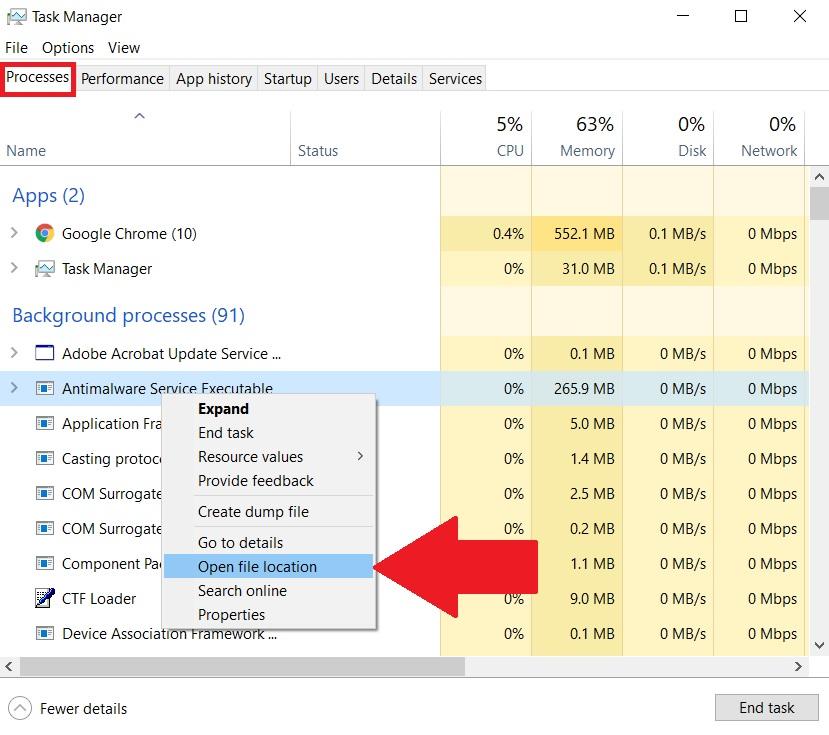
- Haz clic derecho en este servicio y selecciona la opción Abrir ubicación del archivo.
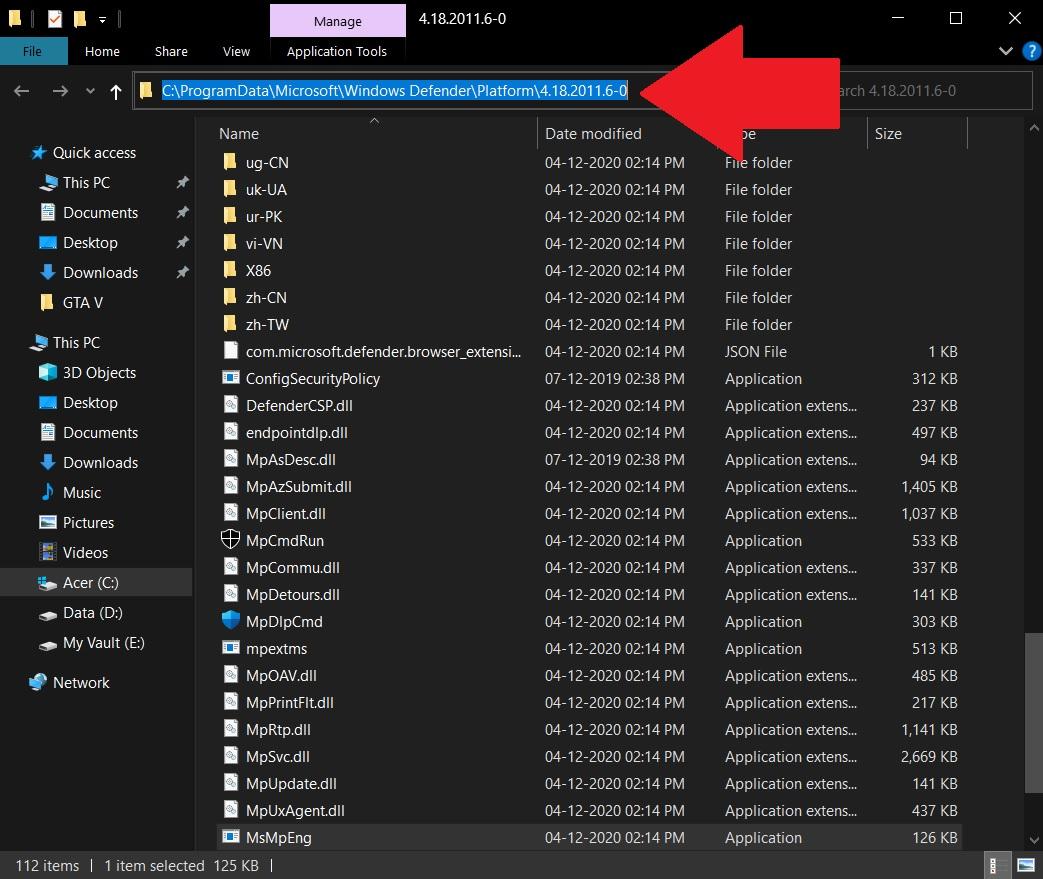
- Una vez que se abra la ubicación del archivo, encontrarás la ruta completa del archivo de Antimalware Service Executable en la barra de direcciones. Haz clic en la barra de direcciones y copia toda la ruta.
- Ahora, nuevamente presiona la tecla Win en tu teclado o en la barra de tareas y busca Seguridad de Windows.
- Dirígete a la opción Protección contra virus y amenazas.
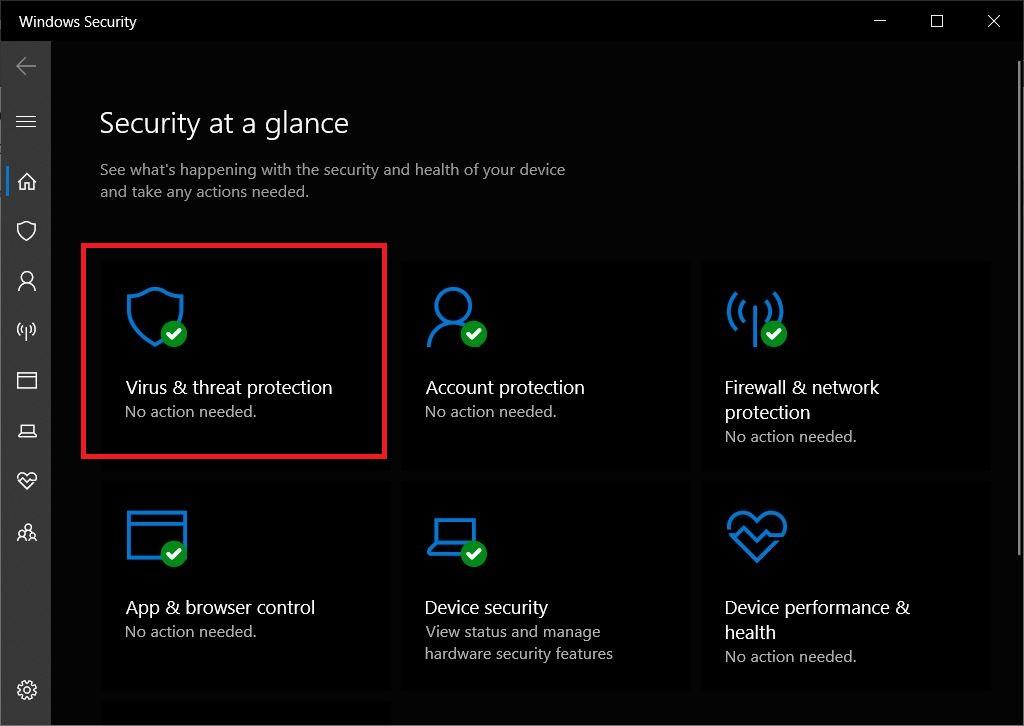
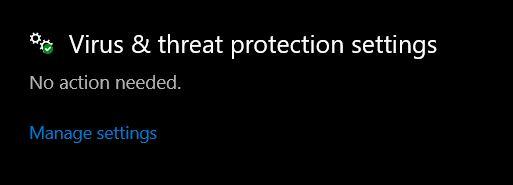
- Selecciona el botón Administrar configuraciones para ingresar al menú de configuración de Protección contra virus y amenazas.
- Desplázate hacia abajo hasta las Exclusiones.
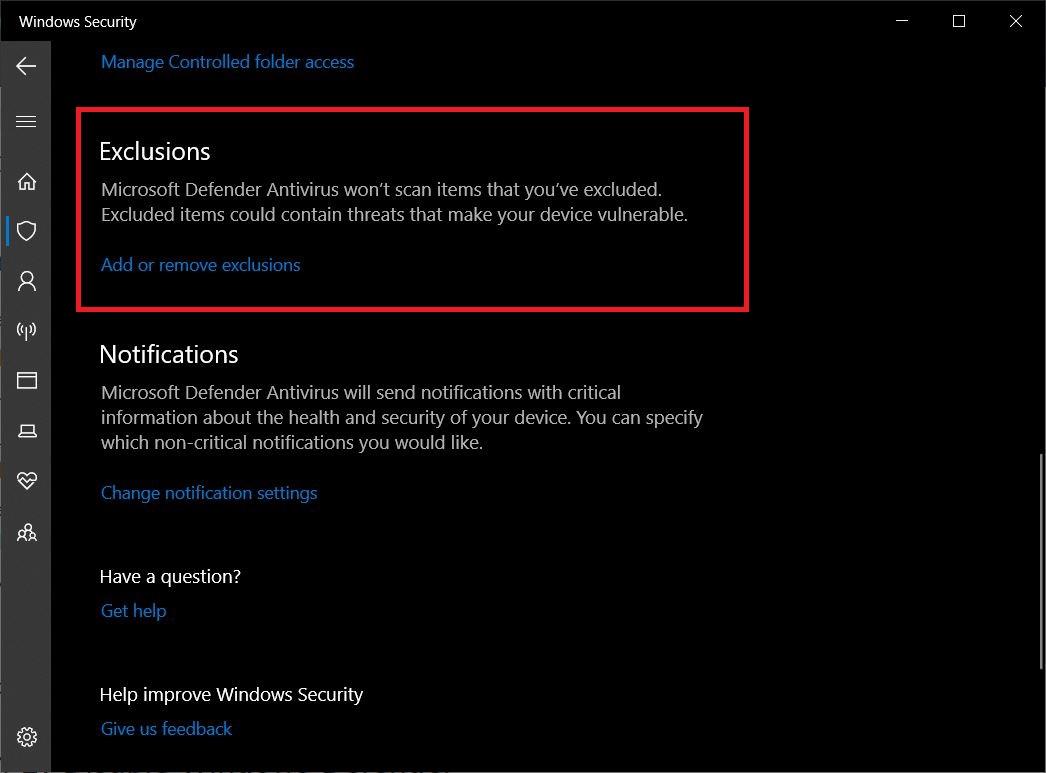
- Abre Exclusiones y toca el botón Agregar una exclusión.
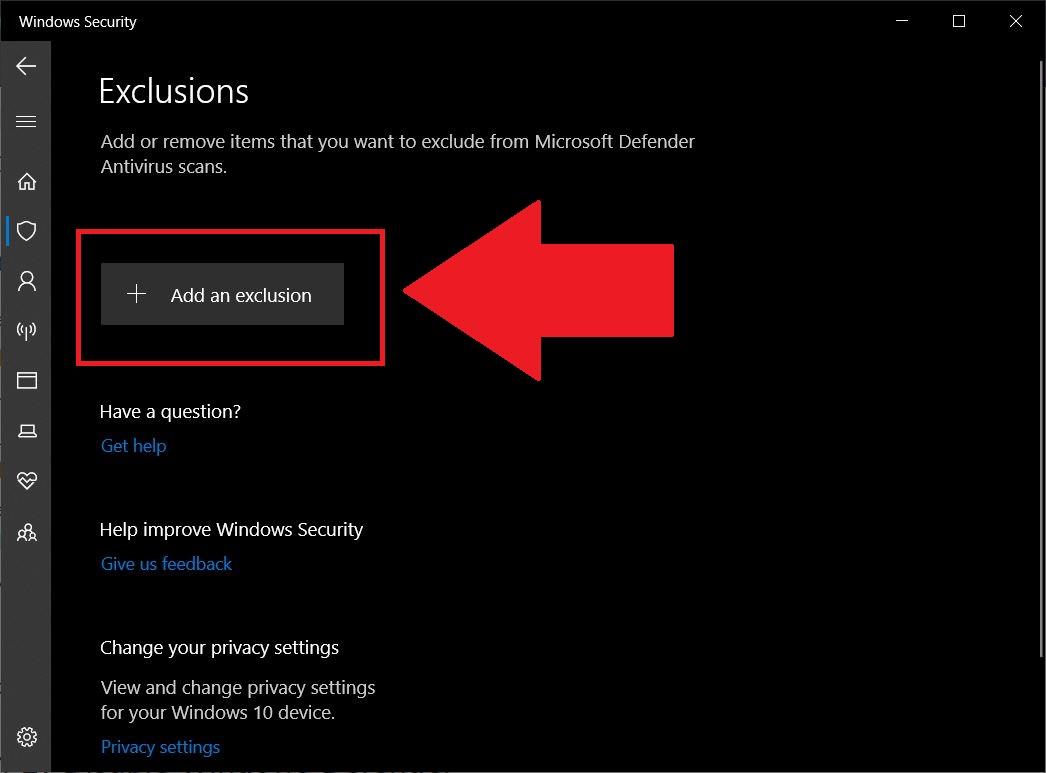
- Selecciona Archivo en el menú desplegable y pega la ruta que copiaste en el paso 4.
- Se agregará automáticamente a la lista de exclusiones.
- ¡Eso es todo!
Deshabilitar la protección en tiempo real
También puedes deshabilitar el alto uso de este servicio antimalware desactivando la protección en tiempo real. Además, el alto uso se debe al hecho de que es una función en tiempo real y escanea continuamente tu PC con Windows en segundo plano.
- Presiona el botón Win en tu teclado en la barra de tareas y busca Seguridad de Windows.
- Ahora, ve a Protección contra virus y amenazas → Administrar configuraciones, como se muestra en el paso anterior.
- Aquí, necesitas desactivar la opción Protección en tiempo real.
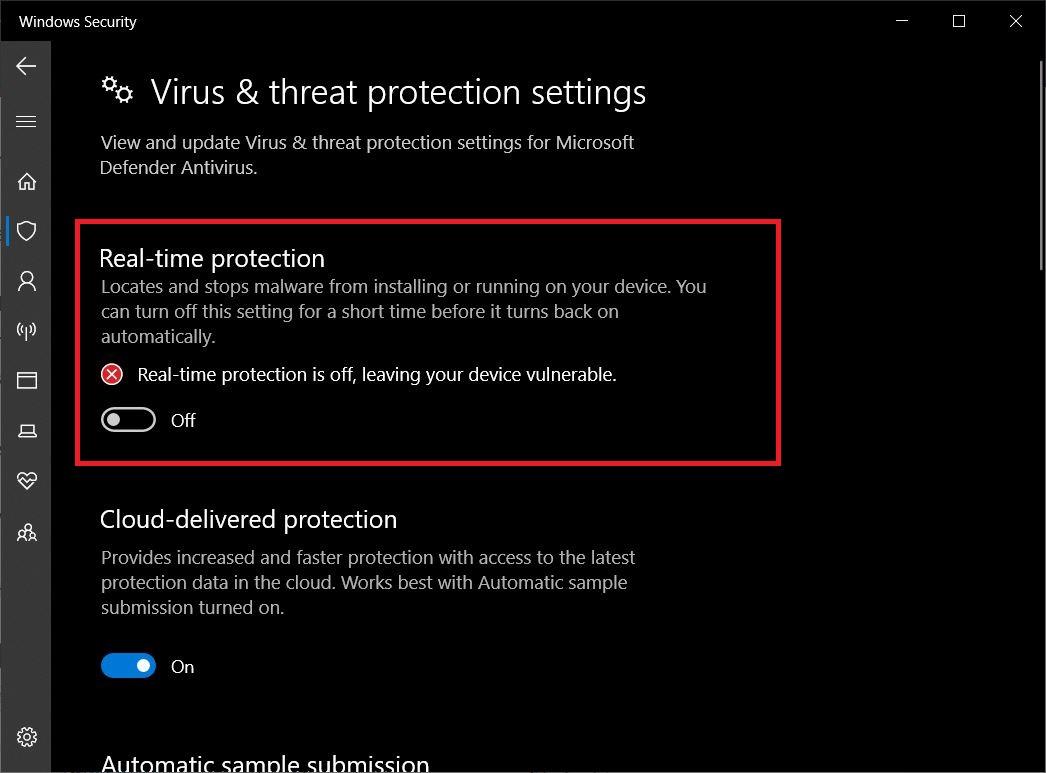
Sin embargo, esto no se recomienda ya que la protección en tiempo real mantiene un control sobre varios malware, virus, etc. que atacan tu PC. Pero si estás experimentando retrasos y caídas de rendimiento en tu PC debido a este proceso en segundo plano, entonces es el camino a seguir.
Deshabilitar Windows Defender desde el Editor del Registro
Puedes deshabilitar todo el servicio antivirus de Windows Defender en tu PC con Windows desde el editor del Registro. Bueno, deberías realizar este paso solo si tienes una herramienta antivirus de terceros o un servicio de protección instalado en tu PC.
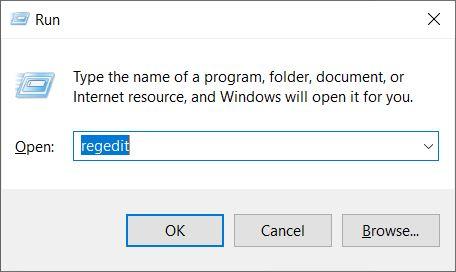
- Presiona las teclas Win+R en tu teclado para abrir el cuadro de diálogo Ejecutar.
- Escribe regedit y presiona el botón Enter.
- Expande HKEY_LOCAL_MACHINE.
- Luego expande SOFTWARE.
- Bajo Policies → Microsoft, encontrarás Windows Defender.
- Haz clic derecho en Windows Defender y selecciona Nuevo > DWORD.
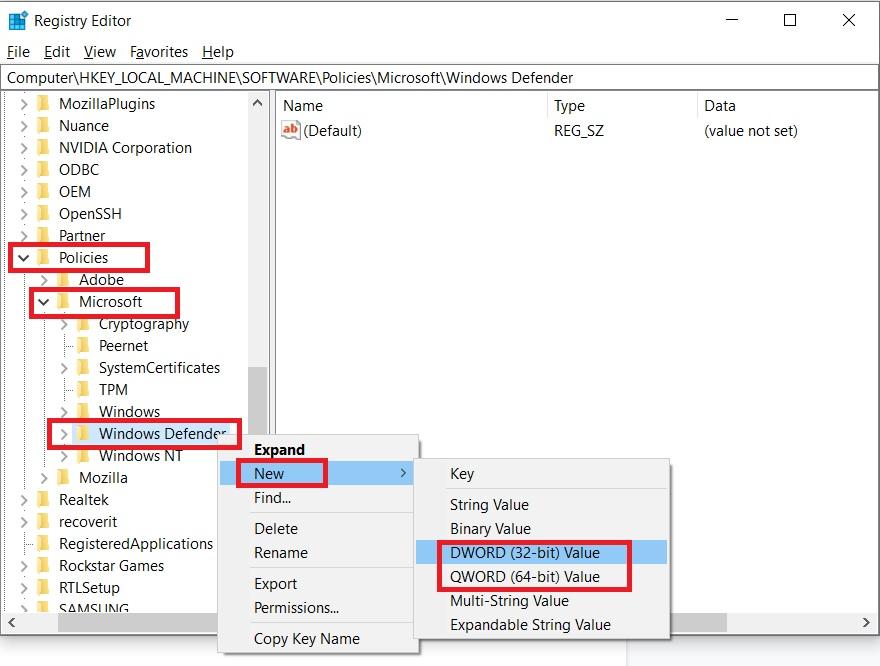
- En el nuevo DWORD creado, haz doble clic y renómbralo como DisableAntiSpyware. Ahora, establece el valor en 1.
- Esto deshabilitará la herramienta antivirus de Windows Defender en tu PC con Windows 10.
Cambiar el horario de Windows Defender
Puedes ajustar el horario de la herramienta antivirus de Windows Defender y liberar la CPU, GPU, RAM y HDD o SSD para tu trabajo extenso. Esto significa que puedes asignar un horario diferente para que Windows Defender escanee tu PC.
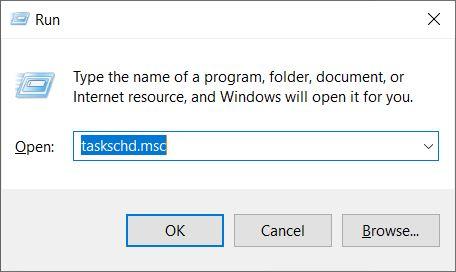
- Presiona las teclas Win+R en tu teclado para abrir el cuadro de diálogo Ejecutar.
- Escribe “ taskschd.msc ” y presiona el botón Enter.
- Se abrirá una nueva ventana de Programador de tareas.
- Haz doble clic en la Biblioteca del Programador de tareas.
- Ahora, dirígete a Microsoft → Windows → Windows Defender.
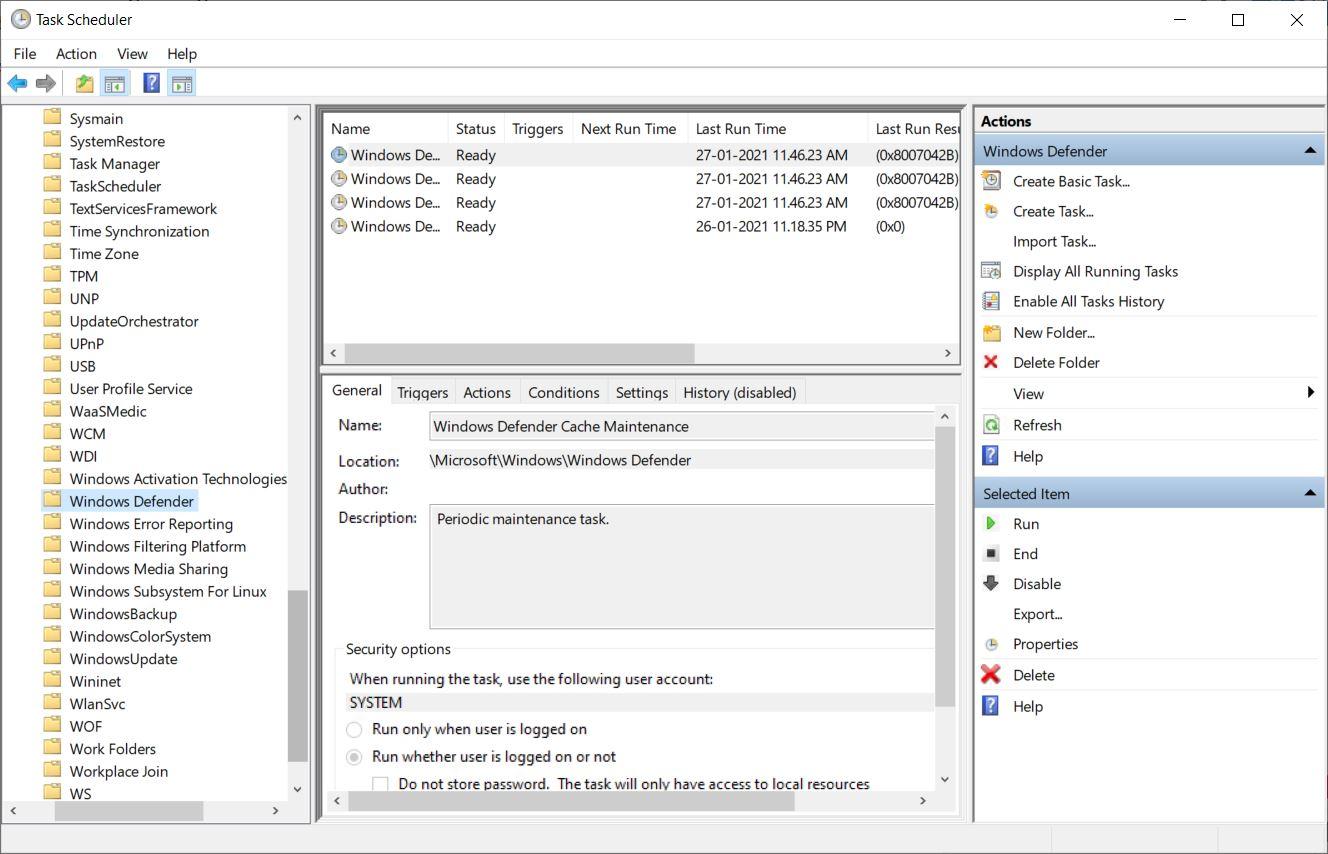
- Encuentra la opción de Escaneo programado de Windows Defender en el panel medio y ábrela como se muestra en la imagen a continuación:
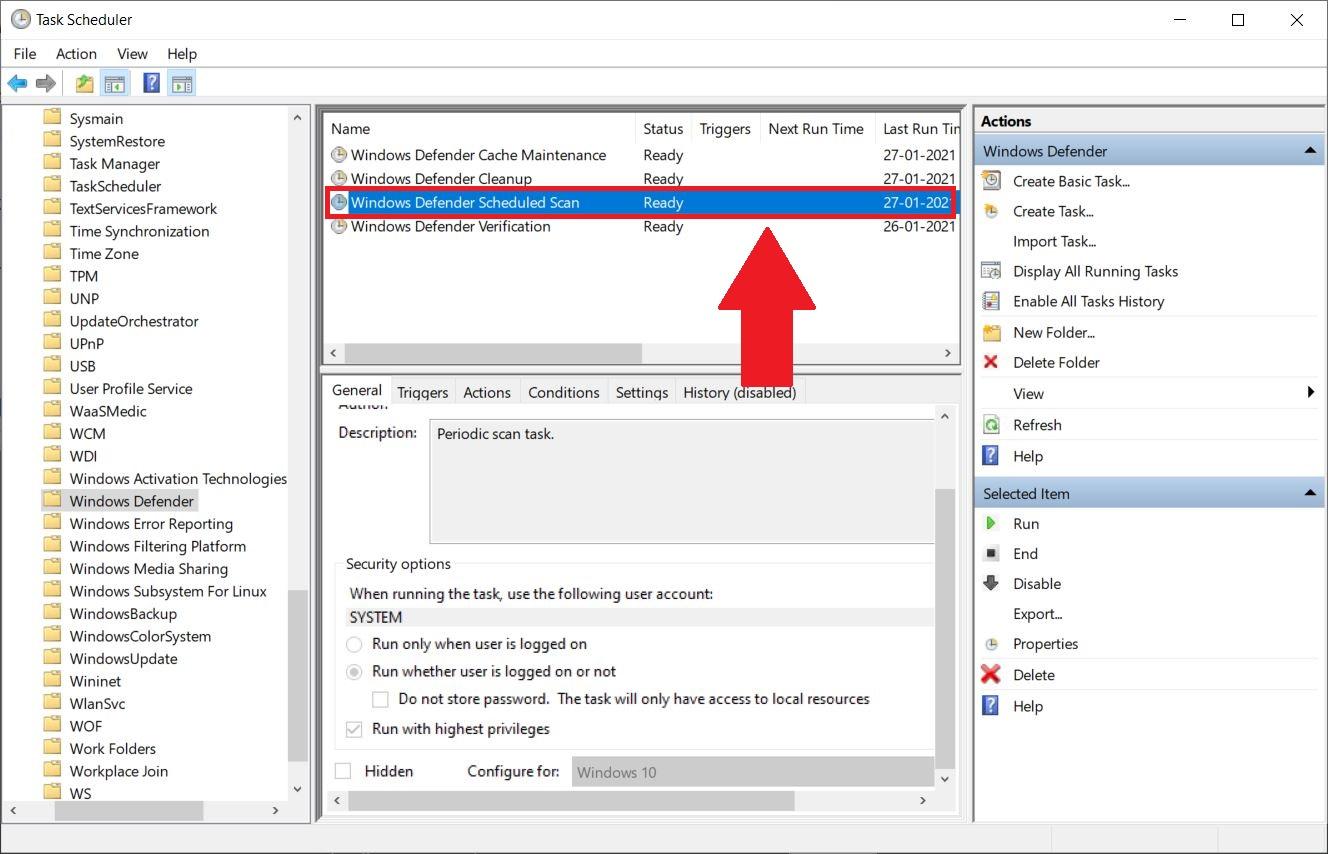
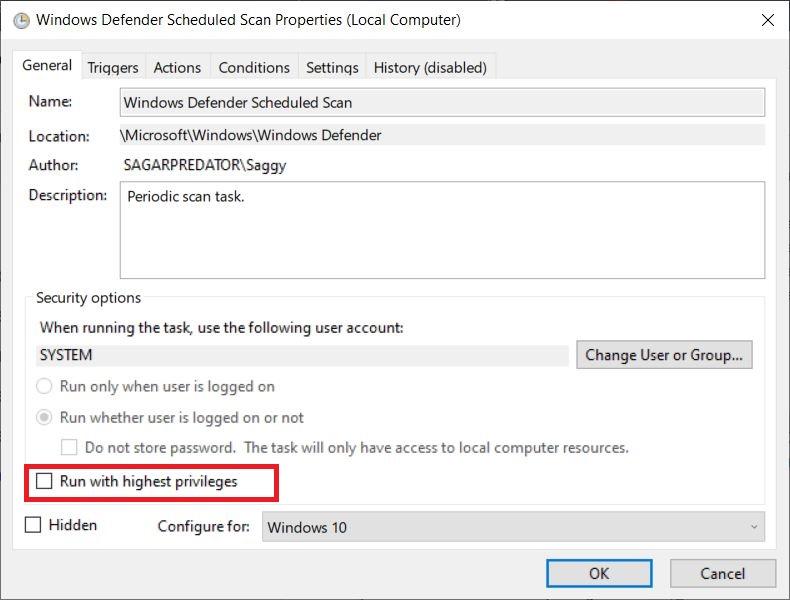
- Necesitas desmarcar la opción Ejecutar con los privilegios más altos en la ventana de propiedades.
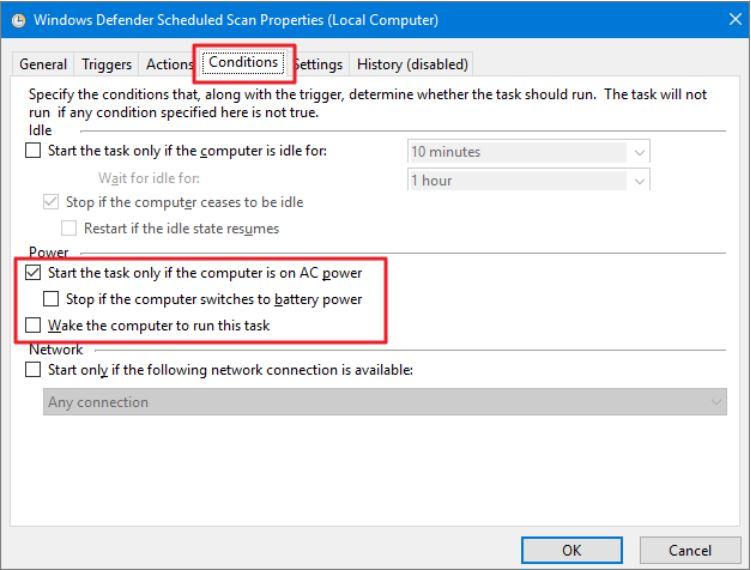
- En la pestaña de Condiciones, desmarca todas las opciones como se muestra en la imagen a continuación.
- ¡Eso es todo!
Deshabilitar temporalmente el proceso
Si Antimalware Service Executable consume repentinamente muchos recursos de la computadora, puedes terminar el proceso de inmediato desde el Administrador de tareas. Sin embargo, esta no es una solución permanente y el servicio estará activo nuevamente después de reiniciar el sistema.
Dicho esto, aquí están los pasos detallados para deshabilitar el proceso de Antimalware Service Executable en Windows 11. Sigue los pasos mencionados a continuación para terminar o finalizar el proceso utilizando el Administrador de tareas:
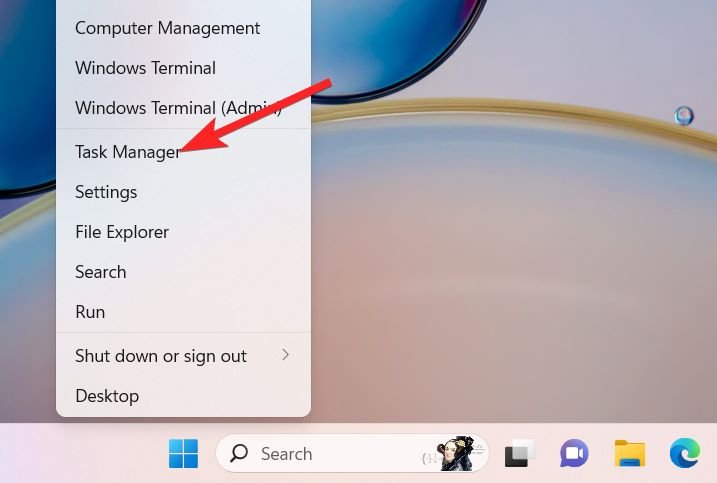
- Haz clic derecho en el ícono de Windows y elige Administrador de tareas del menú de enlaces rápidos.
- Cambia a la pestaña Procesos en la ventana del Administrador de tareas, selecciona Antimalware Service Executable y presiona el botón Finalizar tarea en la parte superior.
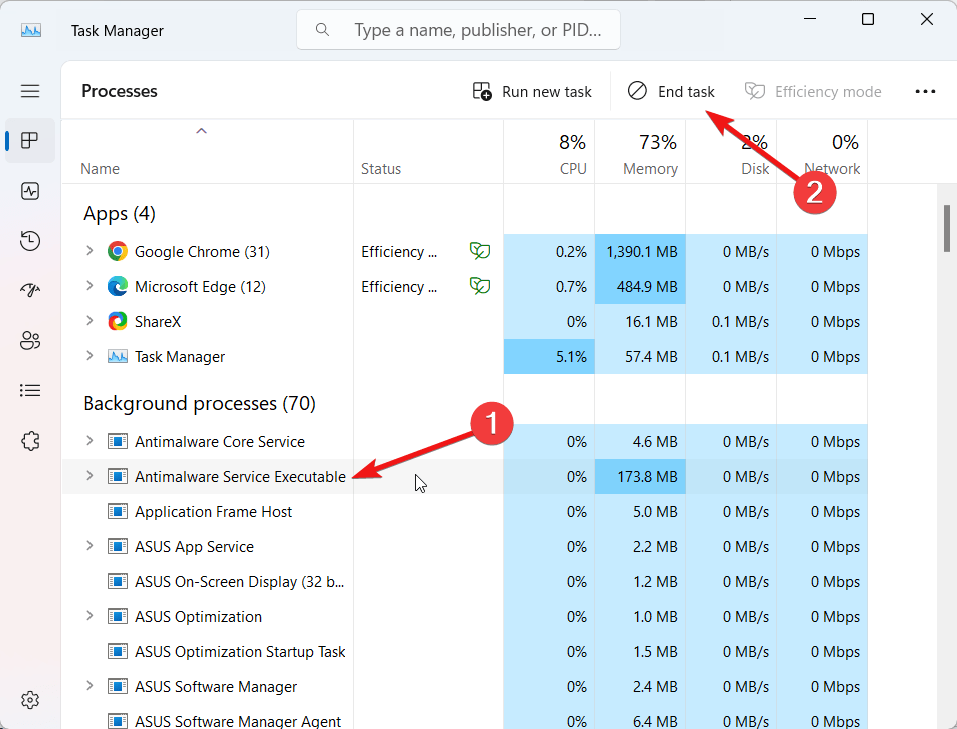
¡Eso es todo! El proceso se terminará de inmediato, reduciendo significativamente el uso de memoria en tu PC con Windows 11.
Incluir MsMpEng.exe en la lista de exclusiones
Otra solución que vale la pena probar es agregar el servicio problemático a la lista de servicios que no deseas que Windows Defender incluya en los escaneos rutinarios. Esto reducirá significativamente el impacto en los recursos de tu sistema, particularmente, el uso de memoria. Aquí te mostramos cómo puedes hacer lo necesario.
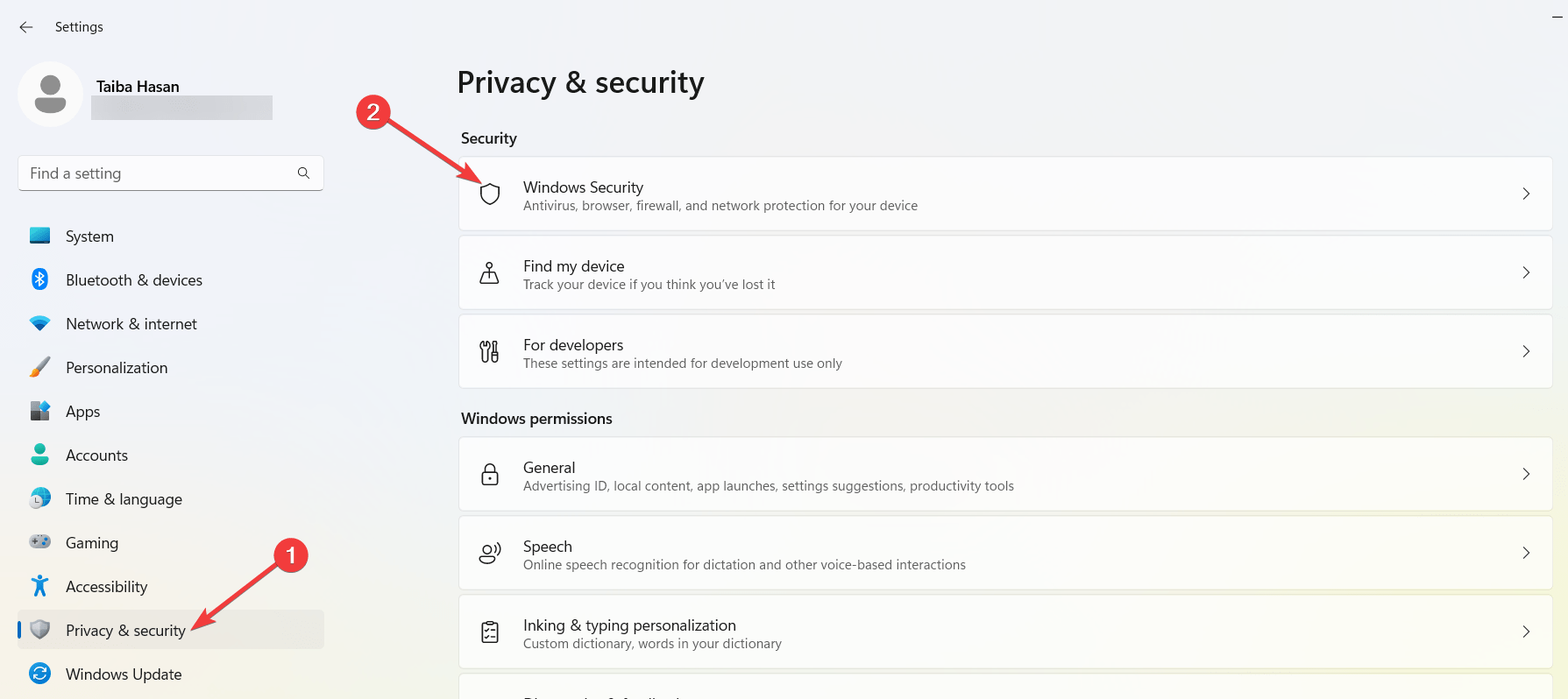
- Usa la tecla de acceso directo Windows + I para abrir la ventana de Configuración.
- Ve a Privacidad y seguridad desde la barra lateral izquierda y luego elige Seguridad de Windows desde la sección derecha.
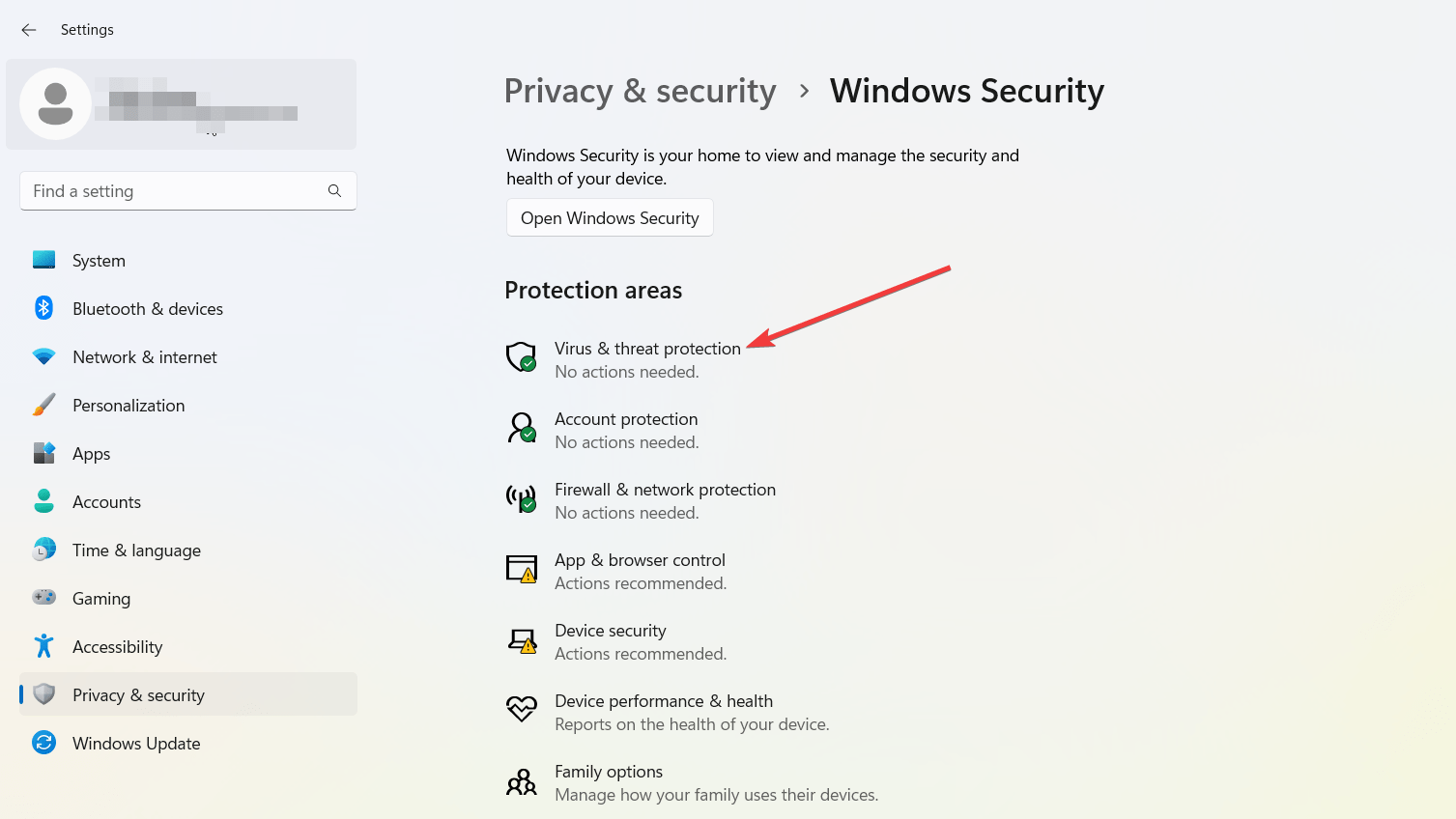
- A continuación, elige Protección contra virus y amenazas.
- Ahora sigue el enlace Administrar configuraciones ubicado bajo la sección de configuración de Protección contra virus y amenazas.
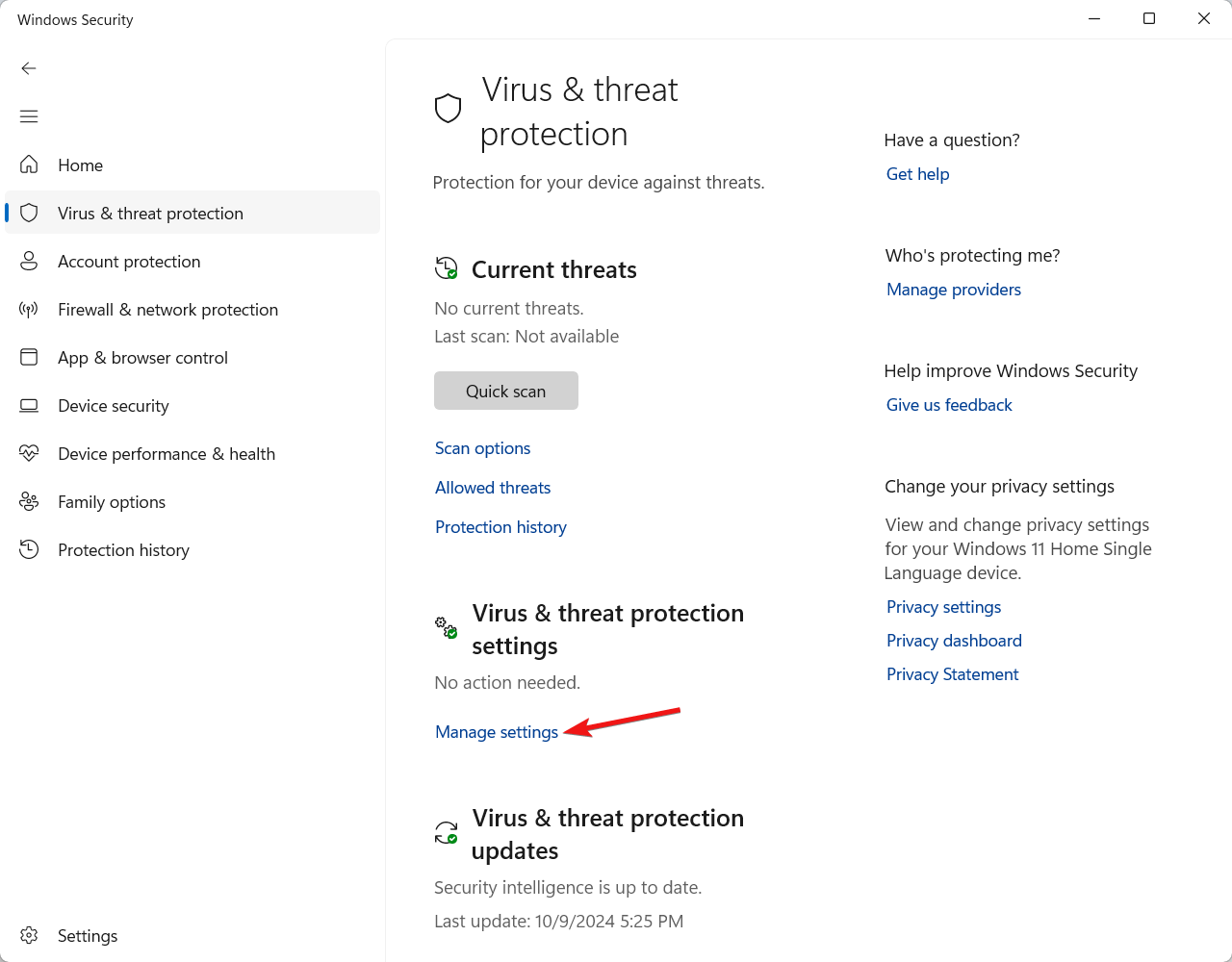
- Desplázate hacia abajo hasta la sección de Exclusiones y haz clic en el enlace Agregar o quitar exclusiones.
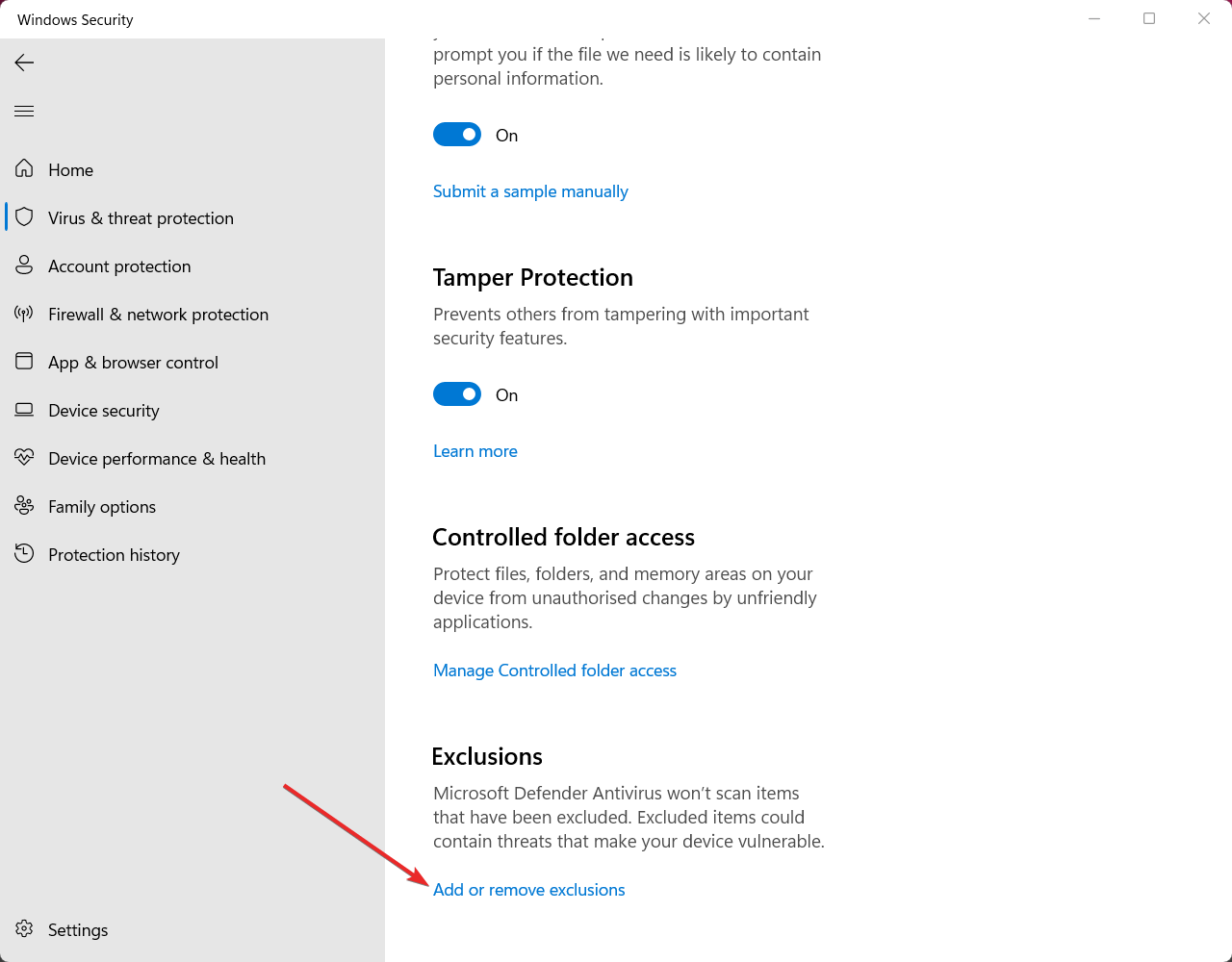
- Haz clic en el botón Agregar una exclusión y selecciona Proceso en el menú desplegable.
- Escribe MsMpEng.exe en el cuadro de texto Agregar una exclusión y presiona el botón Agregar.
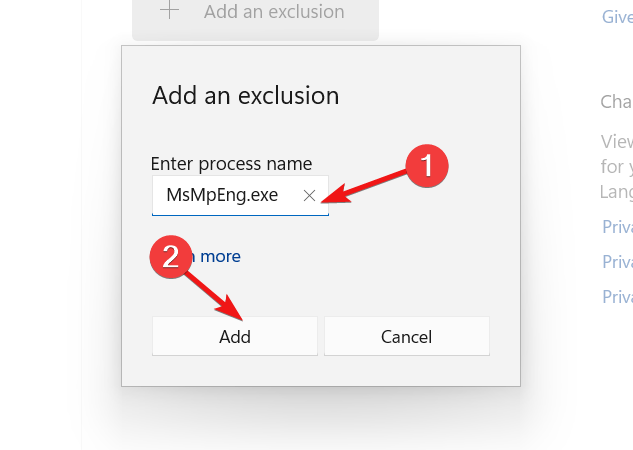
Ahora reinicia tu PC y verifica si el uso de memoria se ha minimizado para tu PC con Windows 11.
Conclusión
Aquí llegamos al final de nuestra guía que aborda el problema del alto uso de memoria causado por el proceso de Antimalware Service Executable. Si bien Antimalware Service Executable es un componente esencial de la seguridad de Windows, su comportamiento anormal afecta drásticamente el rendimiento del sistema.
Afortunadamente, las soluciones presentadas aquí serán útiles cuando necesites reducir la cantidad de memoria requerida por este proceso. ¿Cuál de estos métodos funcionó en tu caso? Háznoslo saber en la sección de comentarios.
Si tienes alguna opinión sobre ¿Cómo detener el alto uso de ‘Antimalware Service Executable’?, no dudes en dejarla en el cuadro de comentarios a continuación. Además, suscríbete a nuestro canal de YouTube de DigitBin para tutoriales en video. ¡Saludos!
Recibe nuevas publicaciones en tu bandeja de entrada.
No spam. Cancela la suscripción en cualquier momento.