iPhone · 8 min read · Dec 25, 2025
¿Cómo detener llamadas en iPhone sin bloquear?
¿Deseas evitar ciertas llamadas en tu iPhone pero no quieres bloquearlas?
¿Buscas formas de detener llamadas en tu iPhone por un período sin bloquearlas?
Obtendrás respuestas a todas estas preguntas aquí mismo. Así que sigue leyendo.
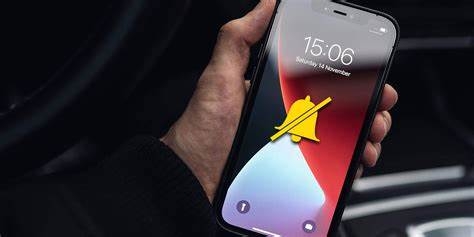
En tu iPhone, hay ocasiones en las que necesitas restringir llamadas entrantes de contactos específicos pero no quieres bloquearlos por completo, como cuando aún deseas recibir mensajes.
Cuando estás en una reunión o conduciendo a algún lugar, o simplemente tratando de descansar un rato, las llamadas frecuentes pueden ser bastante distractoras y cuando estas llamadas provienen de empresas de telemarketing o sobre algo irrelevante, solo aumenta la molestia.
Los llamadores de campañas políticas, números erróneos, telemarketers y otras fuentes pueden ser intrusivos y disruptivos. Afortunadamente, puedes cambiar algunas configuraciones en tu iPhone (o cualquier smartphone) para disminuir la frecuencia de las molestas llamadas entrantes.
A veces, las llamadas que suelen ser significativas no tienen prioridad, o simplemente no te apetece atender ninguna llamada por un tiempo. Pero no puedes ir bloqueando todos los números en tu iPhone cada vez que surge tal situación. Me gusta evitar la molestia de seleccionar un número a la vez y bloquearlo solo para desbloquearlo más tarde.
Hay varias soluciones disponibles de las que los usuarios pueden elegir para crear una experiencia celular más serena, desde aplicaciones especiales que filtran llamadas molestas hasta un simple cambio en la configuración que terminará con esas interrupciones molestas para siempre.
En este artículo, he mencionado varios pasos que puedes seguir para detener llamadas en iPhone sin bloquearlas. Vamos a verlo.
Cómo detener llamadas en iPhone sin bloquear: Soluciones comunes
Afortunadamente, no tienes que bloquear indefinidamente a todos tus contactos cada vez que no te apetezca evitar el mundo exterior y no atender llamadas. El iPhone tiene varios métodos para prevenir llamadas entrantes sin bloquearlas.
Configura tu iPhone en No molestar
Puedes silenciar fácilmente todas las notificaciones en tu iPhone habilitando el modo No molestar (DND). Esto incluye llamadas entrantes, mensajes de texto y alertas de aplicaciones. Recuerda que esto no significa que no recibirás llamadas; más bien, solo significa que no serás alertado de ellas.
Esto te permite detener con éxito las llamadas en tu iPhone sin bloquear a nadie. Cuando necesitas concentrarte en una tarea y no quieres ser interrumpido, DND puede ser útil.
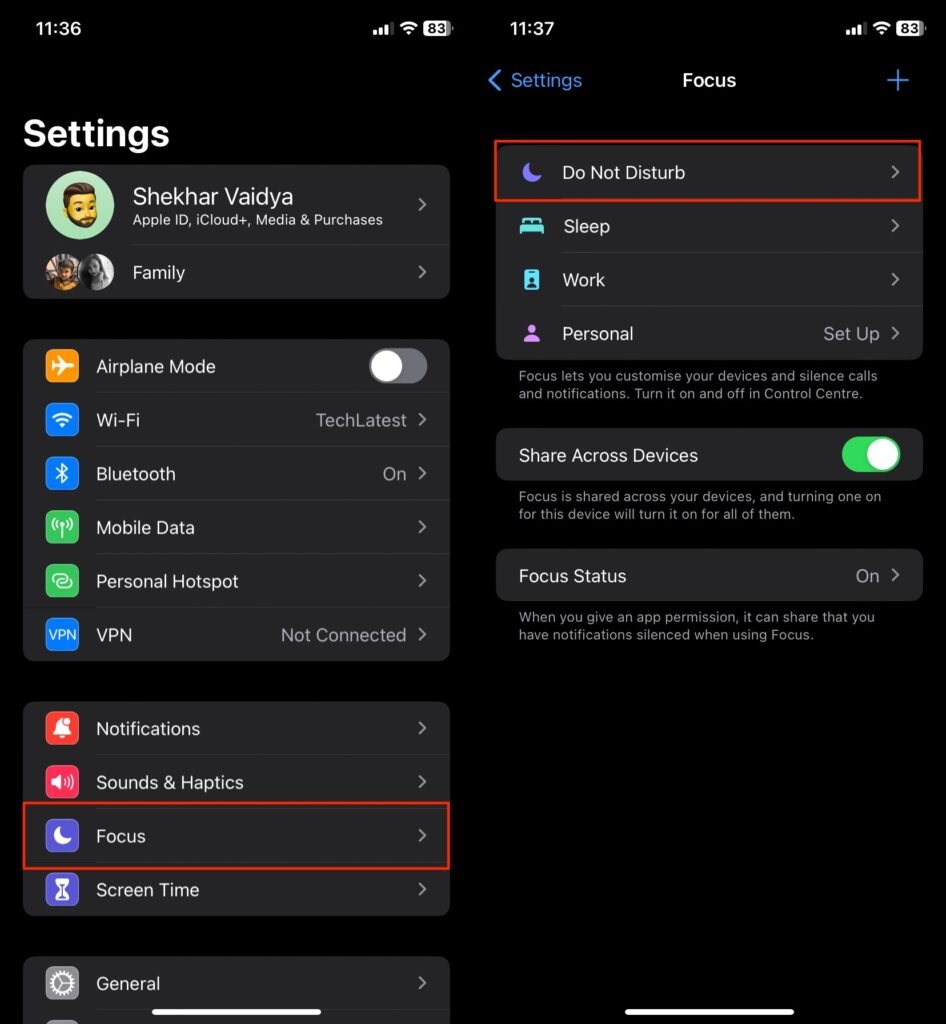
La opción No molestar aparecerá eventualmente cuando abras la aplicación de Configuración en tu iPhone. Esta función proporciona varias opciones de personalización para limitar las llamadas entrantes. Sin embargo, ninguna de estas funciones te obliga a eliminar números de teléfono de la agenda.
Sigue los pasos mencionados a continuación para activar el modo No molestar en tu iPhone:
Abre la aplicación de Configuración en tu iPhone.
Busca la opción Enfoque y haz clic en ella.
Haz clic en la opción No molestar.
Haz clic en Personas bajo la pestaña Notificaciones permitidas.
Haz clic en la opción Llamadas de bajo la pestaña También permitir.
Selecciona cualquier contacto del que desees permitir llamadas, o elige Nadie para silenciar todas las llamadas entrantes.
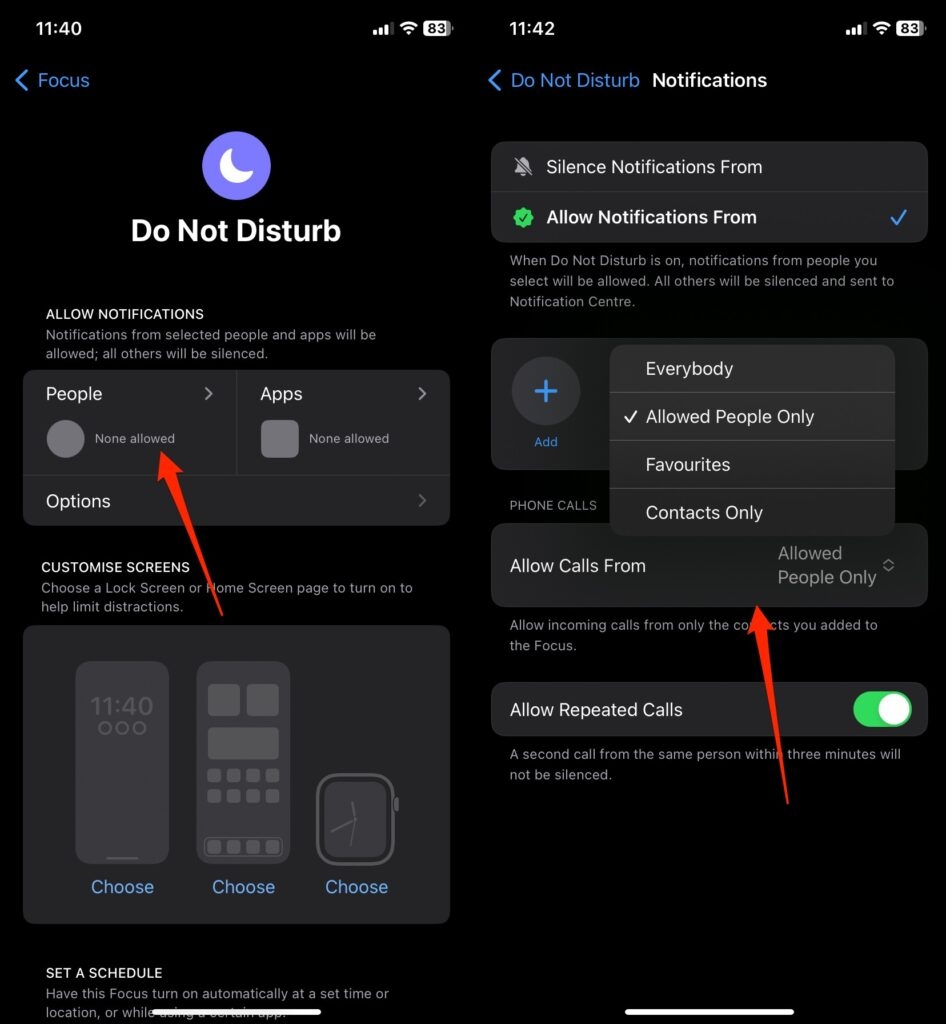
Una de las características útiles de No molestar es que puedes elegir quién está sujeto a ella. Si bien no puedes bloquear contactos particulares, puedes permitir que pasen tus “favoritos”.
El modo No molestar solo se aplicará a los contactos que no estén designados como favoritos, dejando a tus llamadores habituales sin afectar.
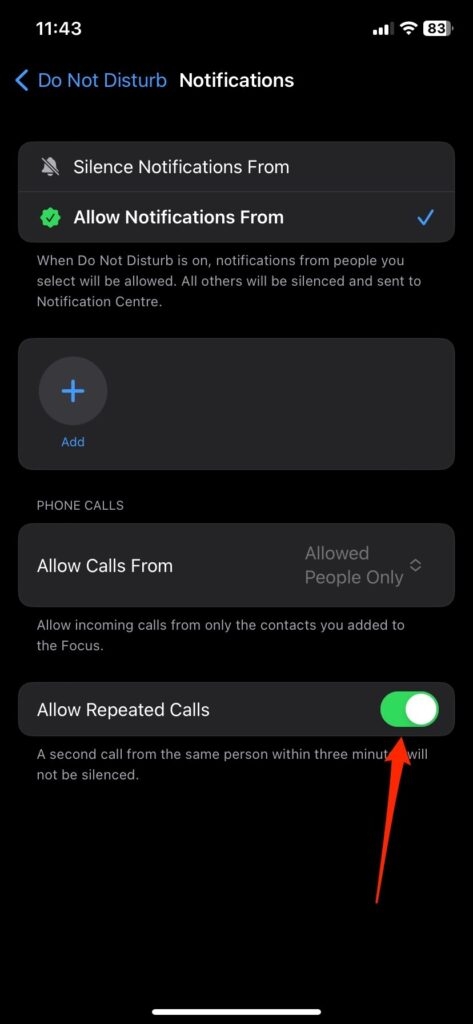
También tienes la opción de programar horarios para habilitar automáticamente el modo No molestar en tu iPhone. También tiene una función de ‘Llamadas repetidas’ que permite que las llamadas repetidas de una persona eviten el modo No molestar, lo cual es beneficioso en casos de emergencia.
Tonos de llamada silenciosos
Los smartphones ofrecen numerosos beneficios a sus usuarios, añadiendo características para aumentar la conveniencia. Una de estas características es que puedes asignar tonos de llamada particulares para diferentes contactos. Esto beneficia a los usuarios de más de una manera.
Sin tener que mirar tu teléfono, puedes determinar inmediatamente quién está llamando. Ahora puedes decidir si atender esa llamada o no.
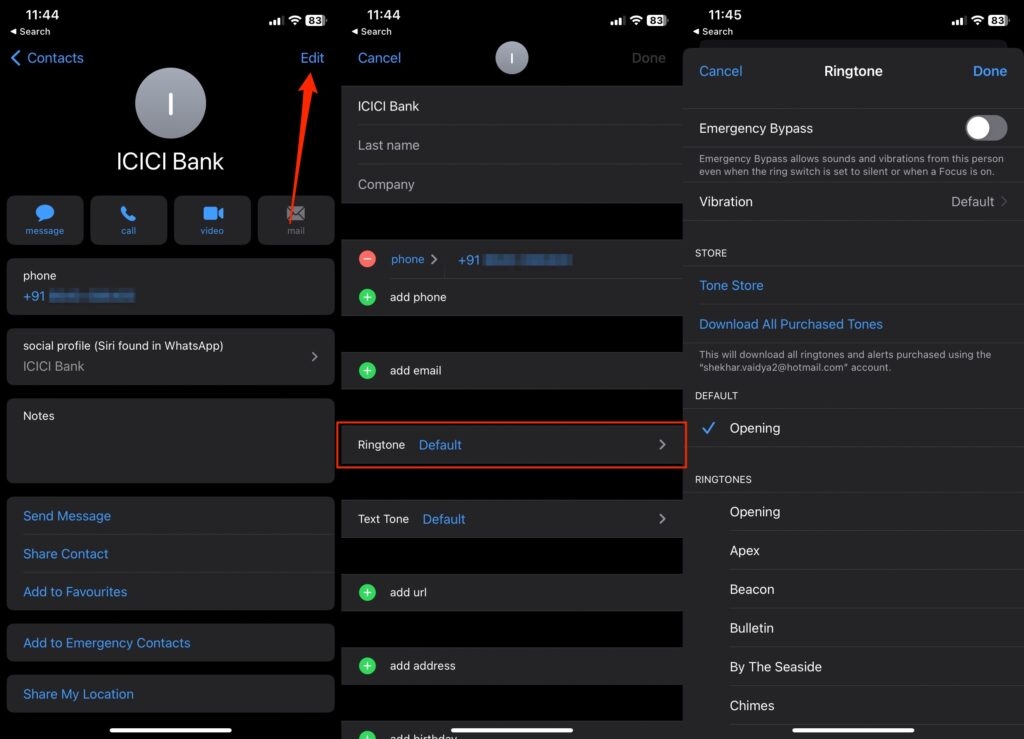
Sin embargo, también puedes darle a alguien un tono de llamada silencioso si no quieres que te moleste. Cuando este contacto intenta llamarte, tu teléfono aún sonará técnicamente, pero la llamada será silenciosa, dejándote sin molestias.
Por lo tanto, es probable que si no estás mirando la pantalla de tu iPhone cuando llega la llamada, ni siquiera te des cuenta de que te llamaron hasta que recibas una notificación de llamada perdida más tarde.
Sigue los pasos mencionados a continuación para configurar un tono de llamada silencioso:
Abre la aplicación Contactos en tu iPhone.
Haz clic en el contacto para el que deseas establecer el tono de llamada, luego haz clic en editar.
Haz clic en la opción Tono de llamada.
Ahora elige el tono de llamada particular que deseas establecer de la lista.
Desvío de llamadas
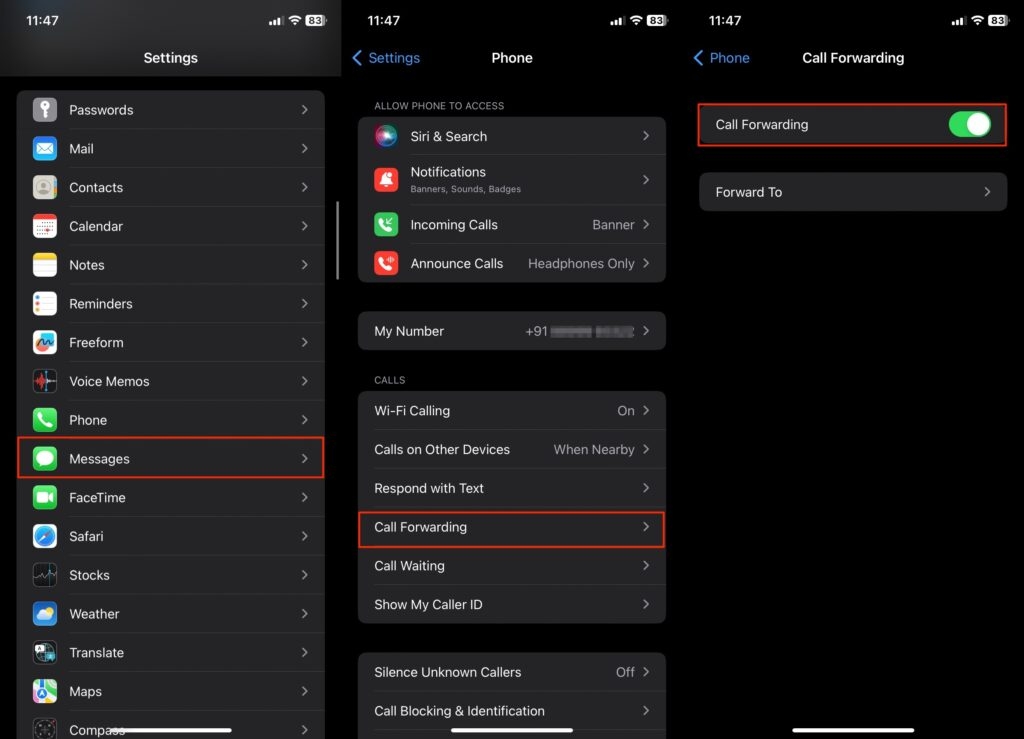
Otra forma efectiva de evitar llamadas sin bloquear ningún contacto es habilitando el Desvío de llamadas en tu iPhone. Esta función es útil cuando tus números de trabajo y personal son el mismo.
Al habilitar el Desvío de llamadas en tu dispositivo, puedes desviar todas tus llamadas a otro número y disfrutar de paz.
Sigue los pasos mencionados a continuación para activar el Desvío de llamadas:
Abre la aplicación de Configuración en tu dispositivo.
Busca la opción Teléfono y haz clic en ella.
Haz clic en la opción Desvío bajo la pestaña Llamadas.
Activa el interruptor para habilitar el desvío de llamadas y haz clic en la opción Desviar.
Ingresa el número al que deseas desviar la llamada.
Activa el modo avión
El modo avión está accesible en todos los smartphones, independientemente de si son los modelos más nuevos o los más antiguos.
Puedes bloquear llamadas entrantes y mensajes SMS en el iPhone sin utilizar la lista de contactos bloqueados en iOS. Simplemente activa el modo avión cada vez que no te apetezca atender llamadas.
Funciona desactivando los servicios celulares de tu iPhone. Recibirás una respuesta de teléfono inalcanzable de cualquier persona que intente contactarte.
Las radios de Bluetooth y Wi-Fi también se desactivan cuando estás en modo avión, aunque puedes optar por habilitarlas si lo deseas.
De esta manera, seguirás recibiendo mensajes. Si deseas deshacerte de las distracciones, es una solución fantástica. A diferencia de Enfoque, no puedes permitir que contactos particulares te contacten.
Sigue los pasos a continuación para activar el modo avión en tu iPhone:
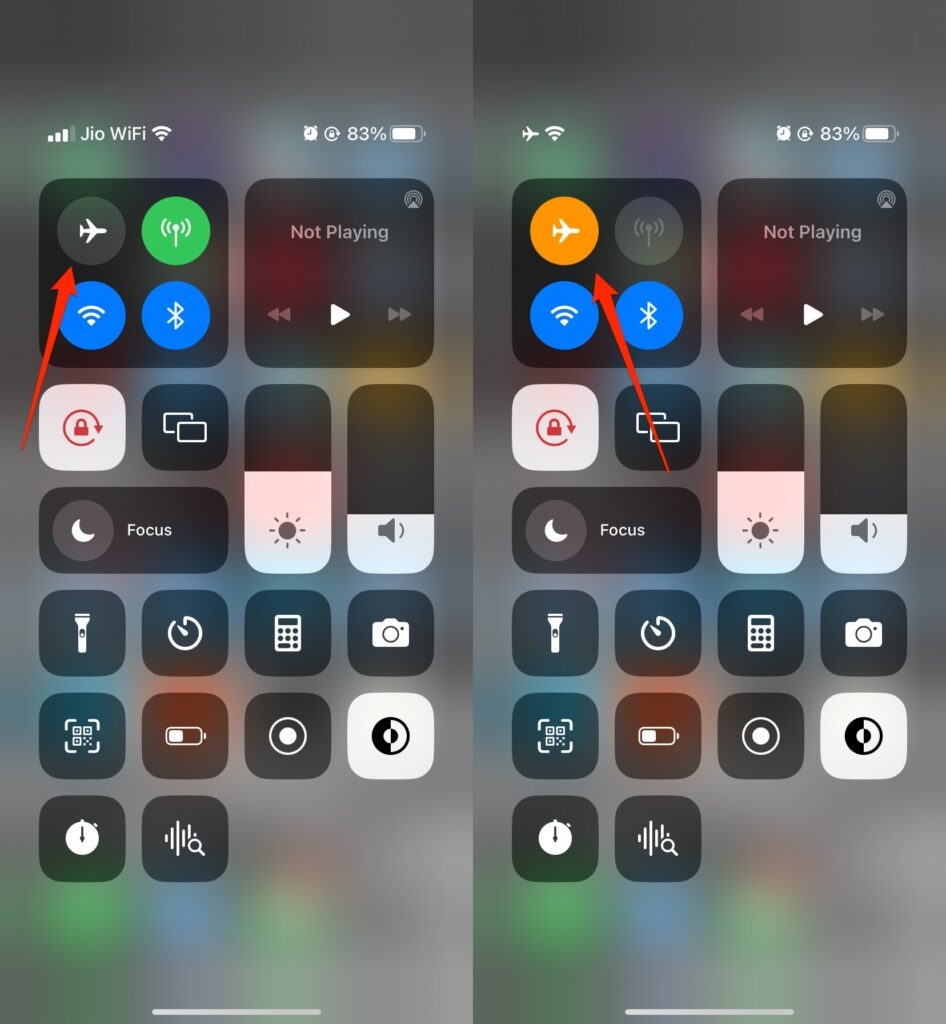
Desliza hacia abajo para abrir el centro de control desde la esquina superior derecha de tu pantalla.
Busca el ícono de avión en la parte superior izquierda de las funciones.
Haz clic en el ícono de avión, y se volverá naranja, indicando que el modo avión está activado.
Silencia tu iPhone
El modo Silencio en tu iPhone silencia el timbre pero no finaliza las llamadas telefónicas. Piensa en ello como una forma más sutil de evitar responder llamadas sin usar los métodos mencionados anteriormente.
Para activar y desactivar el modo Silencio, gira el interruptor de Timbre/Silencio en el lado izquierdo de la carcasa del iPhone. En caso de que el interruptor no funcione, puedes activar el modo silencioso usando el centro de control.
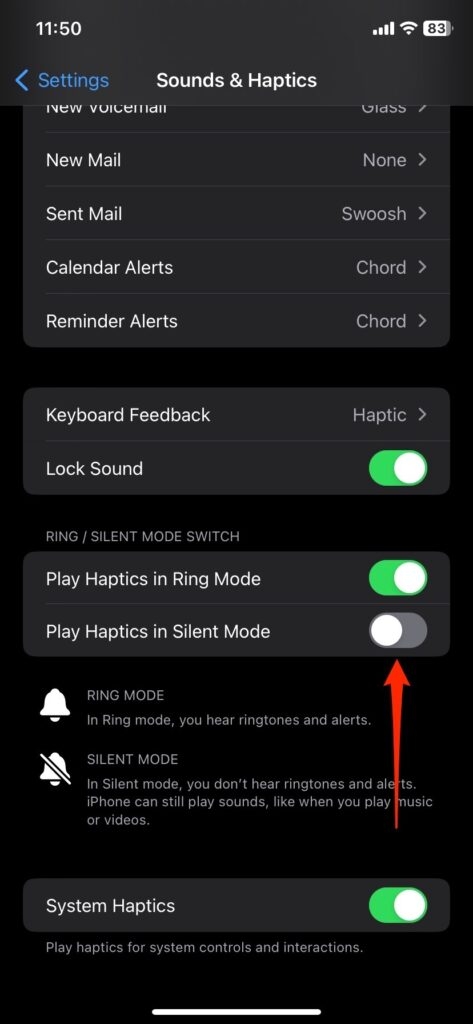
También puedes decidir detener la vibración de tu iPhone cuando está en modo Silencio. Sigue los pasos a continuación para desactivar las vibraciones:
Ve a la aplicación de Configuración en tu dispositivo.
Haz clic en la opción Sonidos y hápticos.
Desactiva la opción Vibrar en silencio.
Envíalo a correo de voz
Antes de responder una llamada de un número ominoso o atender una llamada mientras estás ocupado en una conversación importante, puedes usar tu correo de voz como una fase de filtrado intermedia. Usa una introducción personalizada para el llamador.
Además, puedes usar funciones como Bloqueo de llamadas o Tono silencioso, que redirigirán todas las llamadas entrantes al correo de voz para que puedas revisarlas más tarde según sea necesario.
Silenciar llamadas desconocidas
¿También te molestan fácilmente las llamadas repetidas de números desconocidos? Bueno, Apple tiene una función para que pongas todas estas llamadas en silencio y fuera de tu mente.
Para las personas que tienen iOS 13 o versiones posteriores, Apple ofrece la función Silenciar llamadores desconocidos. Bloqueará todas las llamadas entrantes que no sean de personas en tu lista de contactos y las redirigirá al correo de voz.
Sigue los pasos a continuación para activar la función Silenciar llamadores desconocidos:
Abre la aplicación de Configuración en tu dispositivo.
Busca la opción Teléfono y haz clic en ella.
Haz clic en la opción Silenciar llamadas desconocidas.
Activa la opción Silenciar llamadores desconocidos.
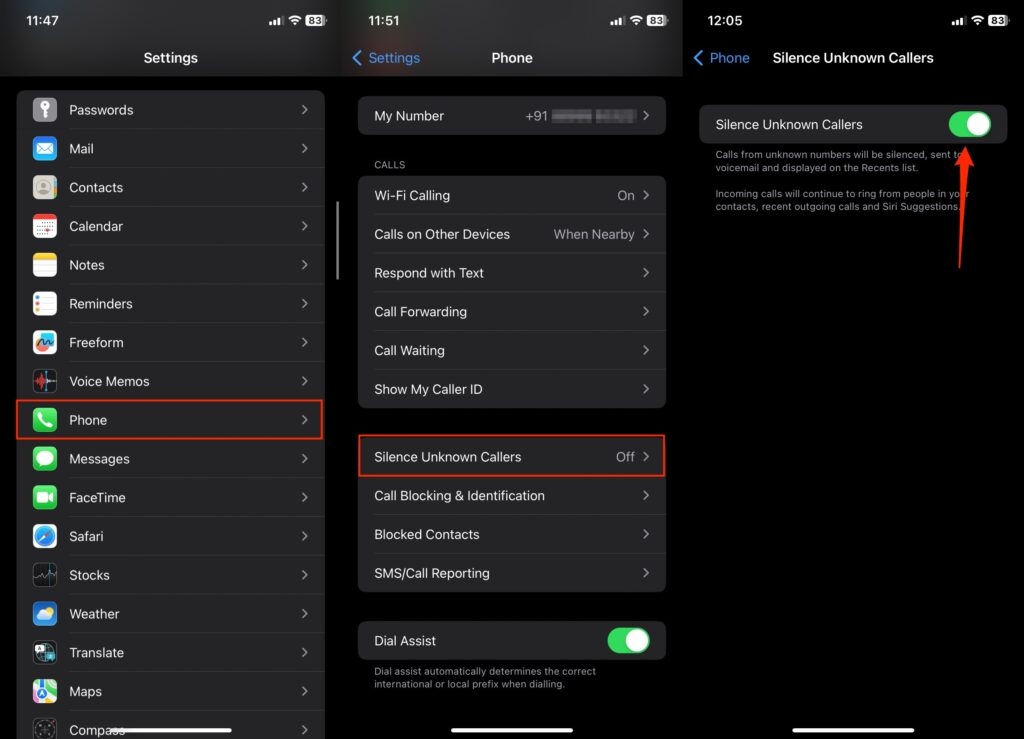
Ahora todas las llamadas que recibas de un número desconocido pasarán desapercibidas y serán dirigidas al correo de voz.
Conclusión
Tienes múltiples opciones en tu iPhone con las que puedes detener las llamadas sin pasar por la molestia de bloquear a alguien temporalmente. A veces, es normal sentirse desconectado del mundo exterior y relajarse un rato.
Activar el modo No molestar o poner tu iPhone en silencio puede ayudarte a evitar cualquier distracción no deseada de llamadas telefónicas. También puedes activar el modo avión, que bloqueará todas las llamadas y mensajes en tu teléfono.
Esperamos que los pasos mencionados aquí te hayan sido útiles para resolver tu problema.
Recibe nuevas publicaciones en tu bandeja de entrada.
No spam. Cancela la suscripción en cualquier momento.