Notificaciones · 5 min read · Oct 23, 2025
¿Cómo detener las notificaciones emergentes en Windows 11?

Este tutorial presenta tres métodos para detener las notificaciones emergentes en Windows 11. Han sido unos meses bastante movidos para los usuarios de las versiones Insider y Beta de la undécima iteración del sistema operativo Windows.
Ser parte de este grupo te convierte en el primero en conocer todas las nuevas e intrigantes características antes que los usuarios generales. Y esta vez, hay de hecho una plétora de cambios que probablemente darás la bienvenida, siendo la renovación de la interfaz de usuario/experiencia de usuario el principal tema de conversación.
Sin embargo, a pesar de todas estas modificaciones, una cosa se mantuvo constante: el hábito del sistema operativo de molestarte constantemente con notificaciones. Aunque siguen siendo avisos de primera parte, no quita el hecho de que son bastante intrusivos por naturaleza y tienden a interrumpir el flujo de trabajo normal.
Afortunadamente, existen algunos trucos ingeniosos a través de los cuales podrías poner fin a estos avisos irritantes. Y esta guía te hará consciente de eso. Así que, sin más preámbulos, comencemos con los diversos métodos para detener las notificaciones emergentes en Windows 11.
Formas de desactivar las notificaciones emergentes en Windows 11
Hemos compartido tres enfoques diferentes para llevar a cabo la tarea mencionada: desactivar las notificaciones de aplicaciones, Consejos y Sugerencias, y las Notificaciones del Proveedor de Sincronización.
Depende completamente de ti decidir cuál planeas desactivar y cuál deberías mantener habilitado. Pero para obtener el mejor resultado, te sugerimos que apagues estos tres avisos. En esa nota, comencemos con la guía para detener las notificaciones emergentes en Windows 11.
Desactivar las notificaciones de aplicaciones de terceros
Estos son los avisos que recibes de varias aplicaciones y software de terceros. Dado que puede haber al menos docenas de aplicaciones instaladas en tu sistema, un solo aviso de cada una es suficiente para brindarte una experiencia de usuario frustrante. Por lo tanto, la mejor opción es desactivar directamente las notificaciones de estas aplicaciones.
Pero si planeas adoptar un enfoque menos agresivo y deseas desactivar los avisos de solo algunas aplicaciones, también te tenemos cubierto. Además, también enumeraremos los pasos para controlar eficientemente estos avisos. Todos estos tres escenarios se han discutido a continuación, sigue adelante.
Desactivar todas las notificaciones de aplicaciones de terceros
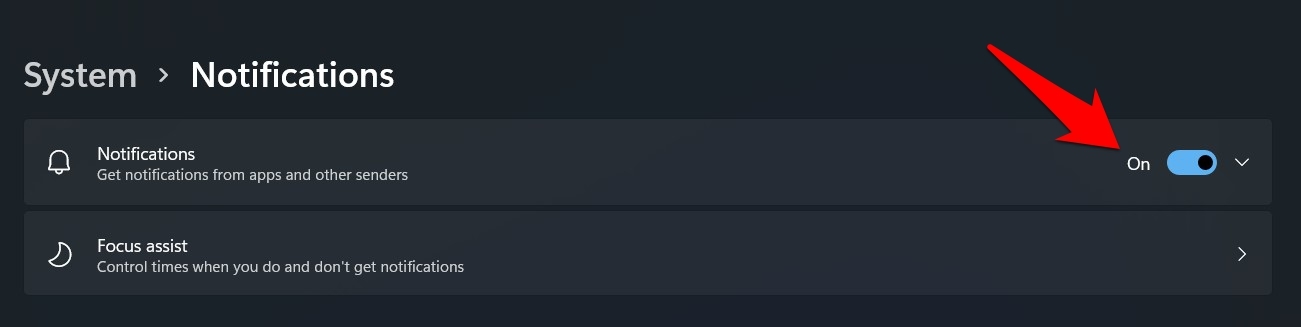
- Abre la página de Configuración mediante las teclas de acceso rápido Windows+I.
- Luego ve a Sistema en la barra de menú de la izquierda.
- Después de eso, dirígete a la sección de Notificaciones.
- Finalmente, desactiva el interruptor junto a Notificaciones.
Desactivar las notificaciones de aplicaciones seleccionadas
Si deseas desactivar los avisos de solo algunas aplicaciones en lugar de todas las aplicaciones instaladas, aquí tienes lo que necesitas hacer:
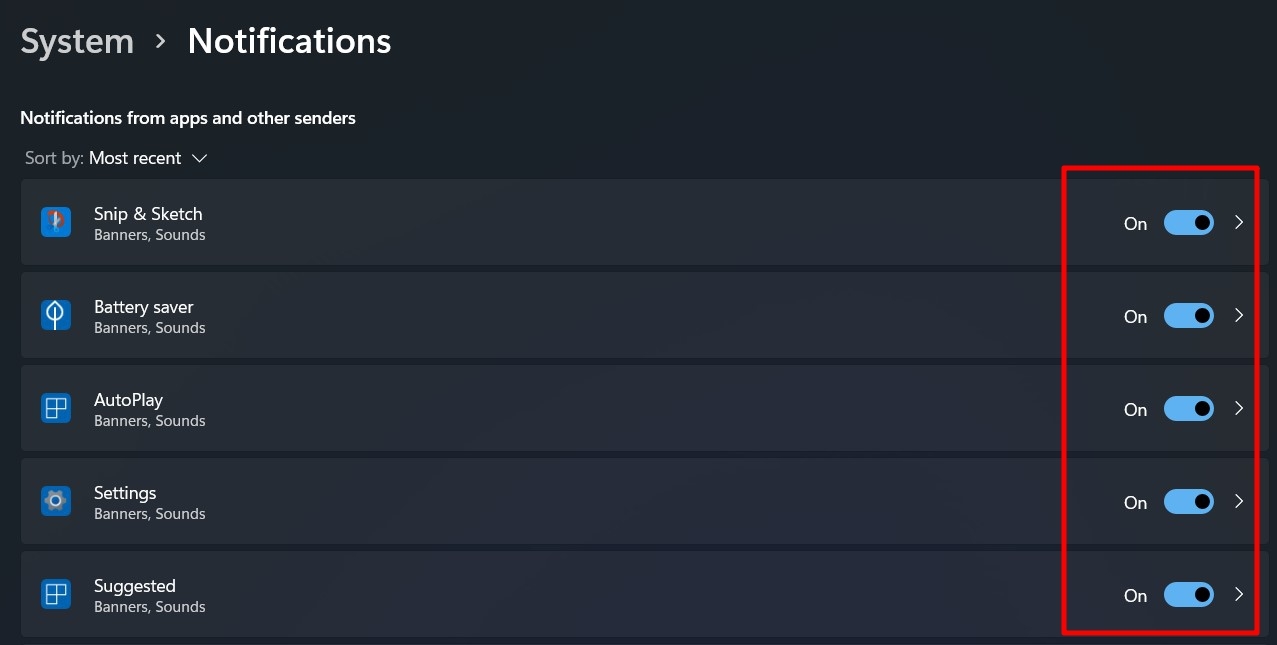
- Dirígete a Configuración > Sistema > Notificaciones como antes.
- Pero esta vez, no desactives el interruptor de Notificaciones.
- En su lugar, desplázate hacia abajo en la página y verás una lista de todas las aplicaciones instaladas.
- Ahora simplemente apaga el interruptor junto a la aplicación/s deseada/s cuyas notificaciones no deseas recibir.
Controlar la configuración de notificaciones de la aplicación
Si deseas tener un control más granular sobre estos avisos, haz clic en la aplicación deseada y serás llevado a su página de configuración de notificaciones. Desde aquí, podrías decidir si estas notificaciones deberían mostrarse en el Centro de Notificaciones o no.
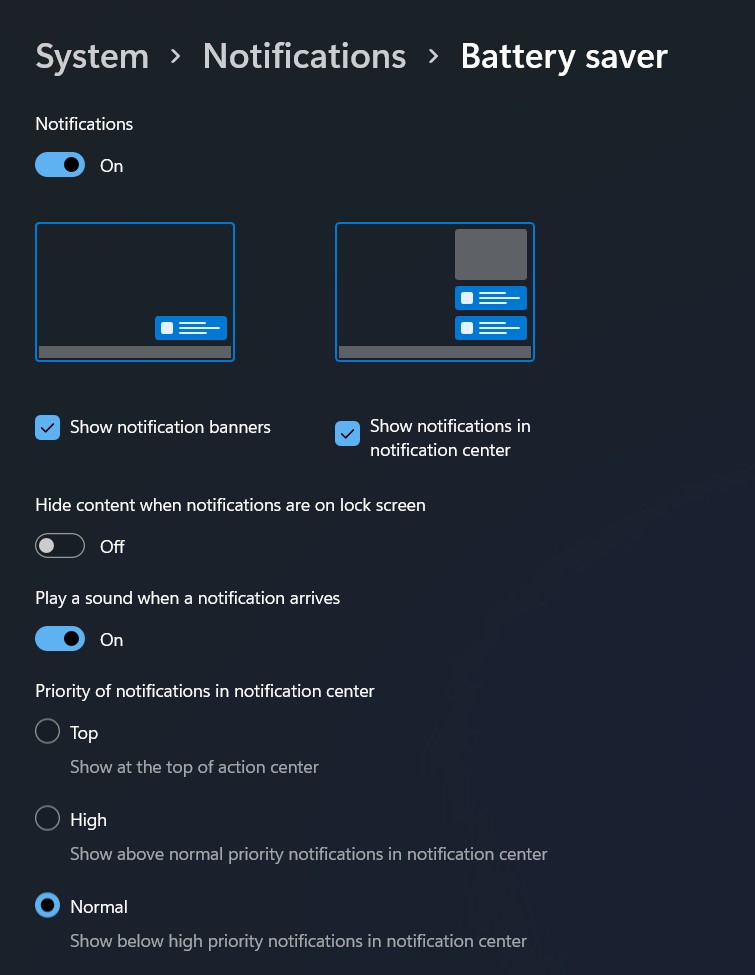
Del mismo modo, algunas otras configuraciones como si debería reproducir un sonido, y si se les debería permitir mostrar banners también podrían ser controladas desde esta página. Además, también podrías establecer su prioridad, es decir, cuánta importancia se debería dar a estos avisos. Todo esto podría llevarse a cabo directamente desde ese menú.
Así que este fue el primer método para detener las notificaciones emergentes en Windows 11. Ahora, volvamos nuestra atención hacia los otros dos.
Desactivar Consejos y Sugerencias
Microsoft envía regularmente consejos y sugerencias relacionadas con sus productos y servicios. Te recomendarían probar sus aplicaciones, instalar actualizaciones pendientes, o simplemente te harían saber todas las nuevas características que tienen para ti. Sin embargo, si apenas interactúas con las aplicaciones de Microsoft, podrías considerar desactivar estas notificaciones. Aquí está cómo:
- Abre la página de Configuración a través del Menú de Inicio.
- Luego ve a Sistema > sección de Notificaciones.
- Ahora desplázate hasta el final de la página y desmarca las siguientes dos opciones:
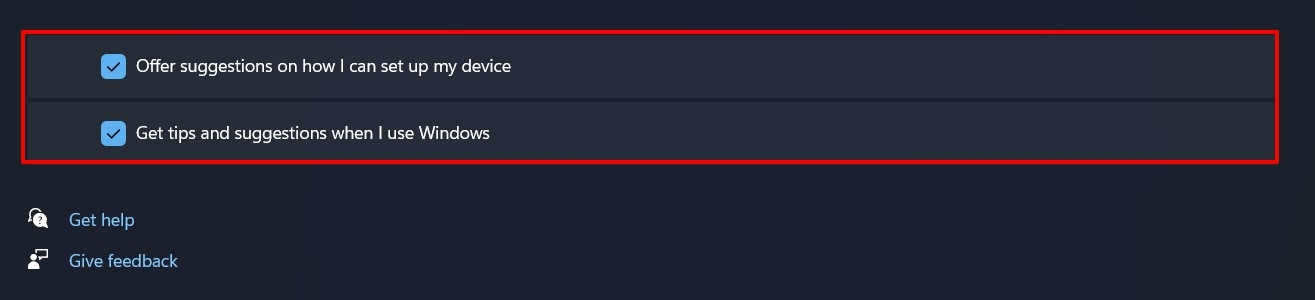 - Ofrecer sugerencias sobre cómo puedo configurar mi dispositivo
- Obtener consejos y sugerencias cuando uso Windows.
Estos fueron los pasos para desactivar consejos y sugerencias. Esto es realmente una adición bastante ingeniosa a la lista de métodos para detener las notificaciones emergentes en Windows 11.
Desactivar las notificaciones del Proveedor de Sincronización
El Proveedor de Sincronización se utiliza para mostrar notificaciones en el Explorador de Archivos sobre OneDrive y algunas de las nuevas características del sistema operativo Windows.
Sin embargo, recibir emergentes en la aplicación del Explorador de Archivos es lo último que uno desearía. Afortunadamente, también existe un método para desactivar estos avisos. Vamos a revisarlo.
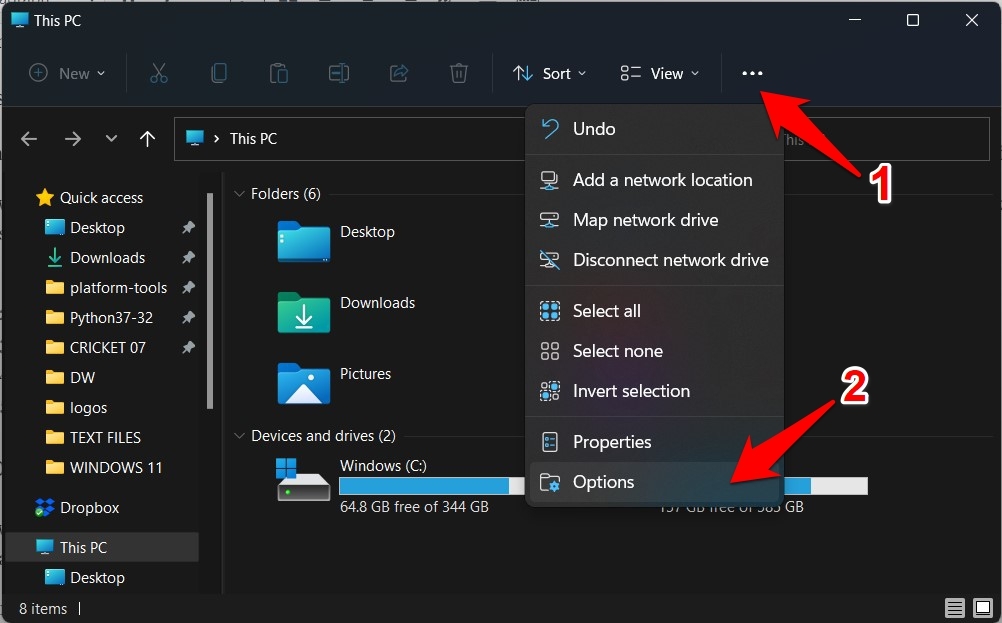
- Lanza el Explorador de Archivos mediante las teclas de acceso rápido Windows+E.
- Luego haz clic en los tres puntos horizontales situados en la barra de menú superior.
- Selecciona Opciones del menú desplegable. Se abrirá el menú de Opciones de Carpeta.
- Ve a la pestaña Ver y desmarca la opción ‘Mostrar notificaciones del proveedor de sincronización’.
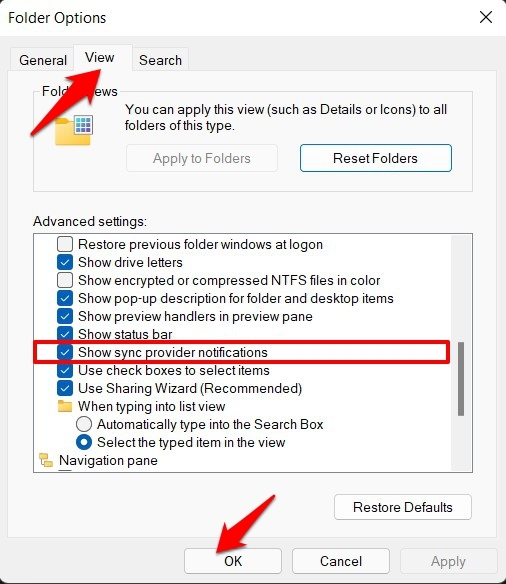
- Finalmente, haz clic en Aceptar para guardar los cambios. Eso es todo. Ya no recibirás avisos en la aplicación del Explorador de Archivos.
Conclusión
Así que con esto, concluimos la guía sobre cómo podrías detener las notificaciones emergentes en Windows 11. Hemos compartido tres métodos diferentes al respecto.
Además, también hemos enumerado todos los posibles escenarios a través de los cuales podrías minimizar estos avisos en lugar de desactivarlos por completo. Si aún tienes alguna consulta sobre los pasos mencionados, háznoslo saber en la sección de comentarios a continuación.
Si tienes alguna opinión sobre ¿Cómo detener las notificaciones emergentes en Windows 11?, no dudes en dejarla en el cuadro de comentarios a continuación. Además, suscríbete a nuestro canal de YouTube de DigitBin para tutoriales en video. ¡Salud!
Recibe nuevas publicaciones en tu bandeja de entrada.
No spam. Cancela la suscripción en cualquier momento.