WhatsApp · 11 min read · Dec 15, 2025
Cómo tomar una captura de pantalla de una foto de Ver una vez en WhatsApp
En agosto de 2021, WhatsApp introdujo la función “ Ver una vez ” como parte de una actualización más amplia de características de privacidad. Los usuarios pueden utilizar esta función para enviar videos e imágenes que el destinatario solo puede ver una vez antes de que se eliminen automáticamente. Si no puedes tomar una captura de pantalla de una foto en WhatsApp, lo más probable es que se deba a la función recientemente añadida de WhatsApp llamada “Ver una vez”, que te impide tomar una captura de pantalla de una foto visible en una sola vista.
Cuando la función “Ver una vez” está activada al enviar una foto, el destinatario solo puede ver la imagen una vez antes de que se elimine automáticamente. El destinatario también tiene prohibido hacer una captura de pantalla de la imagen o enviarla a otros. Con la ayuda de esta función de privacidad, la información sensible o privada no se guardará ni se distribuirá sin el conocimiento o consentimiento del remitente. Debido a esta función “Ver una vez”, es muy probable que te resulte difícil tomar una captura de pantalla de una foto de WhatsApp que es visible en una sola vista.
Sin embargo, la función “Ver una vez” no es completamente infalible. Incluso si las capturas de pantalla están potencialmente deshabilitadas, el destinatario aún podría usar otros métodos para capturar el contenido.
¿Cuál es el propósito de la actualización de la función Ver una vez?
Para ayudar a los usuarios a compartir información privada o sensible que podrían no querer que el destinatario guarde o comparta sin su conocimiento o consentimiento, WhatsApp agregó la función de privacidad “ Ver una vez ”. 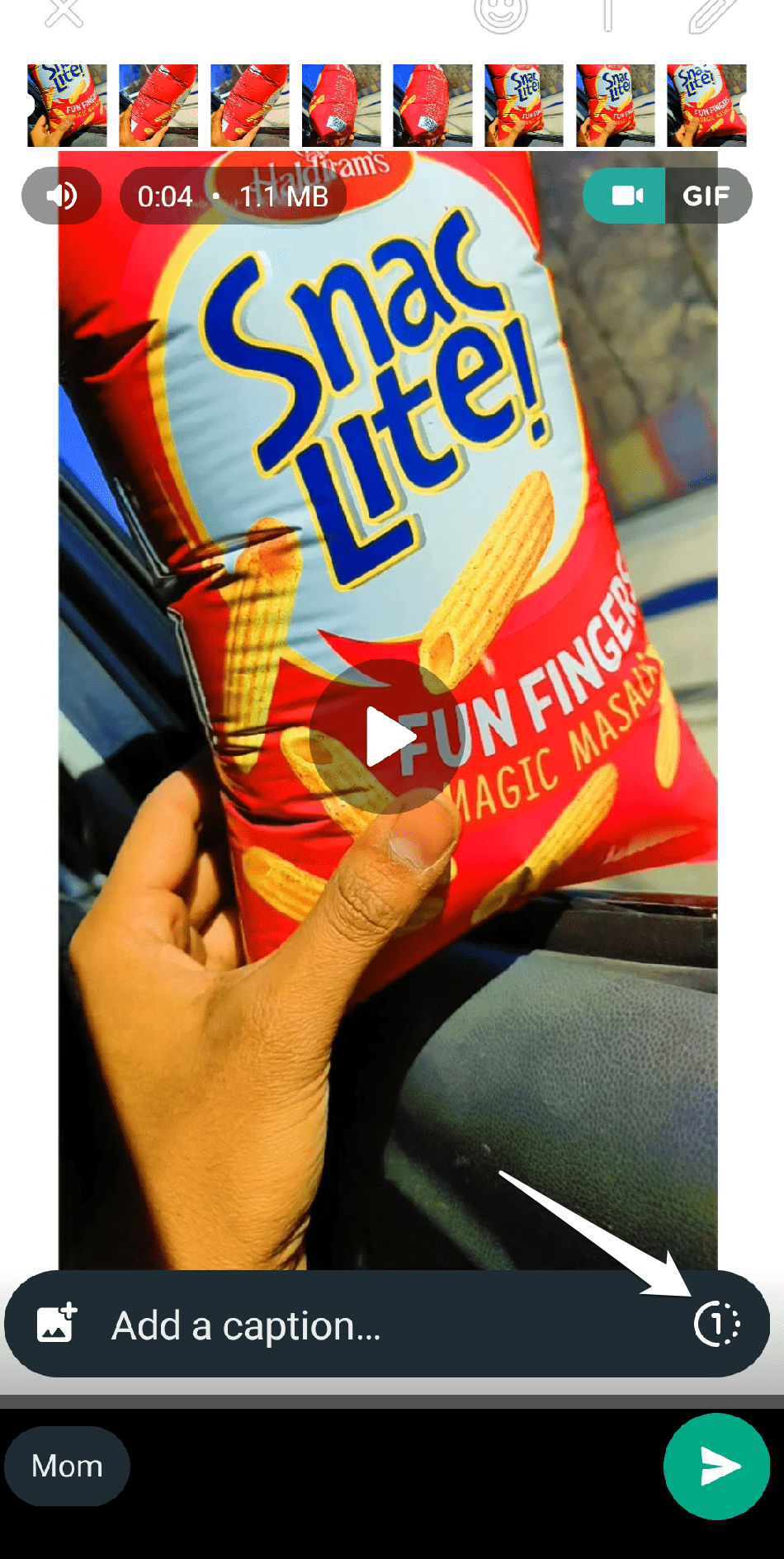
Por ejemplo, en este caso, alguien podría usar la función “Ver una vez” para enviar una foto de una imagen privada, un mensaje confidencial o un documento sensible al que no quiere que el destinatario tenga acceso nuevamente en el futuro. El remitente puede aumentar su nivel de seguridad de que su mensaje no será guardado o compartido por el destinatario al activar la función “Ver una vez”.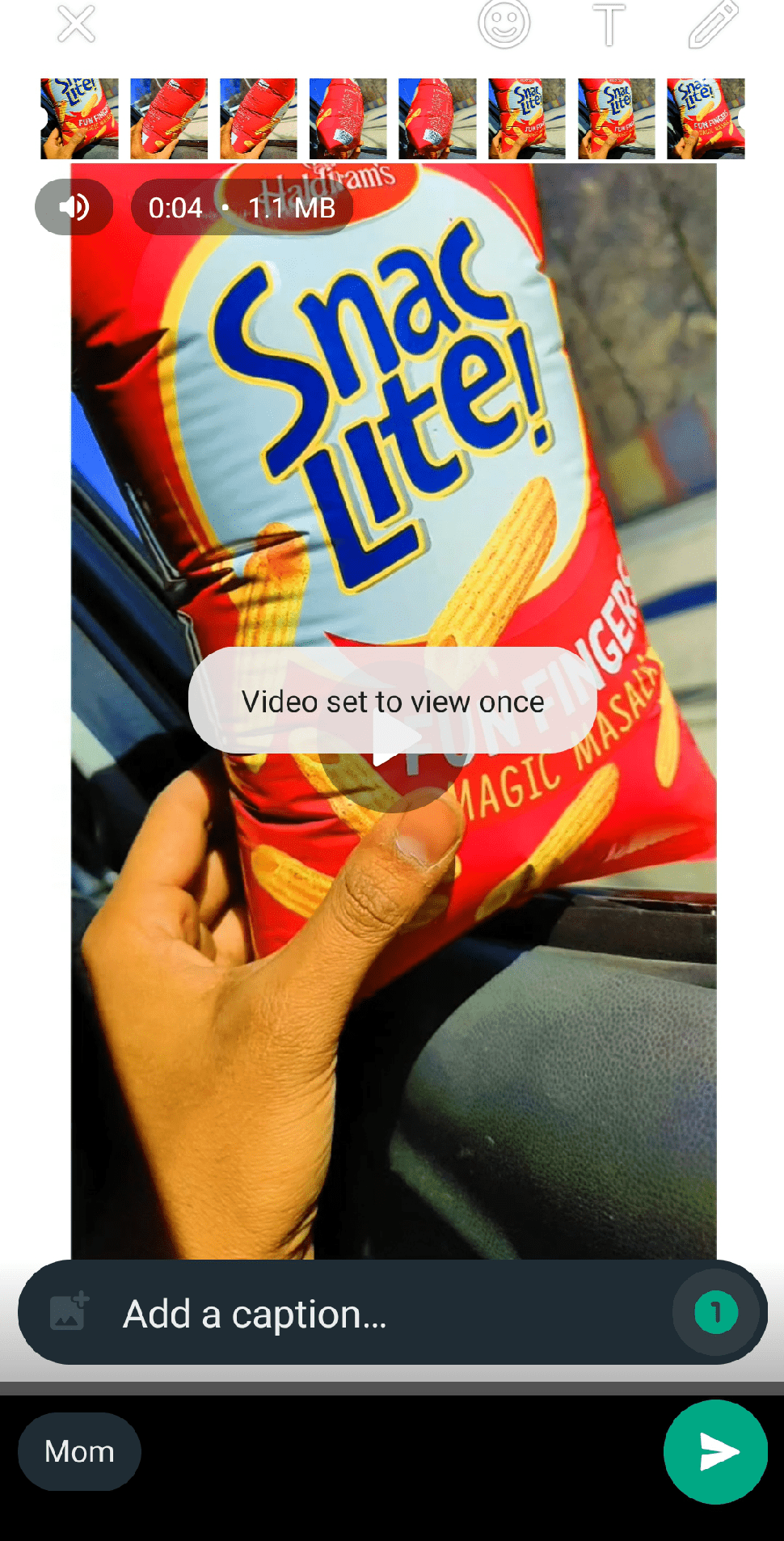
Es importante recordar que la función “Ver una vez” no es infalible porque el destinatario aún puede usar otro dispositivo para tomar una captura de pantalla de la foto o tomar una foto de la pantalla. Para algunos usuarios, puede ser una herramienta útil y ofrece una capa adicional de privacidad.
Formas de tomar capturas de pantalla de mensajes de WhatsApp Ver una vez
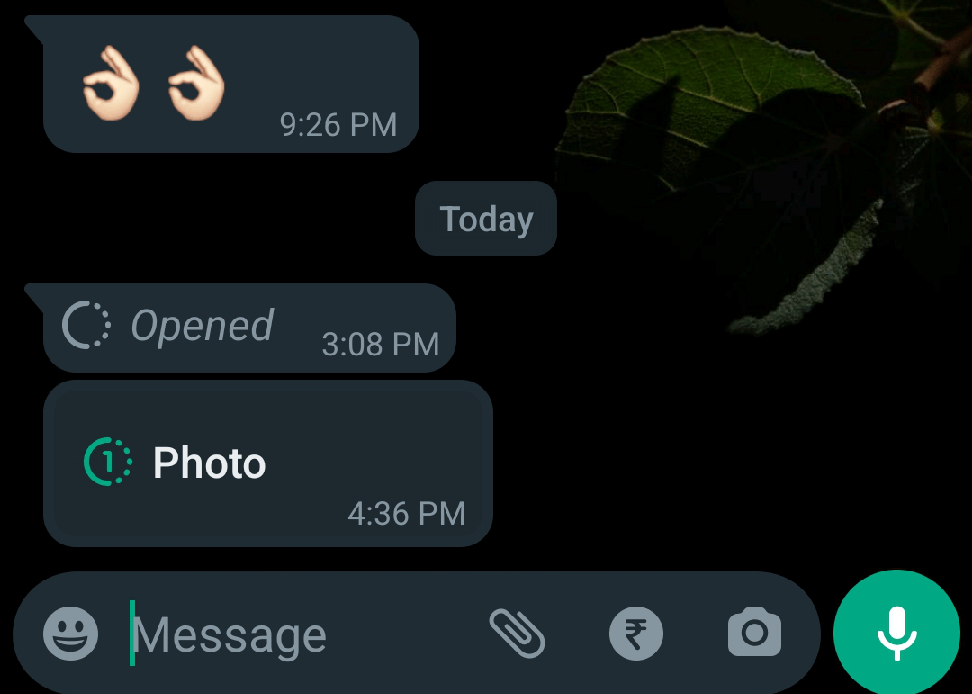
Los mensajes enviados una vez en WhatsApp son difíciles de capturar porque esta función impide que los destinatarios guarden o compartan el contenido. Si intentas tomar una captura de pantalla de un mensaje “Ver una vez”, aparecerá un mensaje de error y se notificará al remitente de tu intento. Sin embargo, incluso si no se te permite, hay algunas formas de capturar cualquier mensaje “Ver una vez”. Así que, ¡vamos a ello!
Nota: Tomar capturas de pantalla en aplicaciones que no están permitidas puede ir en contra de las buenas prácticas; asegúrate de utilizar el siguiente método de manera justa y solo para uso personal. Además, no podemos garantizar que los siguientes métodos funcionen, utilízalos bajo tu propio criterio.
1. Usando la aplicación App Cloner
Puedes usar la aplicación App Cloner para crear un clon de WhatsApp con configuraciones personalizadas que pueden ayudarte a capturar capturas de pantalla sin un problema de pantalla negra.
Lee: No se puede capturar la captura de pantalla: eludir las restricciones de Android Nota: Asegúrate de que la aplicación no sea un paquete de APKs, sino una versión APK independiente. Si es un paquete de APKs, descarga la versión APK independiente desde la web.
- Descarga el APK de App Cloner e instálalo en tu Android.
Probé la aplicación en Android 12, y está funcionando bien. Si la versión anterior se cierra forzosamente o no funciona en tu dispositivo, prueba cualquier otra versión de la web.
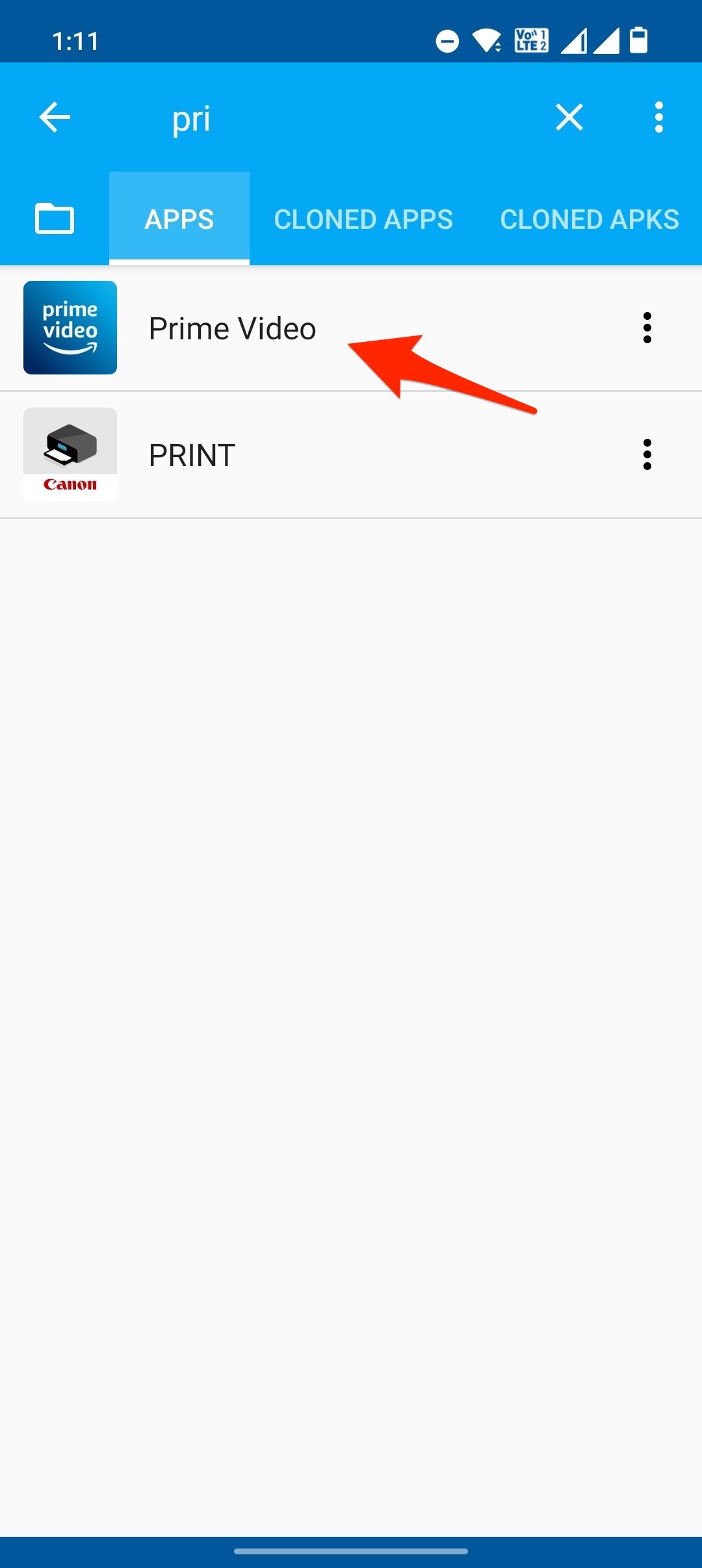
Abre la aplicación y selecciona la aplicación que deseas clonar para tomar capturas de pantalla en tu Android.
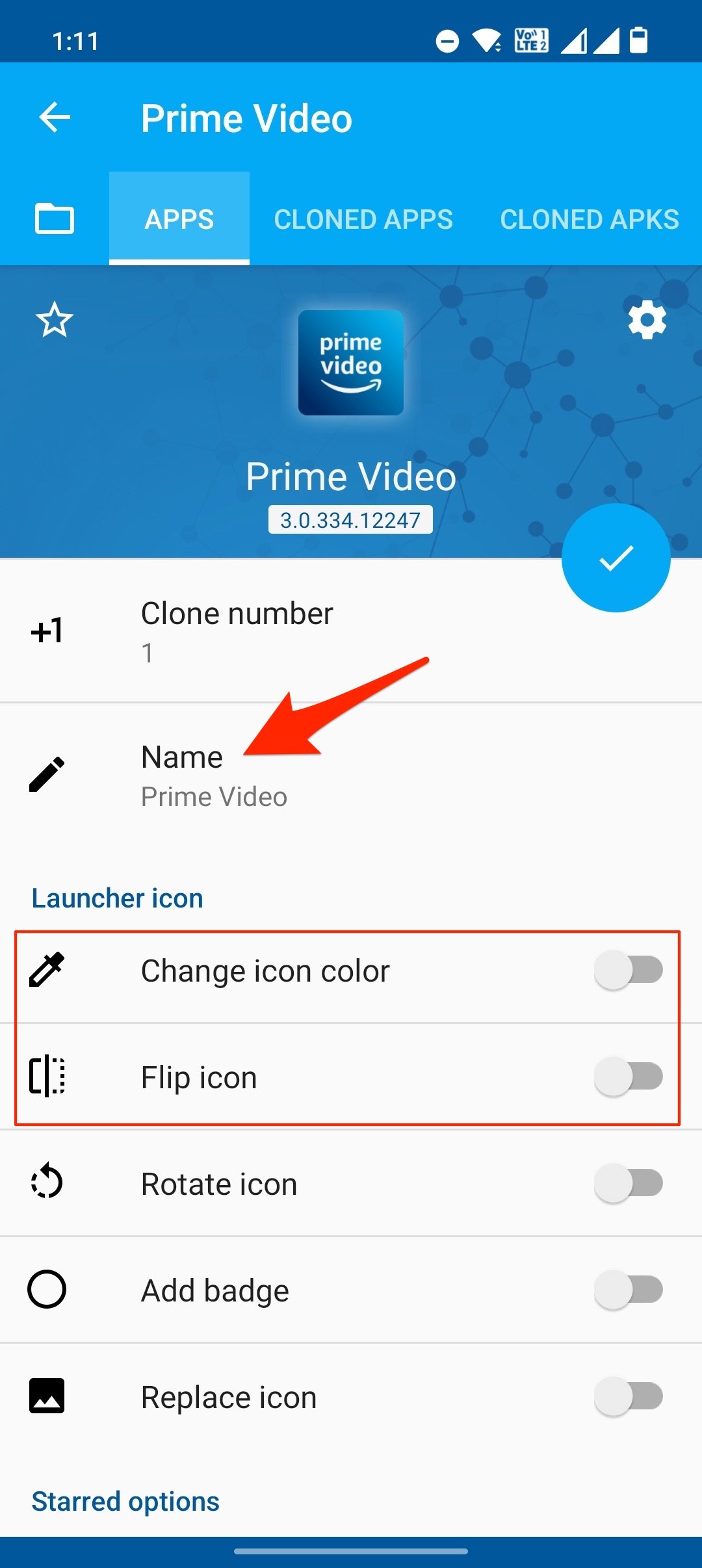
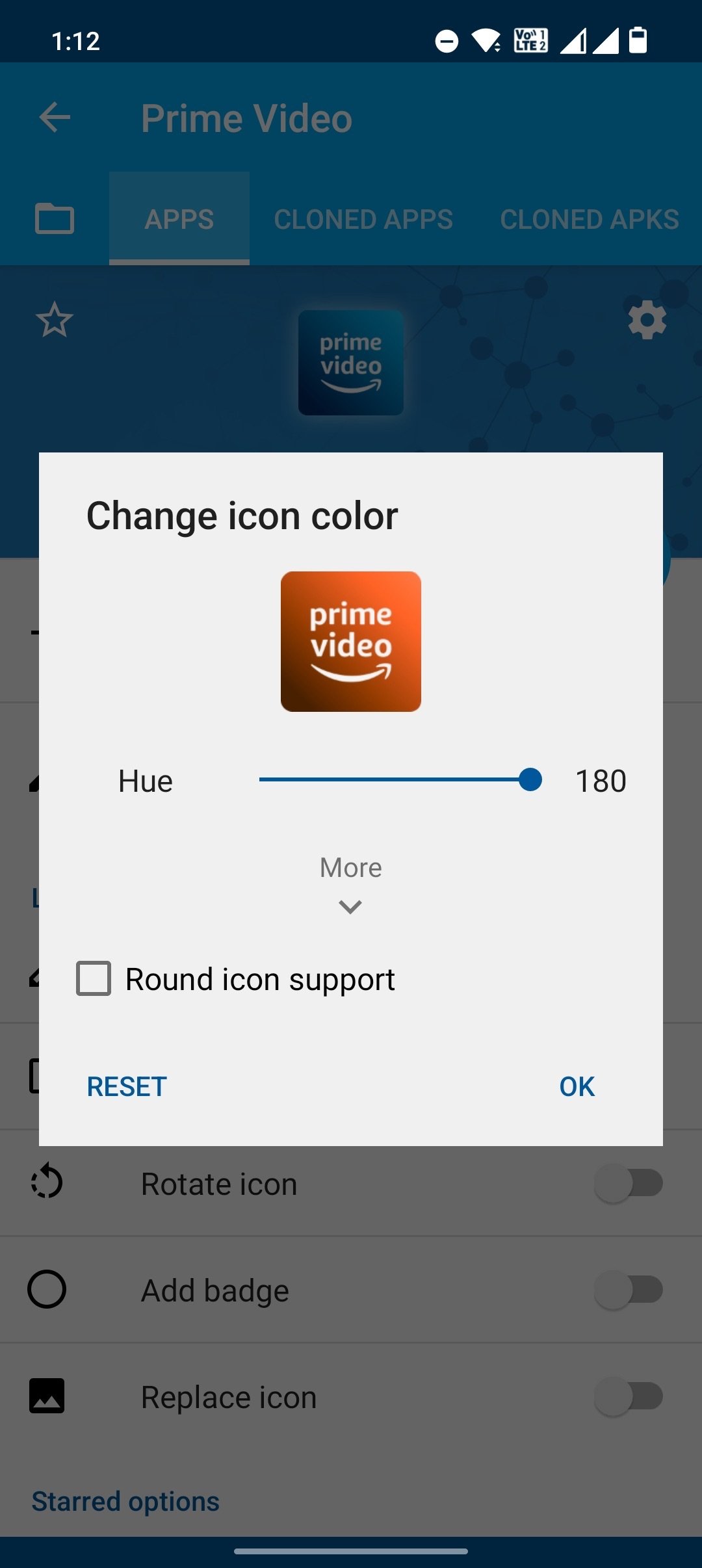
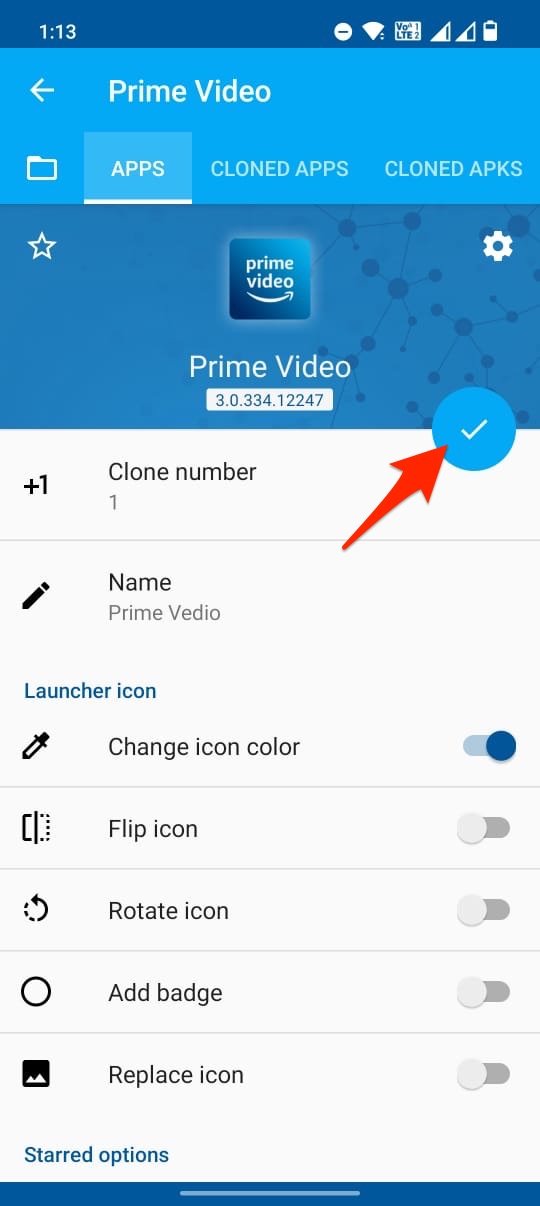
Aquí cambia el nombre de la aplicación o el color del icono de la aplicación. Esto ayudará a diferenciar la aplicación clonada de la original.
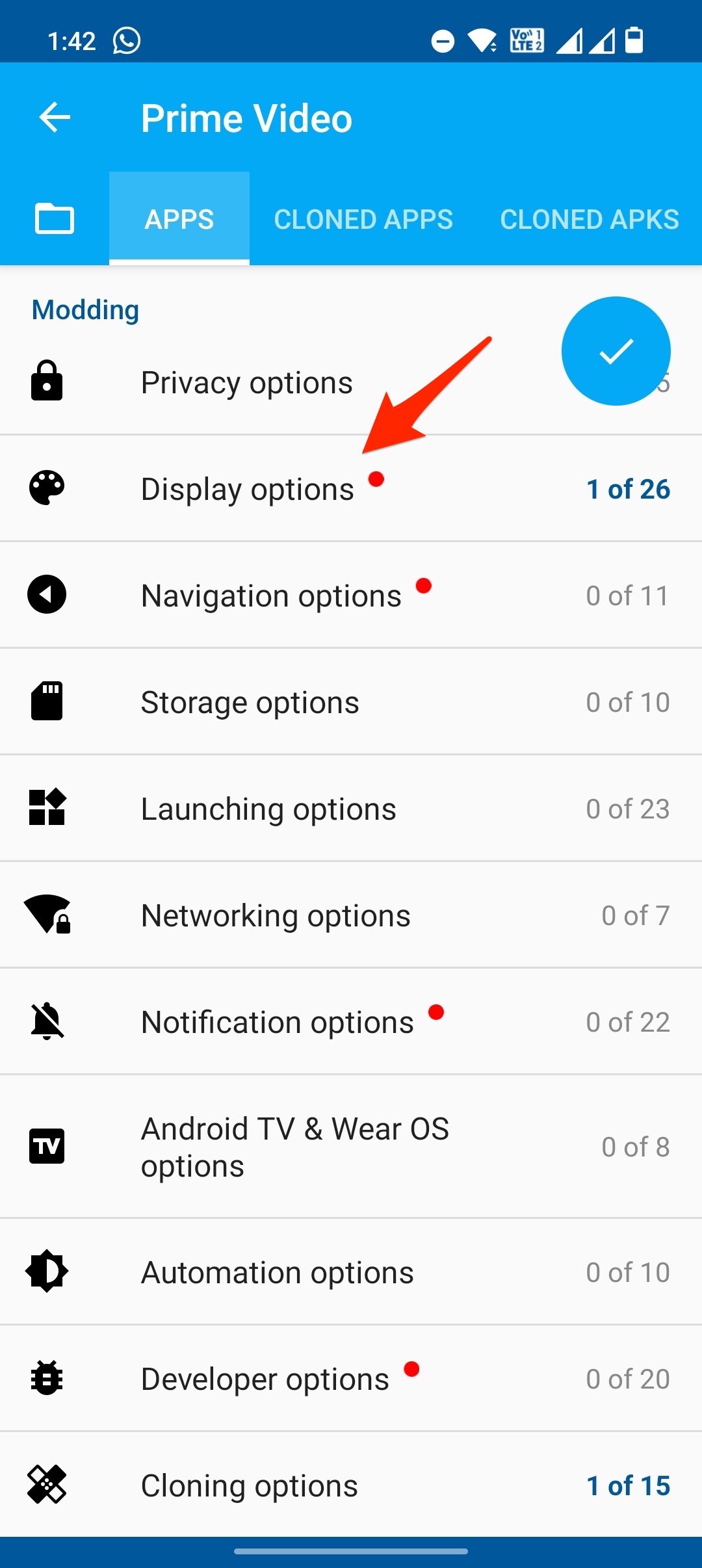
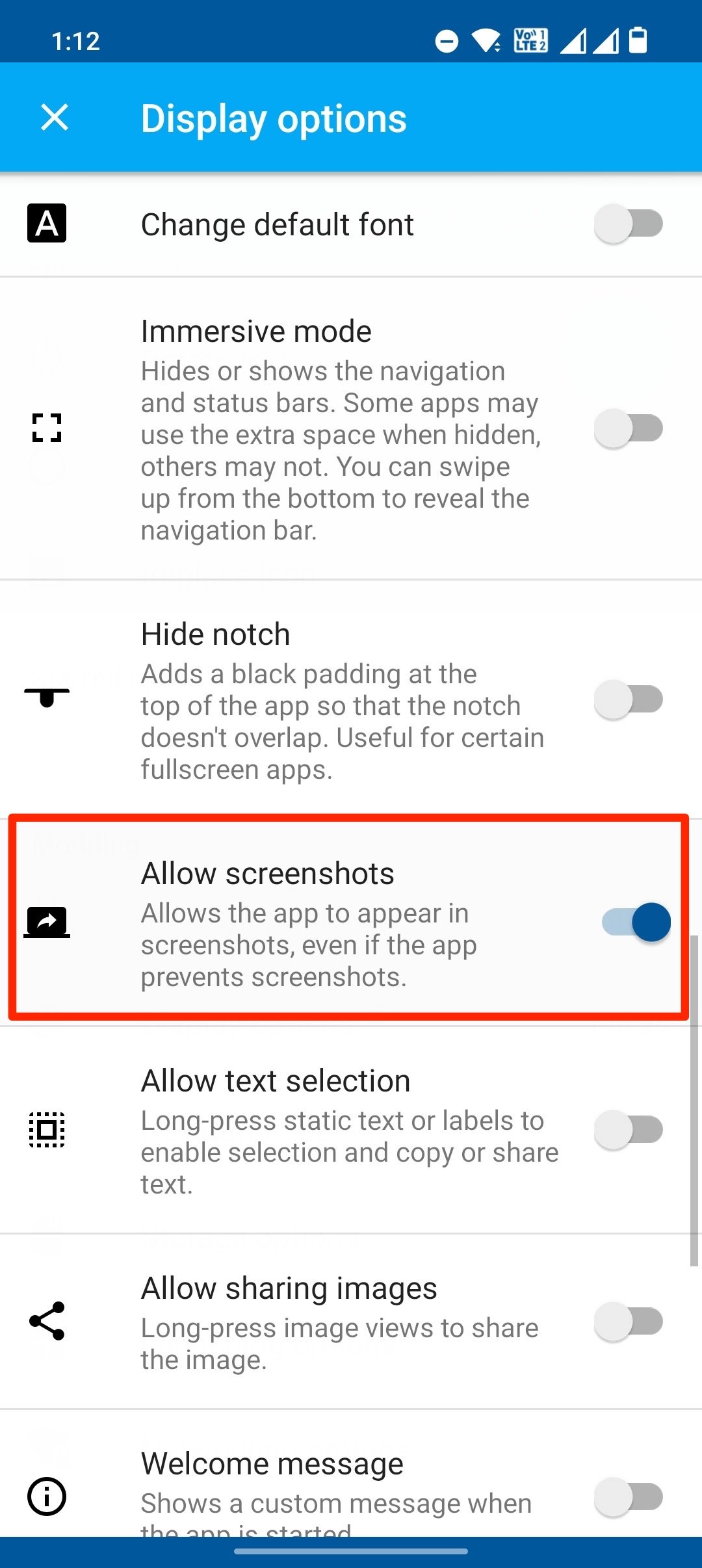
Ahora desplázate hacia abajo, haz clic en Opciones de visualización y activa el interruptor Permitir captura de pantalla.
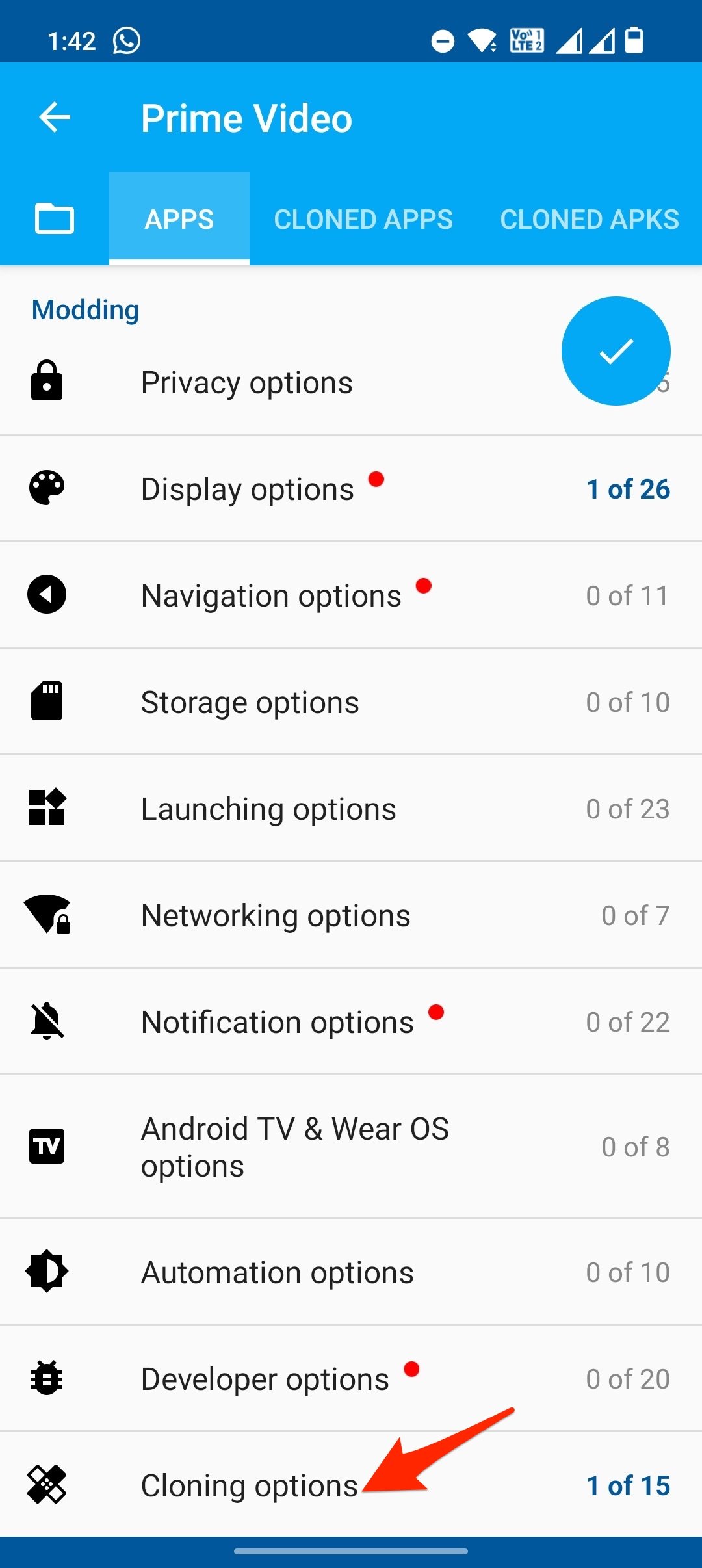
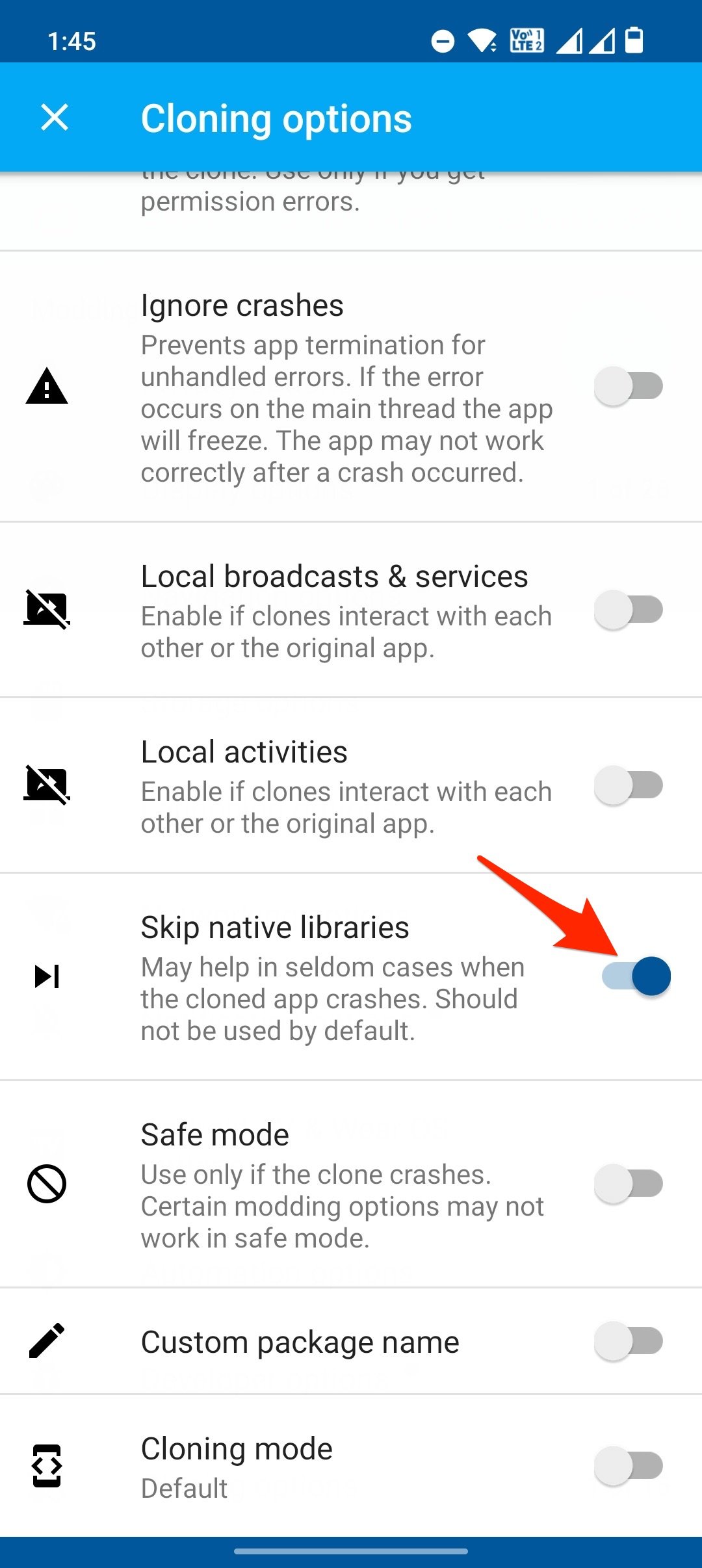
Regresa y haz clic en Opciones de clonación y activa Omitir biblioteca.
Ahora haz clic en la opción de marca de verificación para otorgar permisos y crear el clon.
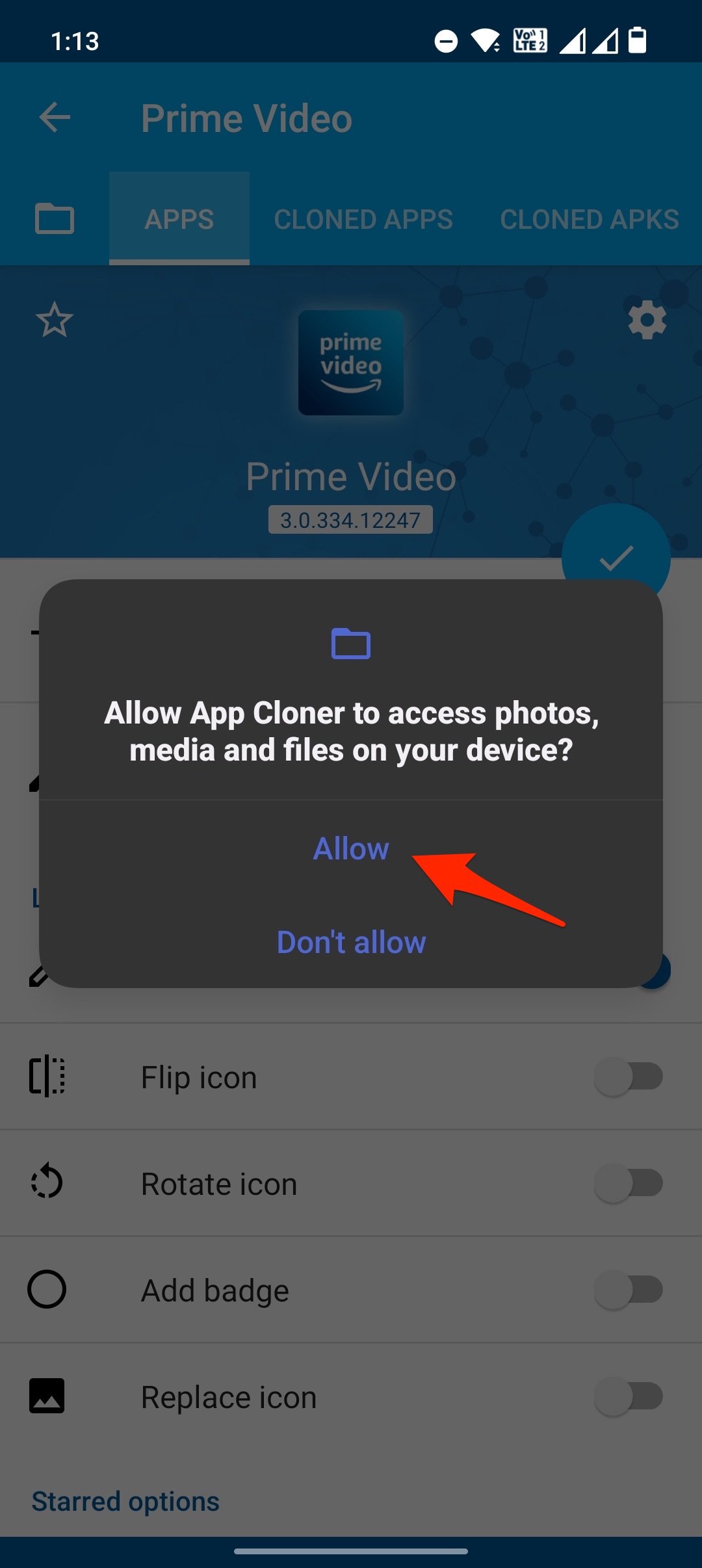
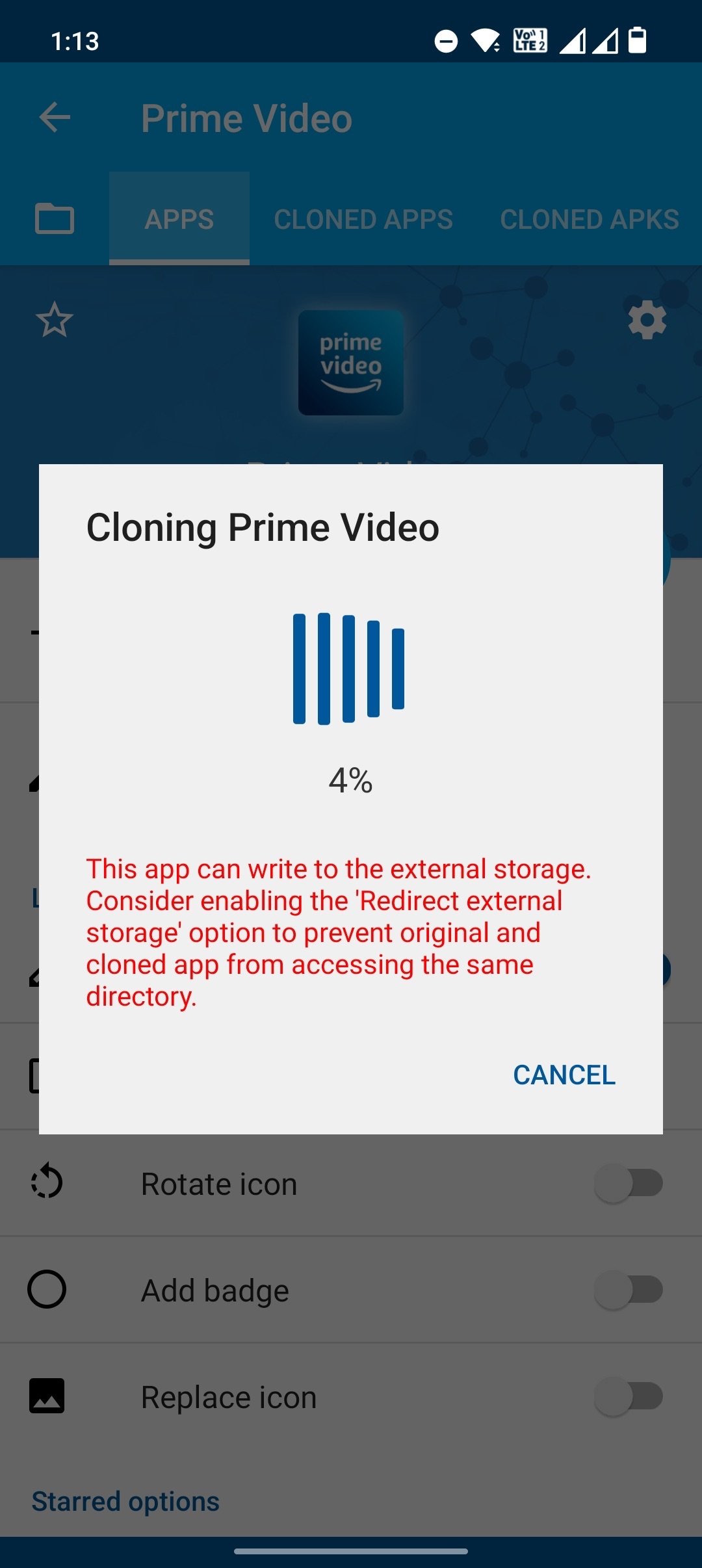
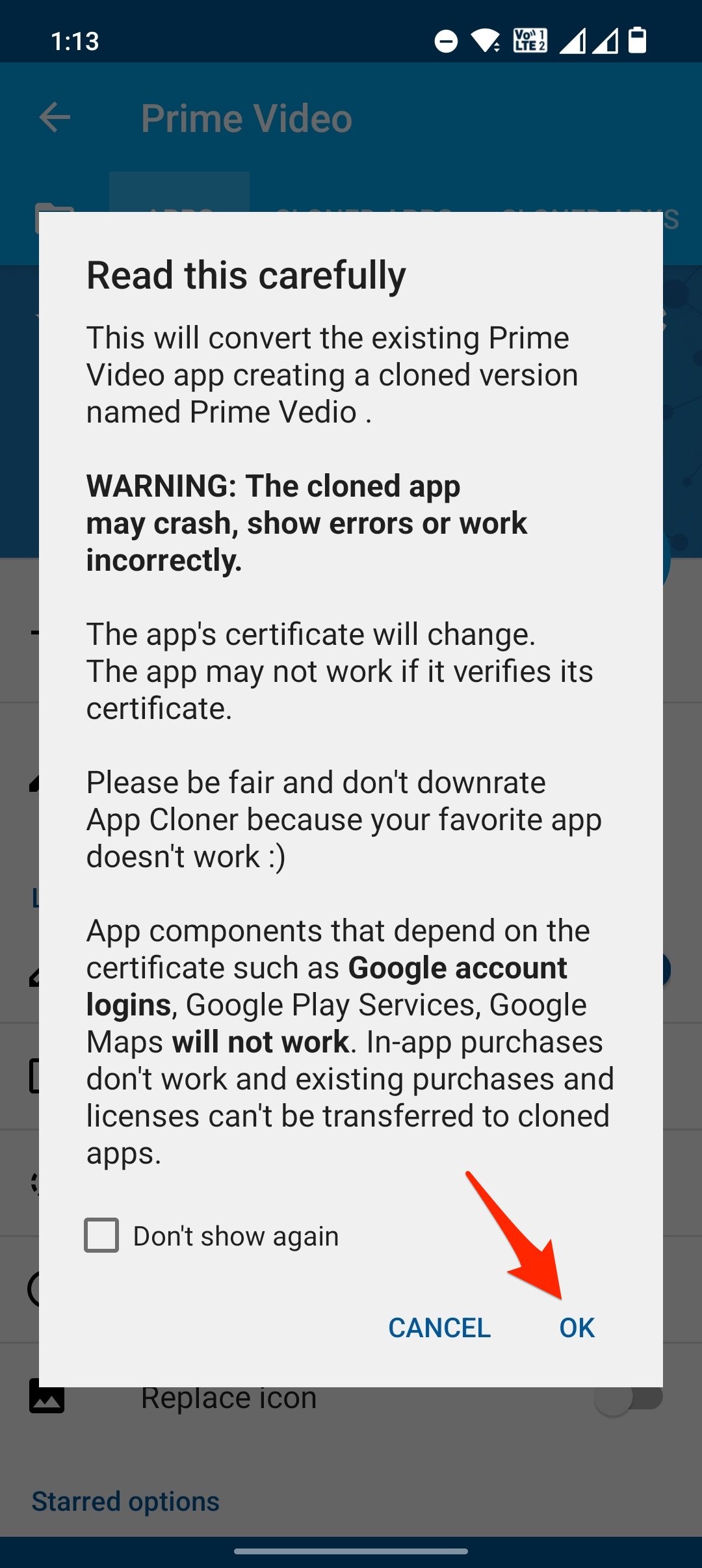
Una vez que se haya creado la aplicación clonada, Instala la aplicación y ( Habilitar fuentes desconocidas).
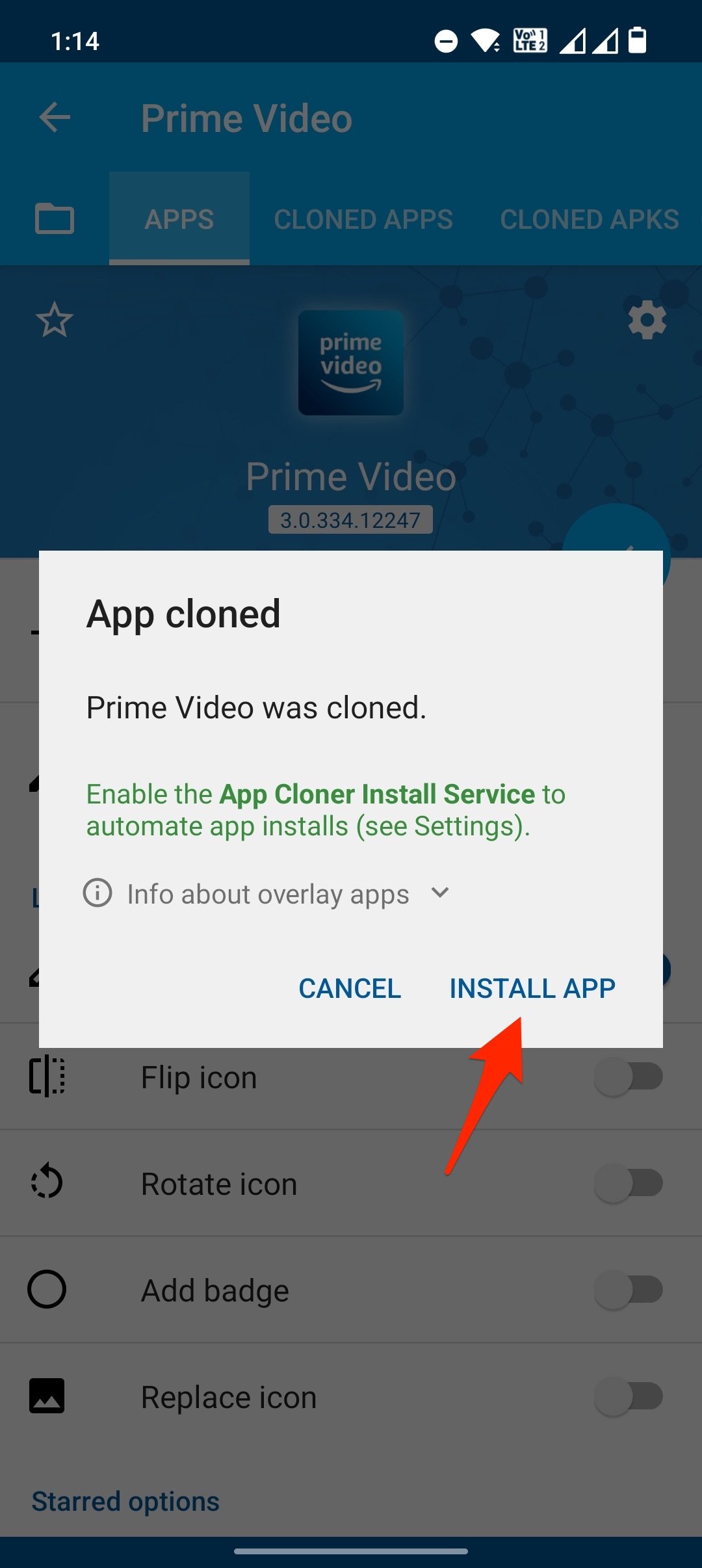
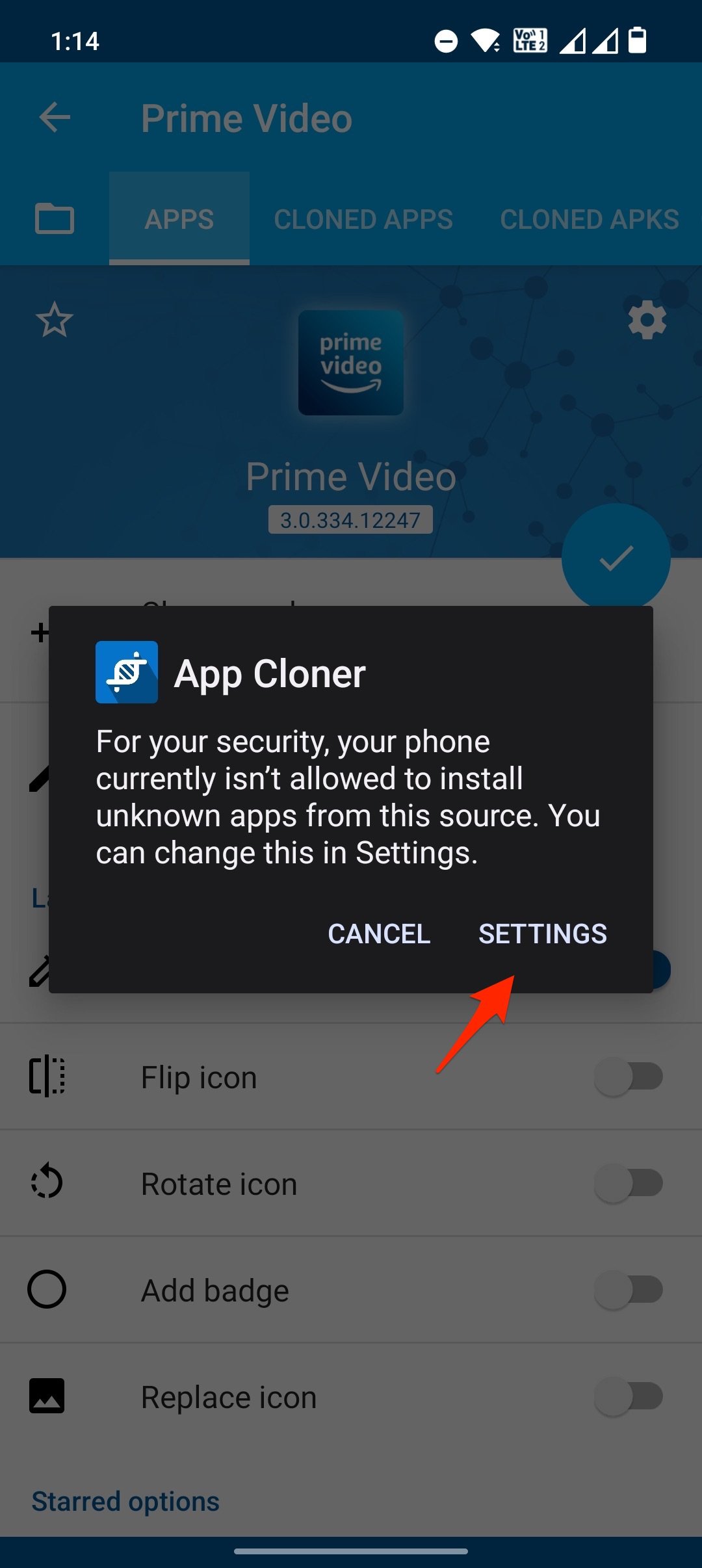
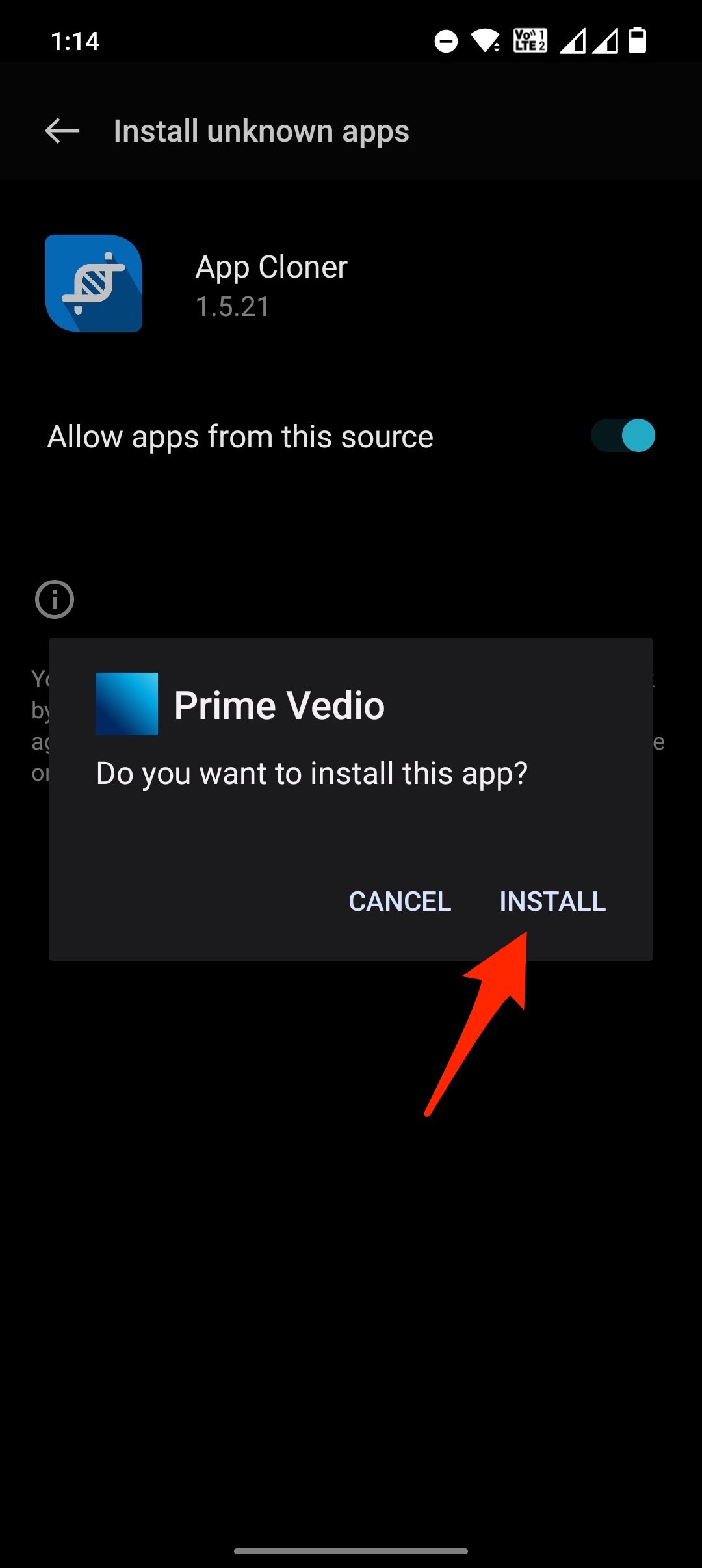
Una vez que la aplicación clonada se haya instalado correctamente, puedes capturar pantallas restringidas sin un problema de pantalla negra en el móvil Android.
Si la aplicación clonada que creaste se cierra forzosamente o falla, debes habilitar otras opciones en las opciones de clonación (prueba diferentes combinaciones); a saber, actividades locales, transmisiones locales y servicios que ignoran fallos. Verifica si estas opciones ayudan a rectificar los problemas de la aplicación clonadora.
2. Usa Virtual Android para capturar pantalla de Ver una vez
Si encuentras el mensaje de error “No se puede tomar la captura de pantalla debido a la política de seguridad” al intentar tomar una captura de pantalla de una foto de WhatsApp en este sistema Virtual Android, intenta abrir primero la foto y luego tomar la captura de pantalla.
Nota: Necesitarás un teléfono Android secundario para este método, ya que debes escanear el código QR.
Aquí tienes un paso a paso para este método:
- Descarga e instala la aplicación Virtual Android.
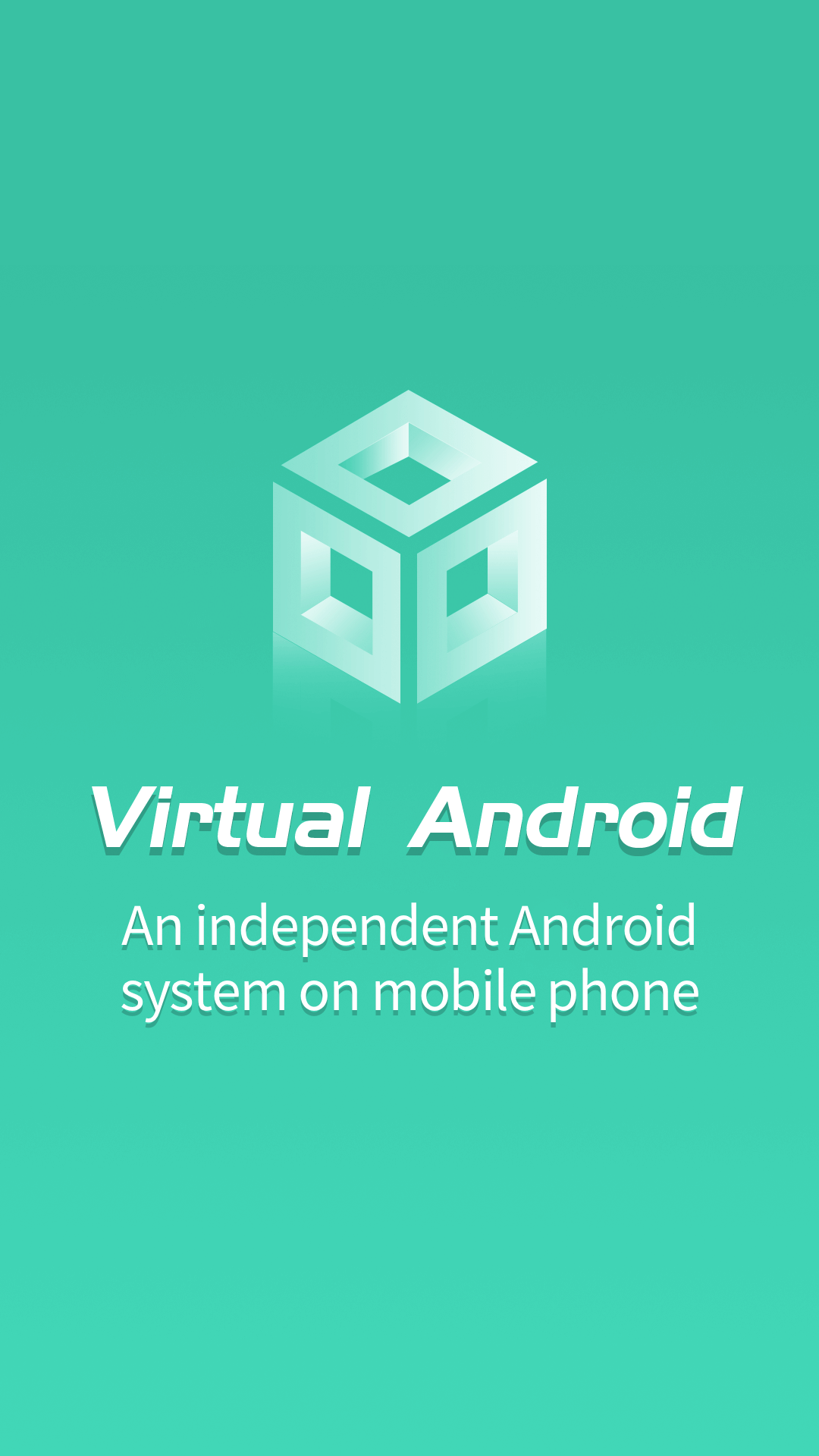
- Abre la aplicación, descarga los paquetes de recursos adicionales y espera a que el sistema Android se instale.
- Toca el botón Iniciar para arrancarlo.
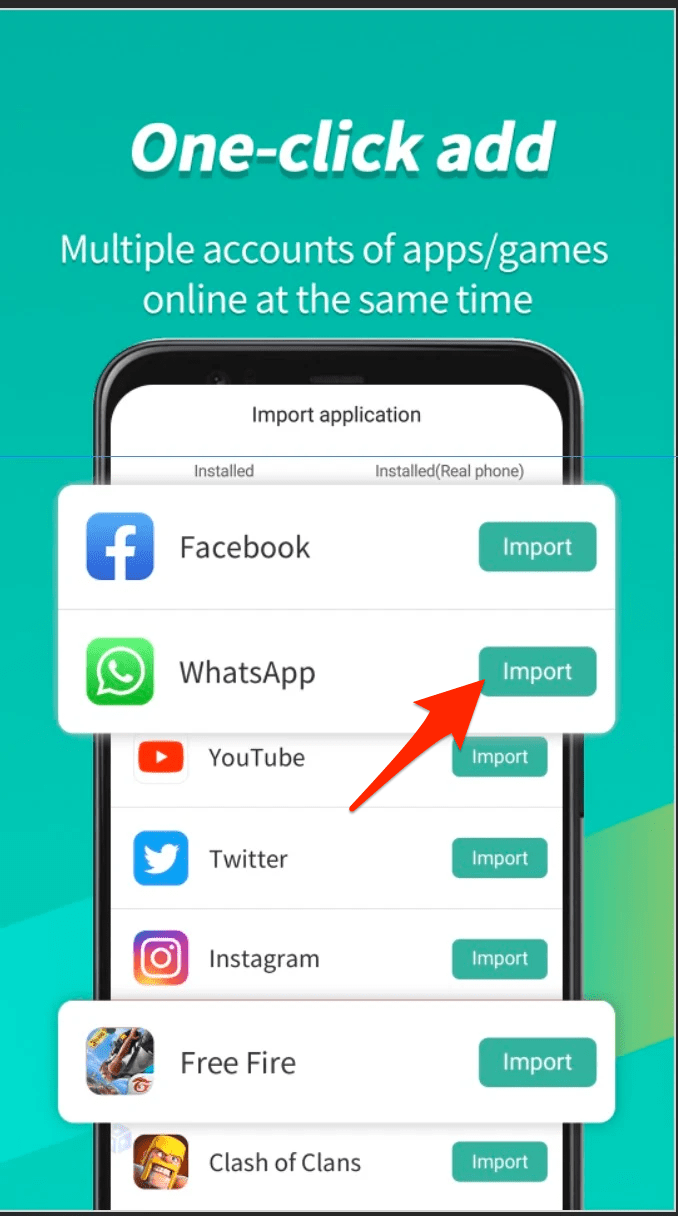
- Toca el botón Importar. Esta herramienta te permite instalar aplicaciones directamente desde tu sistema Android principal en Virtual Android.
- Busca WhatsApp en la lista de aplicaciones e instálalo.
- Una vez instalado, abre WhatsApp y escanea el código QR que se muestra en tu pantalla desde un dispositivo donde tu cuenta de WhatsApp ya esté iniciada.
- A continuación, abre el chat donde deseas tomar una captura de pantalla de la foto de ver una vez.
- Toca la foto de ver una vez para abrirla y luego toma una captura de pantalla en tu dispositivo Android.
La captura de pantalla de tu foto de WhatsApp de ver una vez se guarda en la aplicación de galería.
3. Usa Screen Mirror para capturar un mensaje de Ver una vez.
A través de la duplicación de pantalla, es posible la replicación de contenido de una pantalla a otra. Sin embargo, a menudo se utiliza para presentar tus ideas en una pantalla más grande en eventos como conferencias de prensa y reuniones de negocios. Sin embargo, también se puede usar para capturar mensajes “Ver una vez” que de otro modo serían ilegales en tu teléfono o PC. Para guardar el mensaje de ver una vez, solo tienes que reflejar tu teléfono a una laptop o a un Mac y tomar una captura de pantalla en la computadora. Para hacerlo, sigue los pasos a continuación:
- Primero conecta tu teléfono a un televisor o monitor compatible.
- Abre el mensaje “Ver una vez” en la aplicación WhatsApp.
- Luego, inicia la duplicación de pantalla en tu teléfono.
- Toma una captura de pantalla del mensaje que se muestra en la pantalla del televisor o computadora.
- Apaga la duplicación de pantalla del teléfono.
Ahora que tu captura de pantalla se ha guardado en tu teléfono, puedes acceder a ella cuando quieras. Solo ten en cuenta que las capturas de pantalla de mensajes de ver una vez solo se pueden ver en el dispositivo en el que se tomaron, así que ten cuidado con a quién se las compartes.
4. Captura de pantalla de mensajes de WhatsApp Ver una vez en WhatsApp Web
Usando la función de captura de pantalla en tu computadora o una herramienta de captura de pantalla de terceros, puedes tomar una captura de pantalla de un mensaje “Ver una vez” en WhatsApp Web. Sin embargo, ten en cuenta que los mensajes “Ver una vez” están destinados a desaparecer después de ser vistos solo una vez, por lo que debes tomar una captura de pantalla antes de que el mensaje desaparezca.
Puedes seguir estos pasos para tomar una captura de pantalla de un mensaje “Ver una vez” en WhatsApp:
Lanza WhatsApp Web en tu PC o laptop e inicia sesión en tu cuenta.
Lanza un navegador web como Google Chrome, Mozilla Firefox, etc.
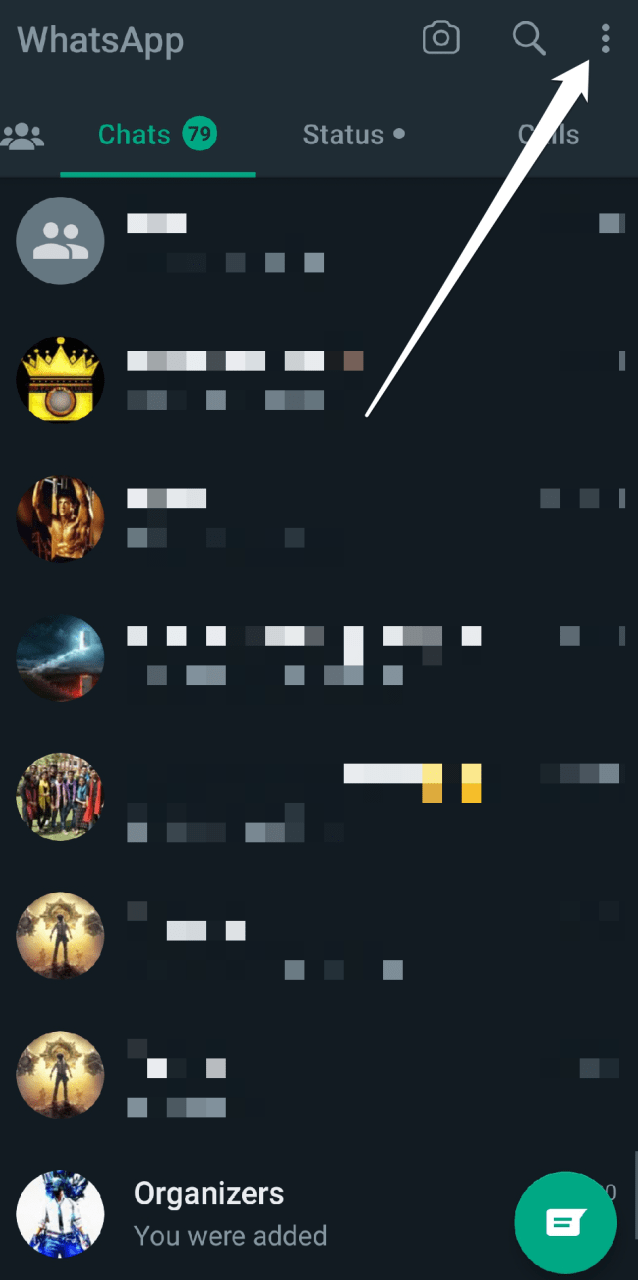
En tu smartphone, lanza WhatsApp.
Haz clic en el ícono de tres puntos (menú) en la esquina superior derecha de la pantalla.
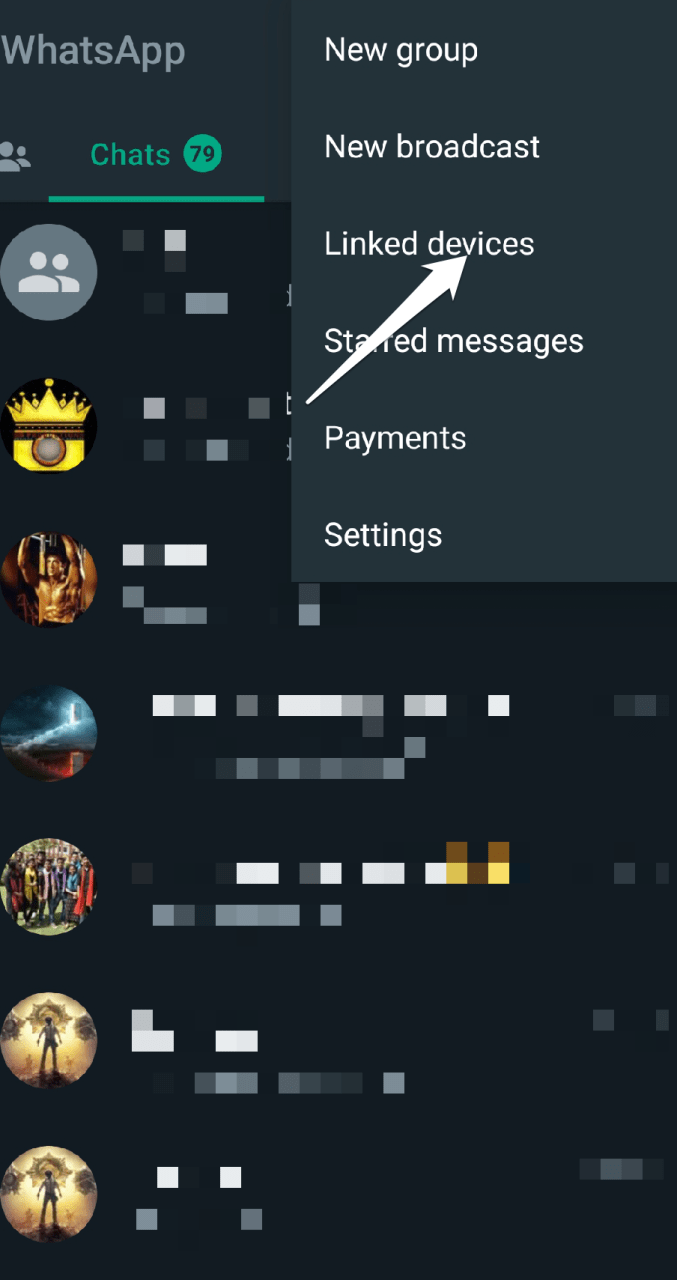
Luego selecciona “ Dispositivos vinculados “.
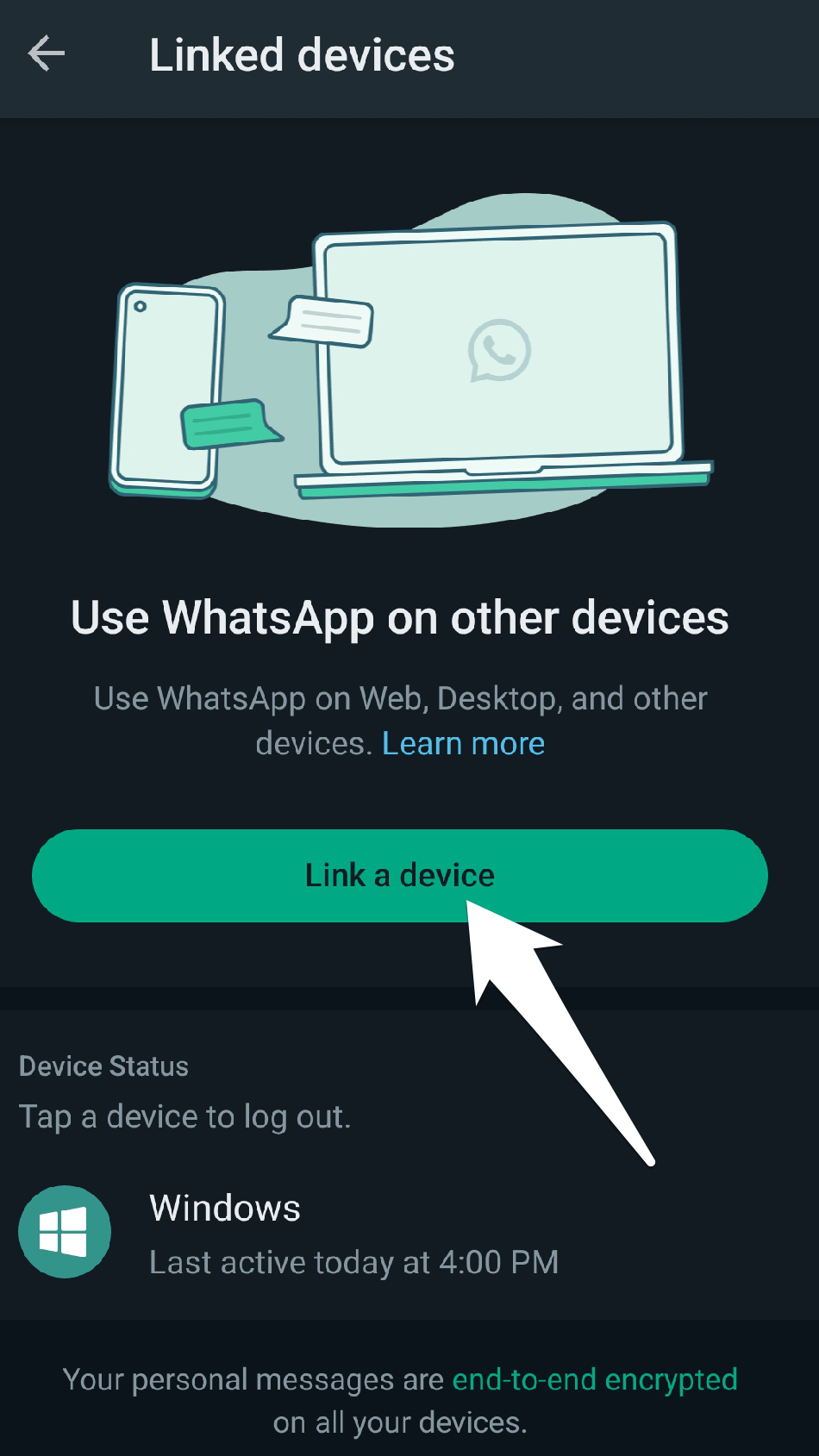
Selecciona la opción Vincular un dispositivo del menú.
Ahora, escanea el código QR en el sitio web usando la cámara de tu teléfono.
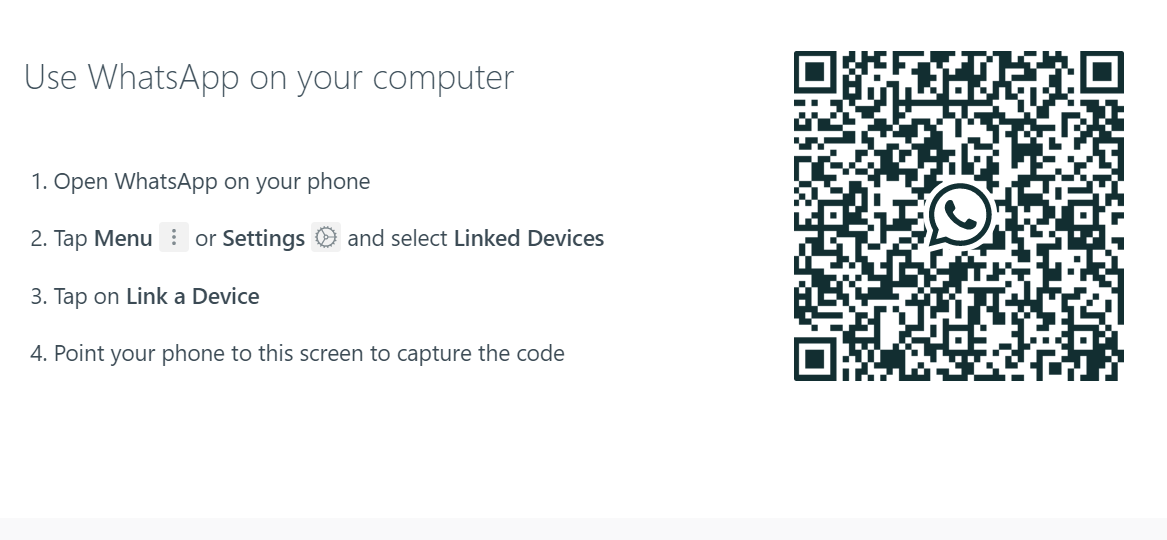
Deberías iniciar sesión automáticamente en WhatsApp Web después de escanear el código QR.
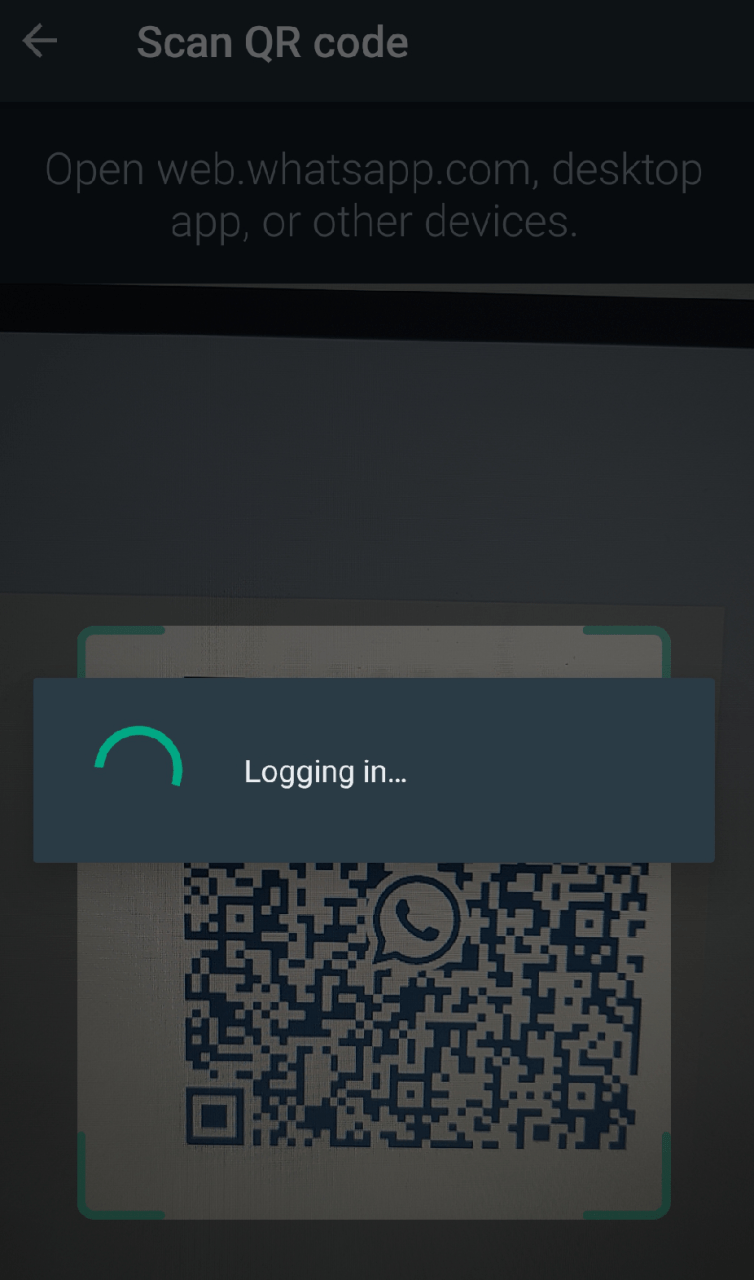
Ahora, abre el chat que contiene el mensaje “ Ver una vez ” que deseas capturar.
Haz clic en el mensaje “ Ver una vez ” para abrirlo.
Para capturar toda la pantalla, haz clic en la tecla “Imprimir pantalla” o “ PrtScn ” en tu teclado.
Abre un programa de edición de imágenes como Paint, Photoshop, Sketch o Microsoft Word.
Después de eso, haz clic en “ Pegar ” o presiona las teclas “ Ctrl+V ” para pegar la captura de pantalla.
Ahora puedes usar las herramientas de cualquier software de edición de imágenes para recortar la captura de pantalla y mostrar solo el mensaje “Ver una vez” que deseas capturar.
Guarda la imagen en tu computadora.
También puedes usar cualquier herramienta de grabación de terceros o herramienta de captura de pantalla para capturar una captura de pantalla del mensaje de ver una vez.
5. Usando métodos externos
Entiendes lo crucial que es mantener tus conversaciones privadas si usas WhatsApp. La pregunta es, ¿qué sucede si necesitas capturar una conversación por alguna razón? Los mensajes de WhatsApp Ver una vez también se pueden capturar usando un dispositivo externo. Debido a que no puedes hacerlo directamente en WhatsApp, tomar una captura de pantalla de una conversación puede ser difícil o muy complicado.
Sin embargo, hay una solución viable: puedes capturar mensajes de WhatsApp de solo ver usando un método externo. Así es como:
- Descarga e instala un emulador de Android, como Bluestacks o NoxPlayer, en tu computadora.
- Inicia el emulador e inicia sesión usando tu cuenta de búsqueda de Google.
- Descarga WhatsApp desde la Play Store e instálalo en el emulador.
- Agrega tu número de teléfono a WhatsApp y confirma tu cuenta.
- Lanza WhatsApp dentro del emulador y luego abre la conversación que deseas capturar.
6. Apunta la cámara al teléfono con otro teléfono
Aunque es técnicamente posible usar otro teléfono para grabar el mensaje de ver una vez apuntando la cámara a la pantalla del teléfono, no es un método sugerido o confiable para capturar la información.
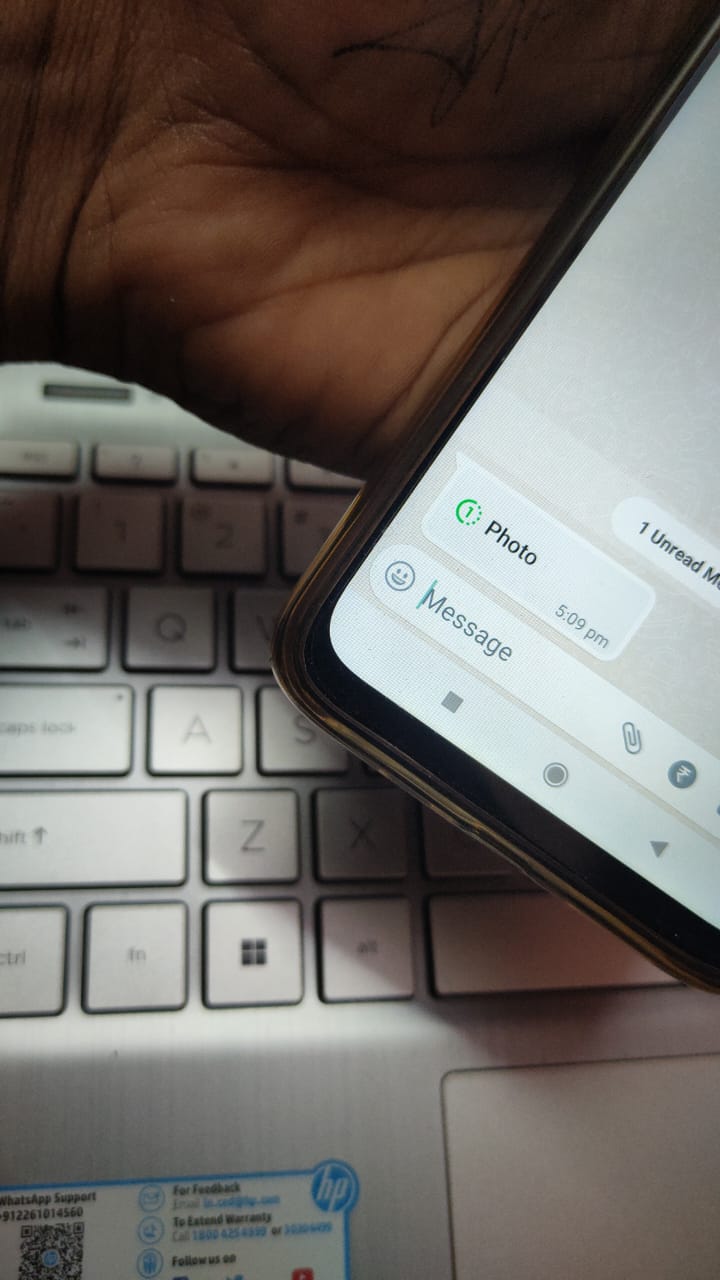
Los mensajes de ver una vez están destinados a ser vistos solo una vez antes de desaparecer, y cualquier intento de capturar o guardar el mensaje derrota el propósito de la función. Además, apuntar una cámara a una pantalla puede llevar a una mala calidad de imagen, borrosidad y deslumbramiento, lo que dificulta o imposibilita la lectura del mensaje.
Conclusión
Así que eso es todo. Aquí hay algunos métodos posibles para tomar una captura de pantalla de un mensaje de ver una vez en WhatsApp.
Además, los mensajes marcados como “ver una vez” están destinados a ser vistos solo una vez antes de desaparecer, y sin el permiso del remitente, puede ser una violación de su privacidad y resultar en problemas morales o legales capturar o compartir la información en un mensaje de ver una vez.
Esperamos sinceramente que la información en esta sección del artículo sobre “¿Cómo tomar una captura de pantalla de un mensaje de ver una vez en WhatsApp?” haya sido útil. Esperamos sinceramente que esta guía te ayude a resolver tu problema. Por favor, deja tus preguntas o sugerencias en el espacio proporcionado a continuación.
Si tienes alguna opinión sobre Cómo tomar una captura de pantalla de una foto de Ver una vez en WhatsApp, no dudes en dejarla en el cuadro de comentarios a continuación. Además, suscríbete a nuestro canal de YouTube DigitBin para tutoriales en video. ¡Salud!
Recibe nuevas publicaciones en tu bandeja de entrada.
No spam. Cancela la suscripción en cualquier momento.